初期設定
Initial Setup
MANAGED GPU CLUSTERを初めてご利用の場合は、まず以下の作業を確認・完了してください。
1. FPT Cloudアカウントの作成とFPT Portalへのログイン
FPT Cloudアカウントを登録するには、こちらのホームページにアクセスしてください。
次にSign Upを選択し、システムの指示に従って必要な情報を入力してください。その後、サポートチームよりご連絡し、情報を確認してアカウントを作成いたします。
FPT Portalにログインするには、console.fptcloud.comにアクセスしてください。
提供されたアカウントとパスワードでログイン後、正しいTenant、Region、VPCを選択してください。
上記情報が不明な場合や、3回試行してもシステムがエラーを返す場合は、すぐにサポートチームにお問い合わせください。
AI Factoryサービスを利用するには、アカウントに2段階認証(MFA)が設定されている必要があります。
2. Managed GPU ClusterのBare Metal GPU Server用Subnetの作成
Managed GPU Clusterを作成するには、まずBare Metal GPU Server上のSubnet範囲が必要です。これらのマシンはK8s ClusterのWorkerノードとして機能します。Worker Bare Metal GPUのIPv4アドレスはこのSubnetから動的に割り当てられます。
ステップ1: [AI Infrastructure]に移動し、[Subnets]を選択し、[Create Subnet]を選択します。
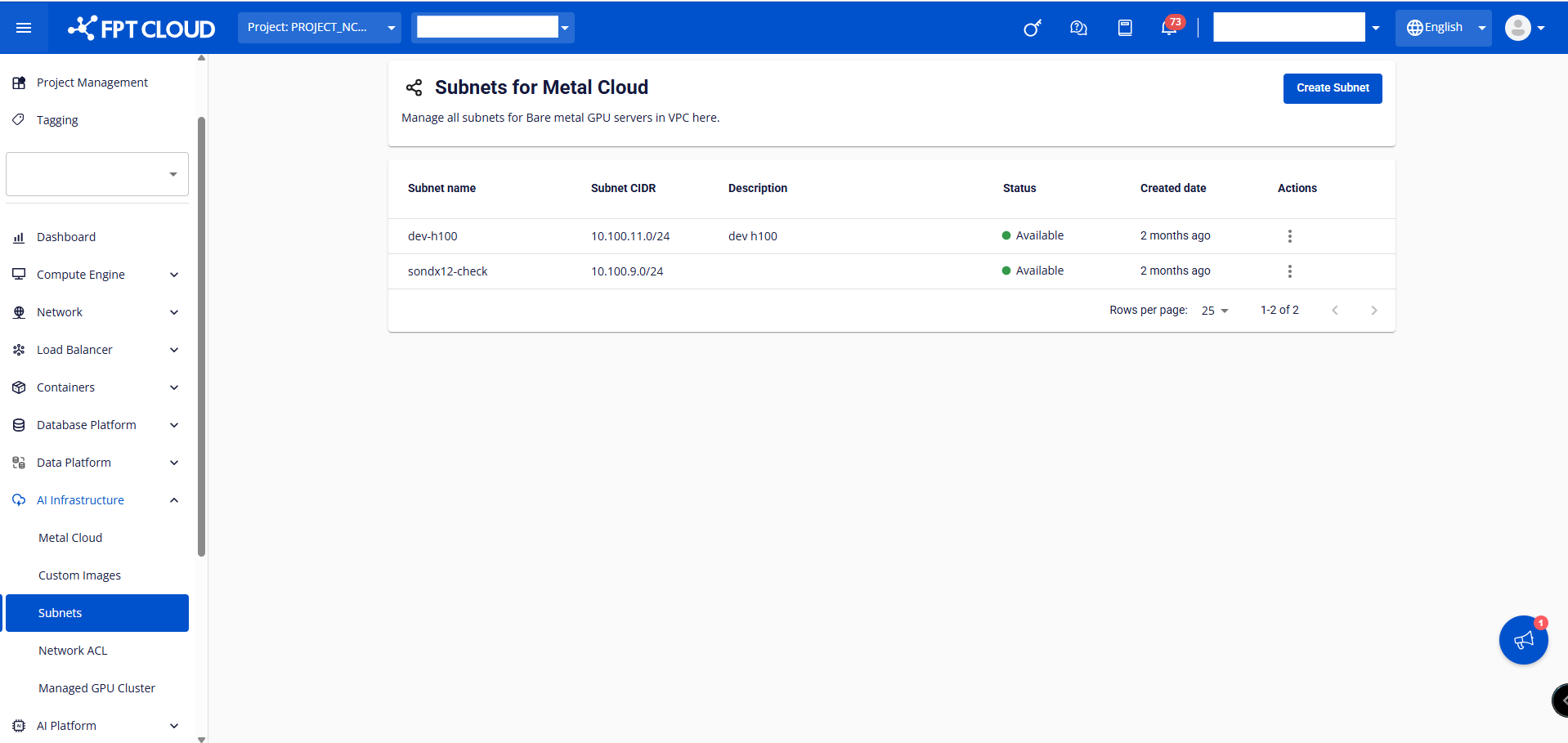
ステップ2: Subnetに付けたい名前を入力します。
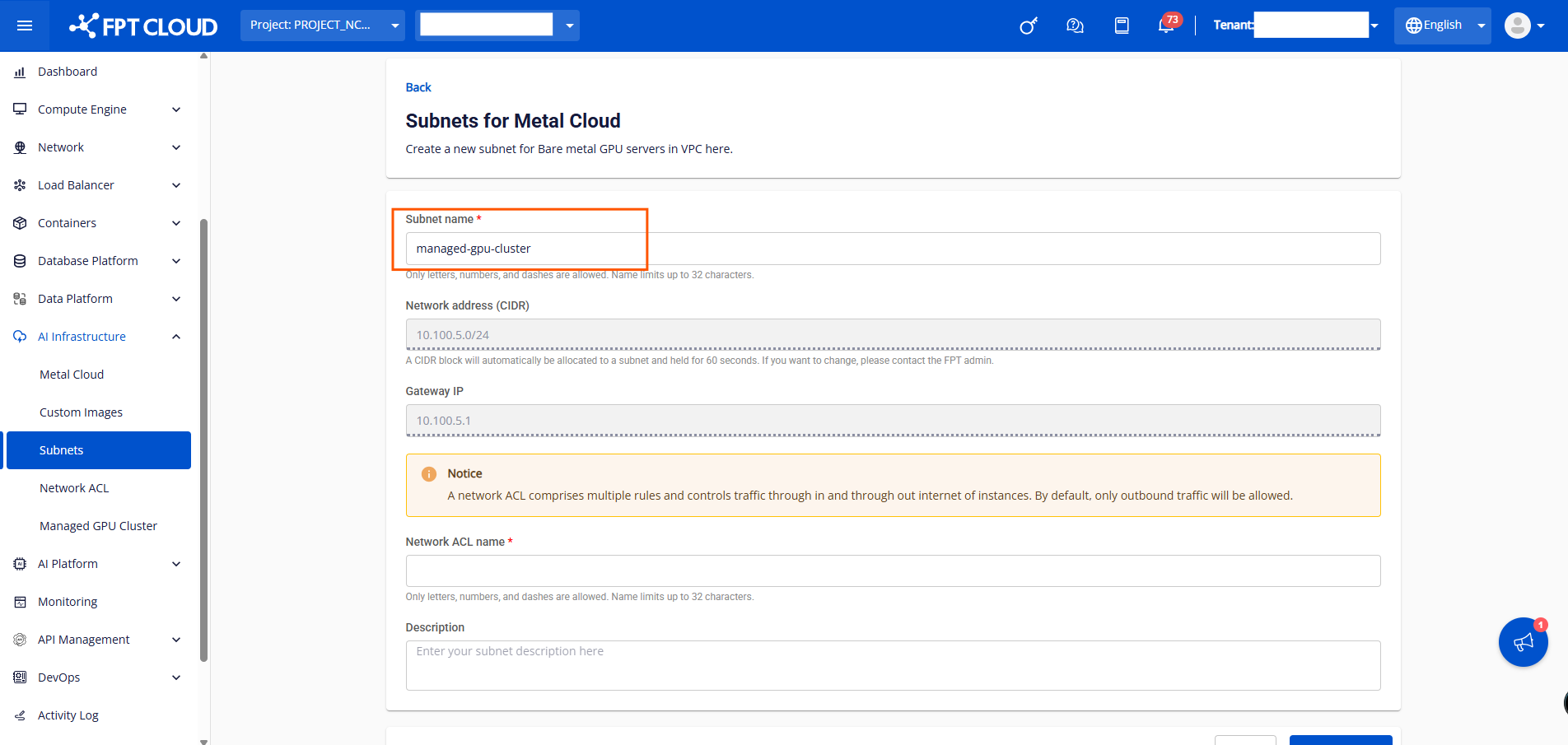
ステップ3: Subnetに対応するNetwork ACLの名前を入力します。
ステップ4: [Create Subnet]をクリックして、Bare Metal GPU用のSubnet作成プロセスを完了します。
Subnetのデフォルトで作成されるNetwork ACLは、すべてのインバウンドトラフィックをブロックし、すべてのアウトバウンドトラフィックを許可します。Managed GPU ClusterでLoad Balancerを使用するには、Load Balancer SubnetのSubnet範囲に適切なルールを開いて接続を許可する必要があります。
3. Load Balancer用Subnetの作成
Managed GPU ClusterはStatic Poolオプションが有効なSubnetでのみ動作するため、以下の手順でStatic PoolのSubnetを作成する必要があります。
ステップ1: NetworkセクションでSubnetsタブを選択します。
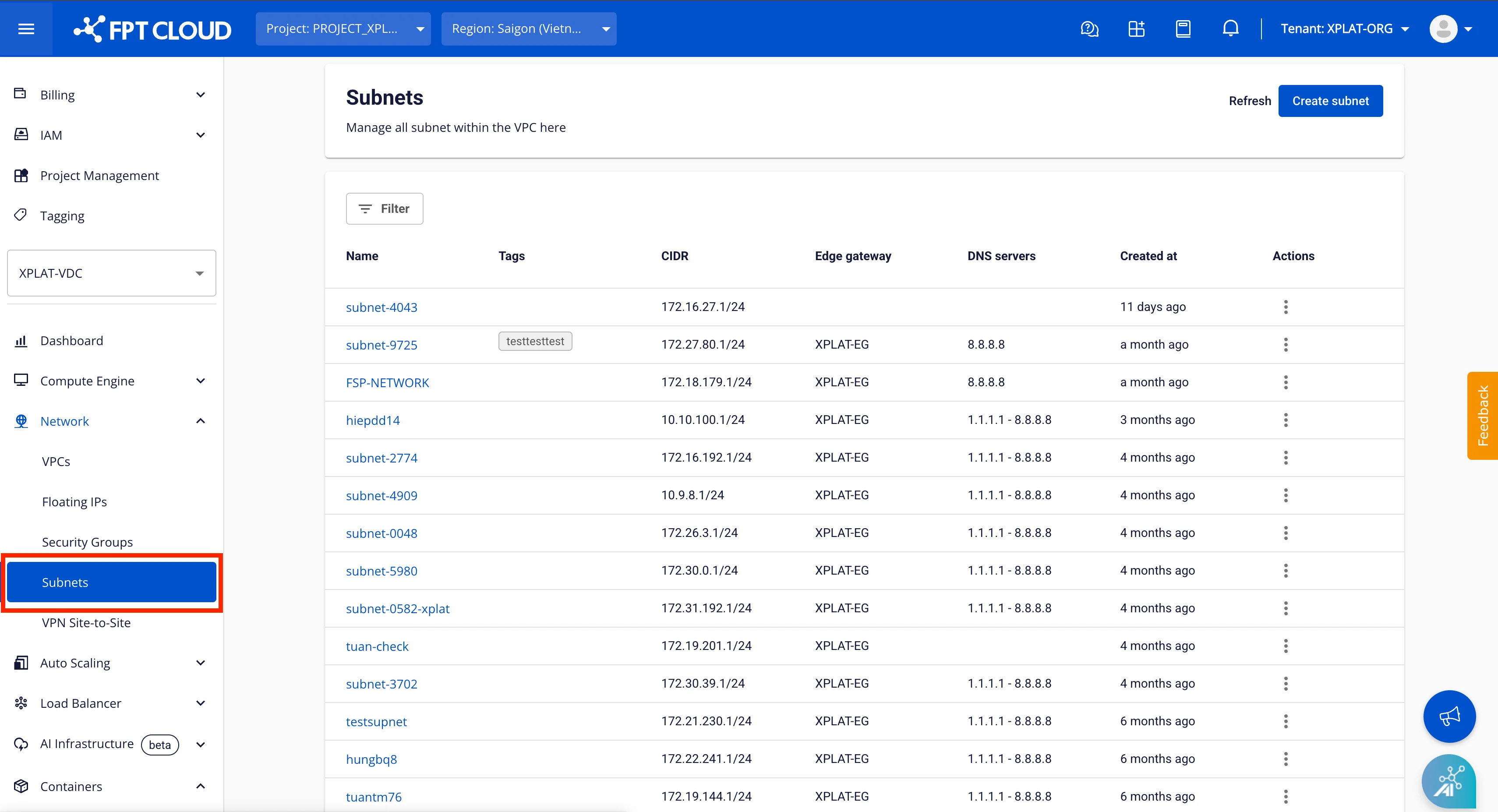
ステップ2: Subnets ManagementページでCreate Subnetを選択します。
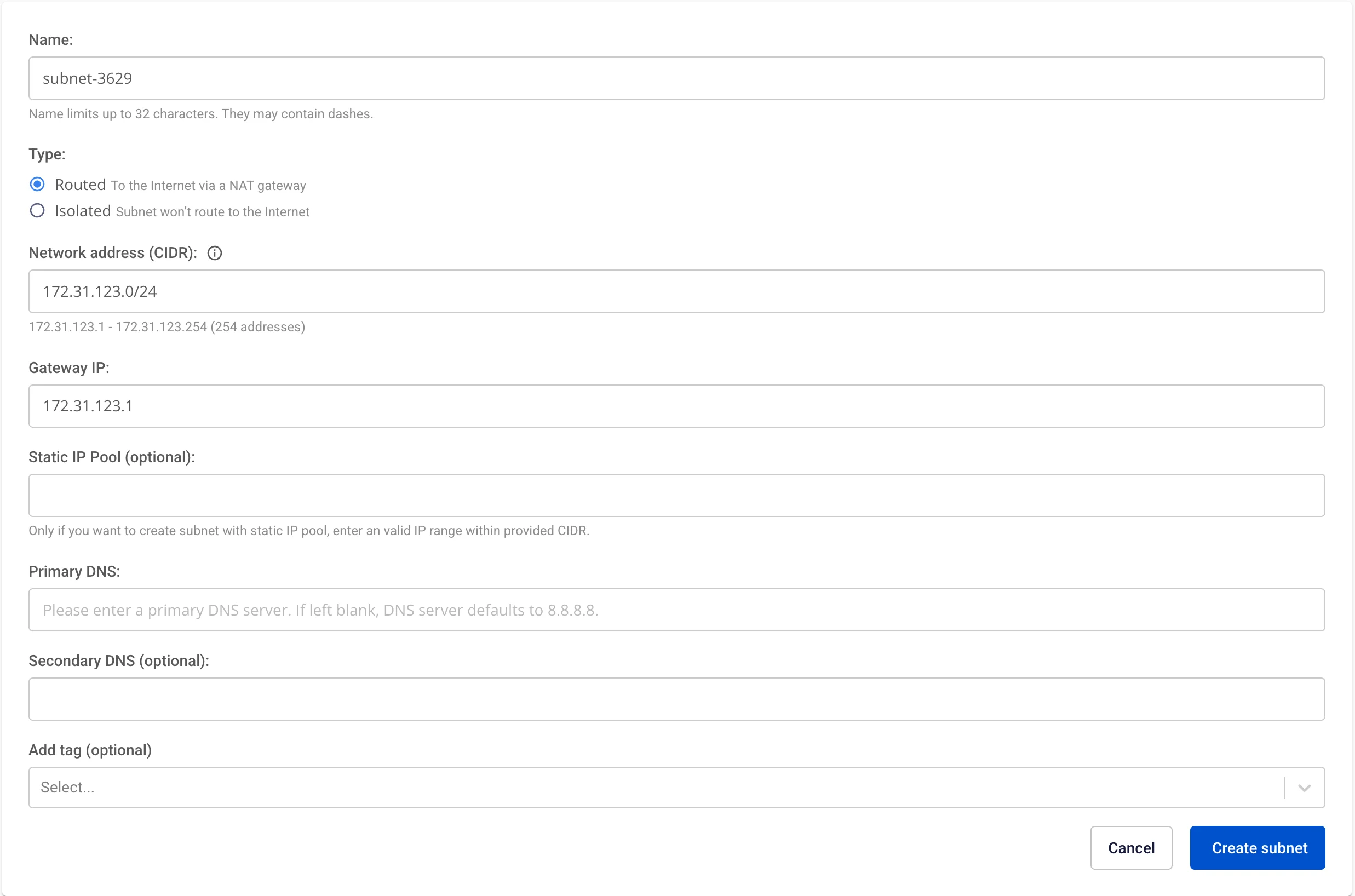
 ステップ3: 以下の情報を入力します。
- Name: Subnetのわかりやすい名前を入力します。
- CIDR: 有効なCIDRを入力します。
- Advanced settingsオプションにチェックを入れます。
- Static IP Pool: CIDRから取得した有効なIP範囲を入力します。
Saveを選択して新しいSubnetを作成します。システムが処理を行い、結果を通知します。
3. Managed GPU Clusterサービスのアクティベーションとリソースクォータの割り当て申請
FPT Cloudを初めてご利用の場合、一部のサービスがアカウントで有効になっていない場合があります。サポートチームにご連絡いただき、ご希望のサービスと設定の情報をご提供ください。Managed GPU Clusterサービスの利用開始に必要なRAM、CPU、Storage、Public IPなどのリソースを割り当てます。
サポートチームへのお問い合わせ:
ホットライン: 1900638399
メール: support@fptcloud.com