model の作成
Create Model を使用すると、基本設定、メタデータ、アクセス制御をカスタマイズして、プライベート AI model を構築できます。Model Hub サービス画面で Create ボタンをクリックして作成ページに移動します。 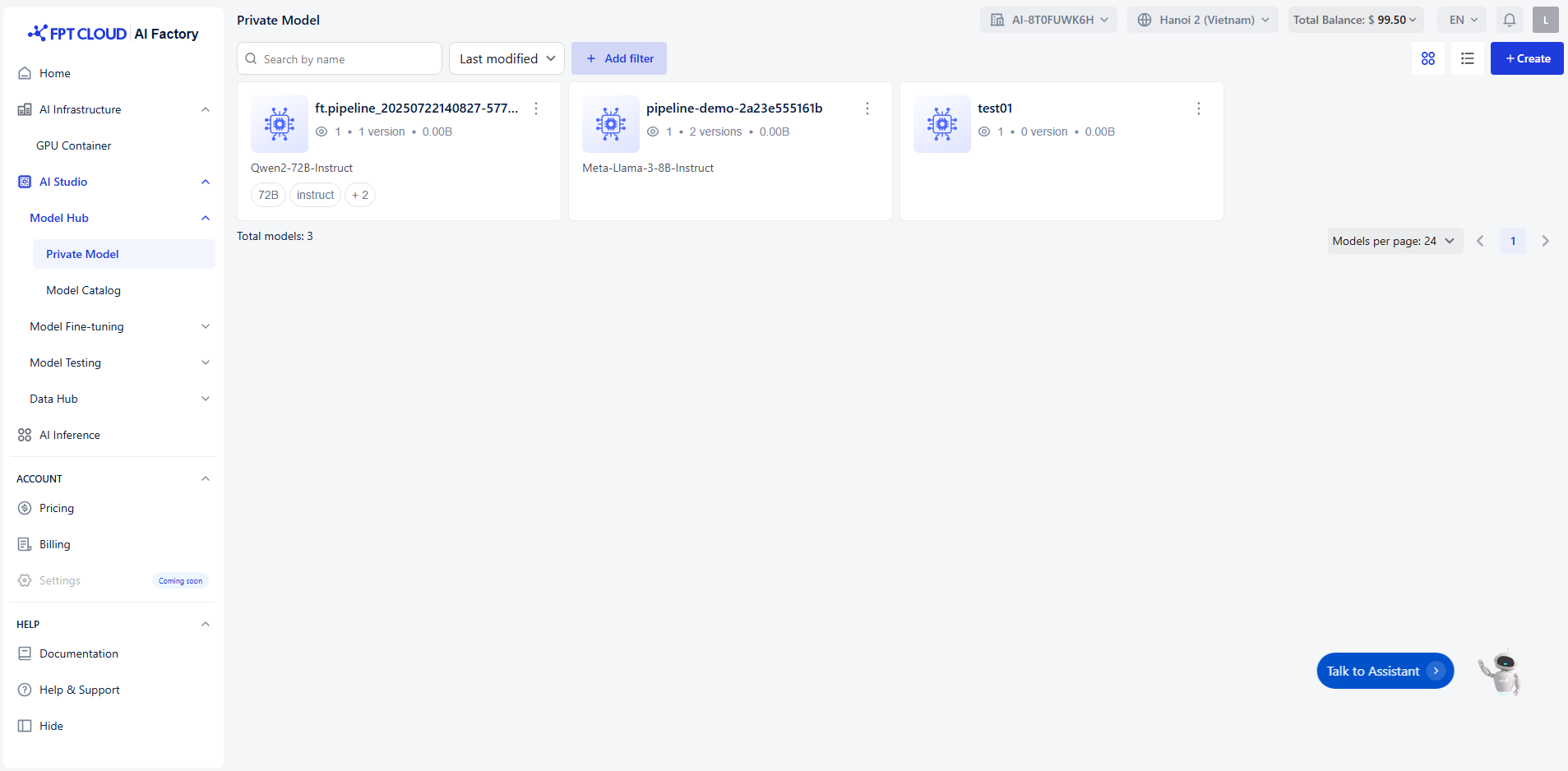
ステップ 1:基本情報の入力
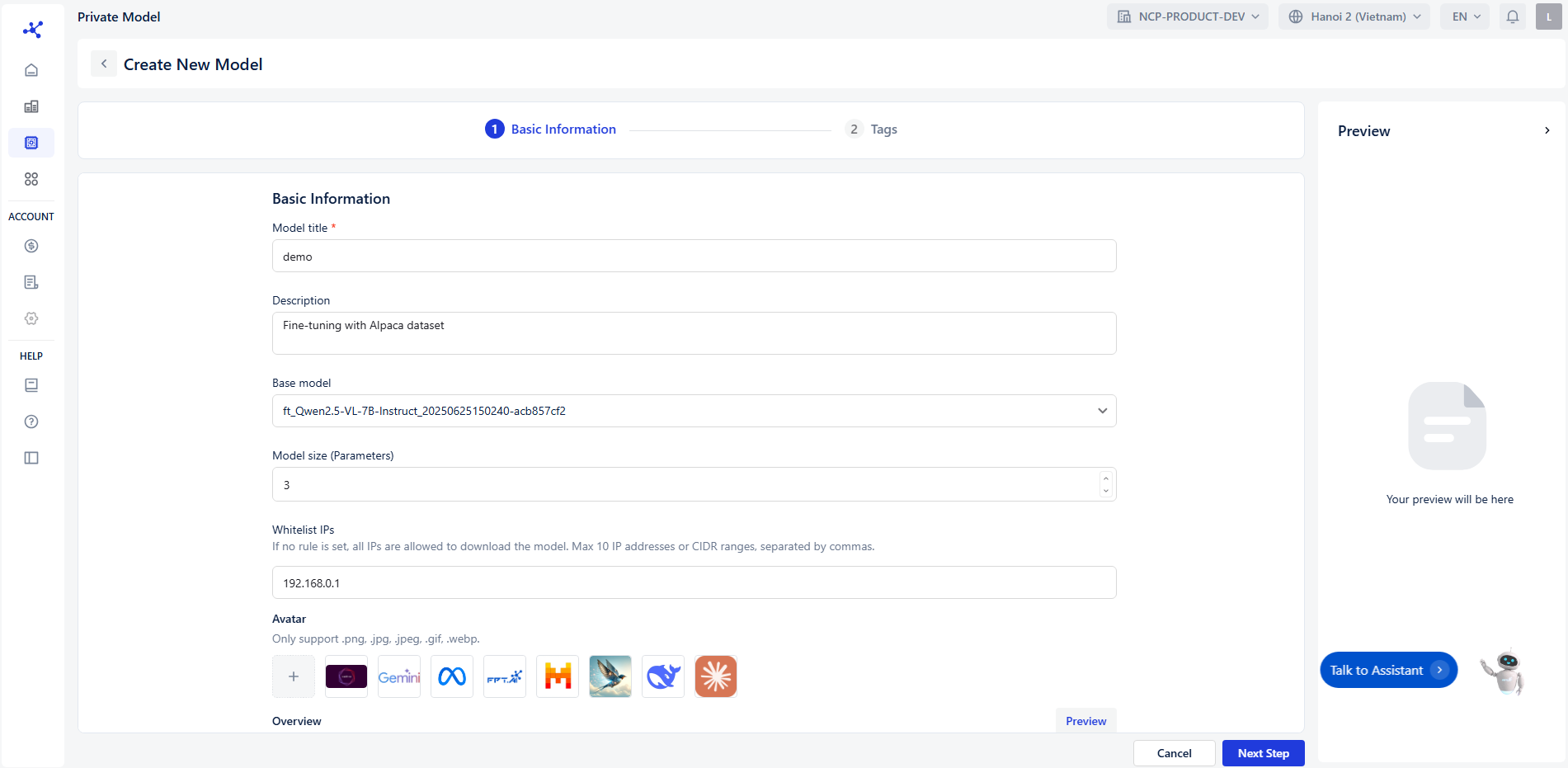
基本情報 セクションで以下のフィールドを入力します:
- Model Title:model の名前を入力します(必須)。
- Description:model の目的の短い説明を入力します。
- Base Model:基盤となる model を選択します(例:GPT-4、LLaMA)。
- Model Size (Parameters):model のパラメーターサイズを指定します(例:7B、13B)。
- Whitelist IPs:model へのアクセスを許可する IP アドレスを追加します。
- ルールが設定されていない場合、すべての IP が model のダウンロードを許可されます。最大 10 個の IP アドレスまたは CIDR 範囲をカンマで区切って入力できます。
- IPv4 形式:
- x.x.x.x(各 x ∈ [0, 255])
- オプションの CIDR サフィックス:/y(y ∈ [0, 32]) ✅ 有効:192.168.0.0 ❌ 無効:192.168.300.1
- Avatar:model を表す画像をアップロードします(任意)。
- Overview:リッチテキスト形式(太字、斜体、リストなど)を使用して詳細な概要を記述します。
ステップ 2:タグの追加
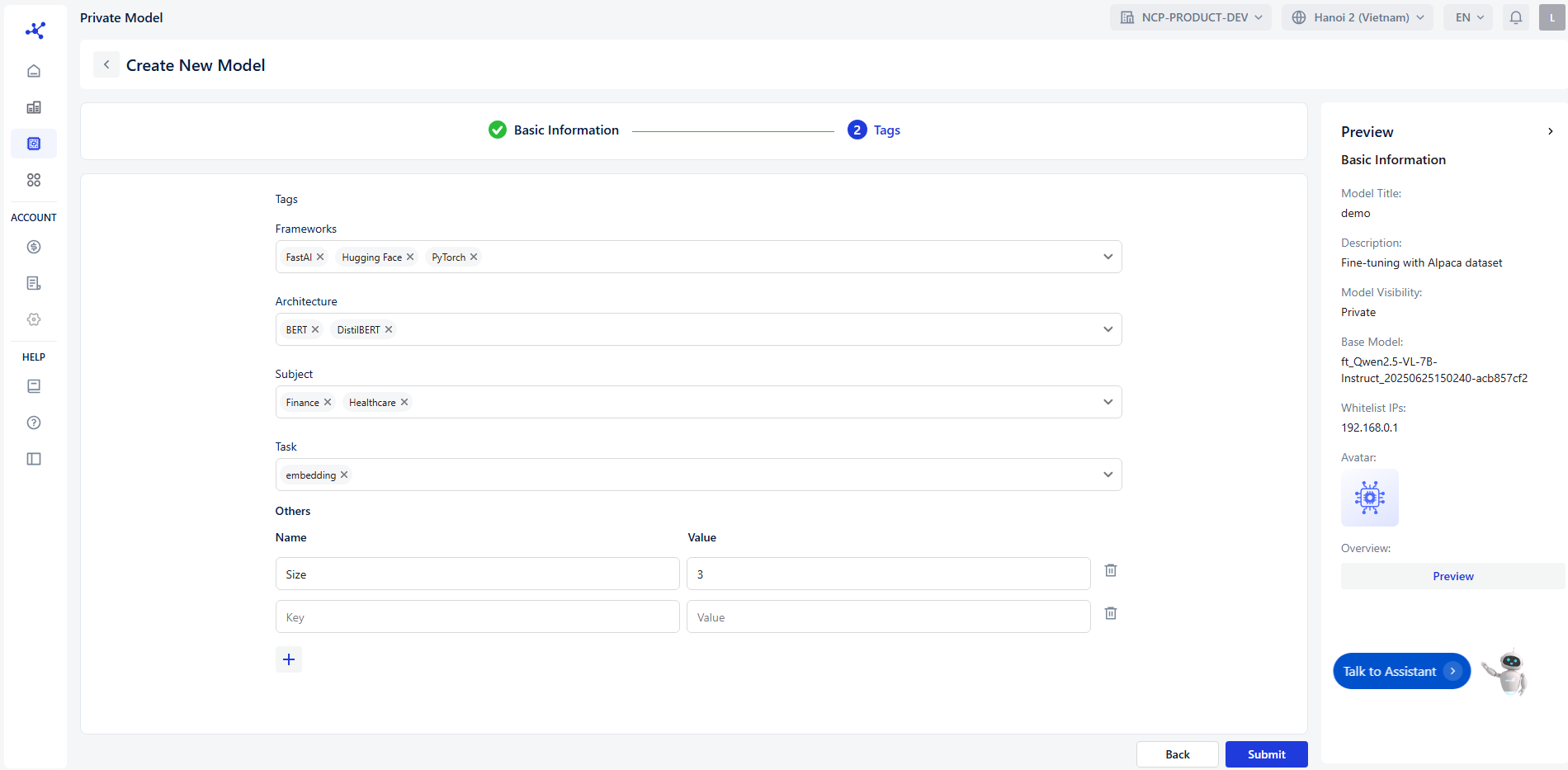
Tags セクションを使用して、より簡単なカテゴリー分類と検索のために model に関連するキーワードを割り当てます。 タグカテゴリー 以下の定義済みカテゴリーでタグを割り当てることができます:
- Frameworks:使用した開発フレームワークを指定します(例:PyTorch、TensorFlow)。
- Architecture:model アーキテクチャを定義します(例:Bert、DistillBert、EfficientNet)。
- Subject:model が関連するドメインまたは分野を示します(例:Healthcare、Finance、Education)。
- Task:model の主な機能を説明します(例:Text Classification、Image Classification、Embedding)。
- Others:上記のカテゴリーに該当しない追加タグを追加します。
ステップ 3:プレビュー
右側の Preview パネルには、入力した情報に基づいた model のライブプレビューが表示されます。
ステップ 4:ナビゲーション
- Cancel をクリックして変更を破棄して終了します。
- Submit をクリックして model の作成を確定します。