通知送信チャンネルの設定
FPT Cloudでは以下の通知チャンネルの追加・編集が可能です:
A. Telegram
1. Telegram設定の新規追加
- ステップ1:Notifications > Telegram 画面に移動します:
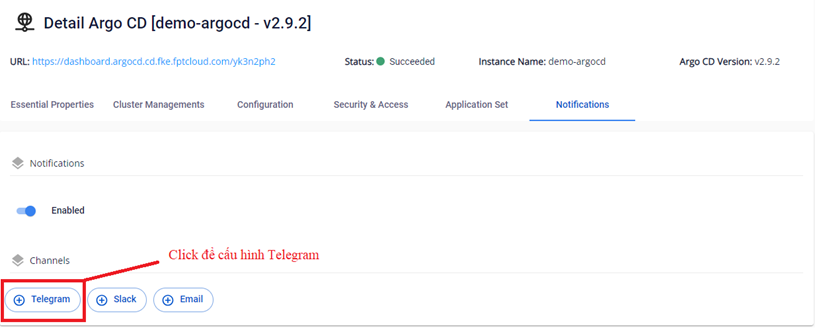
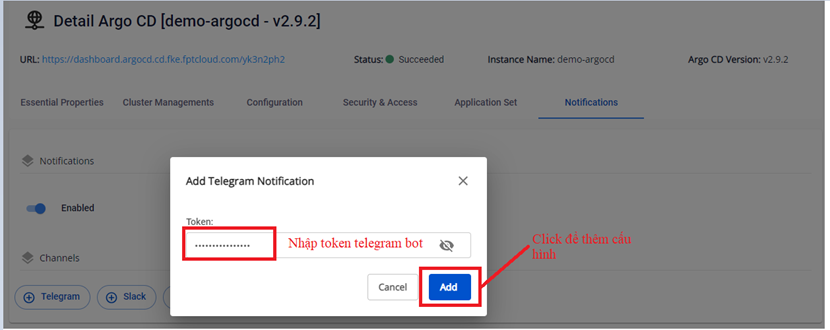
- ステップ2:Telegramへの通知送信用TokenをI設定します。
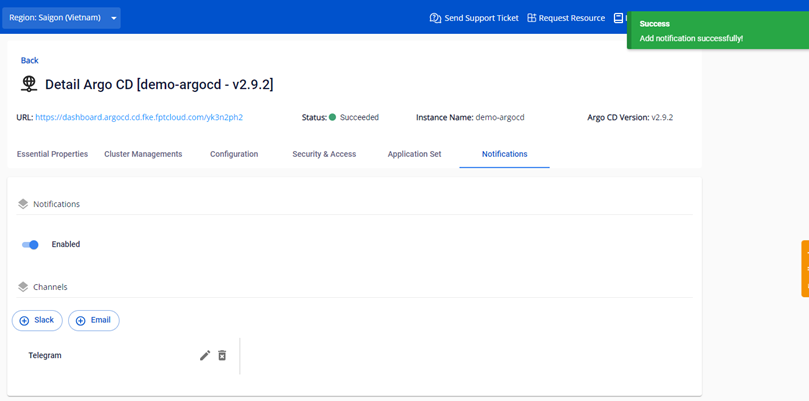
- ステップ3:設定後の結果:
2. Telegram設定の編集
また、以下の手順でTelegram設定を編集できます:
- ステップ1:Notifications > Telegram 画面に移動します:
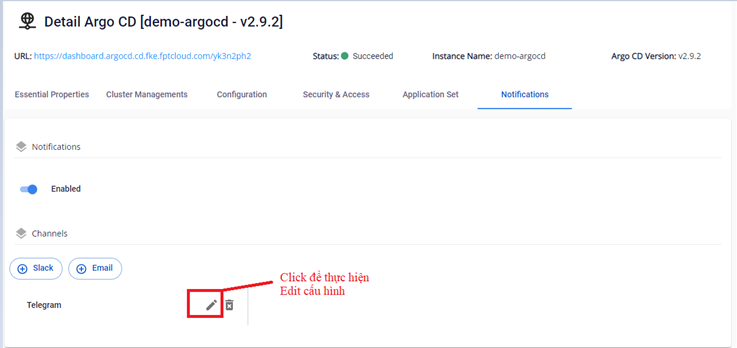
- ステップ2:Telegramへの通知送信用Tokenを再設定します。
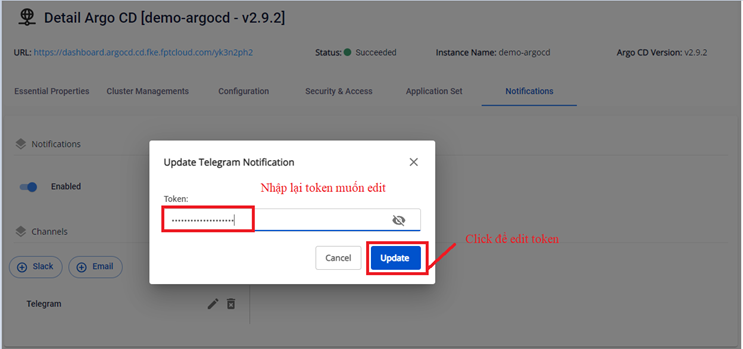
- ステップ3:設定後の結果:
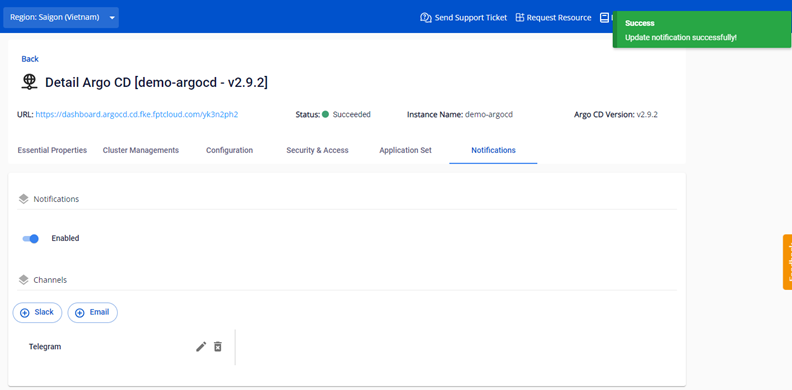
3. Telegram設定の削除
設定を削除するには:
- ステップ1:Notifications > Telegram 画面に移動します:
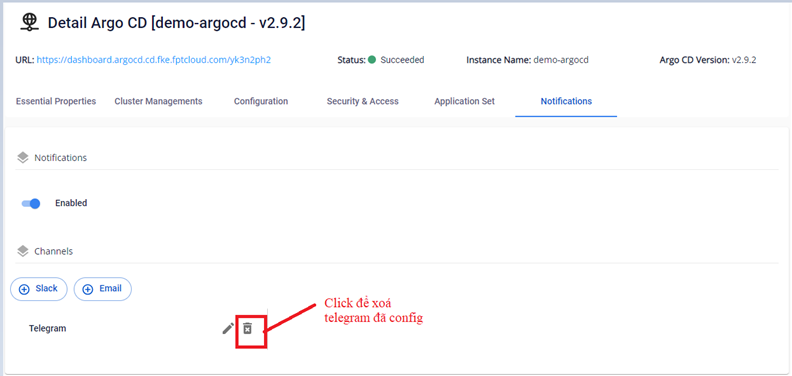
- ステップ2:確認テキストを入力してTelegramチャンネルを削除します:
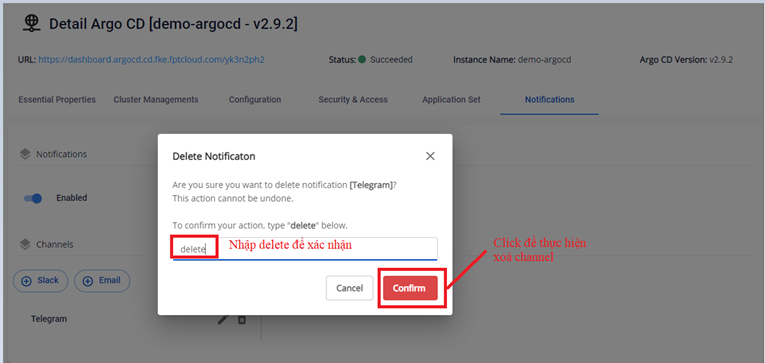
- ステップ3:Telegramチャンネル削除後の結果:
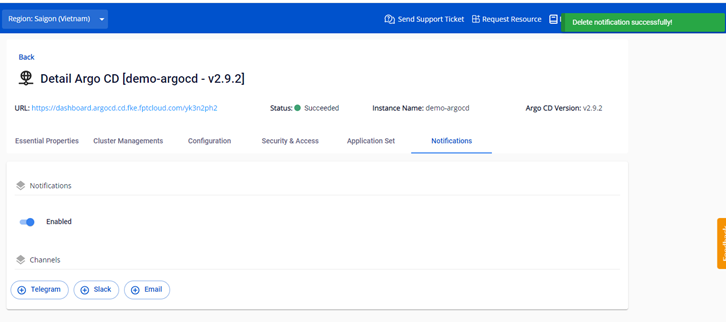
B. Slack
1. Slack設定の新規追加
- ステップ1:Notifications > Slack 画面に移動します:
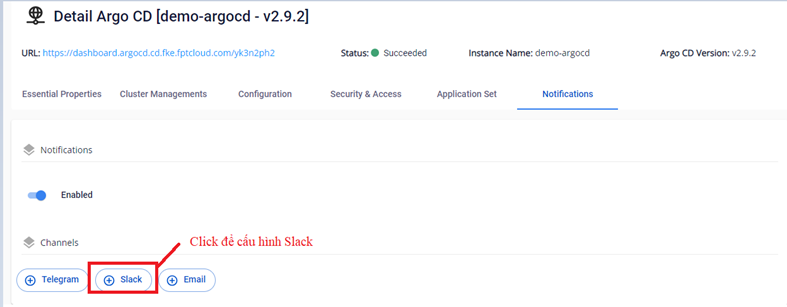
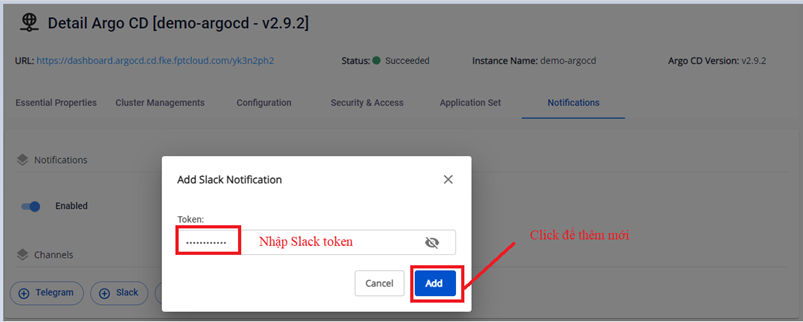
- ステップ2:Slackへの通知送信用Slack tokenを設定します。
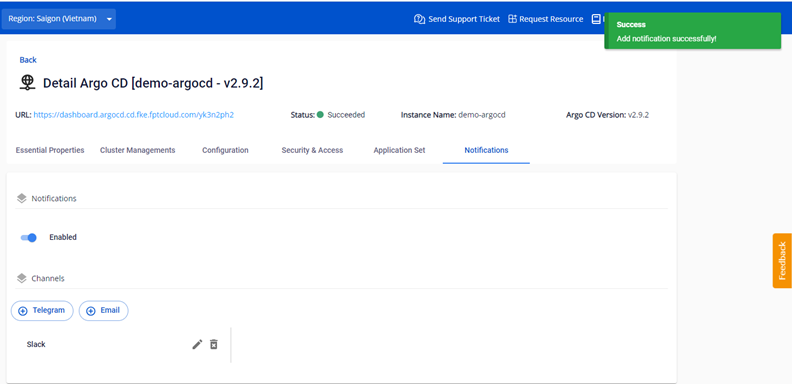
- ステップ3:設定成功後の結果:
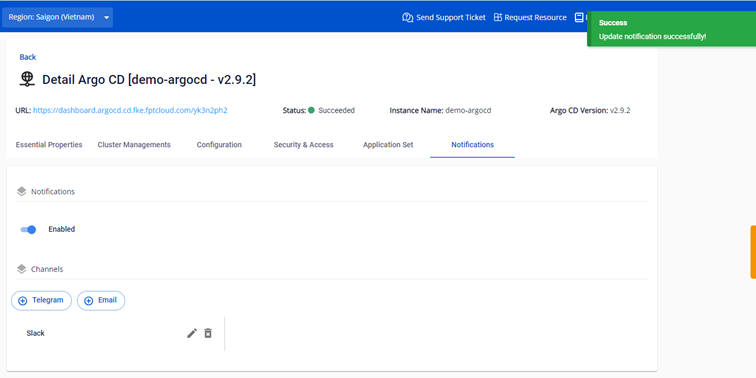
2. Slack設定の編集
- ステップ1:Notifications > Slack 画面に移動します:
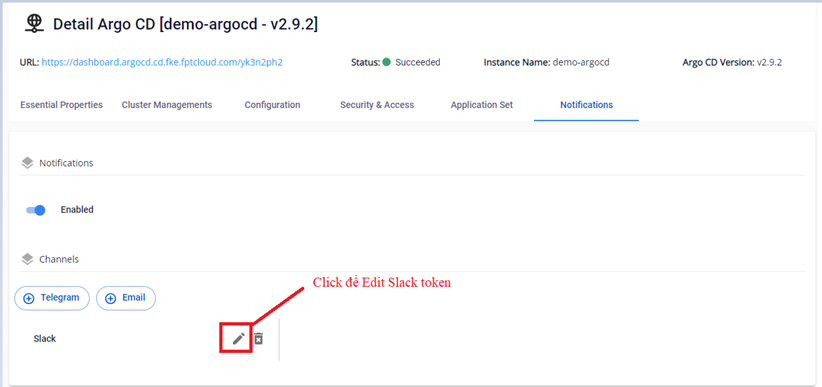
- ステップ2:Slackへの通知送信用Slack tokenを更新します。
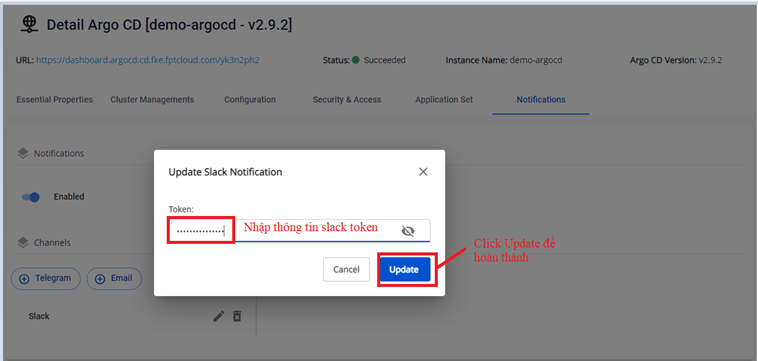
- ステップ3:設定成功後の結果:
3. Slack設定の削除
- ステップ1:Notifications > Slack 画面に移動します:
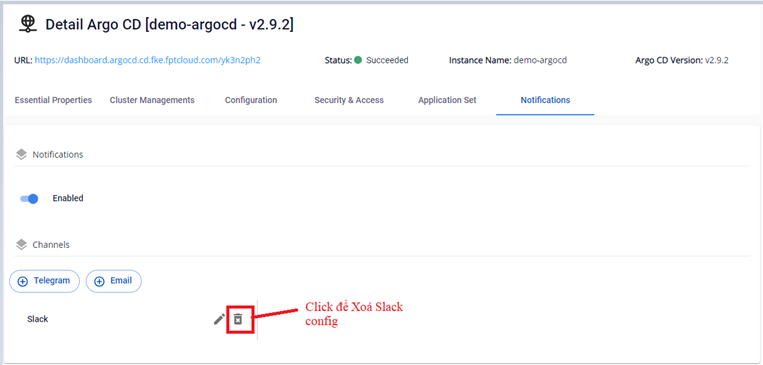
- ステップ2:確認テキストを入力して削除します。
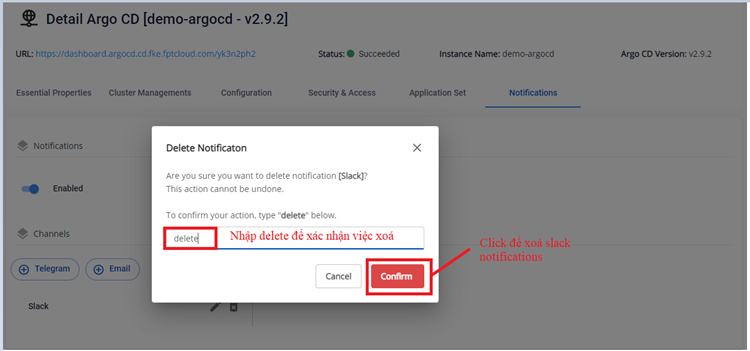
- ステップ3:設定成功後の結果:
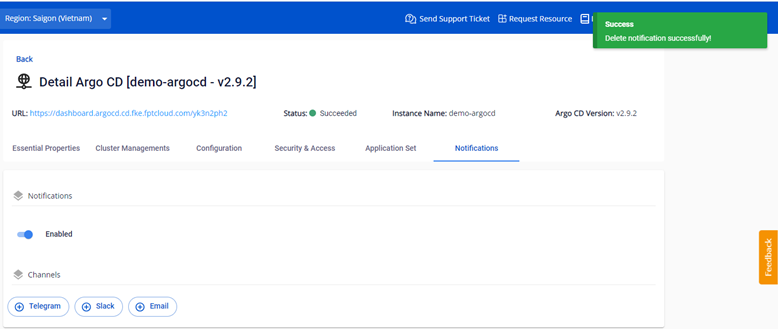
D. Email
1. Email設定の新規追加
- ステップ1:Notifications > Email 画面に移動します:
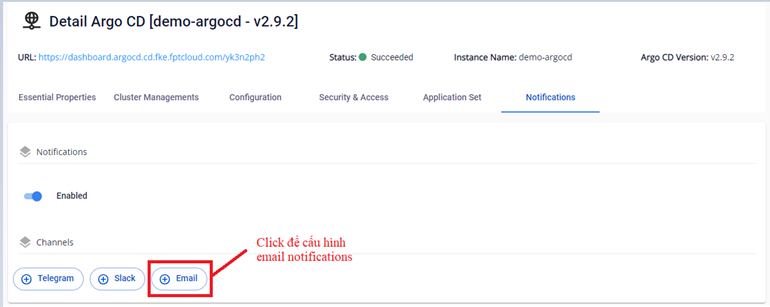
- ステップ2:Emailへの通知送信用Email設定を行います。
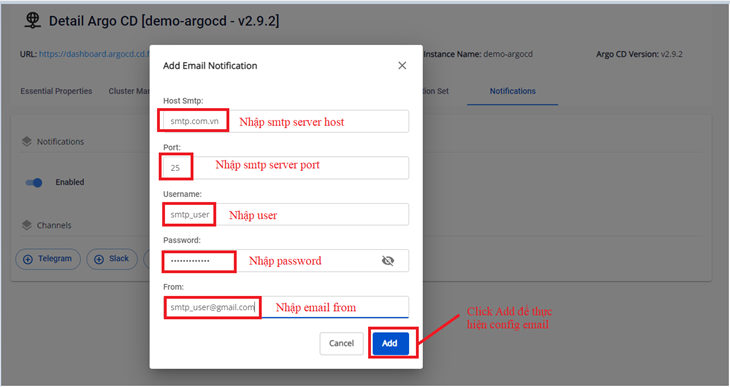
- ステップ3:設定成功後の結果:
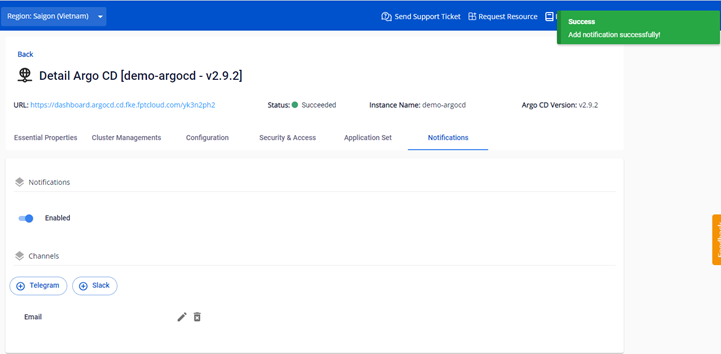
2. Email設定の編集
- ステップ1:Notifications > Email 画面に移動します:
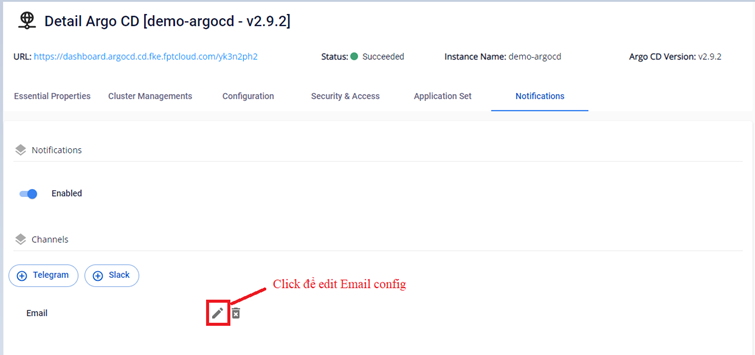
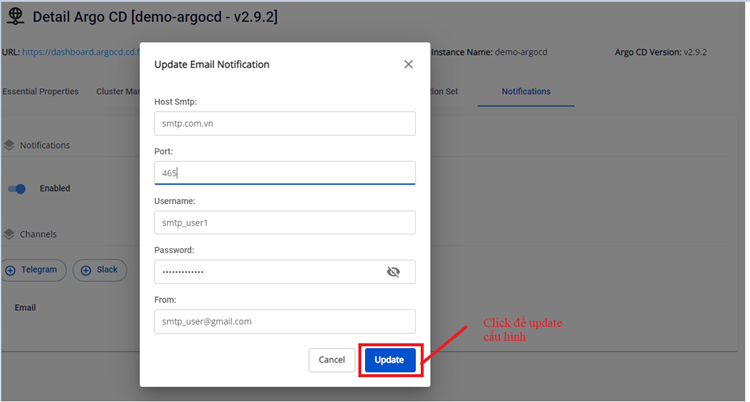
- ステップ2:Email設定を更新します。SMTP Host/smtp port/username/password/from user などの情報を変更できます。
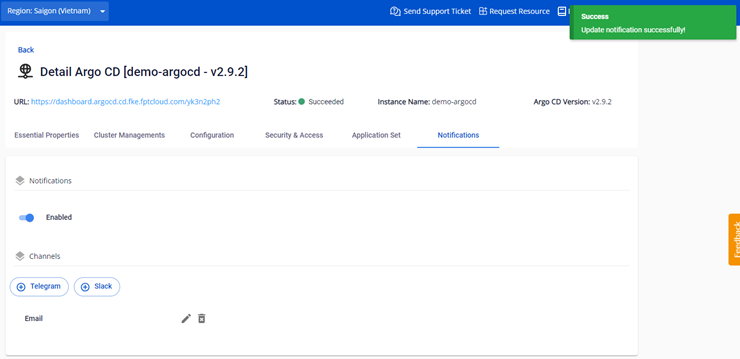
- ステップ3:設定成功後の結果:
3. Email設定の削除
- ステップ1:Notifications > Email 画面に移動します:
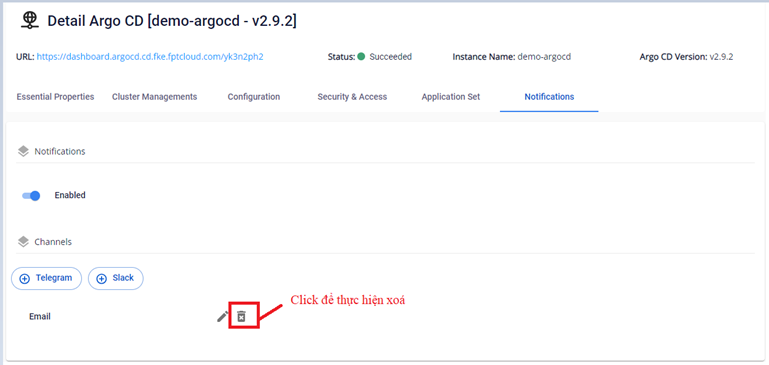
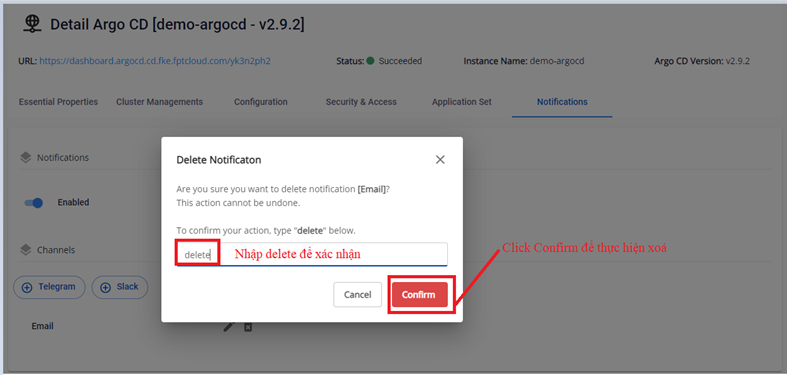
- ステップ2:確認テキストを入力して削除します。
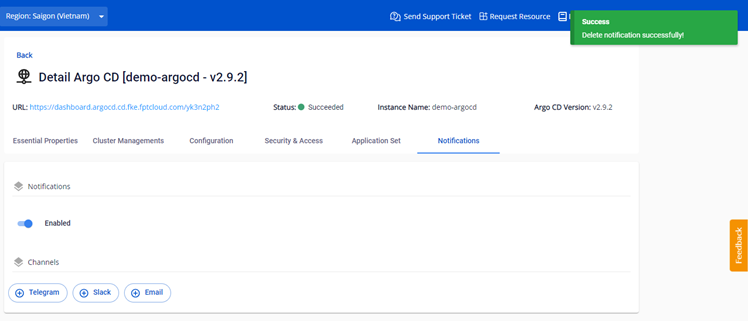
- ステップ3:設定成功後の結果:
アプリケーションとの連携の詳細手順は、Demo > アプリケーション変更時の通知を受け取るための通知設定ガイド セクションを参照してください。