クイックスタート
対象ユーザー: API Provider
API Management サービスの登録
API Provider アカウントを登録するにはサービスクォータの付与が必要です。ご利用をご希望の場合はお問い合わせください。
- FPT Portal のメニューで Api Management > Create を選択します。
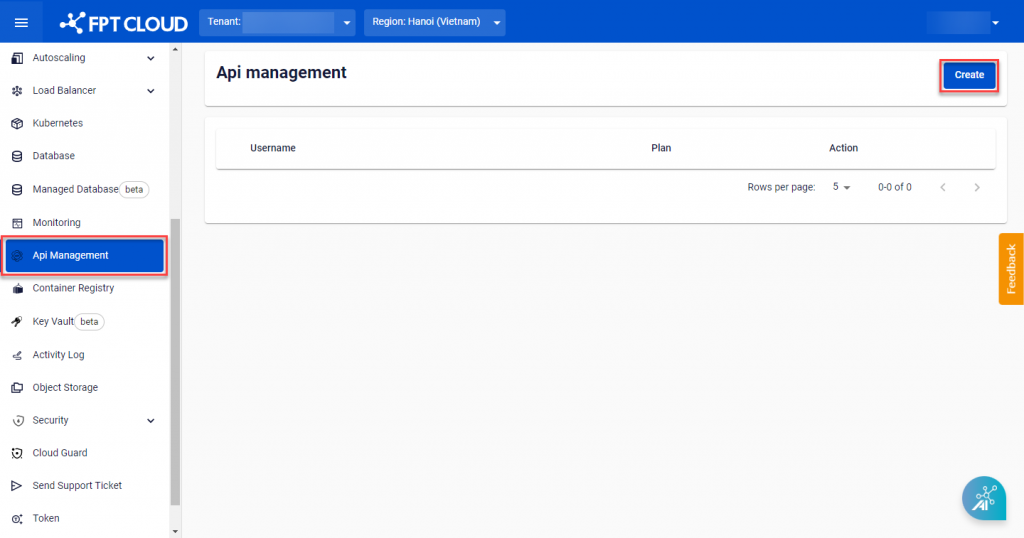
- Username を入力し、Plan と Pricing を選択します。
各プランの設定は以下の表を参照してください。
| Plan | 説明 | サイト数 | API 数 | Product 数 |
|---|---|---|---|---|
| Pilot | デフォルトのサイトと Product を使用します。サイトや Product の追加作成機能はありません。 | 1 | 2 | 1 |
| Normal | デフォルトのサイトと Product を使用します。サイトの追加作成機能はありません。 | 1 | 無制限 | 1 |
| Enterprise | サイトと Product を自由に作成できます。 | 無制限 | 無制限 | 無制限 |
| 機能 | Standard | Advanced | Premium |
|---|---|---|---|
| Transactions | 最大: 250/s | 最大: 1000/s | 最大: 5000/s |
| Developer Portal | No | Yes | Yes |
| Custom Domain | Yes | Yes | Yes |
| Self-hosted Gateway | No | Yes | Yes |
| Message size | 15KB | 25KB | 50KB |
| Logging retention | 1ヶ月 | 2ヶ月 | 3ヶ月 |
| SLA | 99.95% | 99.99% | 99.99% |
- Create を選択します。システムがサービスを初期化し、処理状況を通知します。
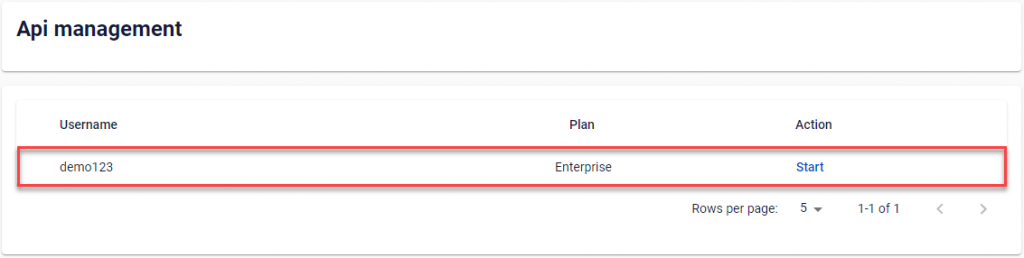
初期化が完了すると、自動的に ApiManager Application 管理画面にリダイレクトされます。
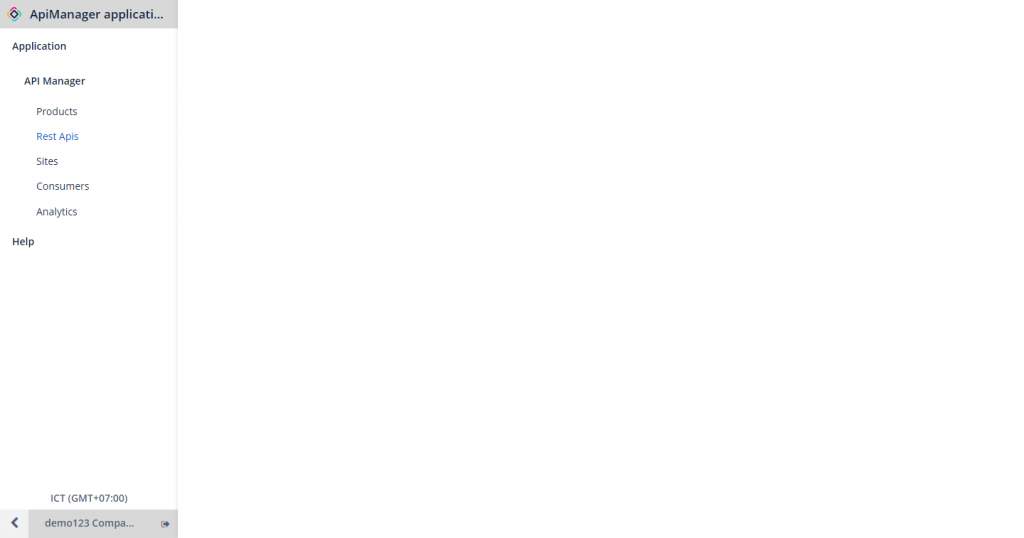
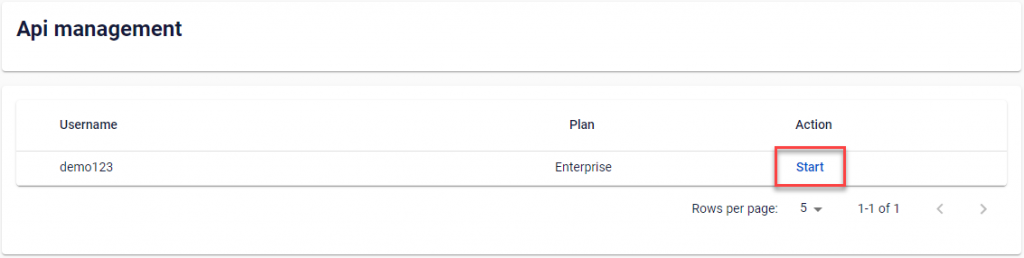
または FPT Portal にアクセスし、API Management の Start を選択して管理画面に入ることもできます。
REST API の登録
サービス登録後、管理対象の API を API Management に登録して一元管理します。
- メニューの Application > API Manager > Rest Apis で Create を選択します。
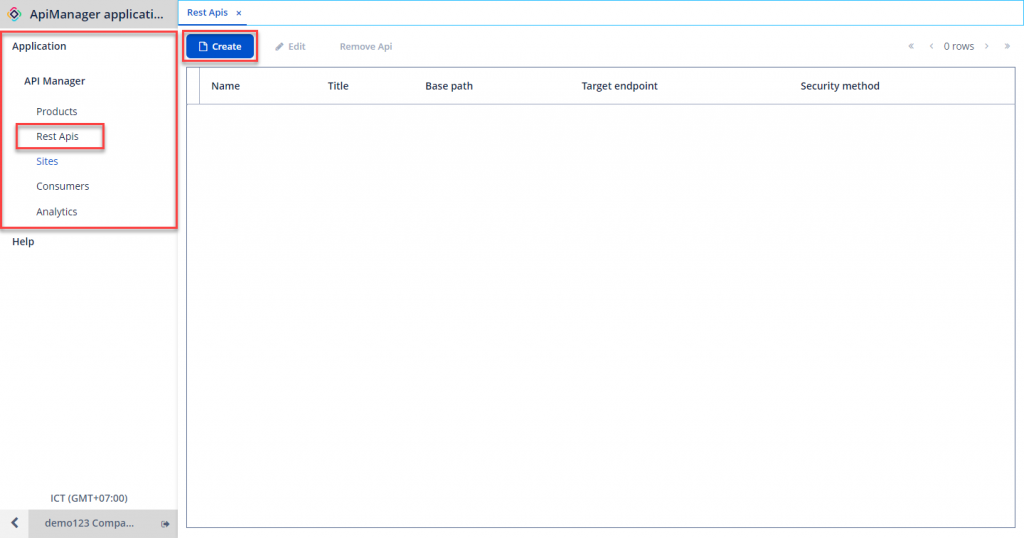
- 必要な情報を入力します。
- Name: API 名。
- Title: API のタイトル。
- Base path: API 公開後にクライアントが呼び出すパス。
- Use host group: HA モードを有効にするかどうか。
- Target endpoint: Consumer に提供する既存 API の endpoint。
- Target Security: API の認証情報。
- Security method: クライアントが API を使用する際の認証方式。Basic Authentication、OAuth、Api Key をサポートしています。
- Enable doc: API のドキュメントを生成します。
- Enable validation schema: リクエスト body のバリデーションを追加します。
Security method は作成後に変更できません。この情報を設定する際は注意してください。

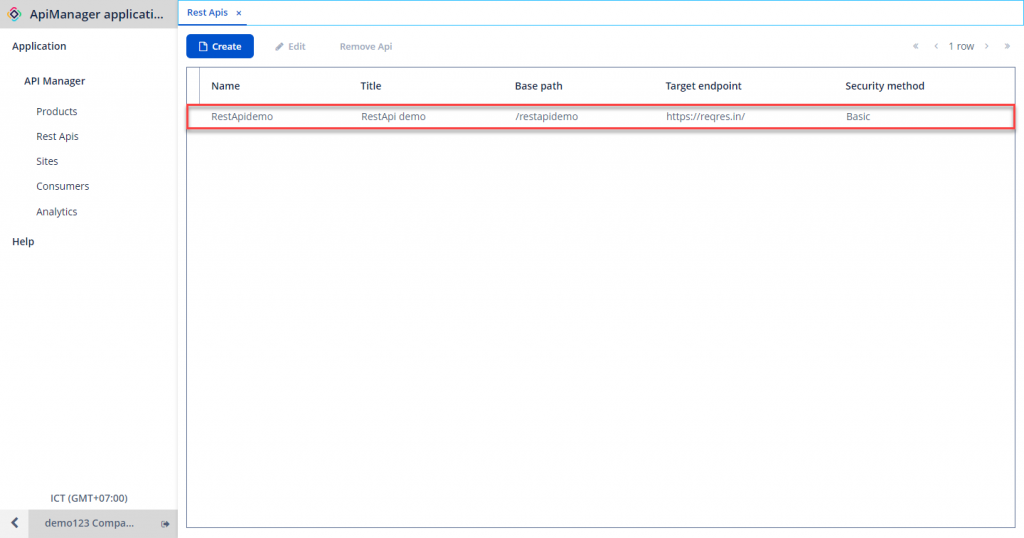
- OK を選択して REST API を作成します。
Product の作成
Product は API を共通目的・共通クライアント等でグループ化するエンティティです。個々の API を設定するかわりに、1 つの Product を設定するだけで済みます。
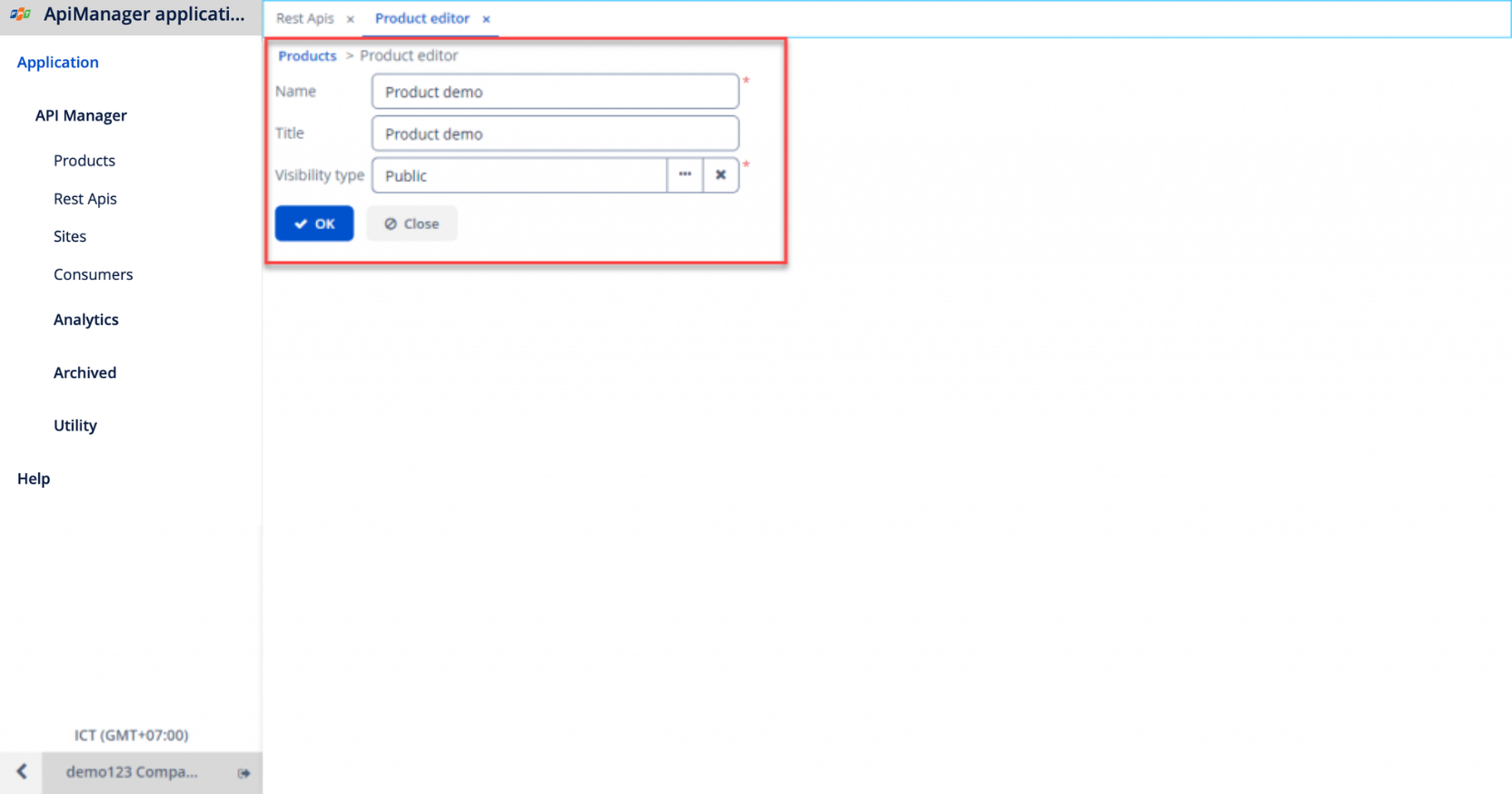
- メニューの Application > API Manager > Products で Create を選択します。
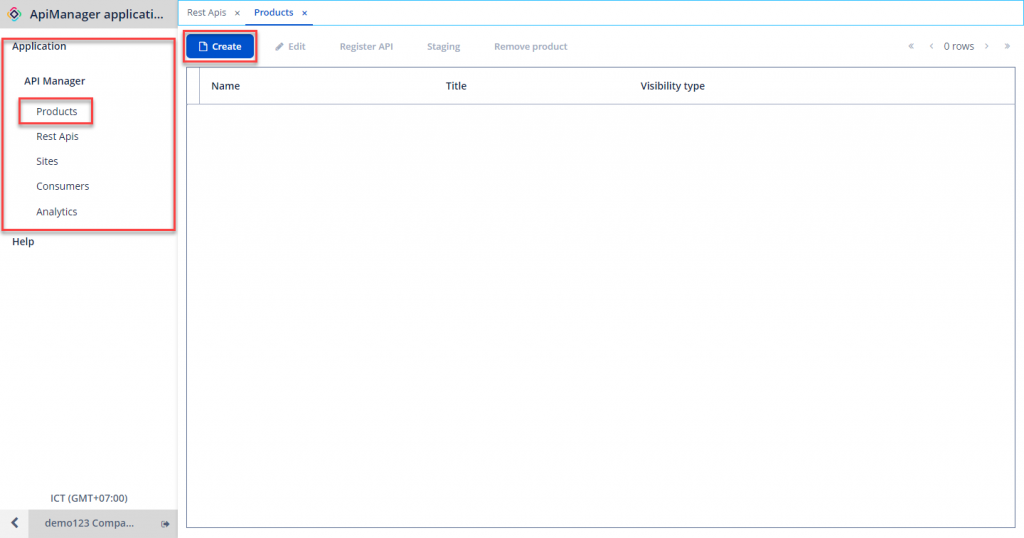
- 必要な情報を入力します。
- Name: Product 名。
- Title: タイトル。
- Visibility type: Product の表示モード。Public または Closed。
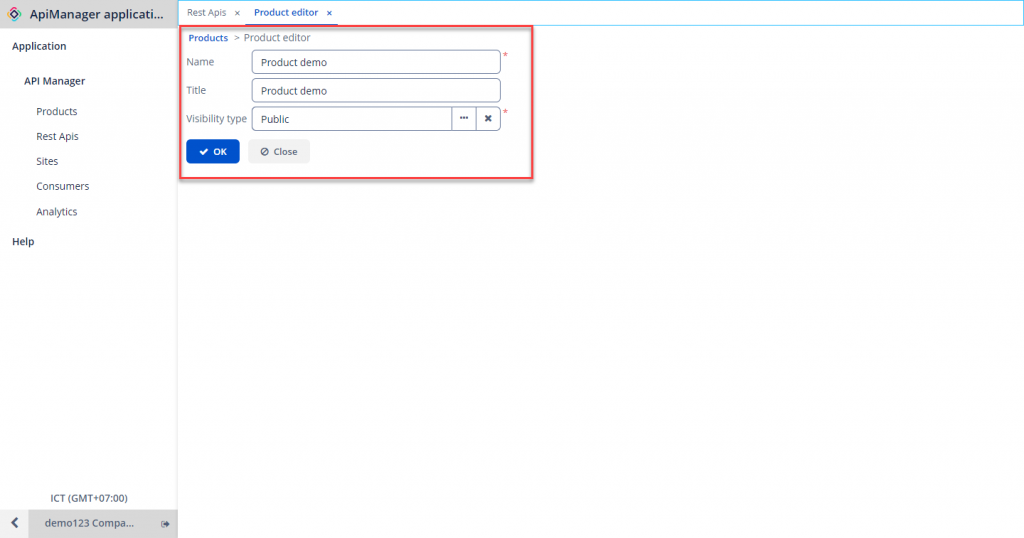
- OK を選択して Product を作成します。
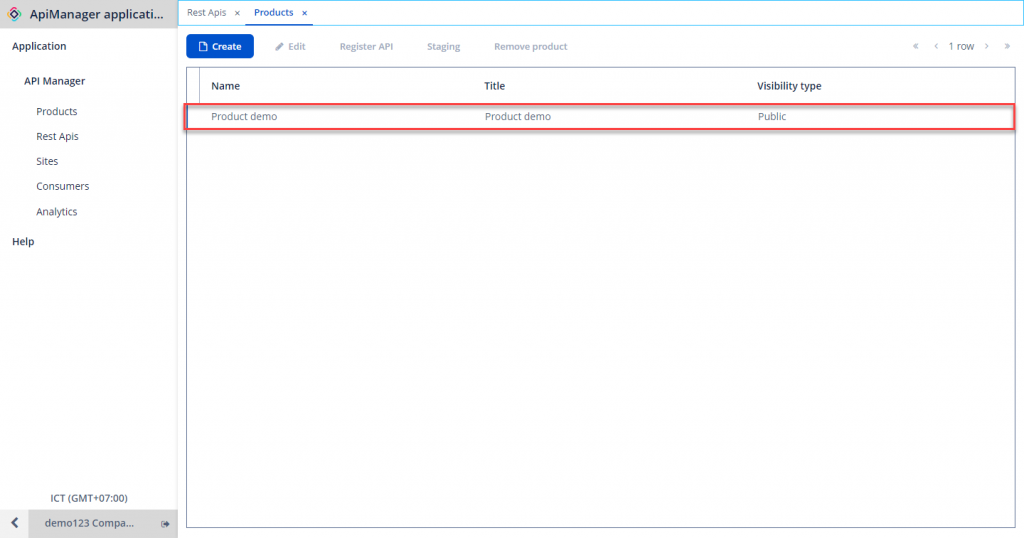
Product への API の割り当て
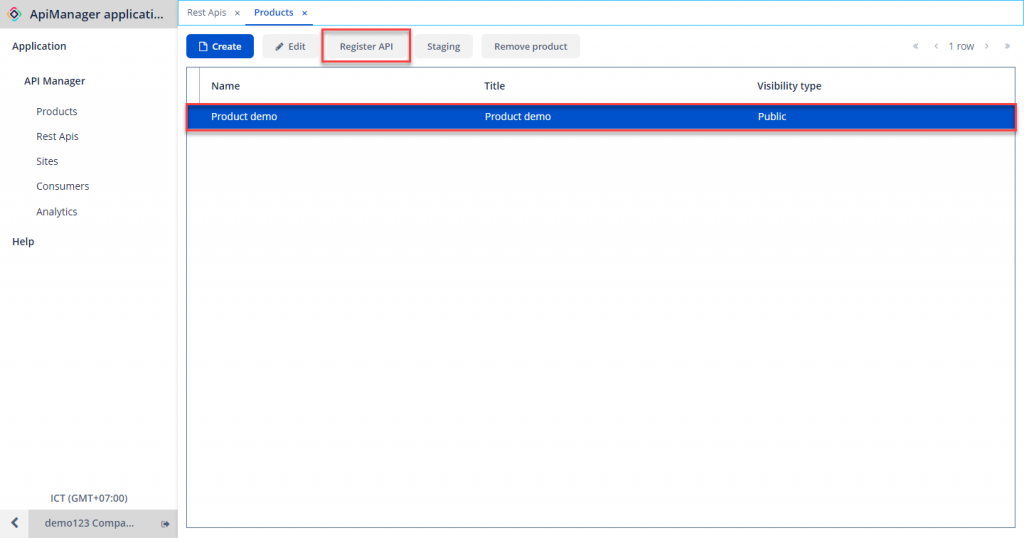
- Product Management で API を割り当てる Product を選択し、Register API を選択します。
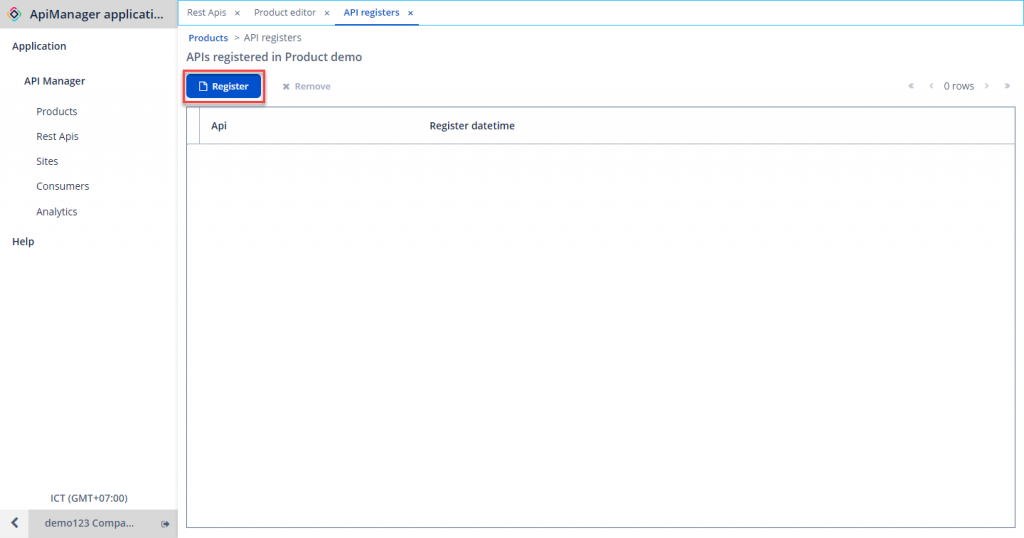
- Register を選択します。
- Product に割り当てる API を選択し、Select を選択します。
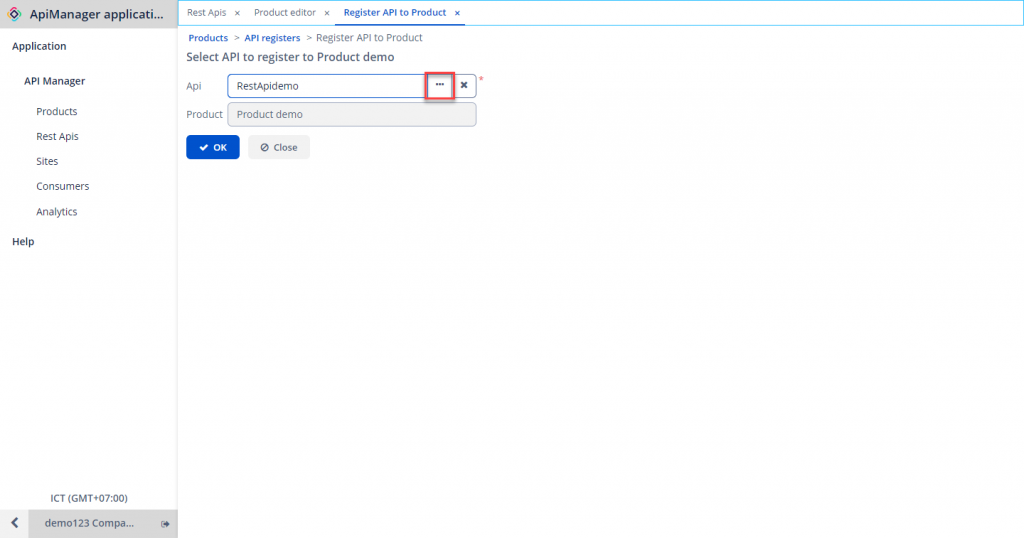
- OK を選択して保存します。
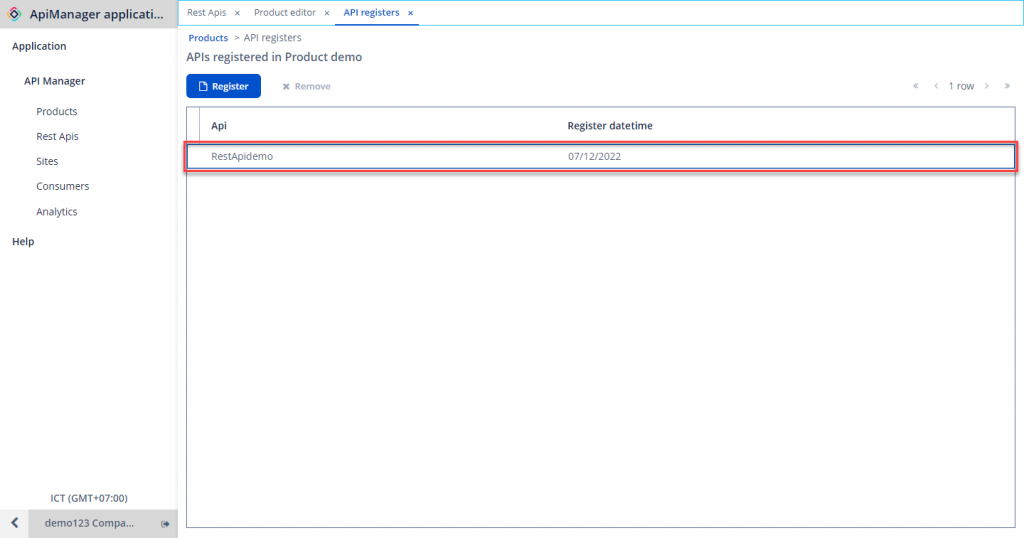
- Product と API は多対多の関係です。1 つの Product には複数の API を割り当てられ、1 つの API は複数の Product に同時に含めることができます。
- Product は、その Product 内の API グループをどの種類の Consumer に公開するかに影響します。
新しい Site の作成
Site は Product と Portal をマッピングするエンティティです。
Pilot または Normal プランでは、デフォルトサイトが 1 つ提供されており、追加作成はできません。複数のサイトが必要な場合は上位プランへのアップグレードが必要です。
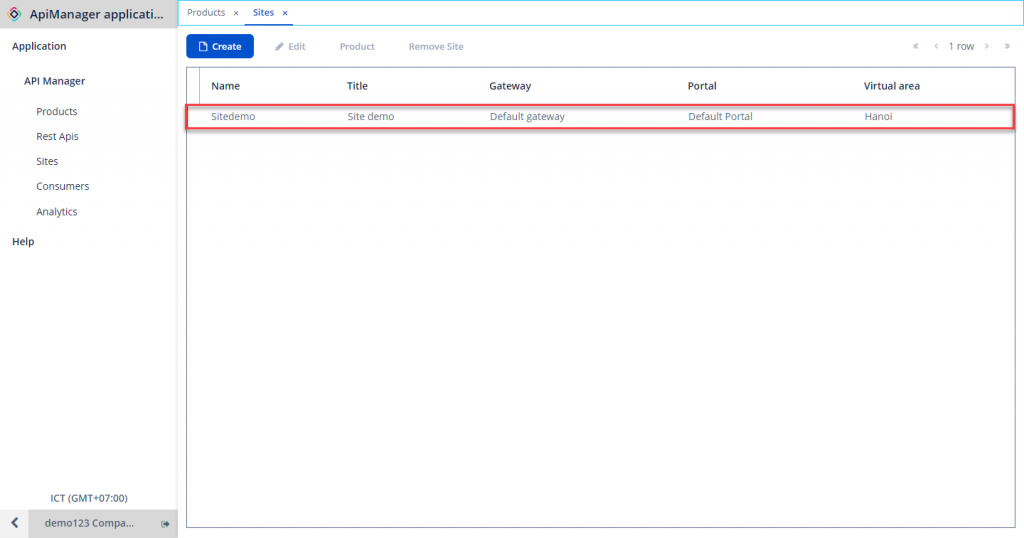
- メニューの Application > API Manager > Sites で Create を選択します。
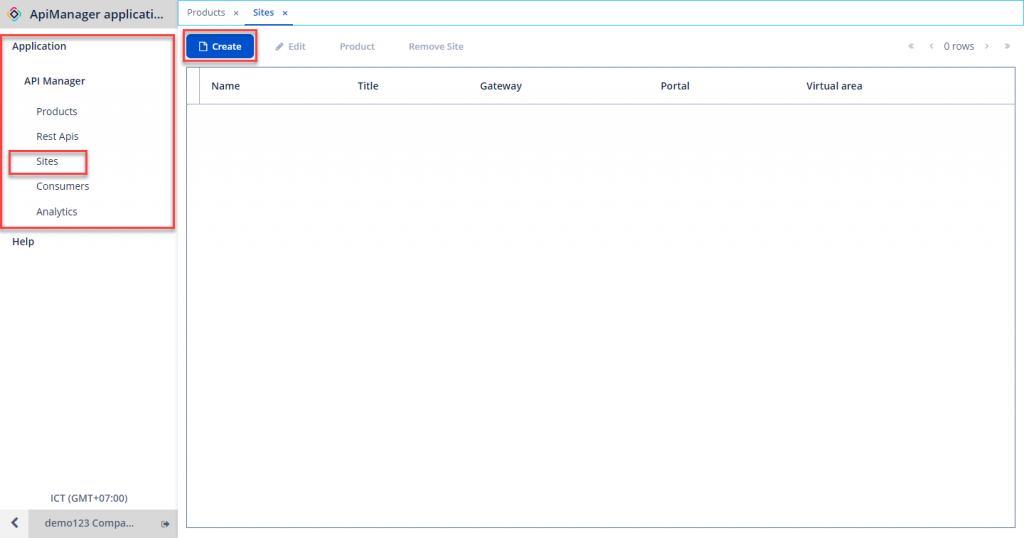
- 必要な情報を入力します。
- Name: サイト名。
- Title: タイトル。
- Production mode: プロダクトモードを選択します。
- Virtual area: 管理者が事前に登録したリストからエリアを選択します。
- Gateway: 管理者が事前に登録したリストから gateway を選択します。
- Portal: 管理者が事前に登録したリストから Portal を選択します。
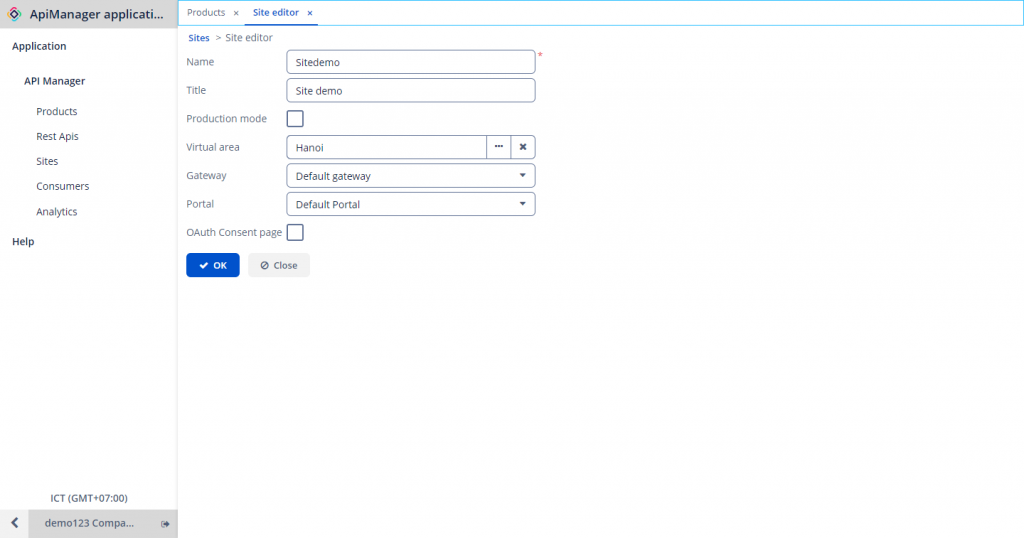
- OK を選択して Site を作成します。
Product の Staging
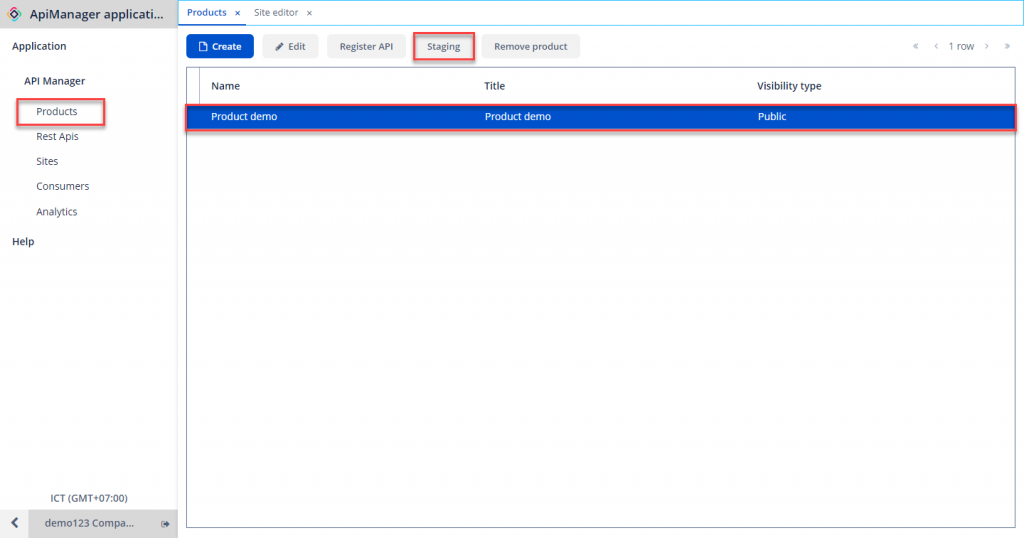
Product と Site を作成した後、使用前に Product を対応する Site に stage する必要があります。
- Product Management で Site に公開する Product を選択し、Staging を選択します。
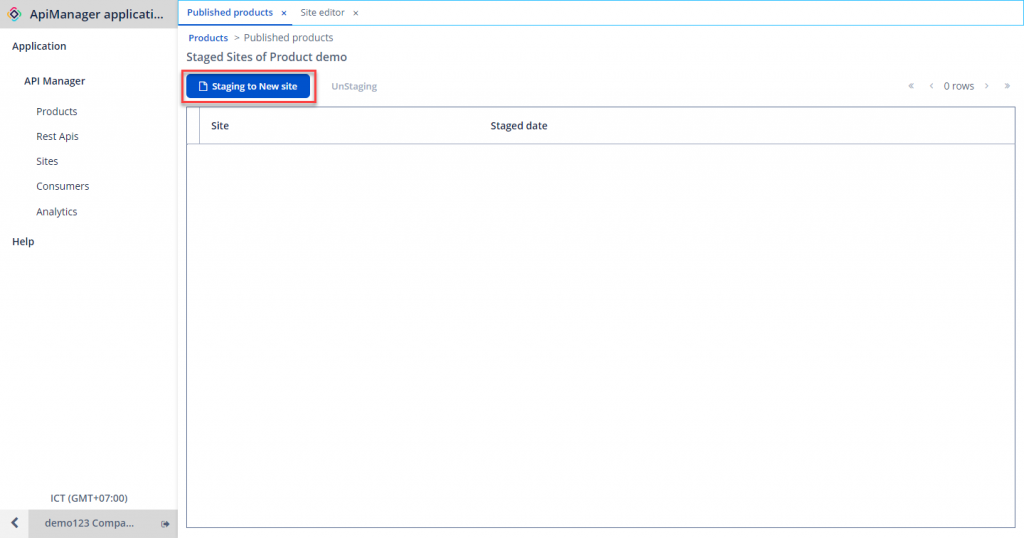
- Staging to New site を選択します。
- 必要な情報を入力します。
- Product: Site に割り当てる Product。
- Site to publish: 事前に作成したサイトを選択します。
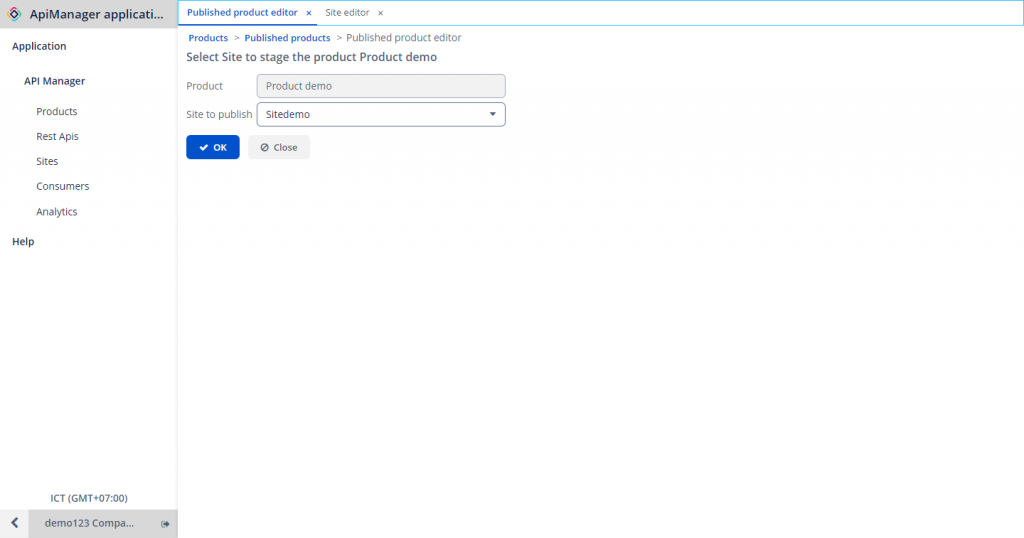
- OK を選択します。
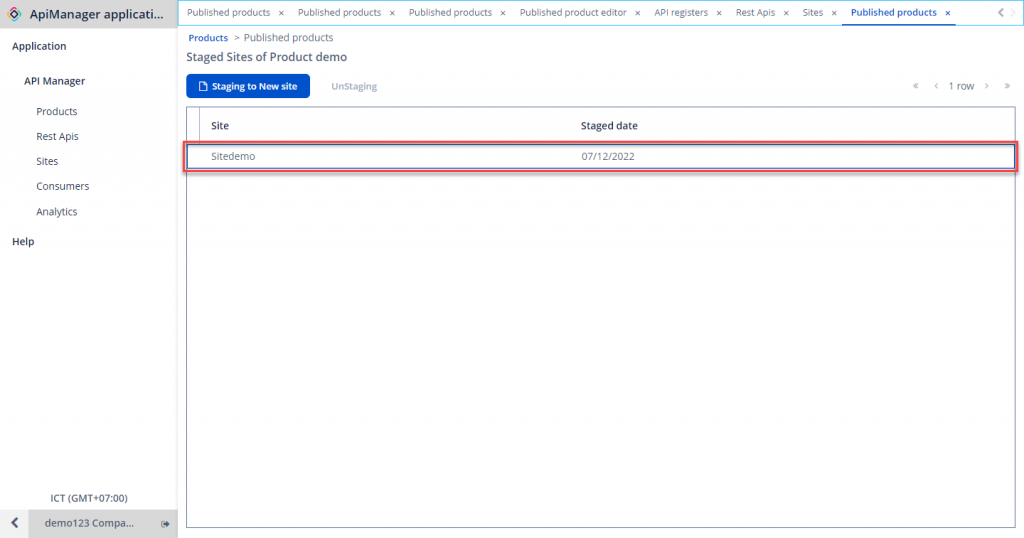
- Product と Site は多対多の関係です。1 つのサイトに複数の Product を割り当てられ、1 つの Product は複数のサイトに含めることができます。
- Site はその Site に表示される Product(および Product 内の API)を決定します。
Product の Publish
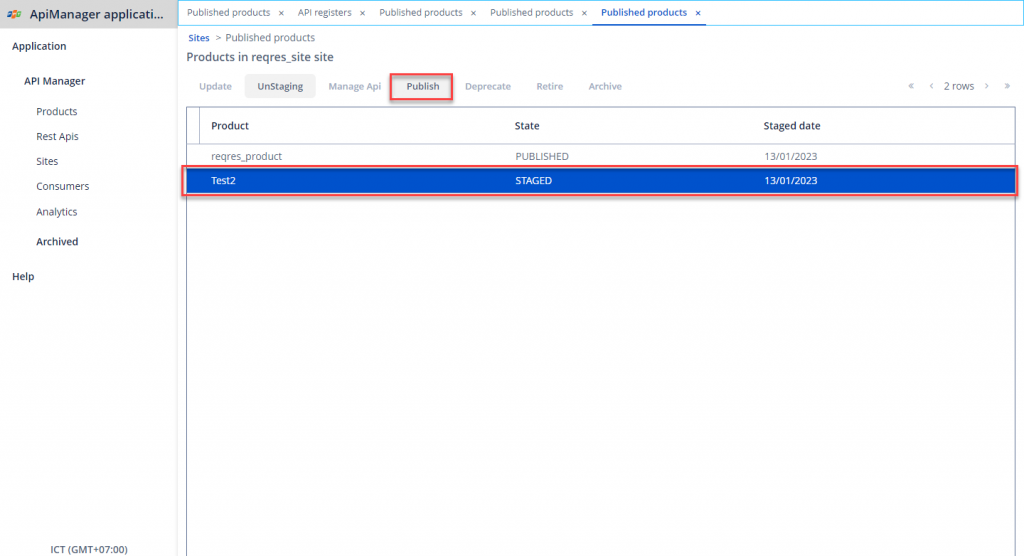
Staging 後も Product はプライベート状態のままです。Consumer が Product 内の API を使用できるようにするには Publish を実行する必要があります。
- API Manager メニューで Sites を選択します。
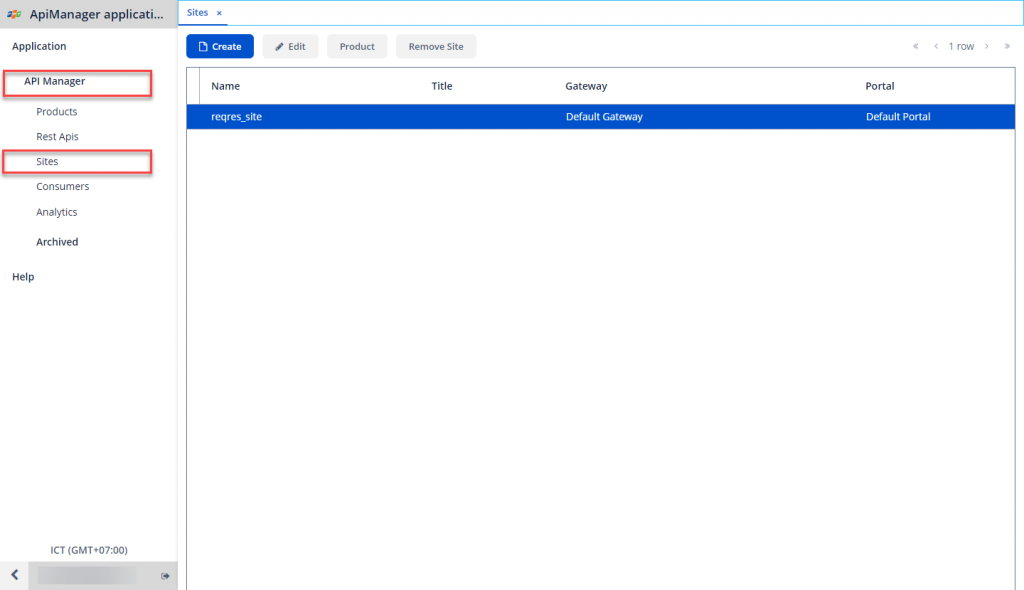
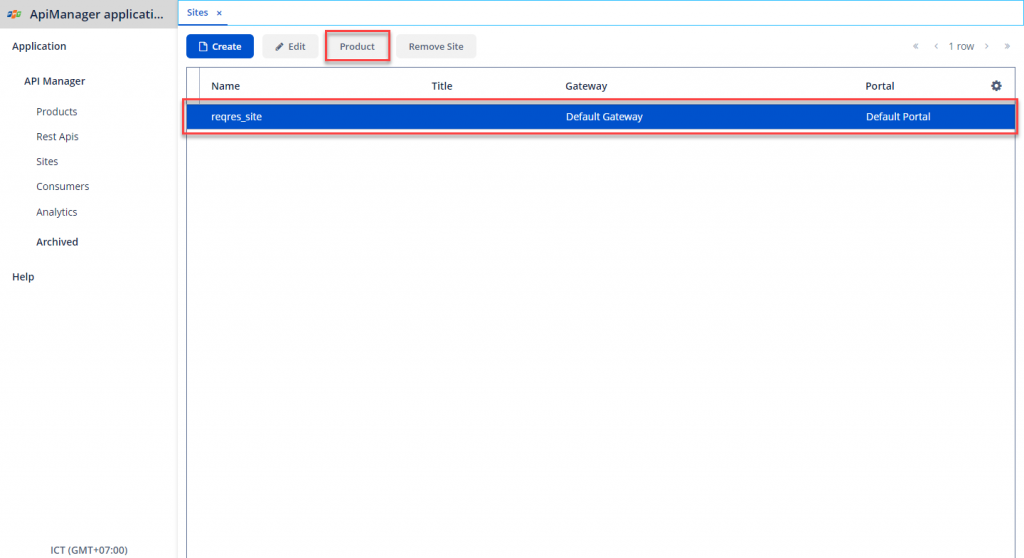
- 公開する Product を含む Site を選択し、Product を選択します。
- 公開する Product を選択し、Publish を選択します。
新しい Consumer の作成
Consumer は API を利用するエンドユーザーであり、付与された Product 内のすべての API を使用できます。
- API Manager メニューで Consumers > Create を選択します。
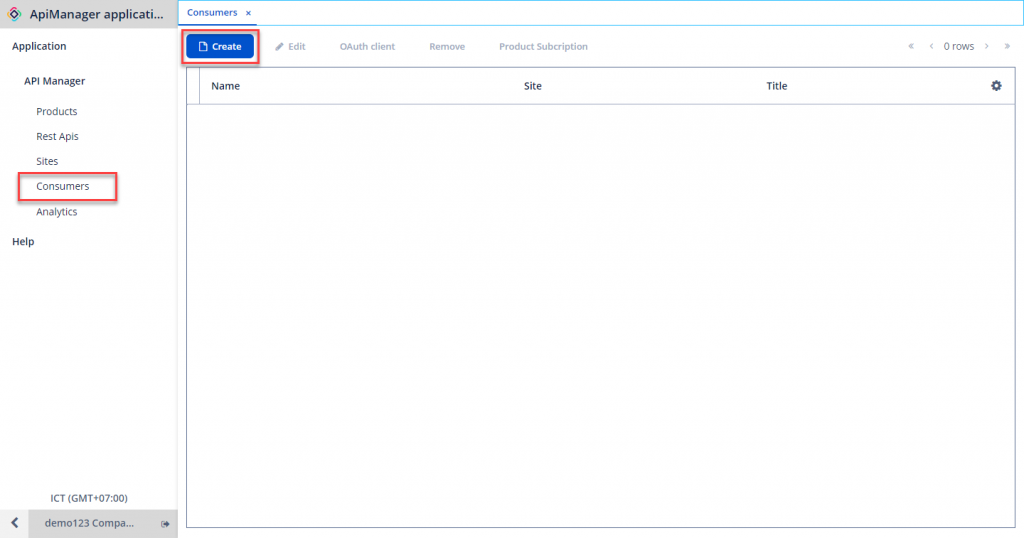
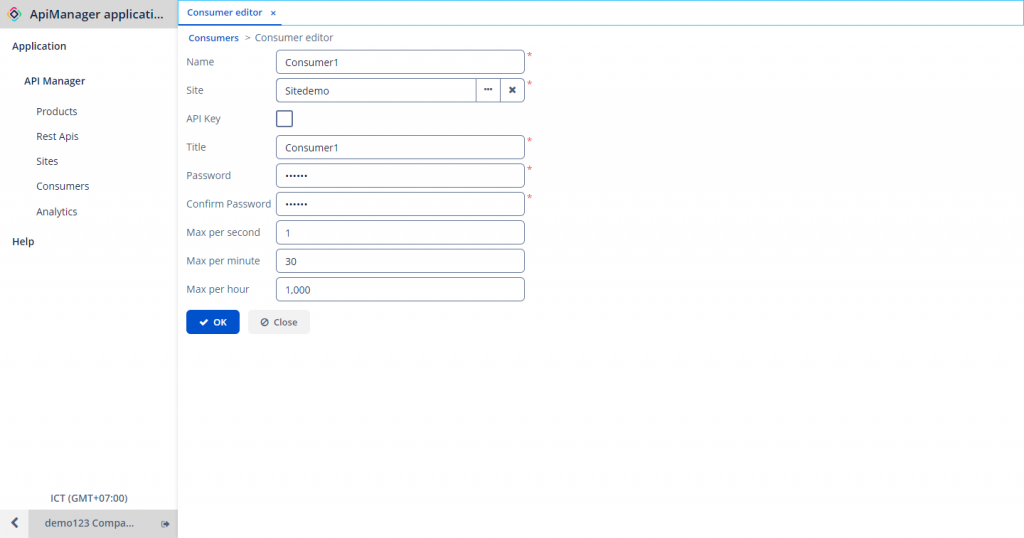
- 必要な情報を入力します。
- Name: Consumer 名。
- Site: Consumer が有効なサイトを選択します。
- API Key: API key 認証を使用するかどうかを選択します。
- Title: タイトル。
- Password: Basic Authentication を使用する場合のパスワード。
- Confirm password: パスワードの確認入力。
- Max per second: クライアントが 1 秒間に API を呼び出せる最大回数。
- Max per minute: クライアントが 1 分間に API を呼び出せる最大回数。
- Max per hour: クライアントが 1 時間に API を呼び出せる最大回数。
- API Key とパスワードは並行して宣言・使用できます。
- Consumer の認証方式は使用する API の認証方式と一致している必要があります。例えば API が Basic Authentication を使用している場合、Consumer も Basic を使用する必要があります。
- OK を選択して Consumer を作成します。
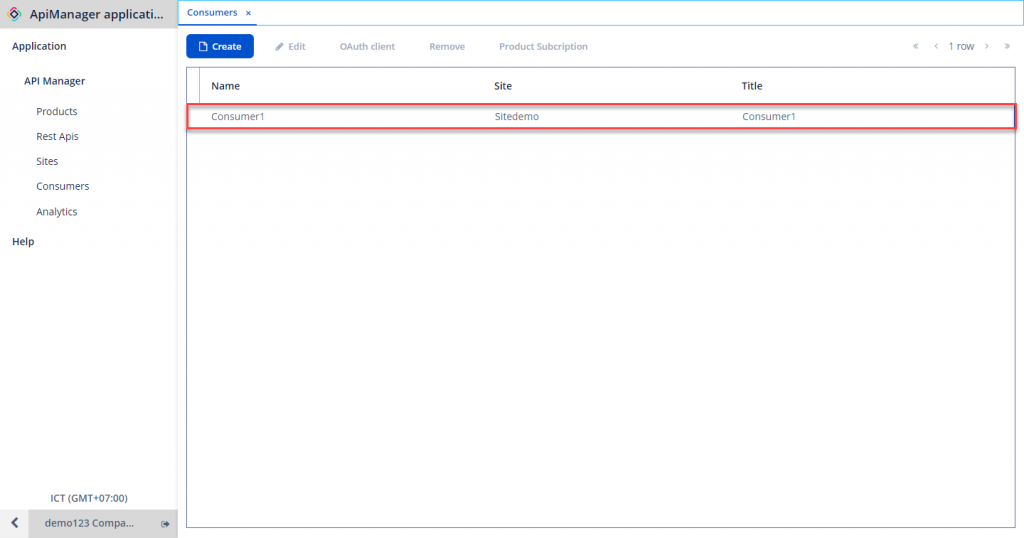
Product のサブスクライブ
Consumer を作成した後、プロバイダーは Consumer が Product をサブスクライブするよう指定することで、Consumer がその Product 内の API を使用できるようになります。
- Consumer Management で Consumer を選択し、Product subscription を選択します。
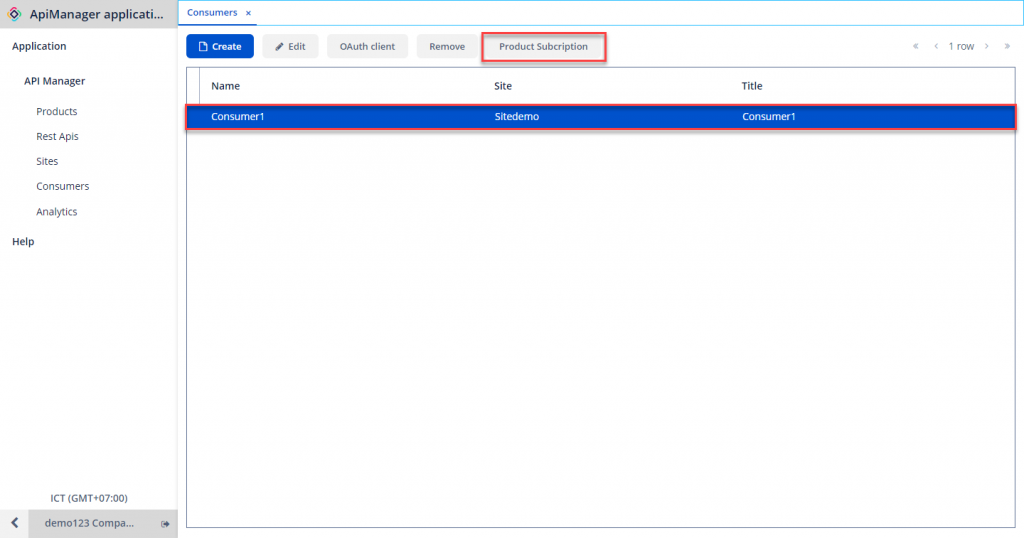
- Subscribe product を選択します。
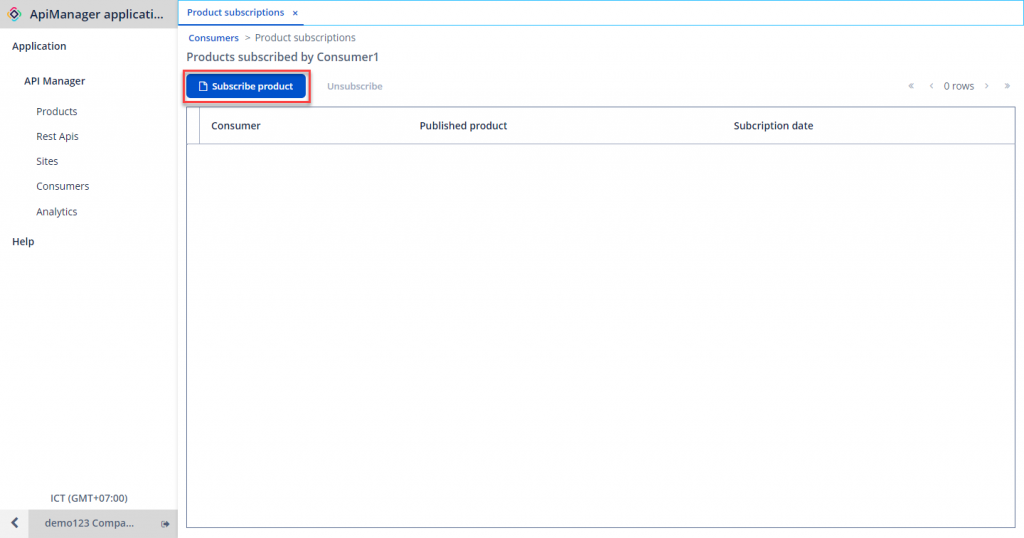
- Product を選択します。
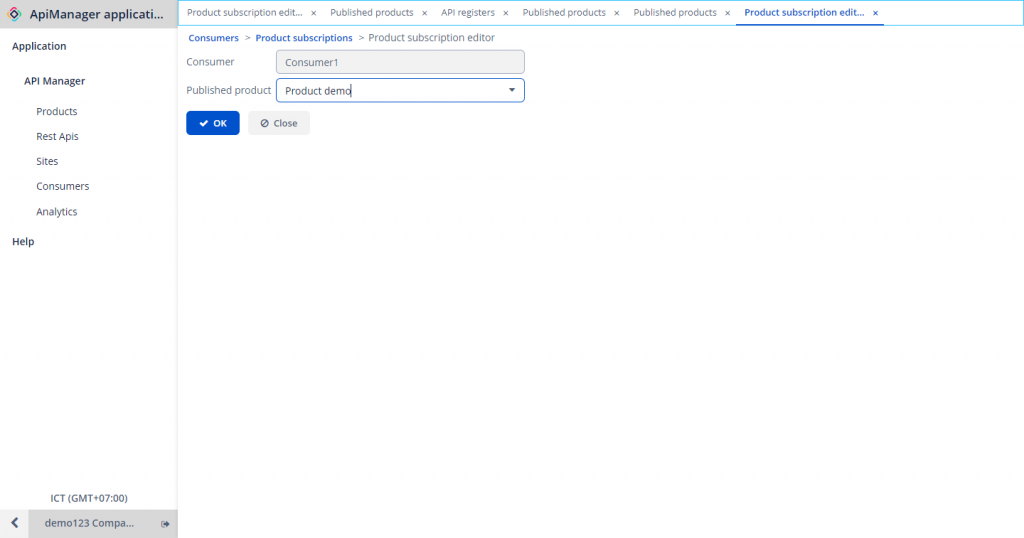
Product が publish 状態でない場合、Consumer はサブスクライブ画面で Product を選択できません。
- OK を選択して保存します。
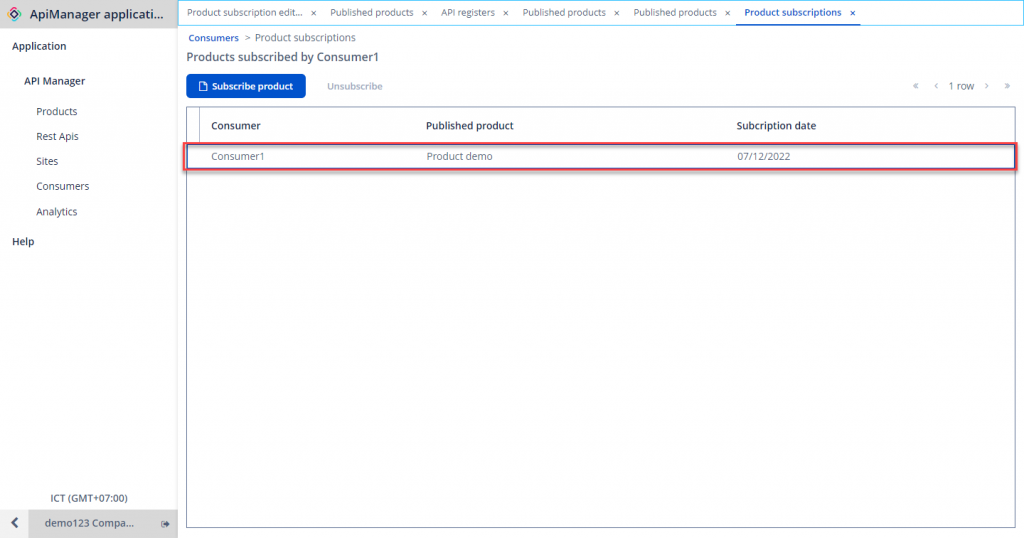
以上の手順が完了すると、クライアントはプロバイダーが提供する API を利用できるようになります。
API Provider からの情報受け取り
利用を開始するには、クライアントは以下の情報が必要です。
- API の endpoint: Product の endpoint 情報取得ガイドに従って提供されます。
- Authorization: Consumer の認証方式。Basic または API Key をサポートしています。
- Authorization が Basic の場合:
- Username: 構造:
UsernameProvider.サイト名.usernameConsumer(例:demo123.sitedemo.demoacc)。または Consumer の認証情報取得ガイドに従って取得できます。 - Password: Consumer 作成時に設定したパスワード。
- Username: 構造:
- Authorization が API Key の場合:
- Key:
api-key - Value: Consumer の認証情報取得ガイドに従って取得します。
- Add to: Header
- Key:
- Authorization が Basic の場合:
- 認可されたサイト。
Postman の使用
必要な情報が揃ったら、クライアントは Postman を使って API Management から API を呼び出せます。
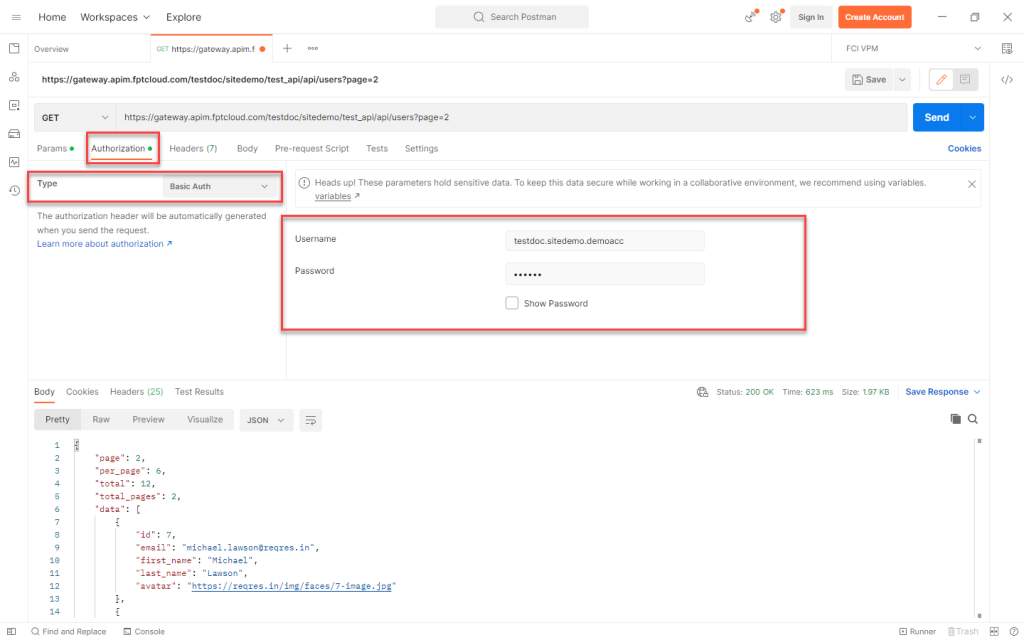
- endpoint を入力し、API を呼び出す method を選択します。
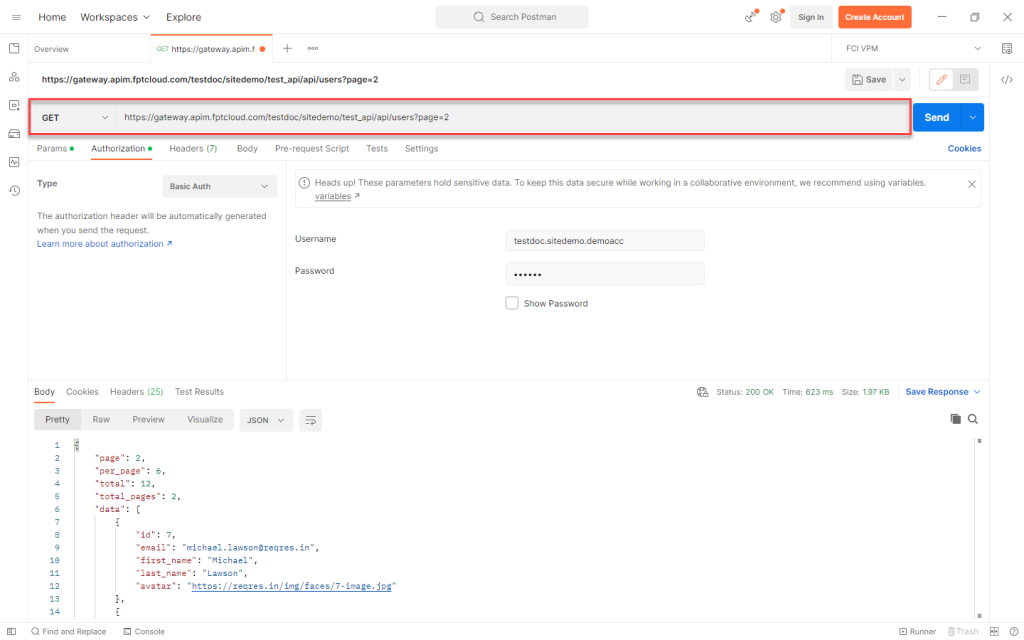
- Authorization 情報を入力します。
- Authorization が Basic の場合は Basic Auth を選択し、Username と Password を入力します。
- Authorization が API Key の場合は API Key を選択し、key を入力します。
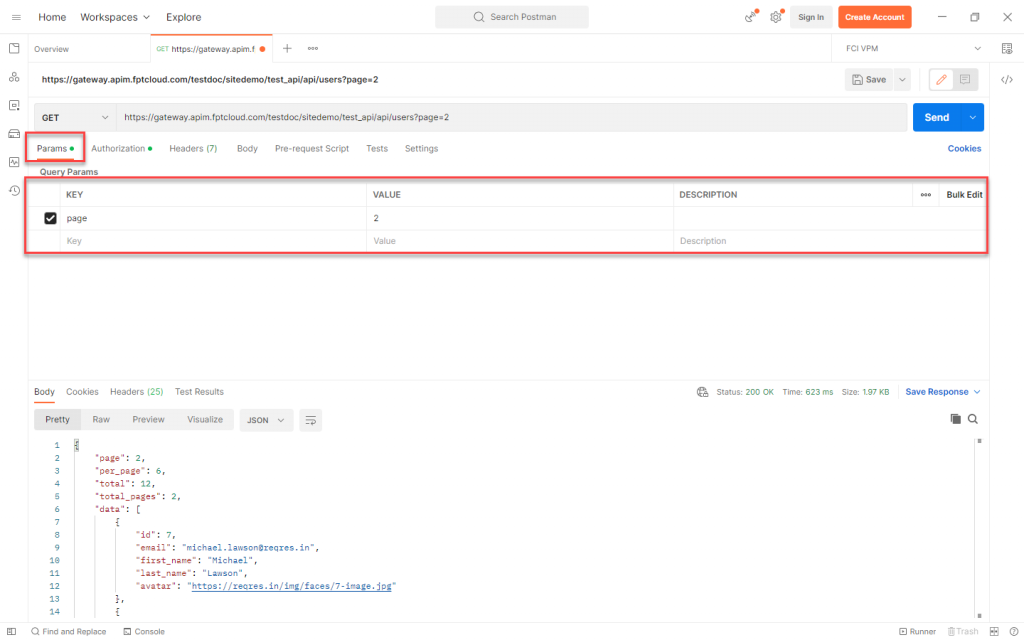
- request body やその他のパラメーターを入力して Send を選択します。
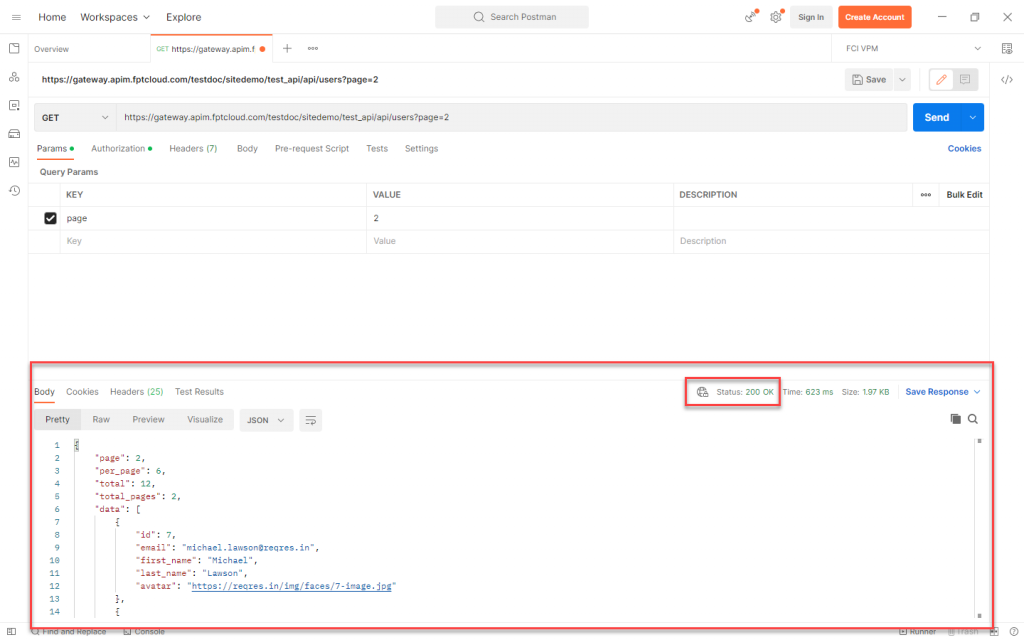
- レスポンスを確認します。
- Status 2xx: API 呼び出し成功。
- Status 4xx–5xx: エラー — FCI にサポートを依頼してください。
エラー確認のチェックリスト(順序に従ってください):
- ユーザー名とパスワードを確認します。
- API Provider に、API に対するクライアントの権限を確認するよう依頼します。
- API の設定が正しいか、パラメーターやヘッダーに不足がないかを確認します。
- API 自体にエラーがないかを確認します。
- FCI にゲートウェイの確認を依頼します。