S3 Browser での Object Storage の利用
FPT Portal での直接利用に加えて、AWS S3 標準に準拠するすべての S3-SDK または S3-Client でログインして利用できます。
以下は S3 Browser を使用したガイドです。S3 Browser は直感的な GUI を持つ基本的なクライアントで、最もアクセスしやすいツールです。FPT Cloud は無料・広く普及・フル機能サポートのこのアプリケーションの使用を推奨しています。
他の SDK またはクライアントへの統合ガイドについては、FPT Object Storage と S3-Client の統合をご参照ください。
S3 Browser のダウンロードとインストール: https://s3browser.com/download.aspx
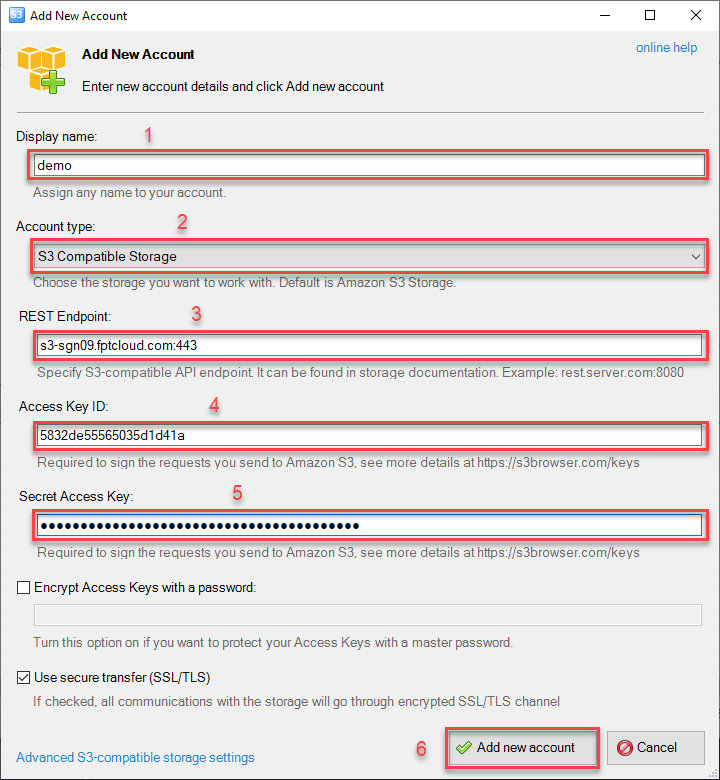
S3 Browser へのログインに必要な情報:
| ログイン情報 | 例 |
|---|---|
| Account Name | ユーザー名(任意の名前を選択可) |
| Account Type | S3 Compatible Storage |
| REST Endpoint | FPT Portal で HTTPS ENDPOINT 方式で取得 |
| access key | Admin access key または SubUser access key |
| Secret Access Key | Admin Secret Key または SubUser Secret Key |
S3 Browser での FPT Object Storage アカウントへのログイン
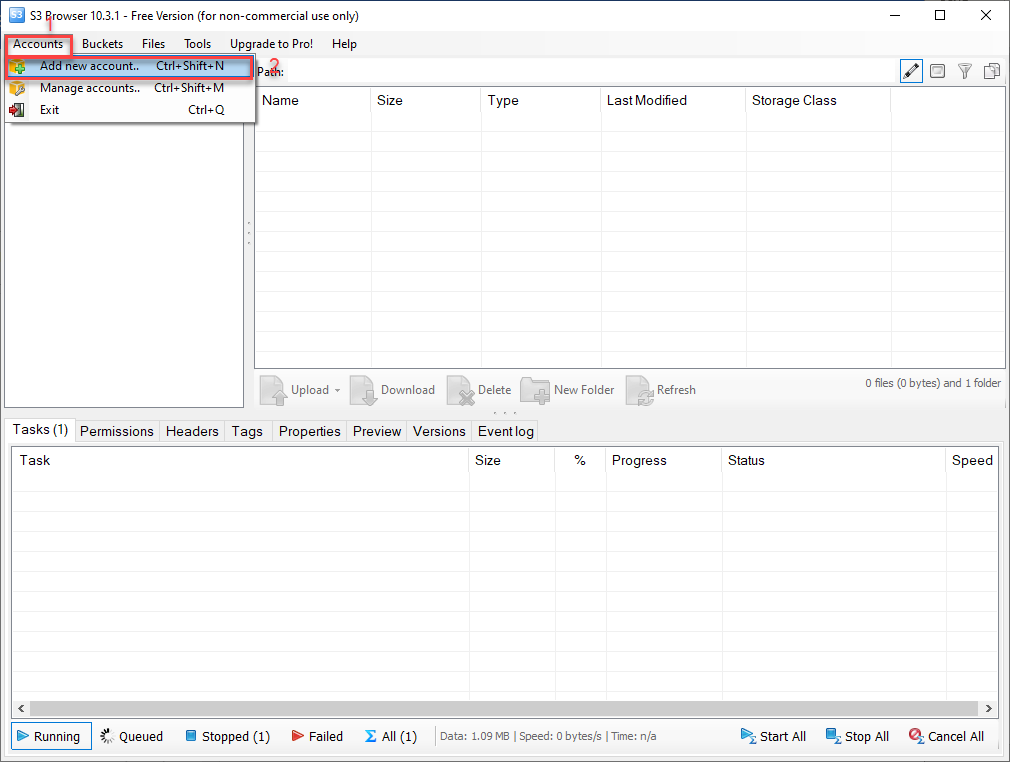
- S3 Browser アプリケーションの画面で Accounts メニューを選択し、Add new account を選択します。
- Add New Account ポップアップに準備した情報を入力します。Add new account を選択します。
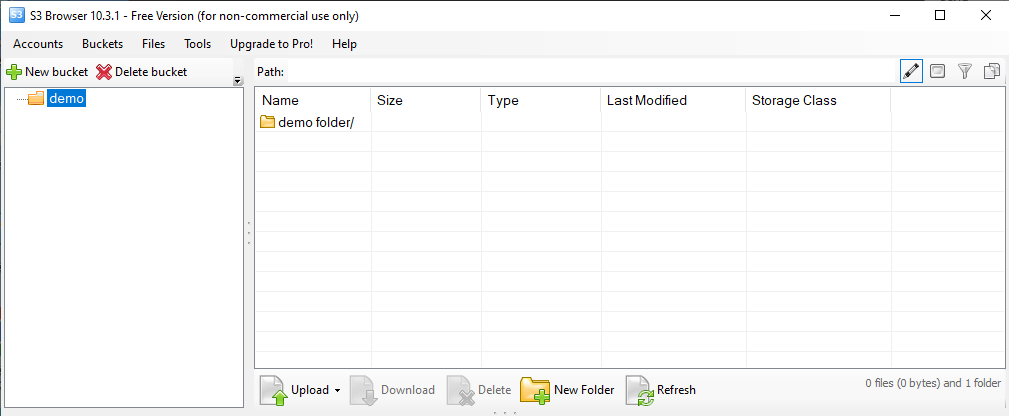
接続成功後、アプリケーションにストレージ内のすべての bucket の一覧が表示されます。
新しい bucket の作成
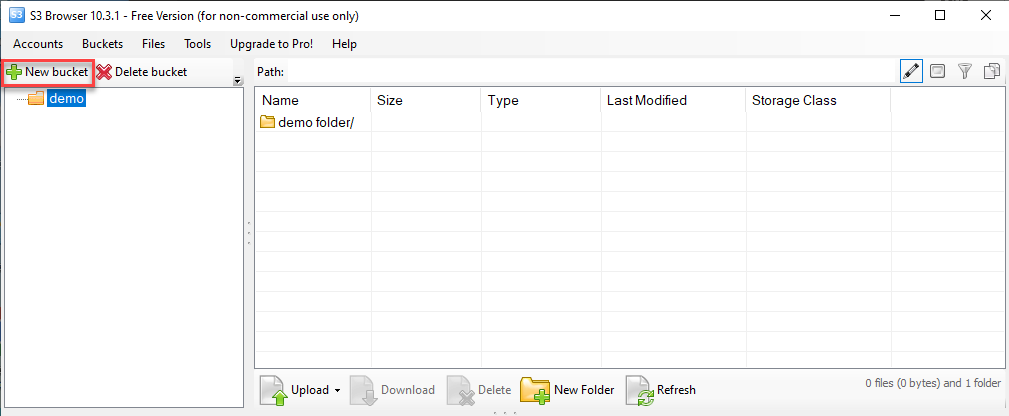
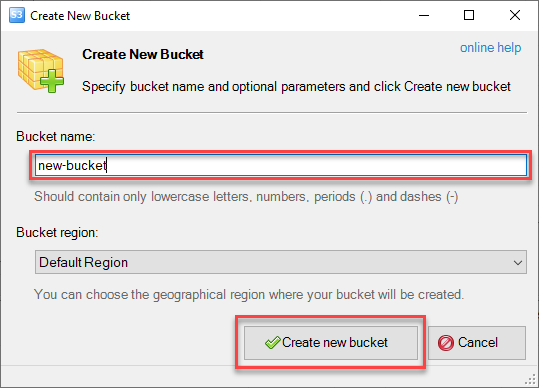
- S3 Browser の画面で New bucket を選択します。
- 新しい bucket 名を入力し、Create new bucket を選択します。
bucket へのファイル/フォルダーのアップロード
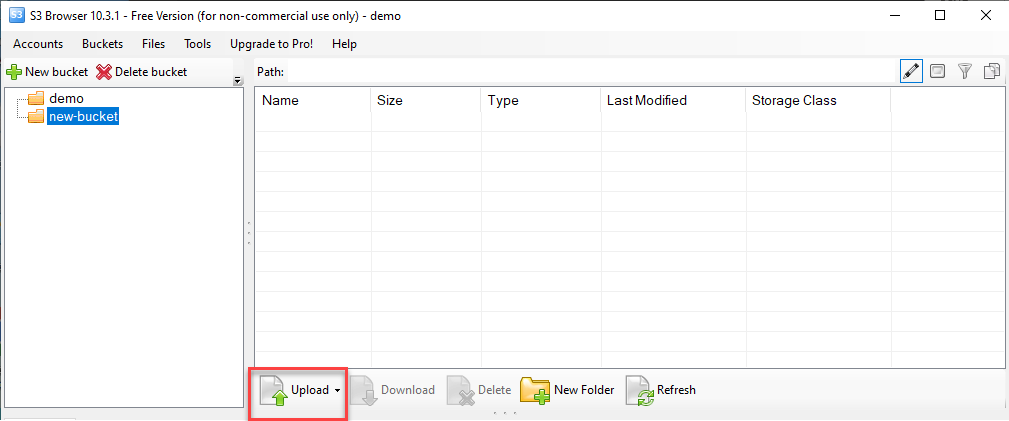
- ファイル/フォルダーをアップロードする位置に移動し、Upload を選択します。
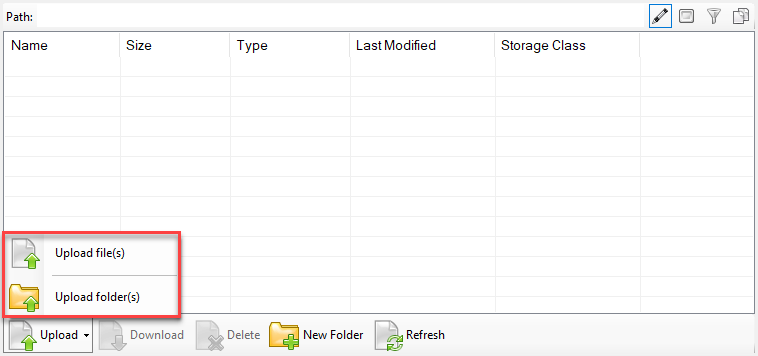
- Upload file または Upload folder を選択します。
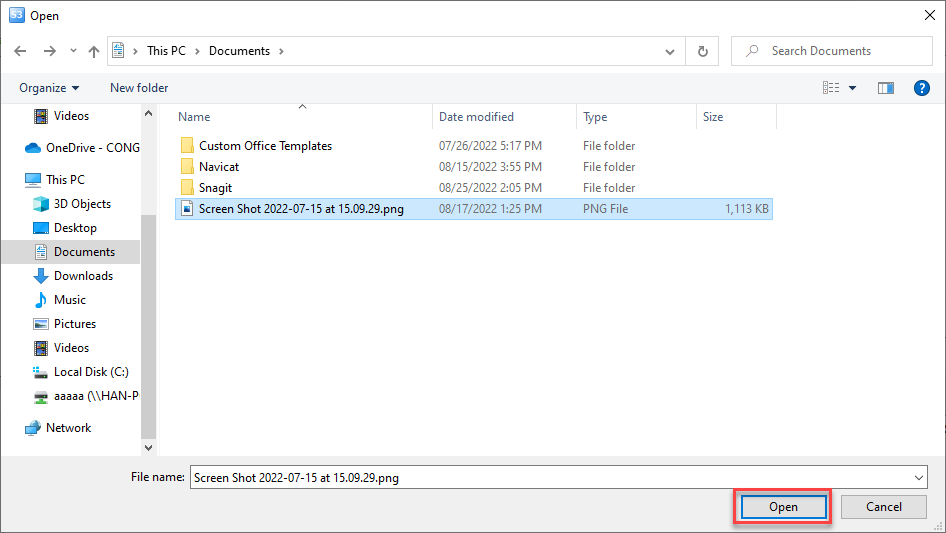
- ローカルからファイル/フォルダーを選択して S3 bucket へのアップロードを実行します。
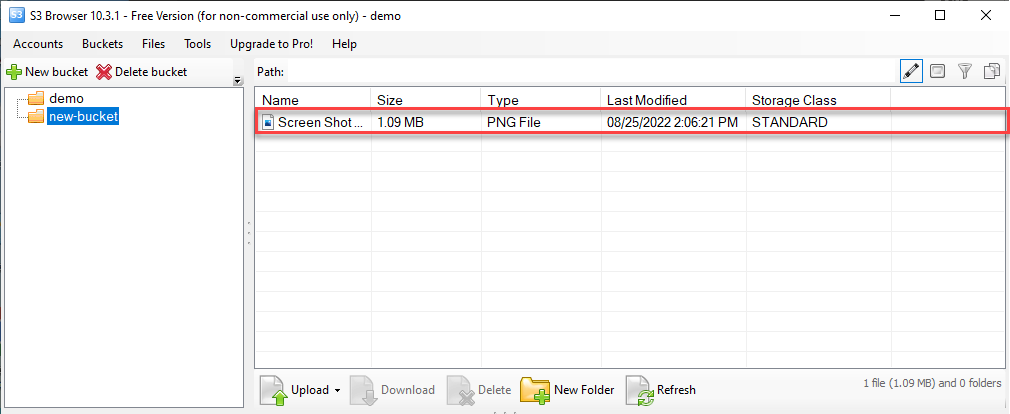
アップロード成功後、ファイル/フォルダーが S3 Browser に表示されます。
bucket からのファイル/フォルダーのダウンロード
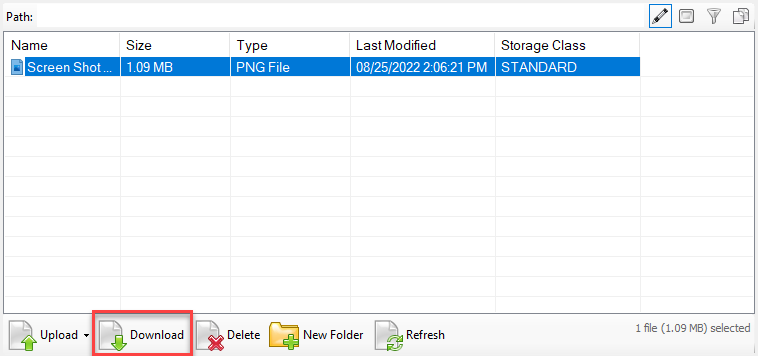
- 一覧でダウンロードするファイル/フォルダーを選択し、Download を選択します。
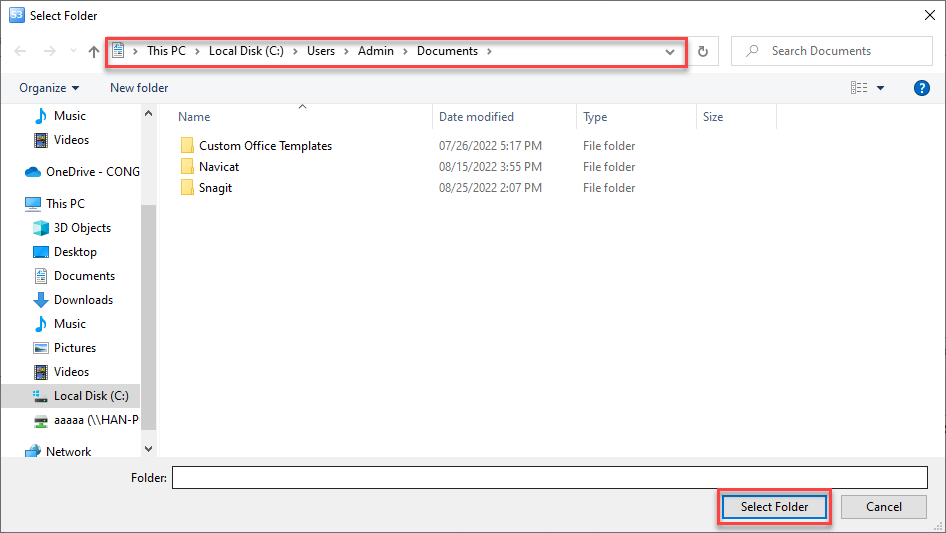
- S3 bucket からダウンロードしたファイル/フォルダーを保存するローカルのフォルダーを選択し、Select Folder を選択して確認します。
bucket の versioning 機能を有効にする
Versioning は FPT Object Storage で同じ object の複数のバリアント(バージョン)を保存・管理する機能です。bucket に保存されているすべての object のすべてのバージョンを保存・取得・復元できます。
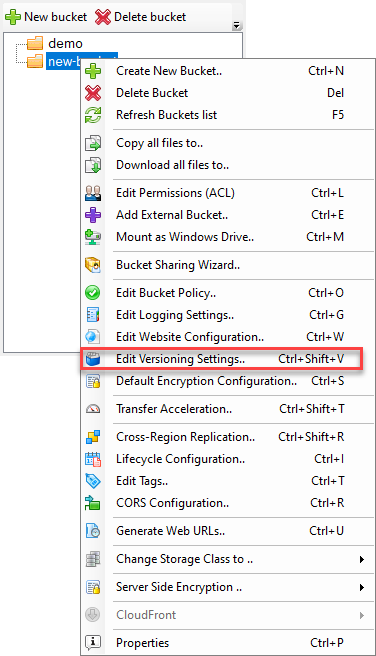
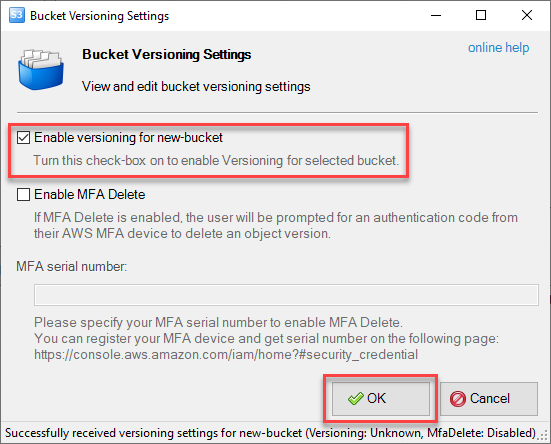
- S3 Browser の画面で Versioning を有効にする bucket を選択し、Edit Versioning Settings を選択します。
- Enable versioning for new-bucket にチェックを入れ、OK を選択して設定を保存します。
削除されたファイルの復元
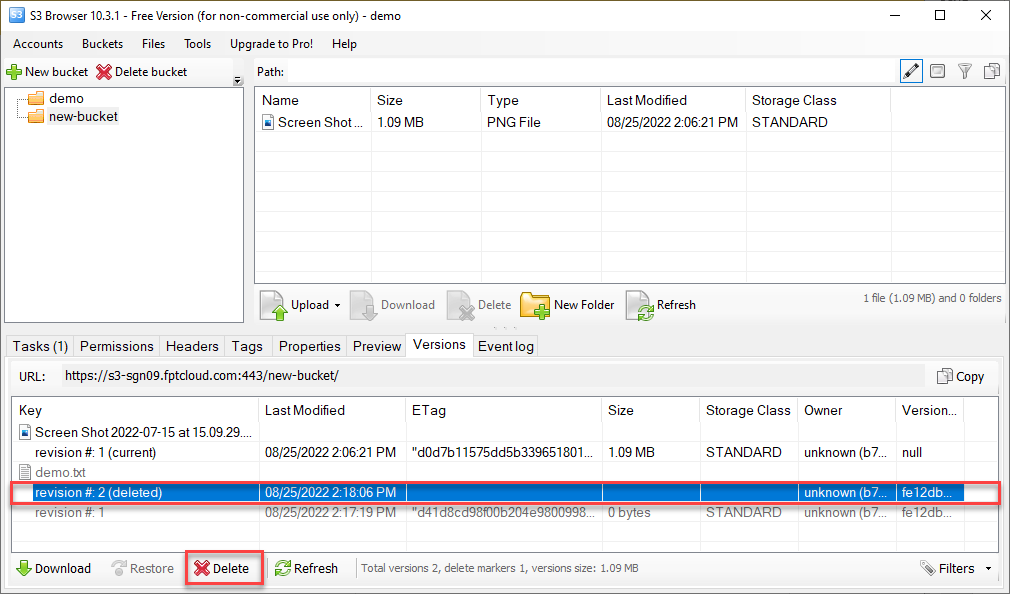
Versioning を有効にすると、ファイルの変更を引き起こすすべての操作(削除を含む)が保存・番号付けされます。ファイルを復元するには、Version リストで削除マークの付いたバージョンを削除するだけです。ファイルは削除前の通常のバージョンにロールバックされます。
- Versioning 機能が有効な bucket に任意のファイルをアップロードし、Delete を選択して削除します。
- Versions タブで最新バージョンに (delete) マークが付いていることを確認します。そのバージョンを選択して Delete を選択します。
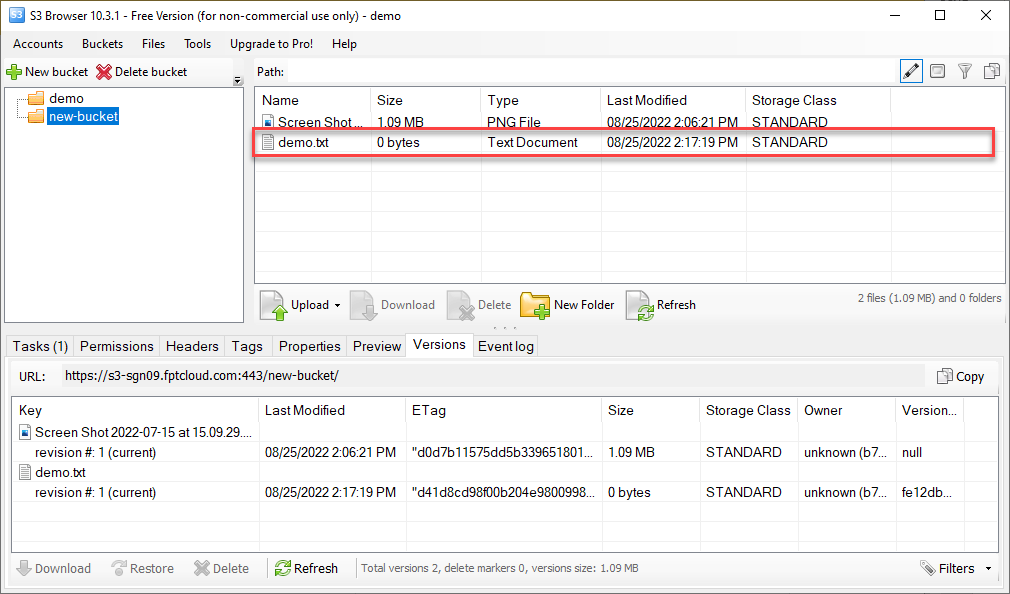
ファイルが復元されます。
ファイルの旧バージョンのダウンロード
Versioning が有効な場合、以下の手順でファイルの旧バージョンをダウンロードできます。
- S3 Browser の画面で旧バージョンをダウンロードするファイルを選択します。
- Versions タブを開き、ダウンロードするバージョンを選択します。
- Download を選択し、ローカルでの保存場所を選択して Select Folder を選択します。
bucket lifecycle 機能の設定
Bucket Lifecycle 機能は、Storage から 1 つのファイル、ファイルグループ、またはファイルのバージョンを一定期間後に自動削除します。不要なファイルやバージョンを削除することで、ストレージリソースとコストを大幅に節約できます。
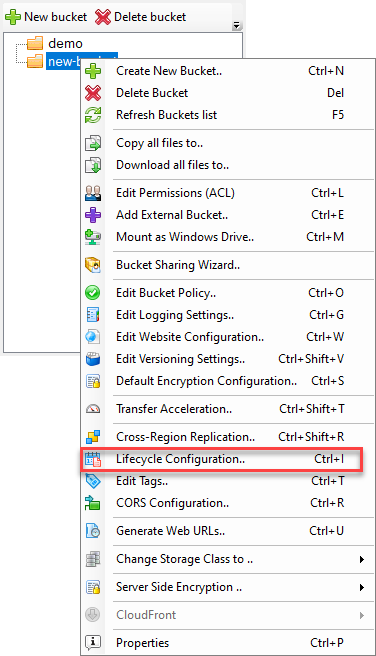
- S3 Browser の画面で Bucket Lifecycle を有効にする bucket を選択し、Lifecycle Configuration を選択します。
- Bucket Lifecycle Rules ポップアップで Add を選択して新しいルールを追加します。
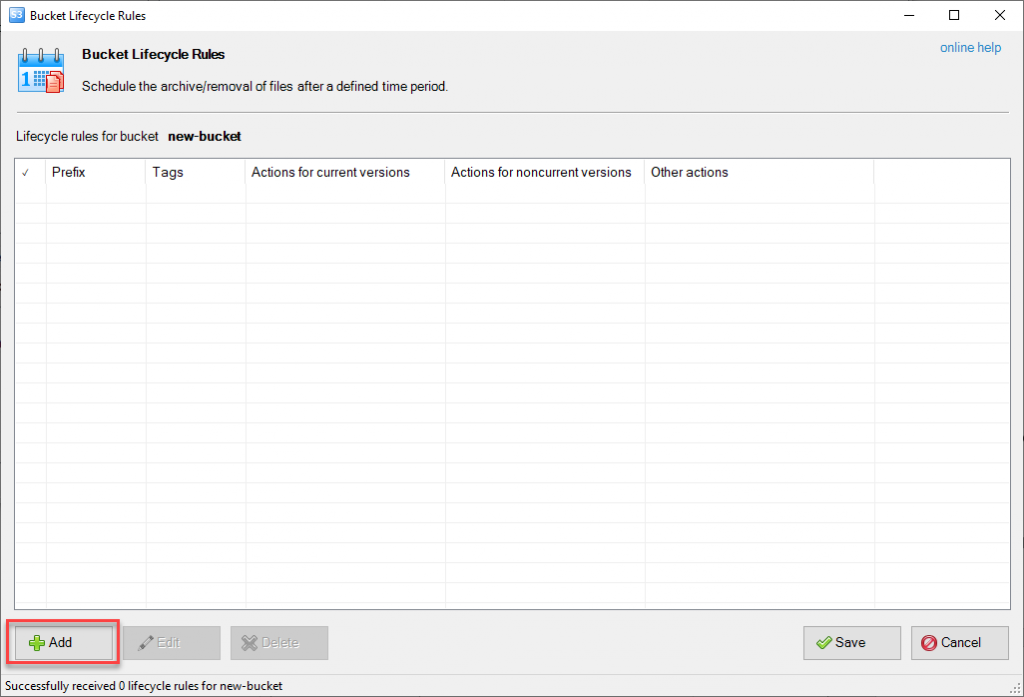
-
Add New Lifecycle Rule ポップアップで 2 つのタブに注意します。
- Action for current versions: ファイルの現在バージョンに適用するアクション。
- Action for noncurrent versions: ファイルの旧バージョンに適用するアクション。
ニーズに応じて対応するタブを開き、Expiration セクションで Permanently delete files を選択します。
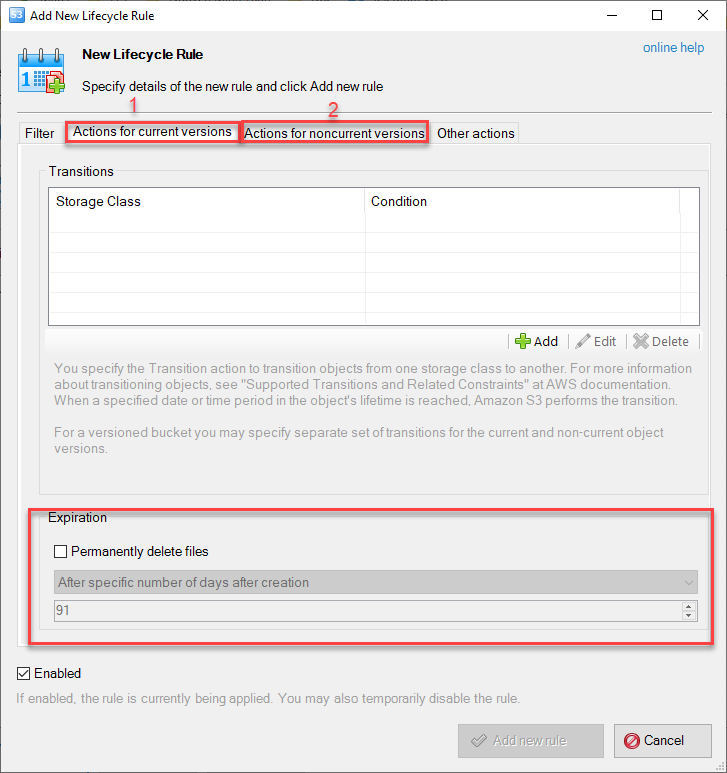
- 削除モードを選択します。
- After specific number of days after creation: 作成後の指定日数が経過したらファイルを削除します。
- On a particular date (UTC Midnight): 特定の日付(UTC 時間)にファイルを削除します。

- 削除モードに応じて日数または特定の日付を入力し、Add new rule を選択します。
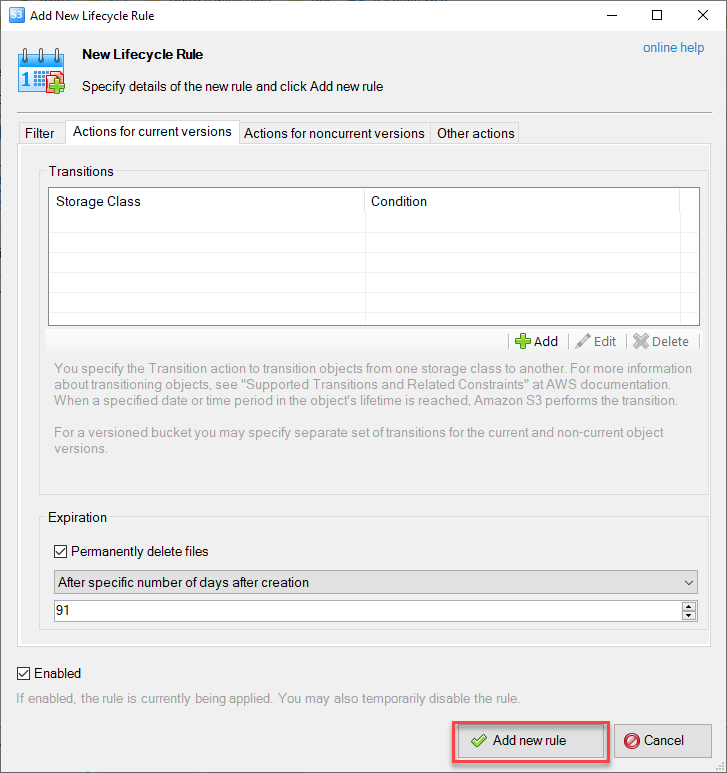
- 同様に他のルールを追加します。すべてのルールの設定が完了したら Save を選択します。
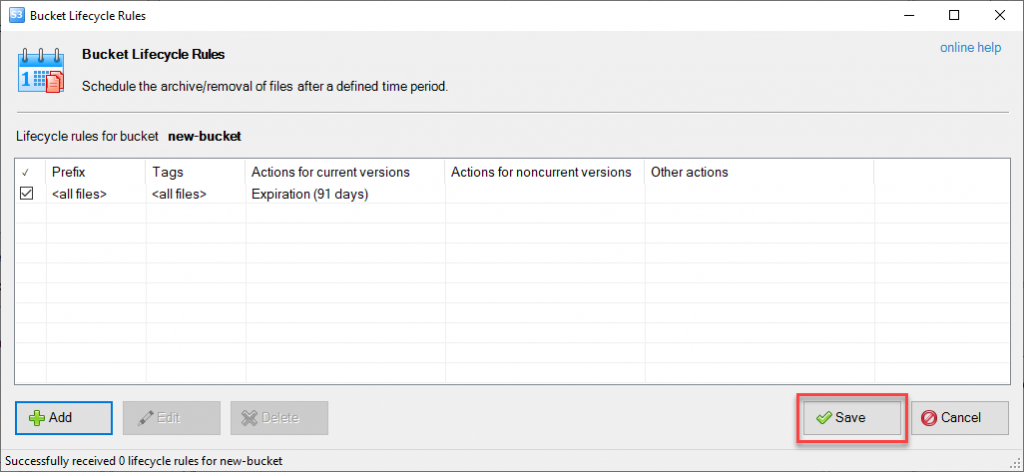
bucket ACL 機能の設定
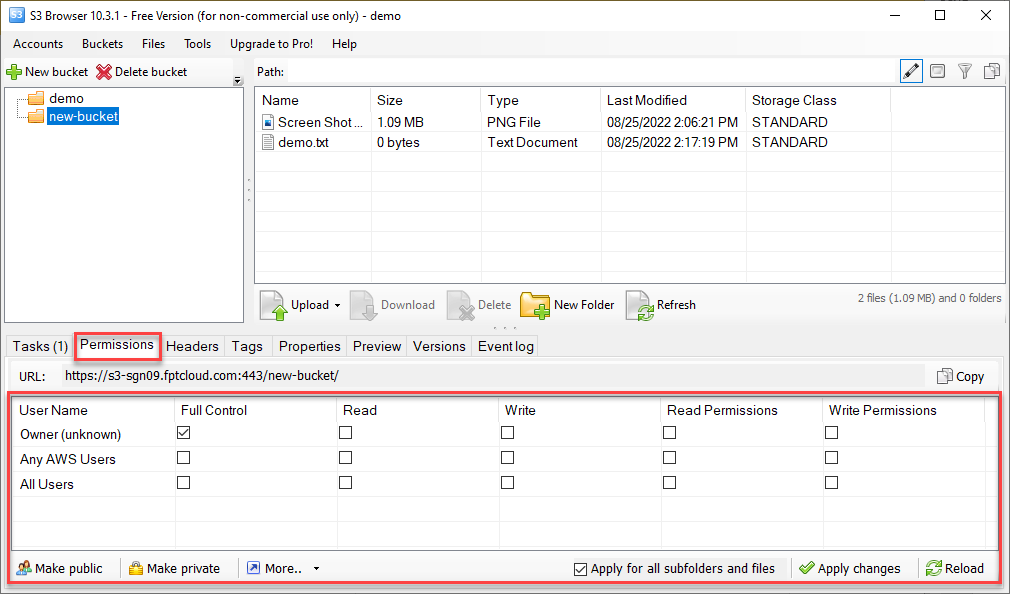
Bucket ACL(Access Control List)はグループと object へのアクセス権を管理する機能です。
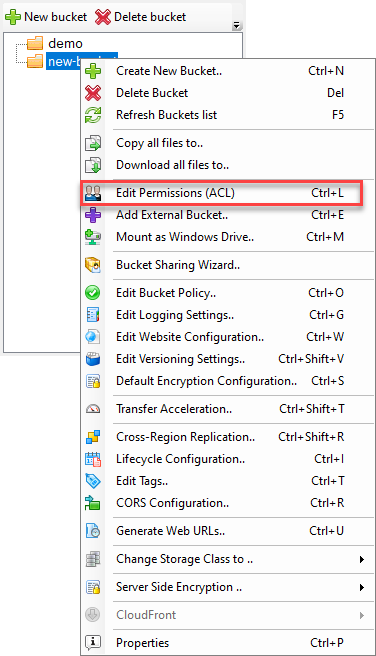
Bucket ACL は Full Control、Read、Write、Read Permissions、Write Permissions の権限を持つ 3 種類の基本ユーザーをサポートしています。以下の 2 種類の ACL から素早く選択できます。
- Make public: すべてのユーザーが Read 権限で bucket にアクセスできます。
- Make private: オーナーのみが bucket を操作できます。
静的ウェブサイトとしての bucket の使用
bucket を静的ウェブサイトとして使用する機能により、インターネットに公開して S3 WEBSITE ENDPOINT でアクセスできる静的ウェブサイトを作成できます。
- ウェブサイトのソースをすべて S3 bucket にアップロードします。
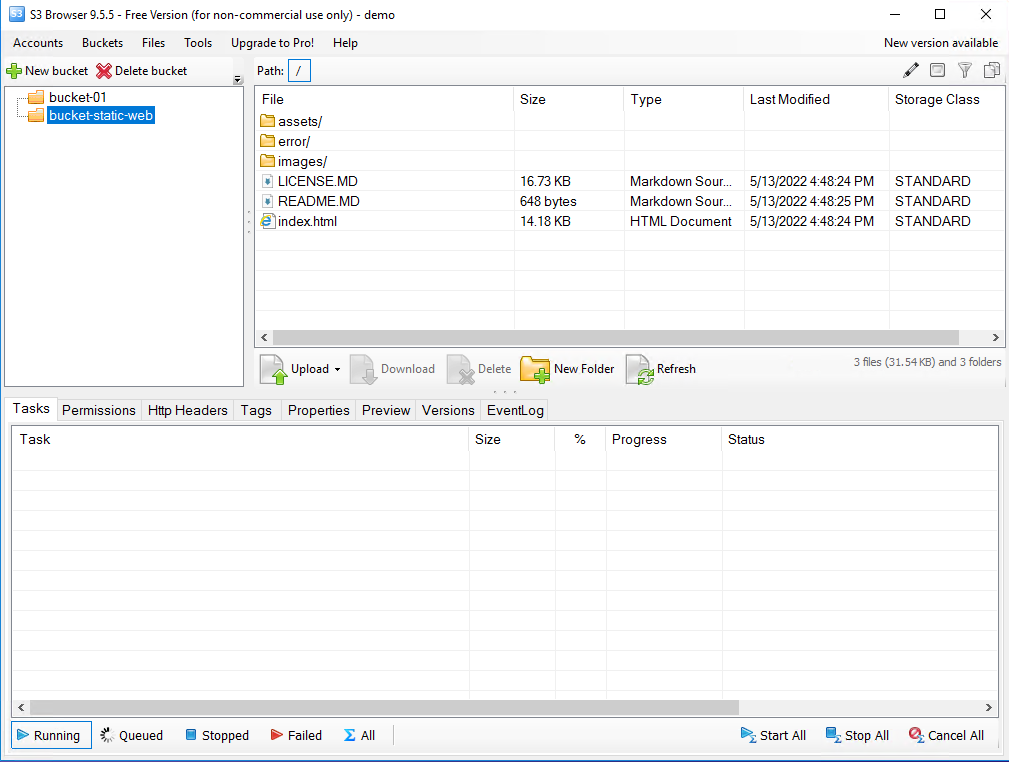
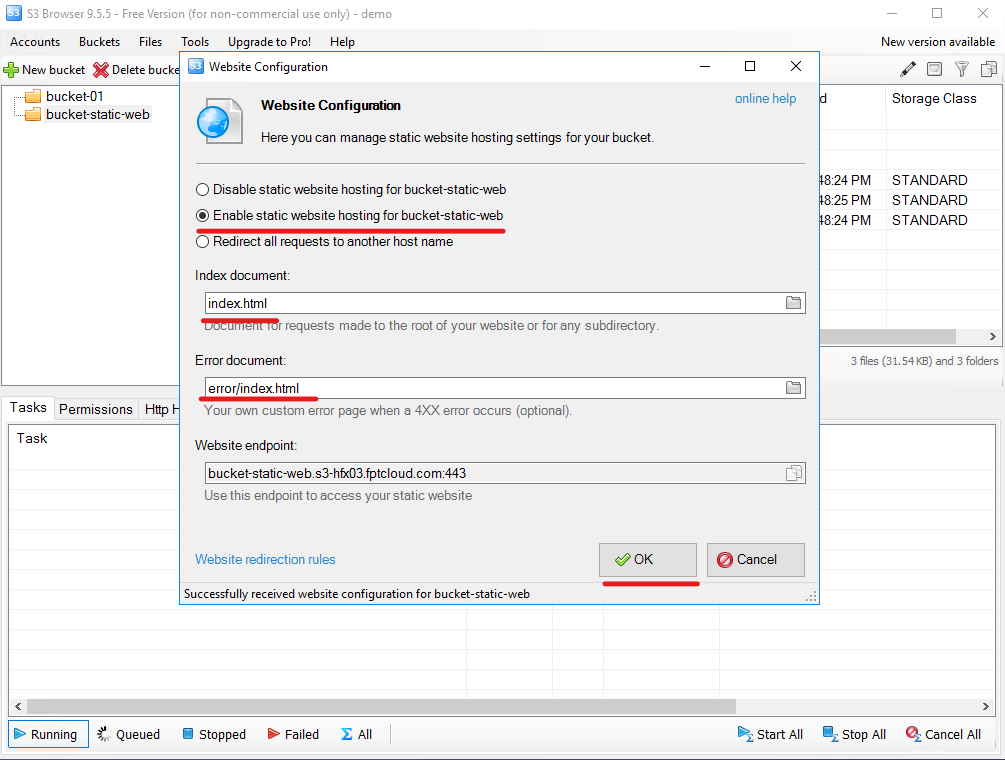
- Static website として設定する bucket を選択し、Edit Website Configuration を選択します。
- Enable static website hosting を選択し、bucket にアップロードしたソースの Index document と Error document を指定します。
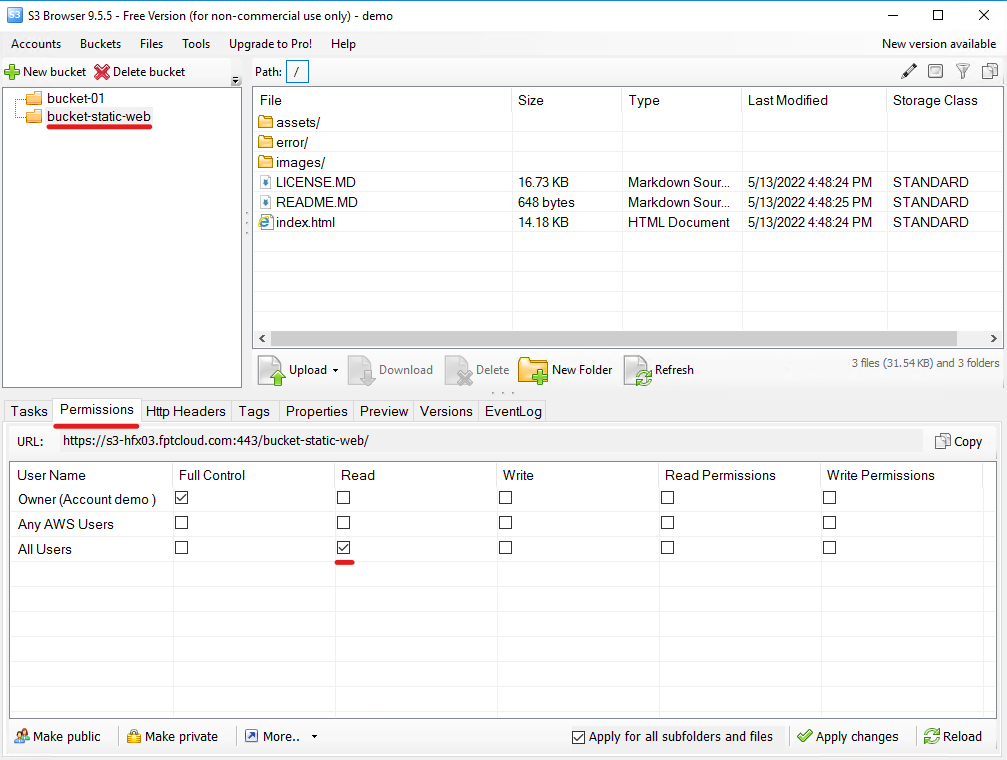
- Permissions を選択し、bucket に対してすべてのユーザーの Read 権限を設定します。
- Object Storage Management の Endpoint セクションに表示された S3 WEBSITE ENDPOINT リンクで静的ウェブにアクセスします。