📄️ Cài đặt Veeam Agent cho Linux
**Bước 1** : Trên server cần backup, login vào trang portal với account của bạn:
📄️ Cài đặt Veeam Agent cho Windows
**Bước 1** : Trên server cần backup, login vào trang portal với account của bạn: Backup as a Service : <https://baas.fpt
📄️ Khôi phục tệp và thư mục cho Linux
**Bước 1:** Trên server linux gõ lệnh veeam để khởi mở giao diện quản trị backup.
📄️ Khôi phục tệp và thư mục cho Windows
**Bước 1:** Khởi động Veeam Agent For Windows [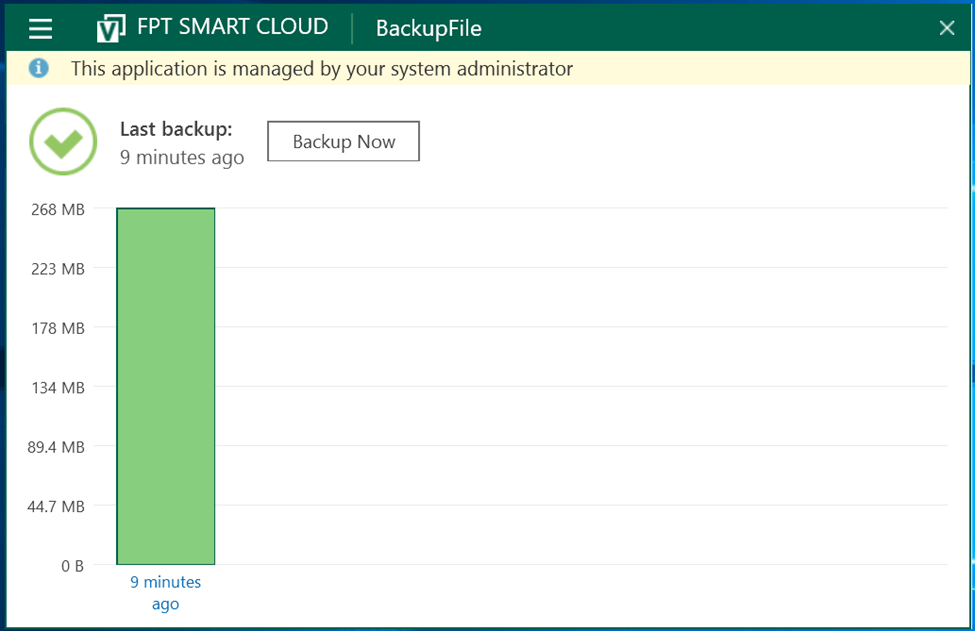](/img/migrated/im
📄️ Khôi phục VM Windows từ Cloud Repository
**Bước 1:** Attach File ISO Veeam recovery media sau đó khởi đội VM từ File ISO (lưu ý VM cần có cùng số lượng disk và d
📄️ Khôi phục VM Linux từ Cloud Repository
**Bước 1:** Để restore 1 VM Linux bạn cần download file ISO Veeam recovery media từ trang chủ của VEEAM. Download file I
📄️ Tạo Veeam Recovery Media
**Bước 1:** Khởi động ứng dụng Create Recovery Media. [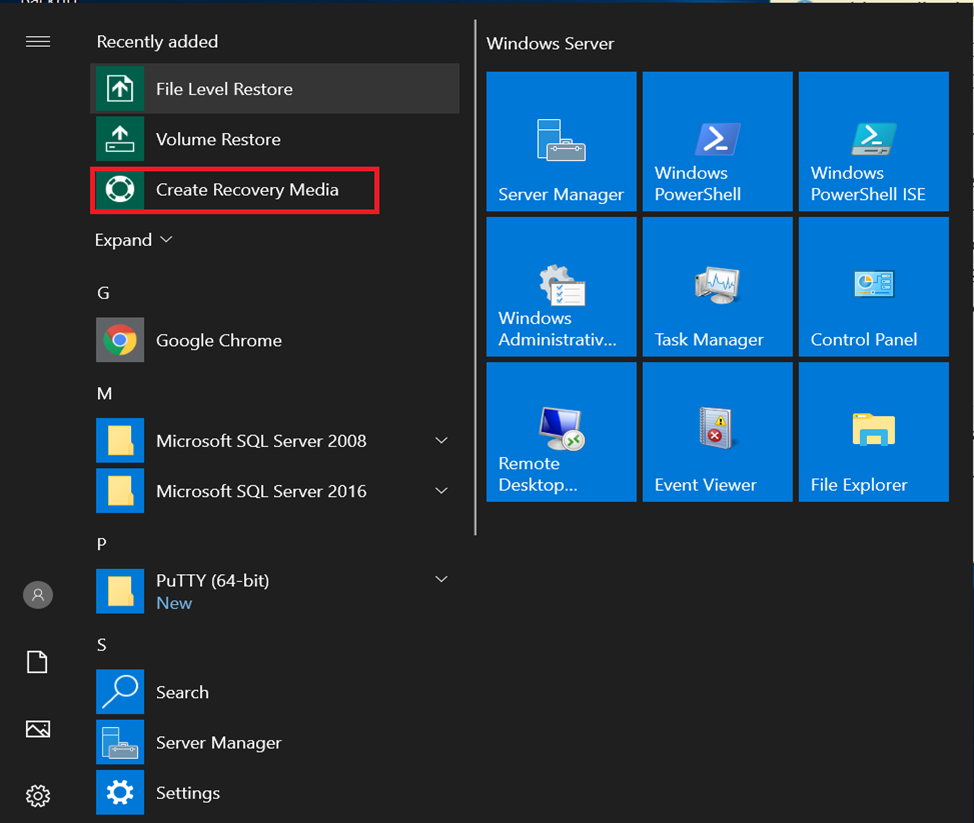](/img/mig
📄️ Managing Alarms
**Bước 1:** Login vào trang portal quản trị của dịch vụ Backup As a Service tại: <https://baas.fptcloud.com> [![file](/i
📄️ Tổng quan FPT Backup as a Service
Dịch vụ sao lưu đám mây cho hệ thống on-premise, máy ảo và workload trên FPT Cloud.