Manage team members
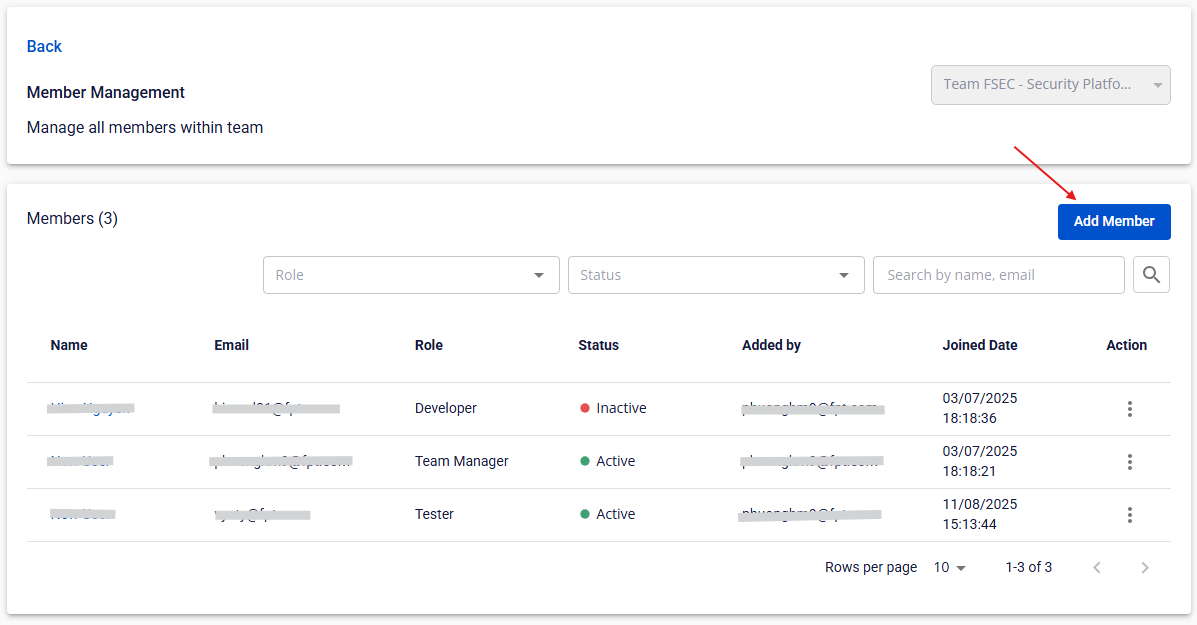
In the Organization section, click Member to view the member list and available actions.
Add a member
Only Org Admin and Team Manager have permission.
Step 1: Click Add Member.
Step 2: Fill in Org Unit, Member, and Role.
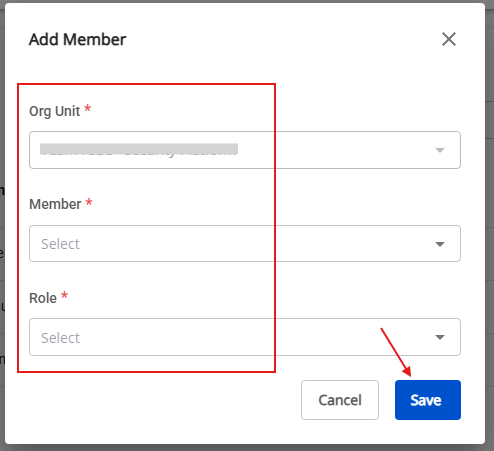
Step 3: Click Save.
Change a member's role
Only Org Admin and Team Manager have permission.
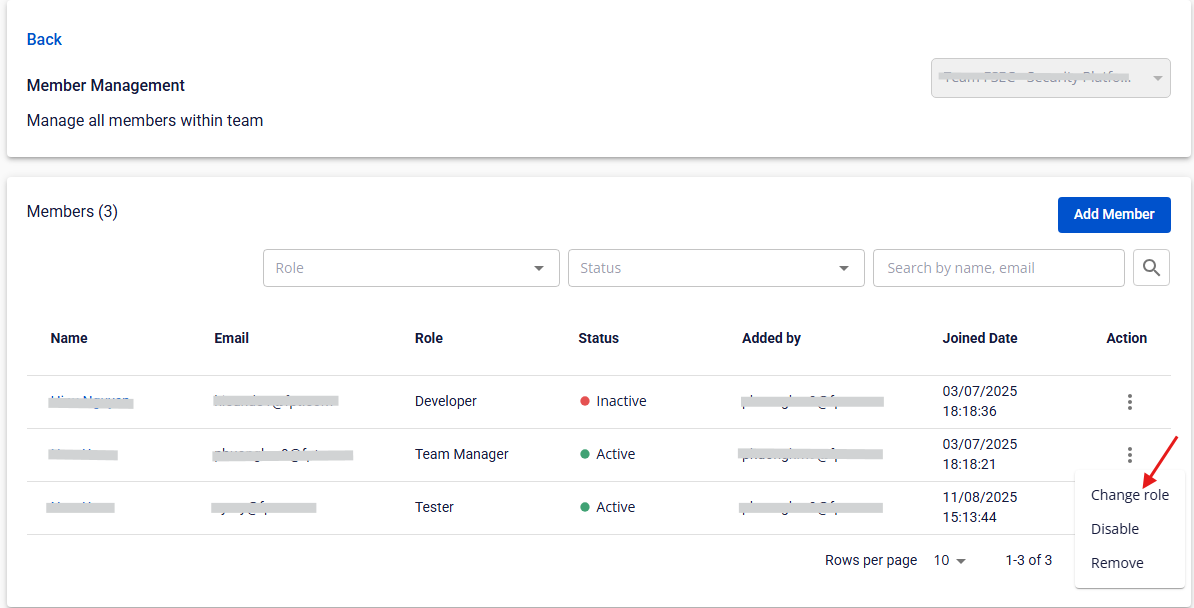
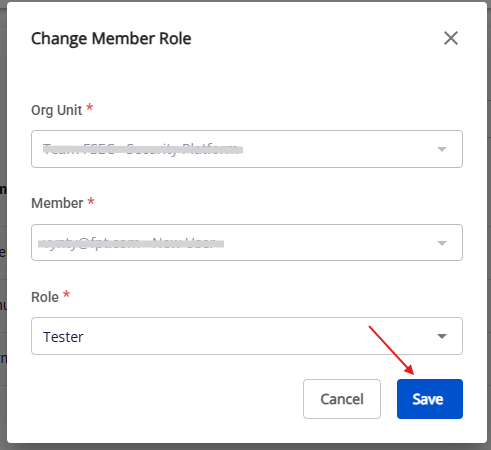
Step 1: Click Change Role in the Action column for a member.
Step 2: Fill in Org Unit, Member, and Role.
Step 3: Click Save.
Remove a member
Only Org Admin and Team Manager have permission.
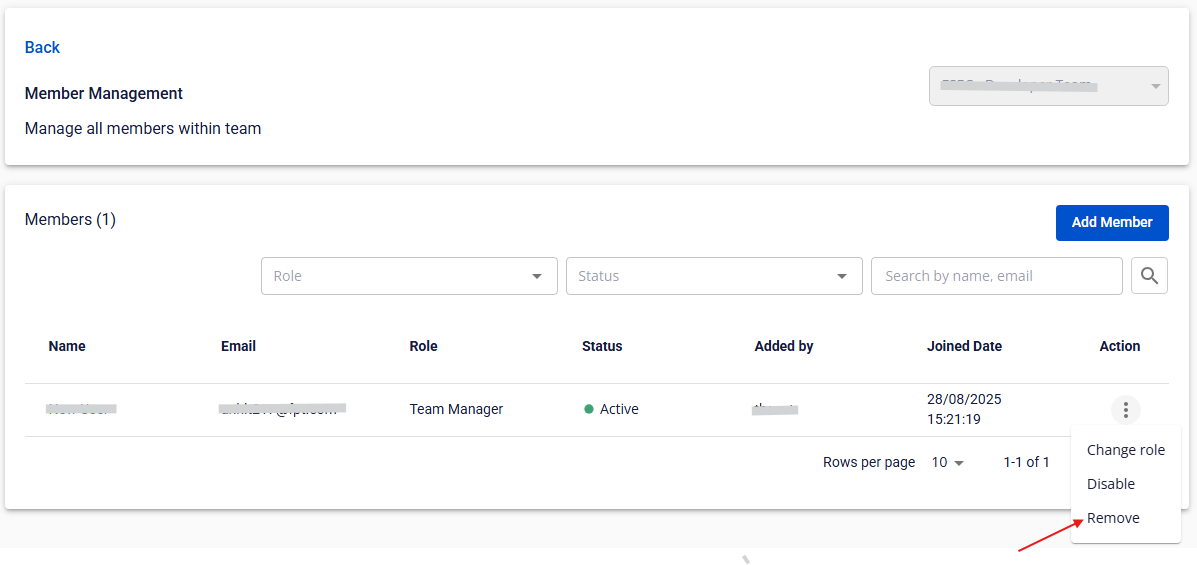
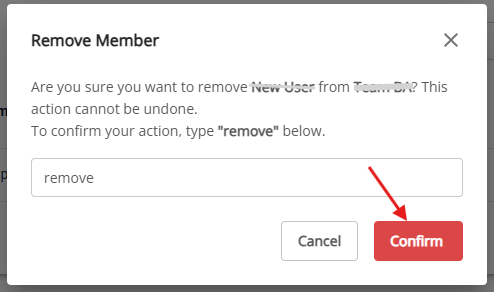
Step 1: Click Remove in the Action column for a member.
Step 2: Fill in the required information, then click Confirm.
Disable a member
Only Org Admin and Team Manager have permission.
Step 1: Click Disable in the Action column for a member.
Enable a member
Only Org Admin and Team Manager have permission.
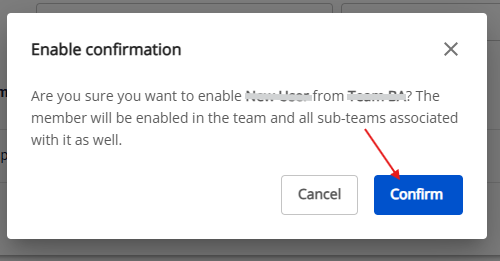
Step 1: Click Enable in the Action column for a member.
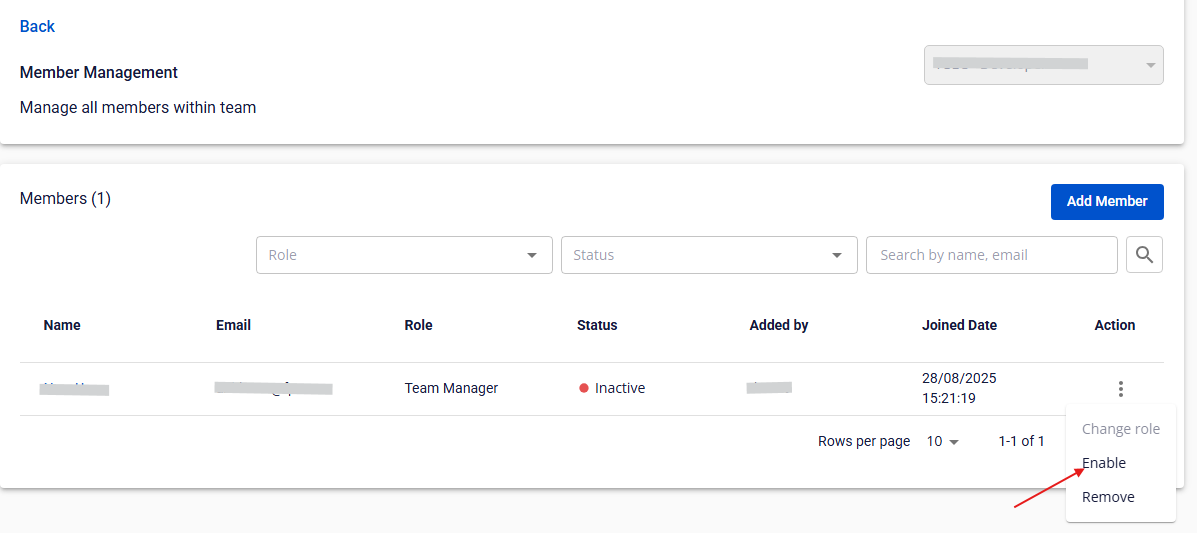
Step 2: Enter the member's email, then click Confirm.