Sign Up for an Account
ステップ1:アカウントを作成する
- https://ai.fptcloud.com/ にアクセスし、FPT IDアカウントにサインアップするか、Googleアカウントで続行します。
- FPT IDアカウントでサインアップした場合は、FPT Smart Cloud(noreply@fptcloud.com)からの手順メールを確認してアカウントを確認します。
ステップ2:https://ai.fptcloud.com/ に戻り、新しいアカウントでログインします(FPT IDを使用する場合)
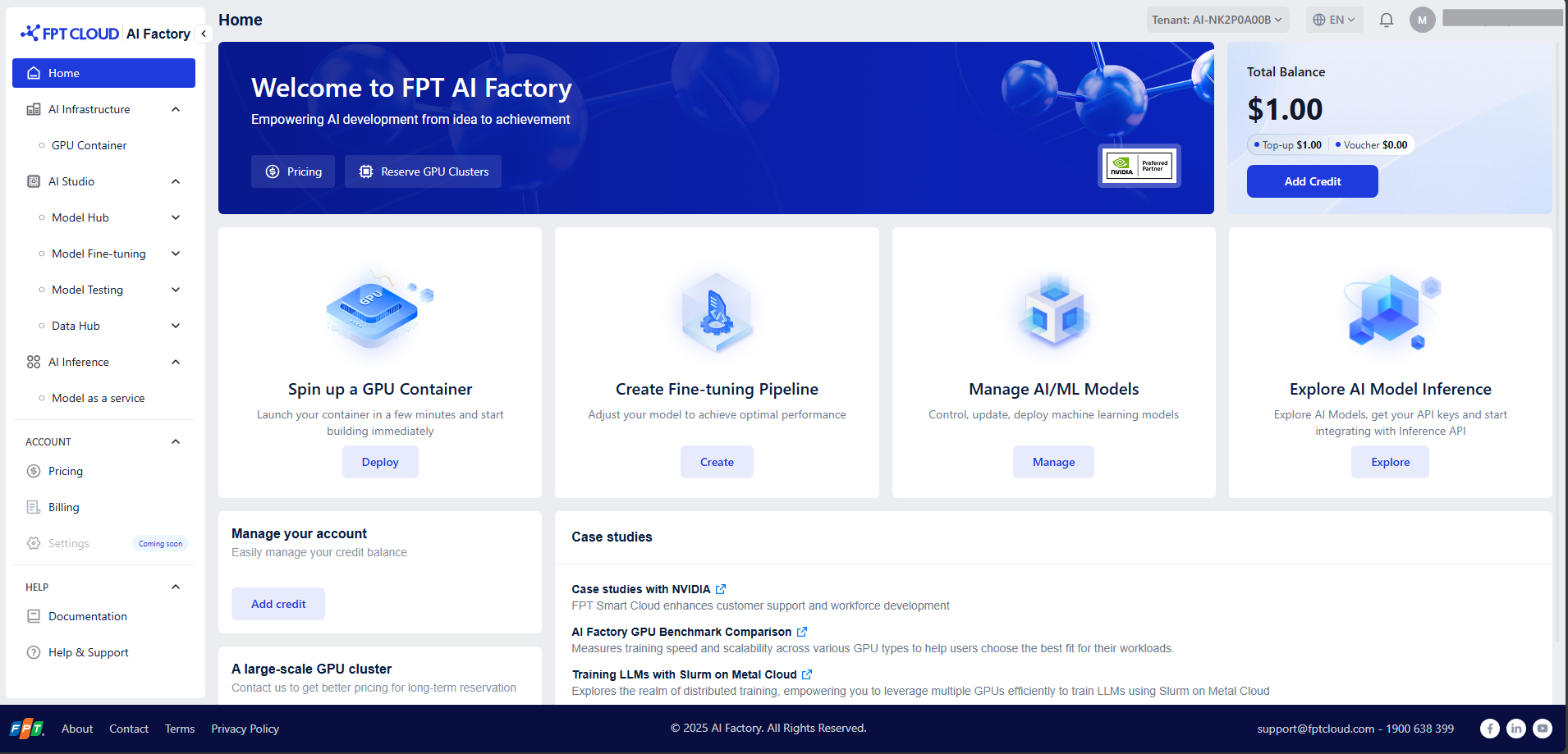
ai.fptcloud.comのFPT AI Factoryポータルにログイン後、以下の手順に従ってください:
ステップ1:アカウントにクレジットを追加する
- ACCOUNTセクションに移動して「Billing」をクリックします
- 「Add Credit」ボタンをクリックし、金額と支払い情報を入力して完了します。
または、FPTのバウチャーをお持ちの場合は、「Add Voucher」セクションに有効なコードを適用してクレジットを引き換えます
ステップ2:コンテナを作成する
- サイドメニューで「GPU Container」を選択します。
- Create New GPU Container ボタンをクリックして、コンテナのデプロイを設定します。
- 詳細ガイドはこちら/をご参照ください。
ステップ3:コンテナに接続する
- コンテナ一覧ページでコンテナ名をクリックして、コンテナ詳細画面にアクセスします。
- 「コンテナへのアクセス」セクションでの設定に応じて、接続方法を選択します:HTTPエンドポイント、ターミナル経由のSSH接続
- 詳細ガイドはこちら/をご参照ください
ステップ4:コンテナを停止する
不要な料金の発生を避けるために、以下を確認してください:
- コンテナ一覧ページに戻ります。
- 「Actions」列の「Stop」ボタンをクリックしてコンテナを停止します。
- 「Confirm」をクリックして確認します。
コンテナを完全に削除するには、詳細ガイドのこちら/をご参照ください。