GPU VM の作成
概要
GPU 仮想マシン(VM)は、高性能 GPU を搭載した仮想化ハードウェア上で動作する Linux ベースの仮想マシンです。作成した各 VM は新しい仮想サーバーであり、スタンドアロンで使用することも、より大規模なクラウドベースのインフラの一部として使用することもできます。
ステップ 1: Instance Management を開く
サイドメニューで Compute Engine > Instance Management に移動し、Create Instance をクリックします。
ステップ 2: インスタンスを設定する
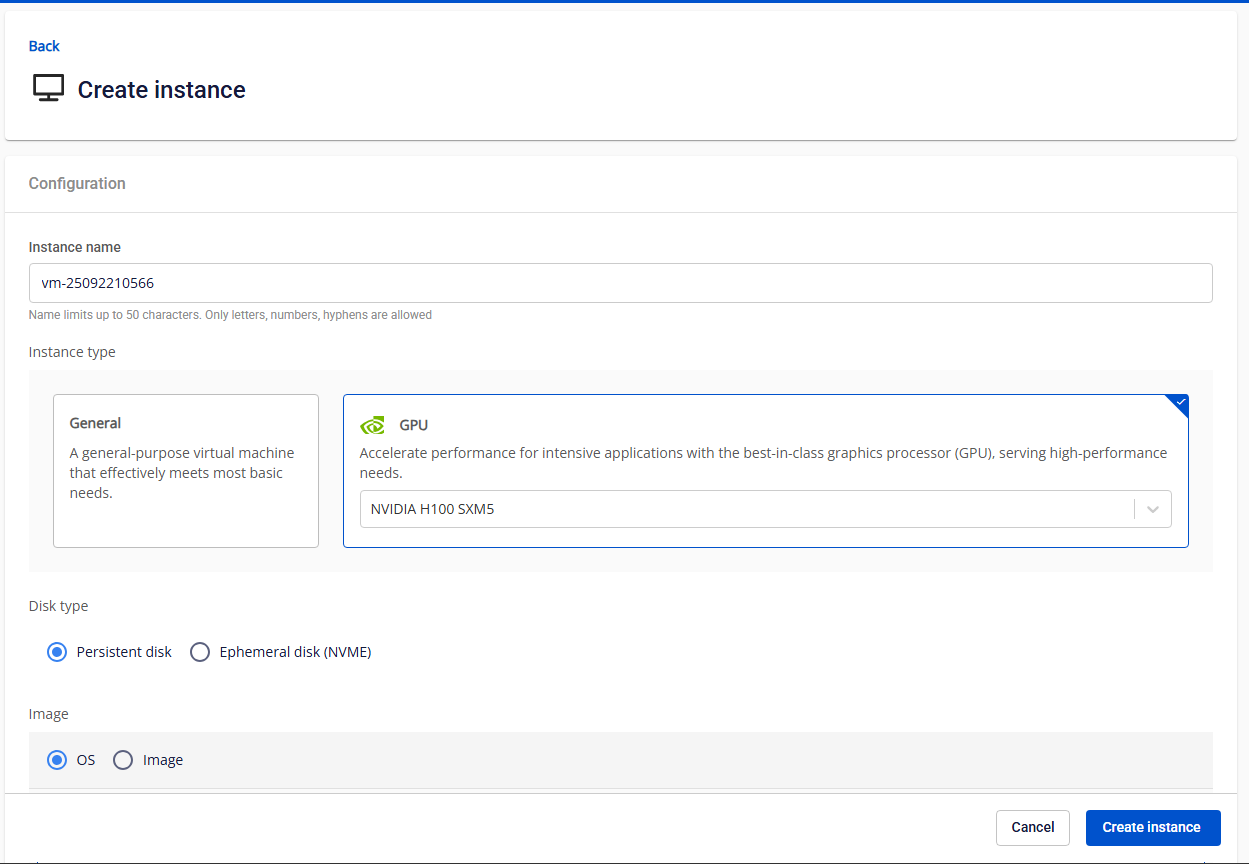
- Instance Name: GPU 仮想マシンの一意の名前を入力します。
- Instance Type: インスタンスの種類を選択します。GPU: 高性能コンピューティング、機械学習、その他の高負荷タスクに最適化されています。 現在サポートされている GPU: NVIDIA H100 SXM5 および NVIDIA H200 SXM。
- Disk Type: GPU VM 作成時に選択できるディスクタイプは 1 つのみです: Ephemeral Disk (NVMe) または Persistent Disk (Block Storage)
- Image: デフォルトの Ubuntu ベースイメージまたはカスタムイメージを使用できます。
- OS: 現在、Ubuntu 22.04 GPU をサポートしています。
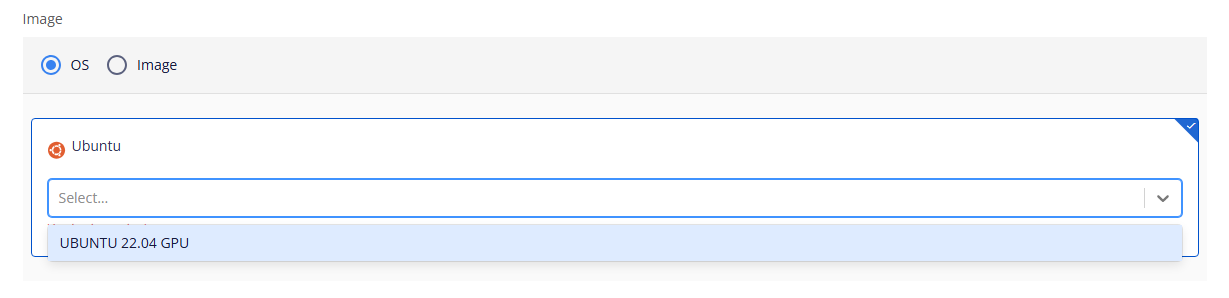
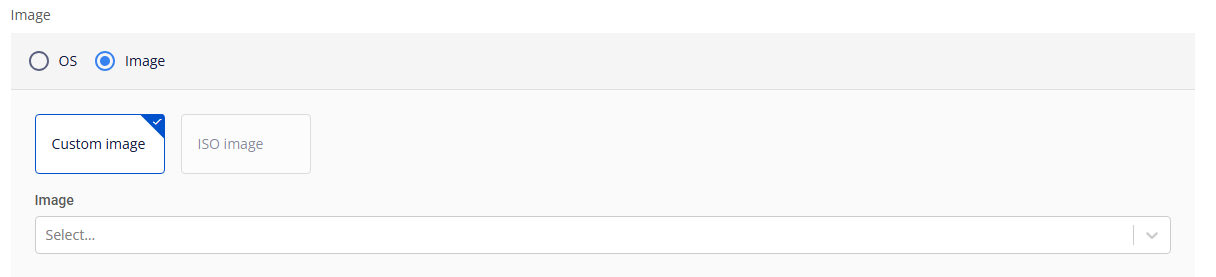
- カスタムイメージ: Custom Images からイメージをアップロードします(ファイル形式: QCOW)。アップロード後、イメージ選択リストに表示されます。
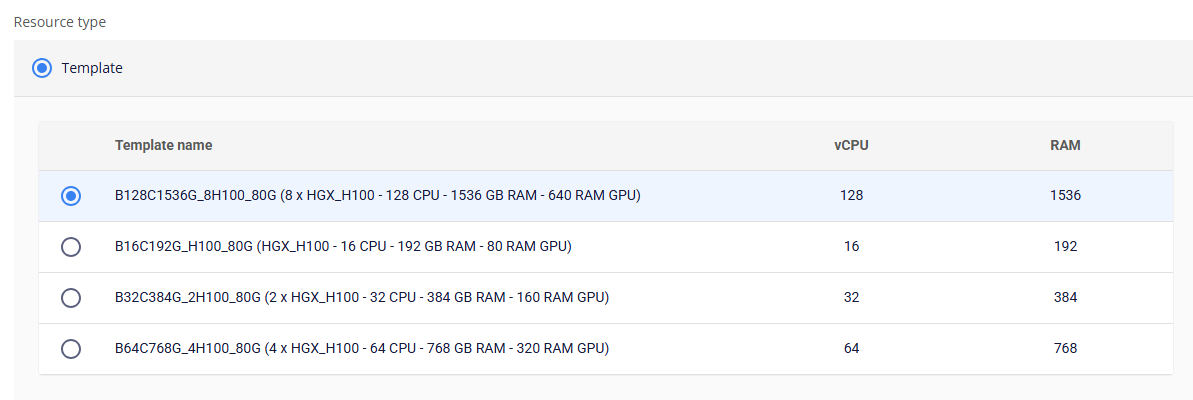
- Resource Type: 各 GPU VM は vCPU、RAM、および接続 GPU 数に関して異なる構成を提供します。ワークロードの要件に最適な構成を選択できます。
ステップ 3: ストレージディスクを設定する
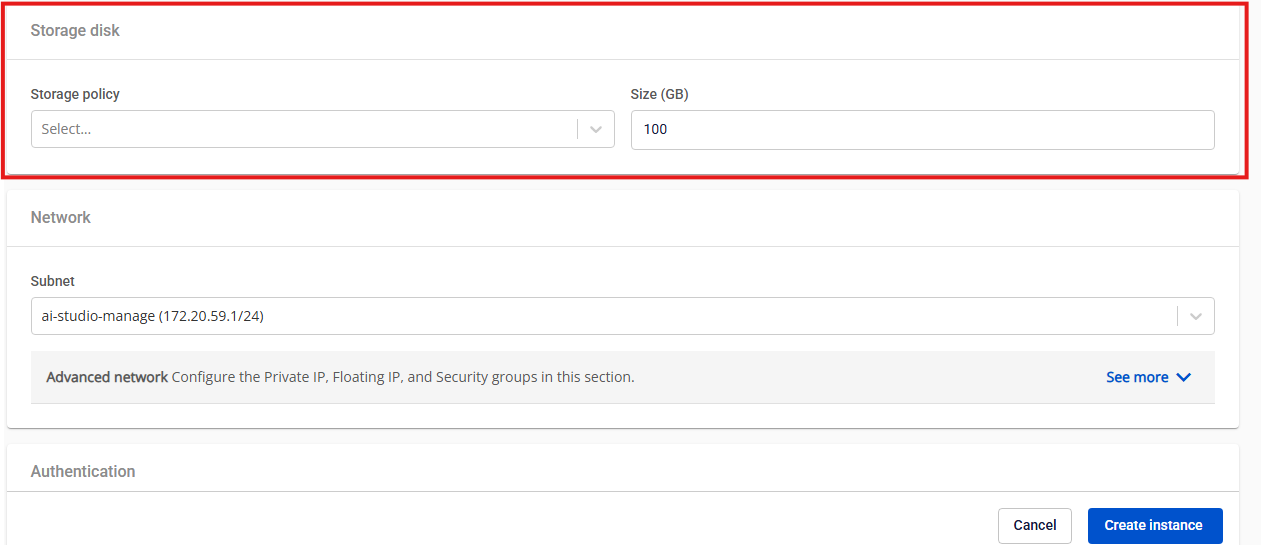
- Storage Policy: GPU VM に使用するストレージの種類を指定します。
- Ephemeral Disk (NVMe) の GPU VM は NVMe-SSD のみをサポートします。
- Persistent Disk の GPU VM は Premium SSD のみをサポートし、IOPS は 3,000 〜 10,000(サービスクォータリクエストに応じる)を提供します。
- Size:
- Ephemeral Disk (NVMe): GPU インスタンスごとの固定容量(選択した GPU 数によって異なります)。
- Persistent Disk: ストレージ要件に応じてスケール可能で、100GB から開始します。
ステップ 4: ネットワーク設定を構成する
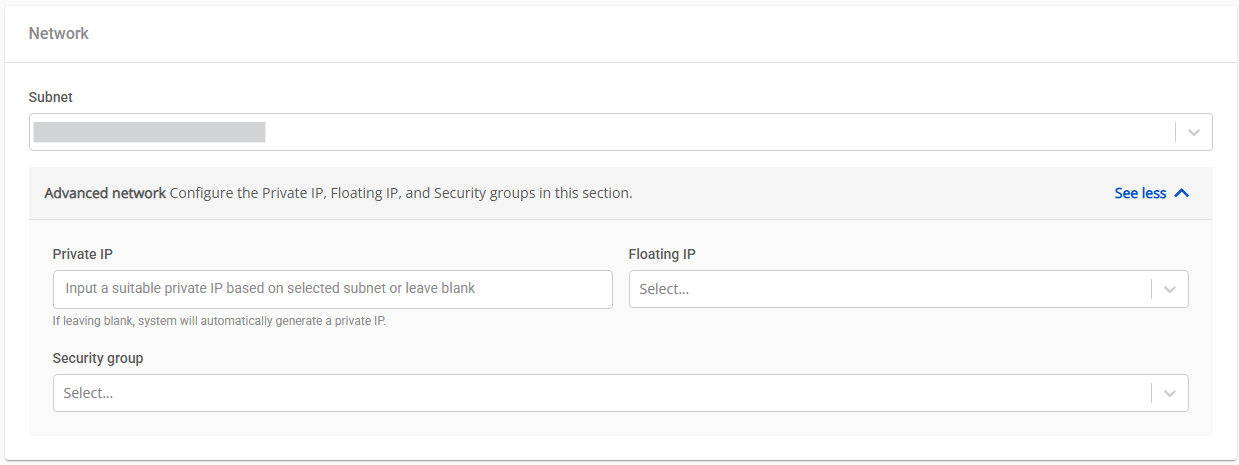
- Subnet: VM が内部および外部リソースに接続できるように適切なサブネットを選択します。
- Advanced Network:
- Private IP: プライベート IP を手動で入力するか、選択したサブネットに基づいてシステムが自動的に割り当てます。
- Floating IP: Ephemeral Disk NVMe の場合、Floating IP は VM が正常に作成された後にのみ設定されます。
- Security Group: VM のインバウンドおよびアウトバウンドトラフィックを管理するセキュリティグループを割り当てます。
ステップ 5: 認証方法を設定する
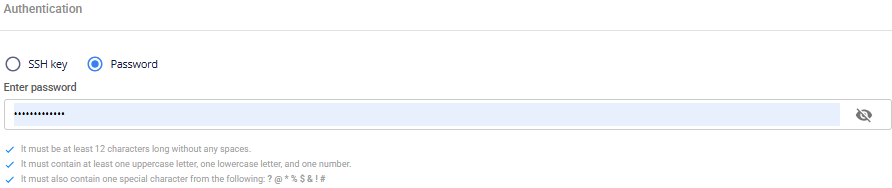
以下の認証方法のいずれかを選択します。
- SSH Key: システムが最新の SSH キーを自動的に使用します(必要に応じて変更できます)。
- Password: パスワードを設定し、コンソールアクセスのために安全に保存します。
ステップ 6: 詳細設定
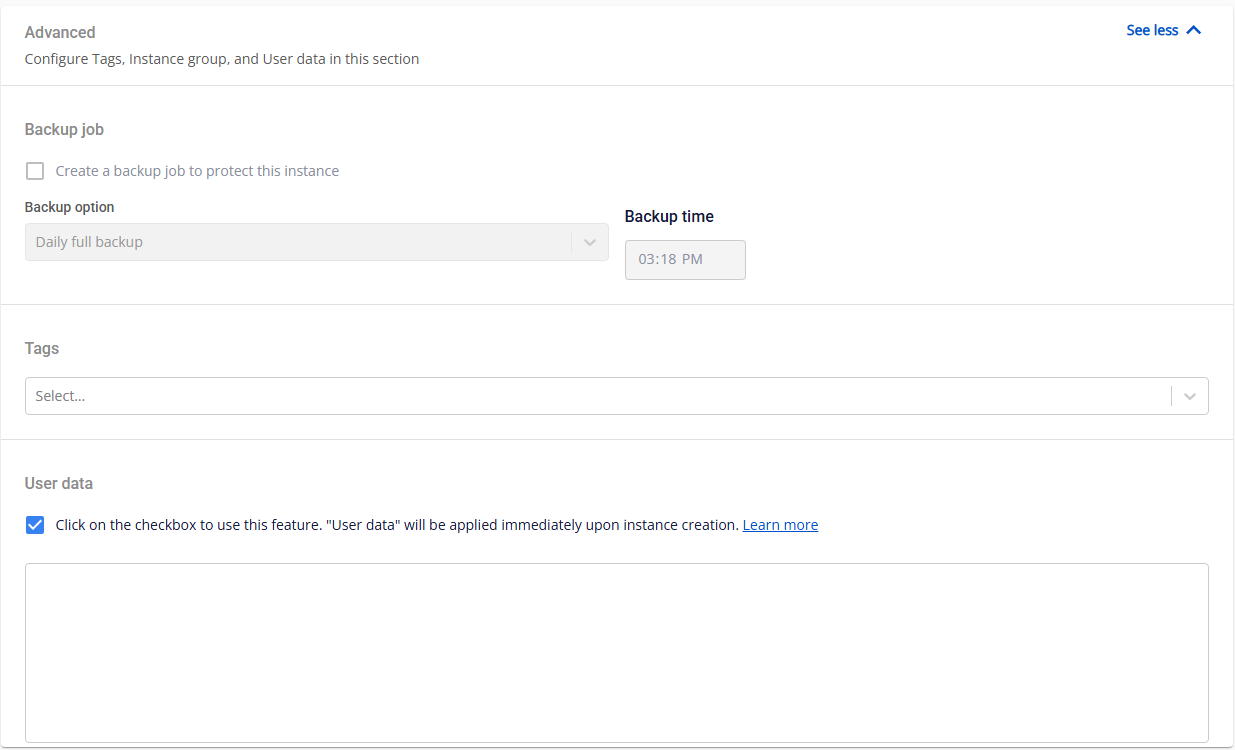
バックアップジョブ
Block Storage - Persistent Disk を使用する GPU VM でのみ利用可能です。自動バックアップをスケジュールし、頻度とタイミングを定義できます。
バックアップオプション:
- Daily Full Backup: 毎日フルバックアップを実行します。
- Daily Incremental, Weekly Active Full: 毎日増分バックアップを実行し、週に 1 回フルバックアップを実行します。
- Daily Incremental, Monthly Active Full: 毎日増分バックアップを実行し、月に 1 回フルバックアップを実行します。
Backup Time: バックアップを実行する具体的な時刻を設定します。
タグ
既存のタグを割り当てて、リソースの管理と分類を支援します。
User Data(Cloud-init スクリプト)
User Data フィールドを使用して cloud-init スクリプトを追加できます。 VM の起動時に、cloud-init はメタデータを読み取り、ユーザー、SSH キー、ネットワーク設定などのシステムを自動的に設定します。
Cloud-init スクリプトのサンプル: 提供されたスクリプトにより、システムはパスワード "Abc123" でユーザー "testcloudinit" を自動的に作成します。また、パスワード "P@ssw0rd!" でユーザー "testcloudinit2" も作成されます。
Copy# cloud-config
users:
- name: testcloudinit
  sudo: ALL=(ALL) NOPASSWD:ALL
  lock_passwd: false
  shell: /bin/bash
  passwd: $6$rounds=4096$V6anciWl30$xKbcljqks1gUkMiM80pyKzhvyhn7U1n.jXcGCUfkUlX.rnllUWKUrmDEzekhhhP8aERSylRuC7gfDhJ32Xv0A1

- name: testcloudinit2
  groups: sudo
  lock_passwd: false
  shell: /bin/bash
  plain_text_passwd: P@ssw0rd!

- hostname: testcloudinit
ステップ 7: インスタンスを作成する
Create Instance をクリックして GPU VM をデプロイし、起動します。 インスタンスが正常に作成されると、Instance Management ダッシュボードでその詳細を確認できます。