初期設定
MANAGED GPU CLUSTER を初めて使用する場合は、以下の作業を確認して完了させてください。
1. FPTクラウドアカウントを作成し、FPTポータルにログイン
FPTクラウドアカウントに登録するには、こちらのホームページにアクセスしてください。 次に、サインアップを選択し、システムの指示に従って情報を入力してください。その後すぐにサポートチームから連絡があり、アカウントを作成するための情報を確認いたします。 FPTポータルにログインするには、console.fptcloud.com にアクセスしてください。 付与されたアカウントとパスワードでログインした後、正しいテナント、リージョン、VPCを選択してください。 上記の情報について不明点がある場合、または3回試行してシステムエラーになる場合は、すぐにサポートチームに連絡してサポートを受けてください。 注: AI Factory 製品を使用するには、アカウントに 2 段階認証(MFA)が必要です。
2. マネージド GPU クラスターで使用するベアメタル GPU サーバーのサブネットの作成
マネージド GPU クラスターを作成するには、まず、K8s クラスターのワーカー ノードとして機能するベアメタル GPU サーバー上にサブネットが必要です。ワーカーベアメタル GPU の IPv4 アドレスは、このサブネットから発行されます。 ステップ1:[AIインフラストラクチャ]に移動し>[サブネット]を選択し>[サブネットの作成]を選択しますステップ 2: サブネットの名前を入力します
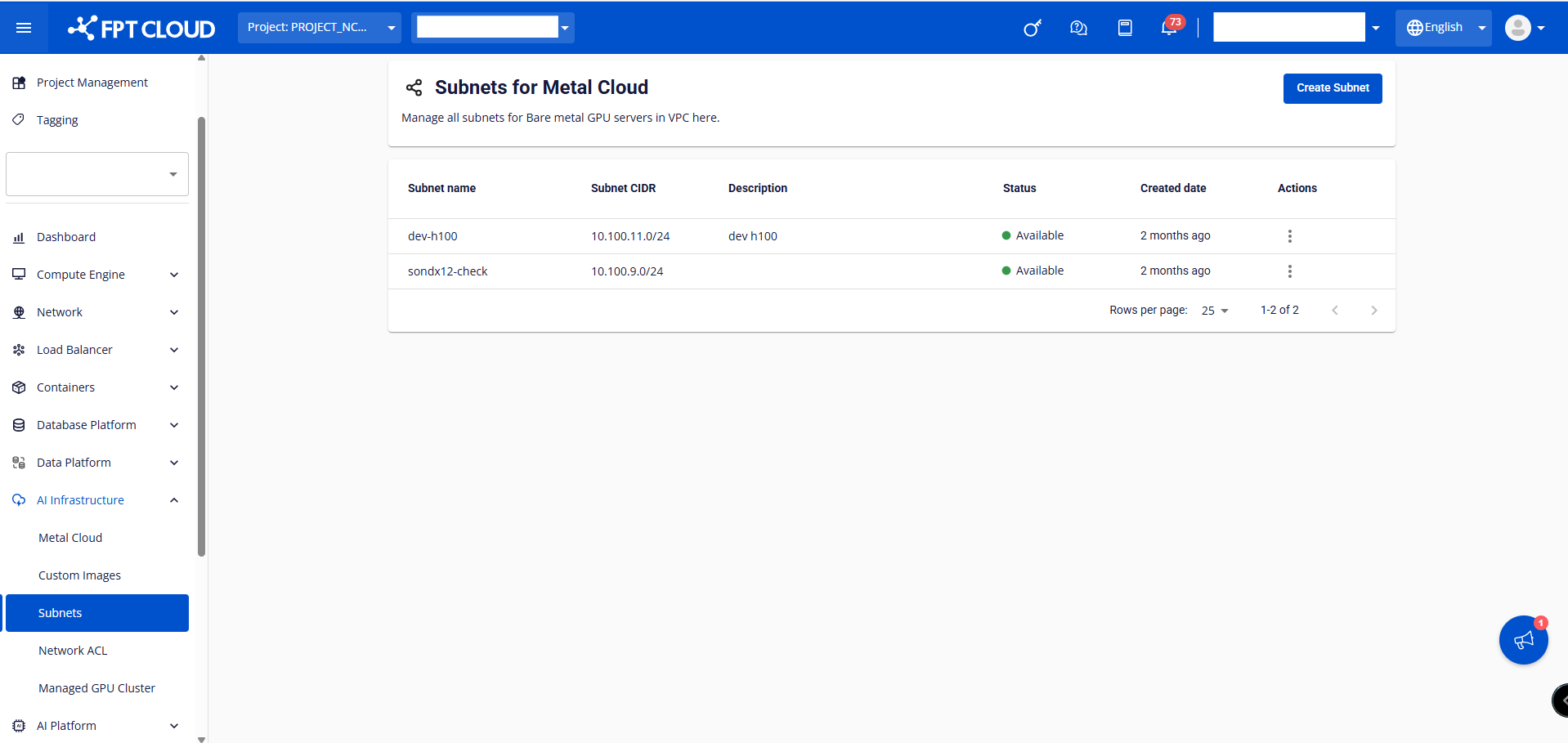
ステップ 2: サブネットの名前を入力します
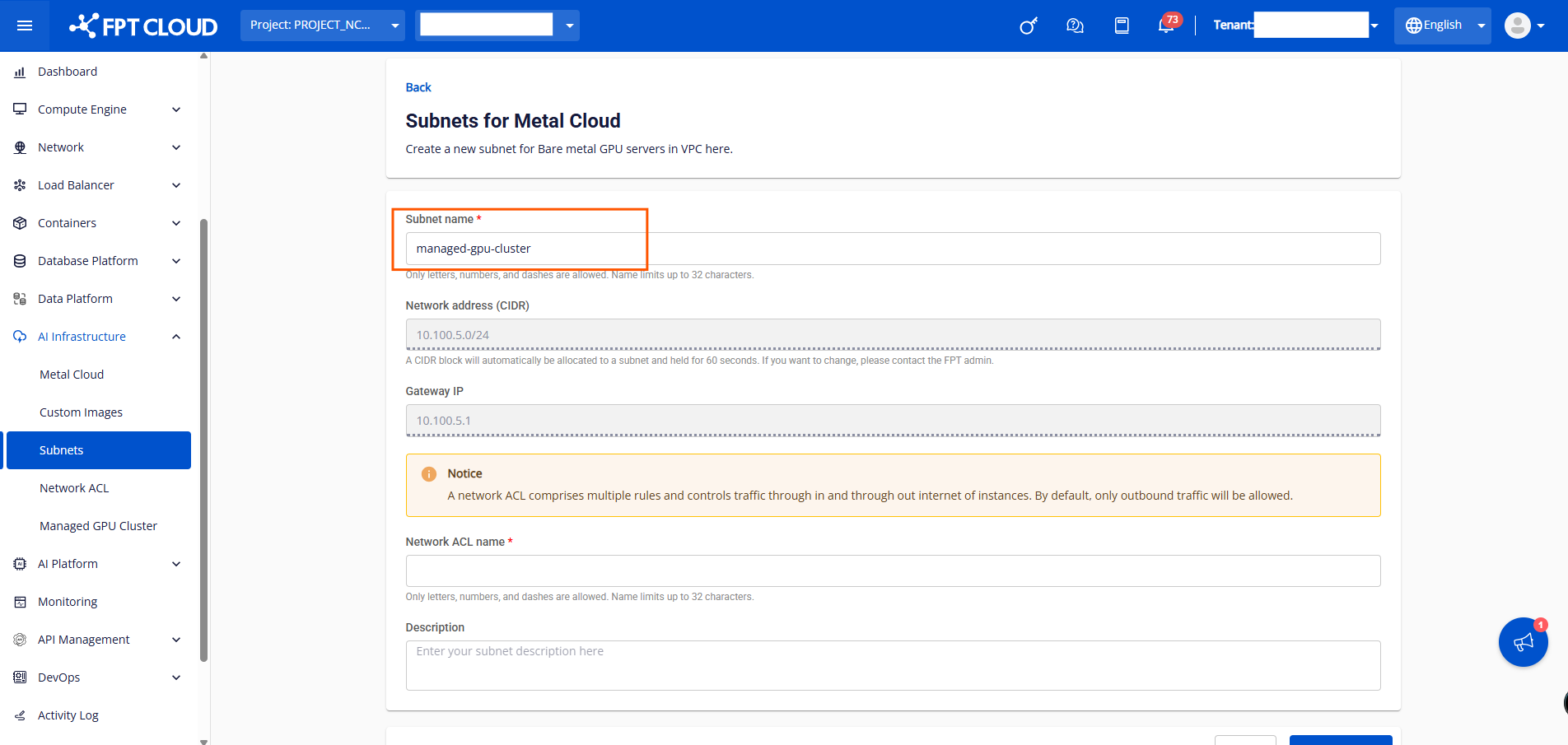
ステップ 3: サブネットのネットワーク ACL の名前を入力します ステップ4:[サブネットの作成]をクリックして、ベアメタルGPUのサブネット作成を完了します 注: サブネットに対してデフォルトで作成されるネットワーク ACL は、すべての受信トラフィックをブロックし、すべての送信トラフィックを許可します。マネージド GPU クラスタのロード バランサを使用するには、ロード バランサ サブネットの適切なルールを開いて接続を許可する必要があります。
3. ロードバランサのサブネットの作成
マネージド GPU クラスター クラスターは、静的プール オプションが有効になっているサブネットでのみ機能するため、次の手順に従って静的プールを持つサブネットを作成する必要があります。 ステップ1: [ネットワーク] セクションで、[サブネット] を選択します。
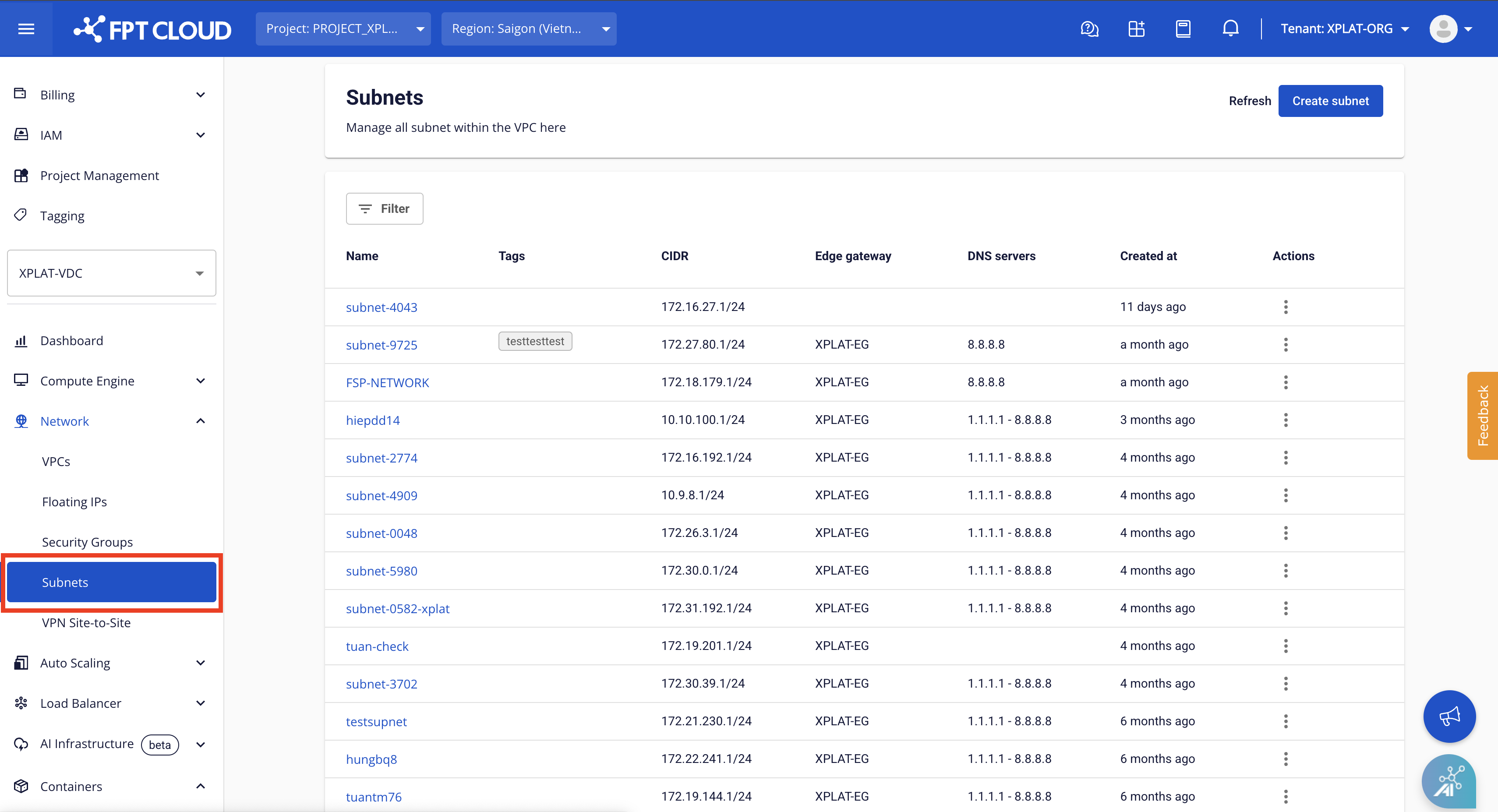
ステップ2: [サブネット管理] ページで**[サブネットの作成]** を選択します

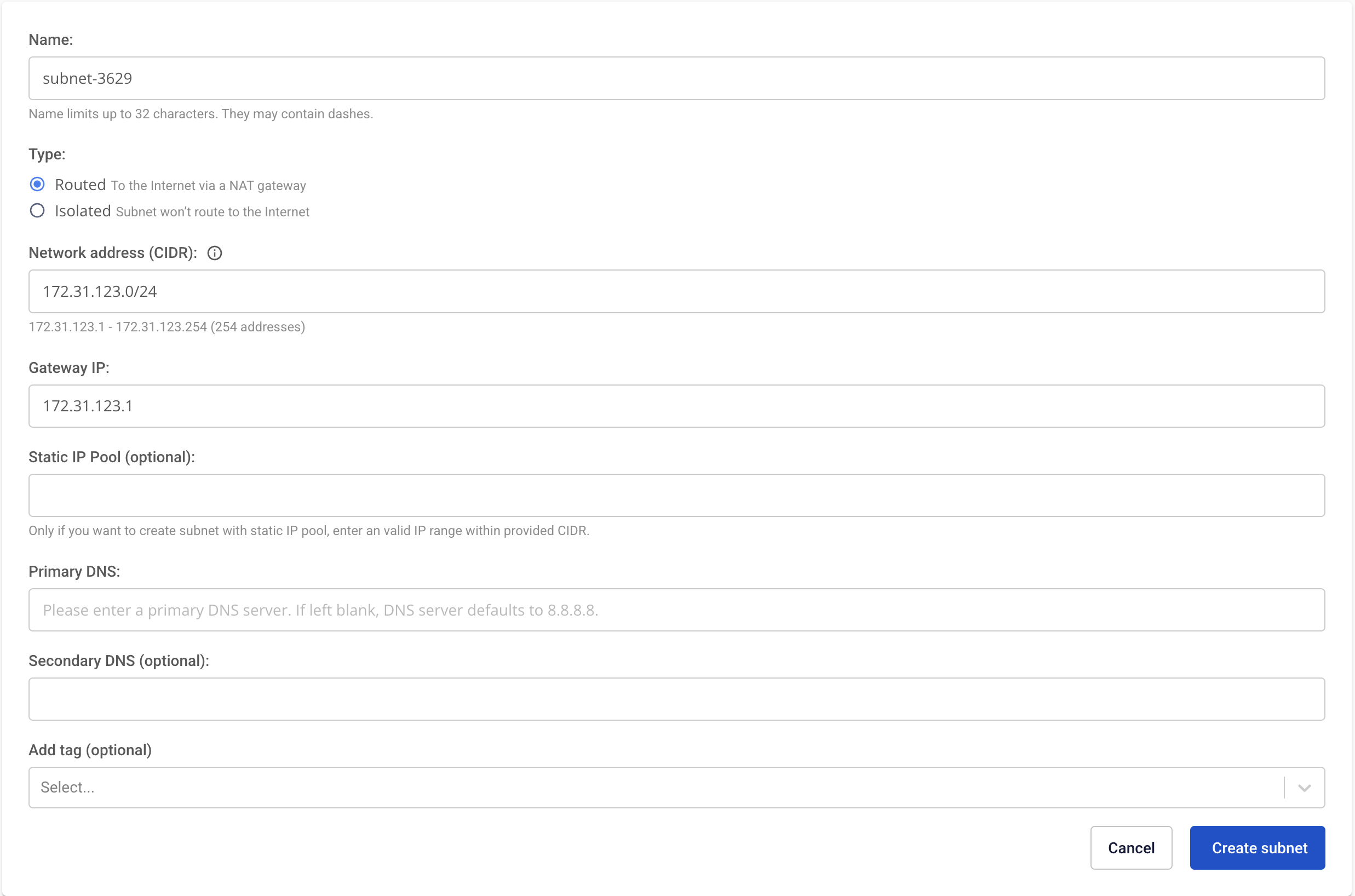
ステップ3: 次の情報を入力します。
- 名前: サブネットのリマインダー名を入力します
- CIDR: 有効なCIDRを入力します
- [詳細設定] オプションを選択します
- 静的IPプール: CIDRから取得した有効なIP範囲を1つ入力します。
[保存] を選択して、新しいサブネットを作成します。システムが処理して結果を通知します。
4. Managed GPU Clusterサービスの有効化とリソースクォータ提供の要求
FPTクラウドを初めて使用する場合は、アカウントで一部のサービスが開かれていない可能性があります。サポートチームに連絡して、サービスと必要な構成に関する情報を提供してください。 マネージド GPU クラスター サービスの使用を開始できるようにRAM、CPU、ストレージ、パブリックIPなどの必要なリソースをご提供いたします。 サポートチームへのお問い合わせ先: ホットライン: 1900638399 メール: support@fptcloud.com