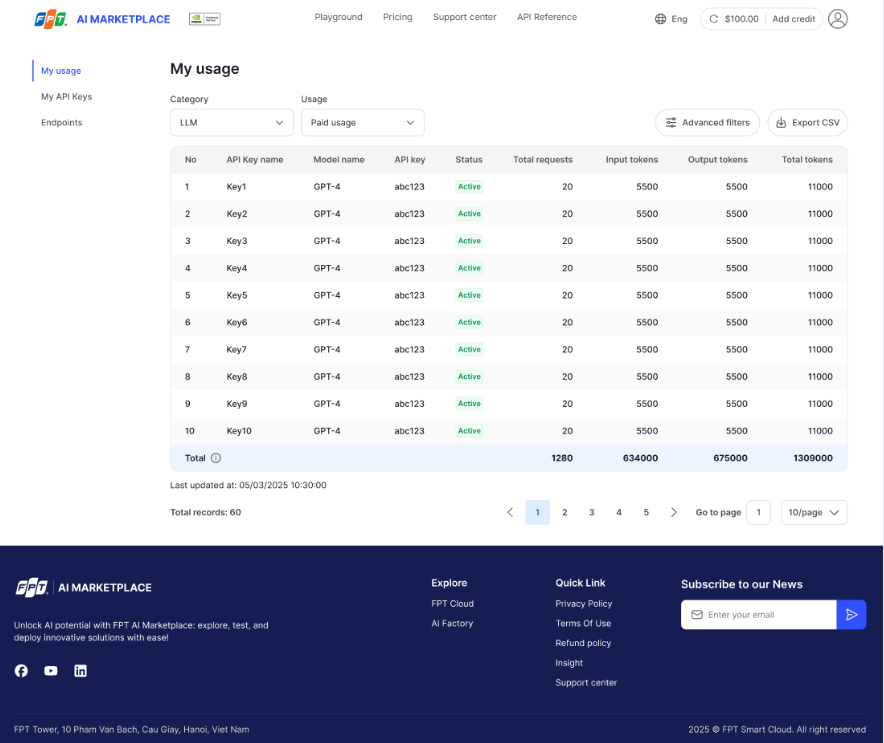
マイアカウント
1.1 API キーを確認するには?
API キーを確認するには、以下の手順に従ってください。
有料プランに加入済みのアカウントが必要です。お持ちでない場合は、お問い合わせください。
ステップ 1: ヘッダーのアカウントアイコンをクリックします。
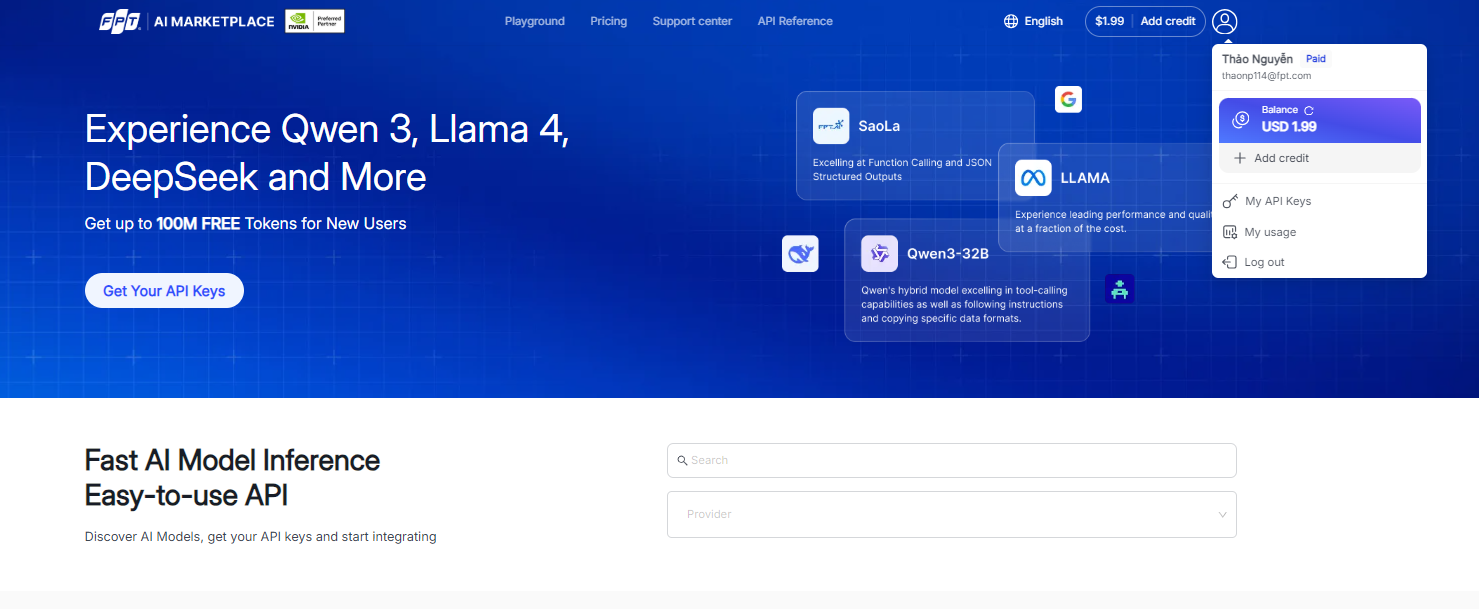
ステップ 2: 「マイアカウント」 を選択します。
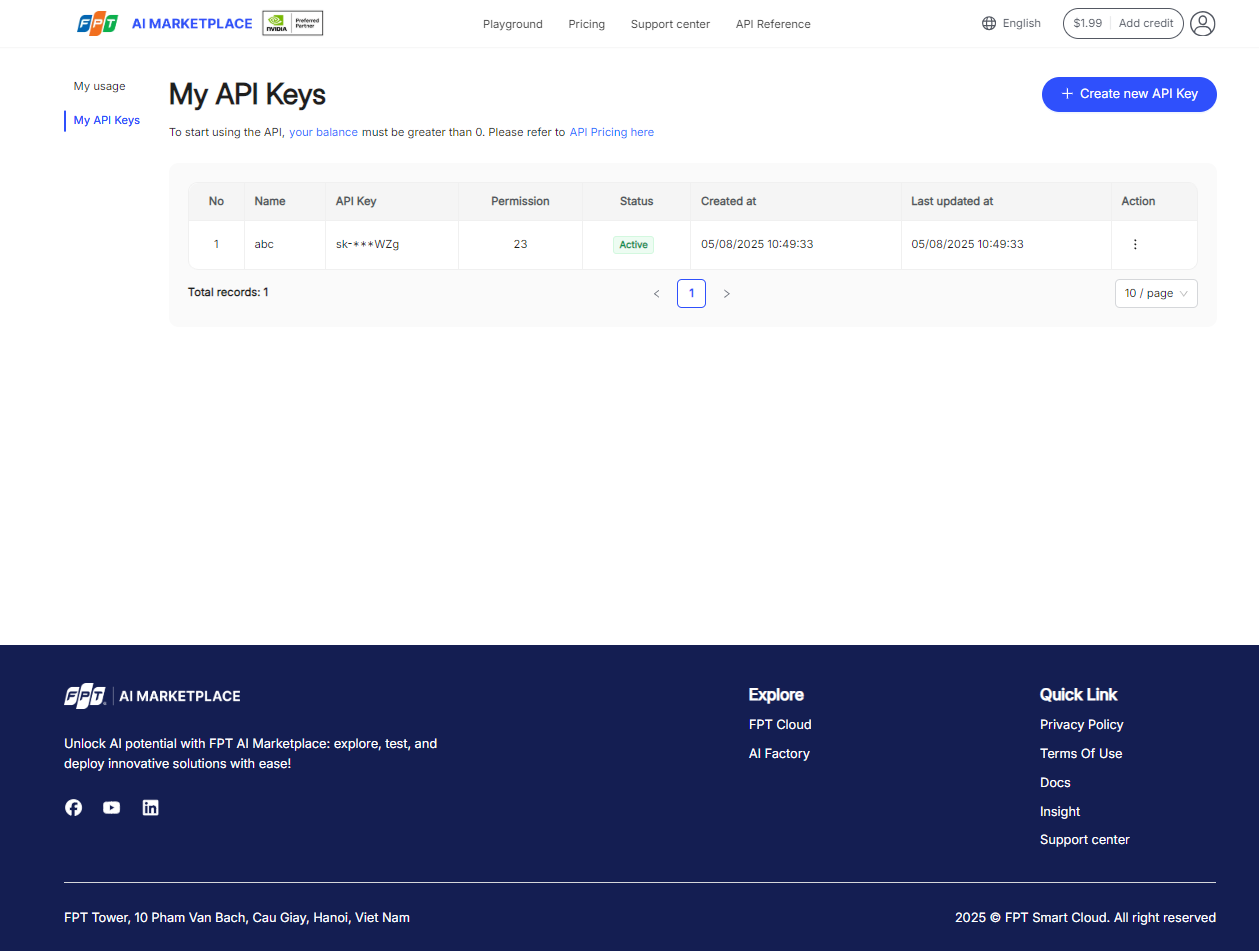
API キーの一覧が 「My API Keys」 ページに表示されます。
1.2 新しい API キーを作成するには?
API キーを作成するには、以下の手順に従ってください。
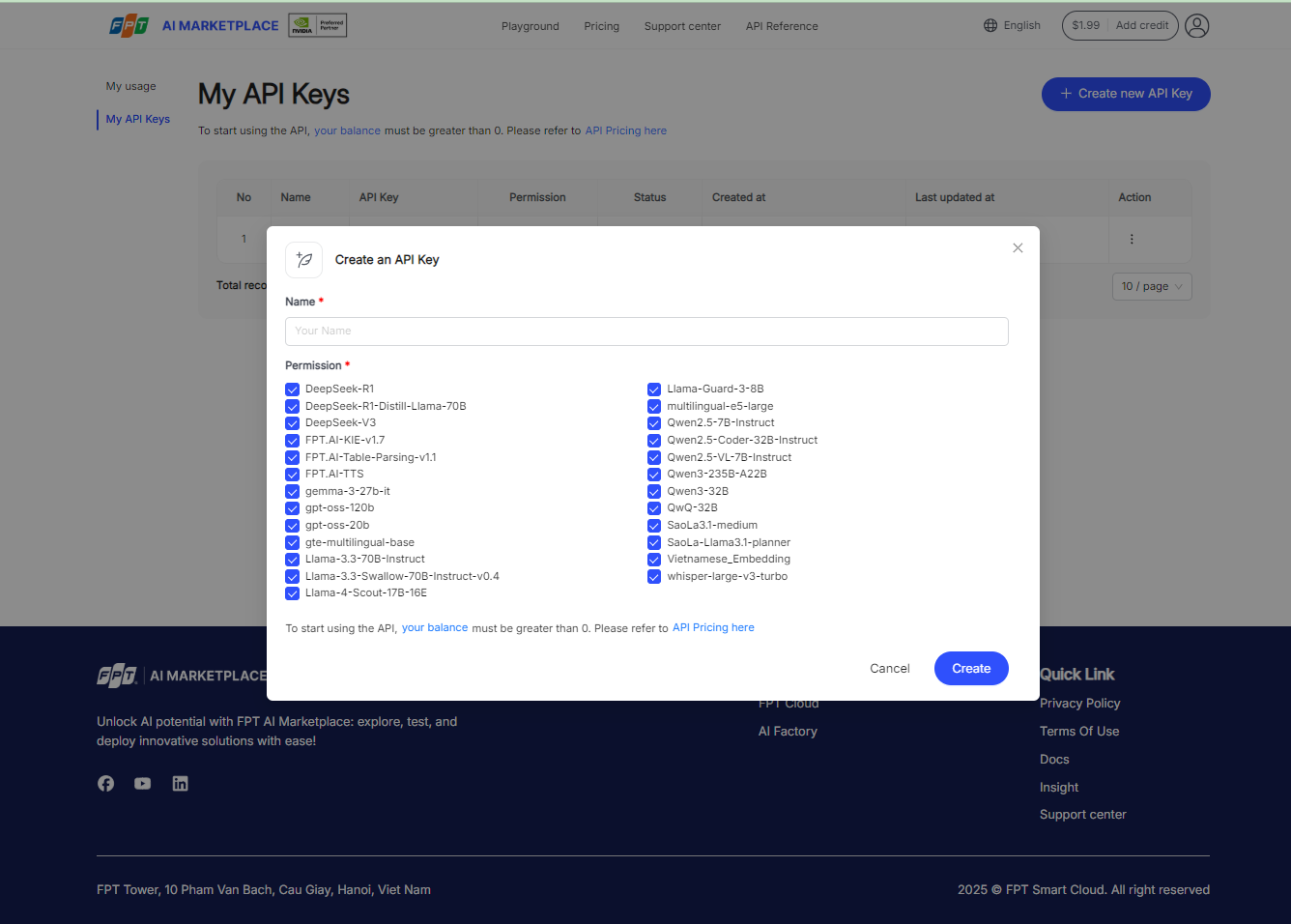
ステップ 1: 「My API Keys」 ページに移動し、「Create New API Key」 ボタンをクリックします。
ステップ 2: 名前 を入力します。
ステップ 3: アクセスするモデルを選択します。
ステップ 4: 「Create」 ボタンをクリックして新しい API キーを生成します。
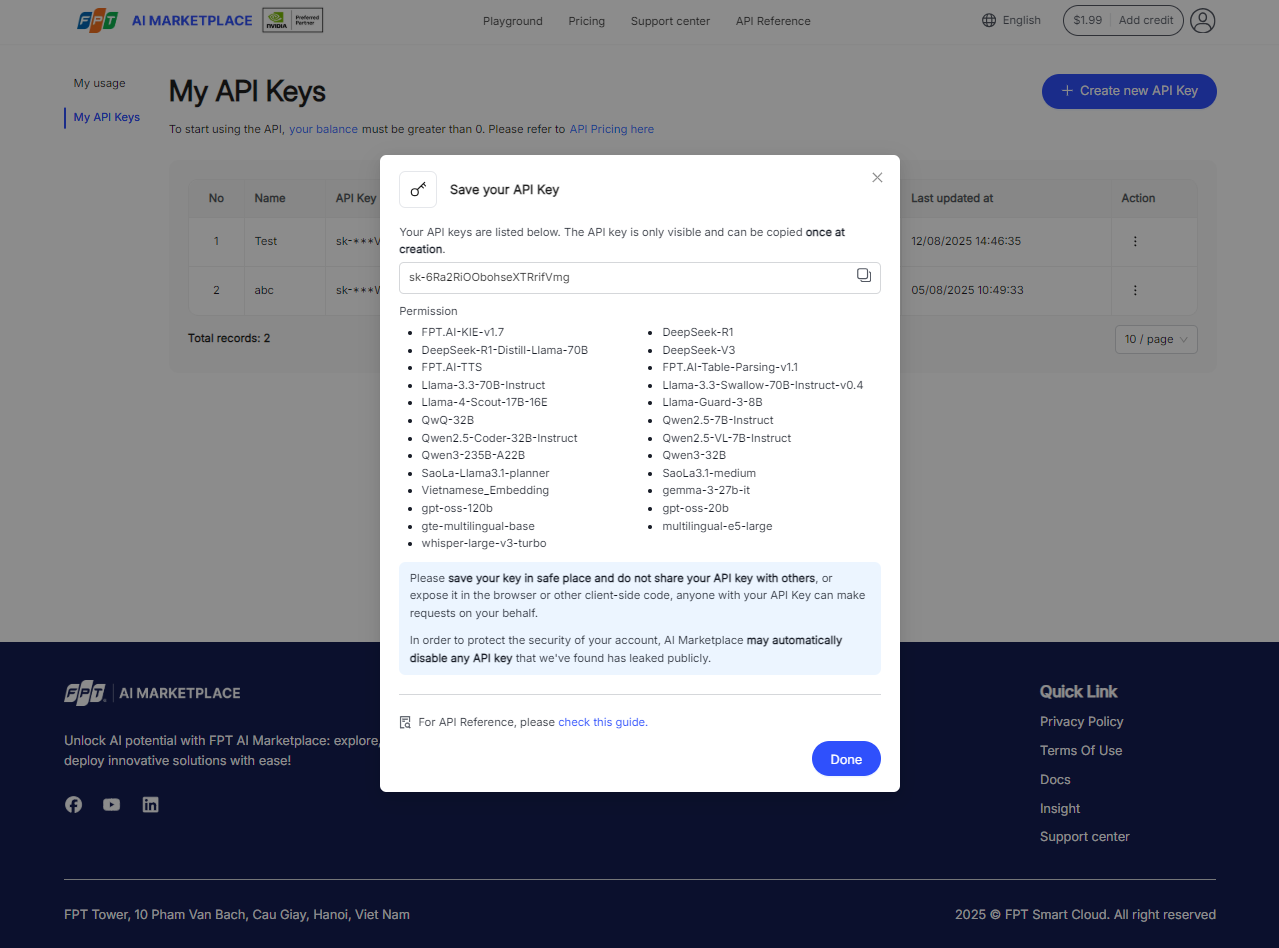
新しい API キーが作成されたら、キーをコピーまたは保存してください。
API キーは作成時に一度だけ表示・コピーできます。キーを安全な場所に保管し、他者と共有したり、ブラウザやクライアント側のコードで公開したりしないでください。API キーを持つ人は誰でもあなたの代わりにリクエストを送信できます。アカウントのセキュリティ保護のため、AI Marketplace は公開された API キーを自動的に無効にする場合があります。
「Done」 ボタンをクリックして完了します。
1.3 既存の API キーを編集するには?
API キーの 名前 と 権限 を編集できます。以下の手順に従ってください。
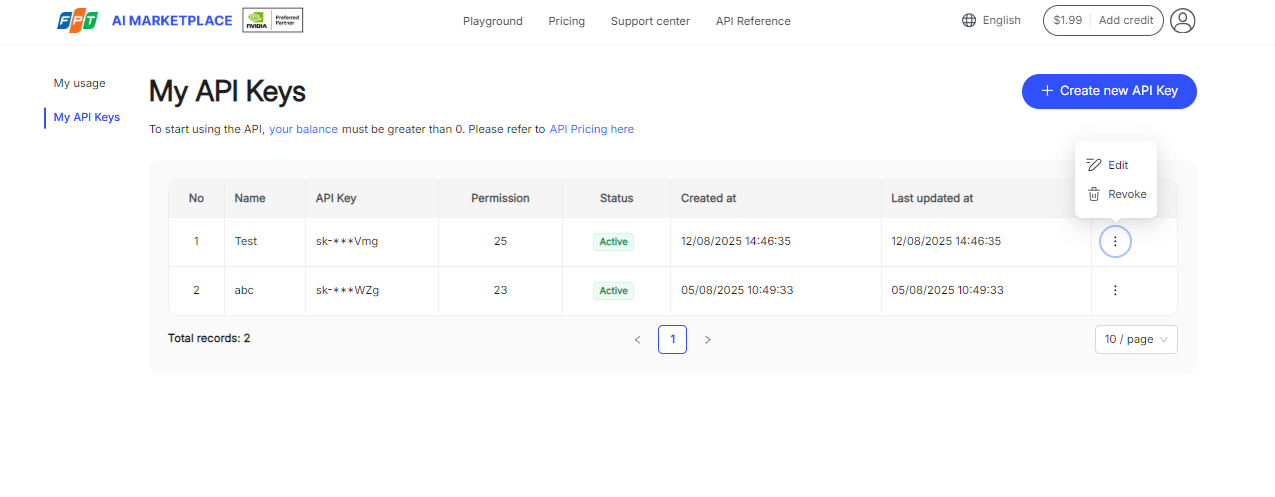
ステップ 1: 「My API Keys」 ページに移動し、編集する API キーの横にある 「Action」 をクリックします。
ステップ 2: ドロップダウンメニューから 「Edit」 を選択します。
ステップ 3: 情報を編集します。
ステップ 4: 「Save」 ボタンをクリックして変更を確定します。
1.4 API キーを削除するには?
削除後、この API キーは即座に無効になります。このキーを使用した API リクエストは拒否され、依存しているシステムが動作しなくなる可能性があります。
ステップ 1: 「My API Keys」 ページに移動し、削除する API キーの横にある 「Action」 をクリックします。
ステップ 2: ドロップダウンメニューから 「Revoke」 を選択します。
ステップ 3: 「Revoke key」 ボタンをクリックして削除を確認します。
2. 使用状況を確認するには?
各モデルと API キーの入力トークン数、出力トークン数、合計使用量などを確認するには、マイアカウント → My usage にアクセスしてください。