AI Notebookの起動
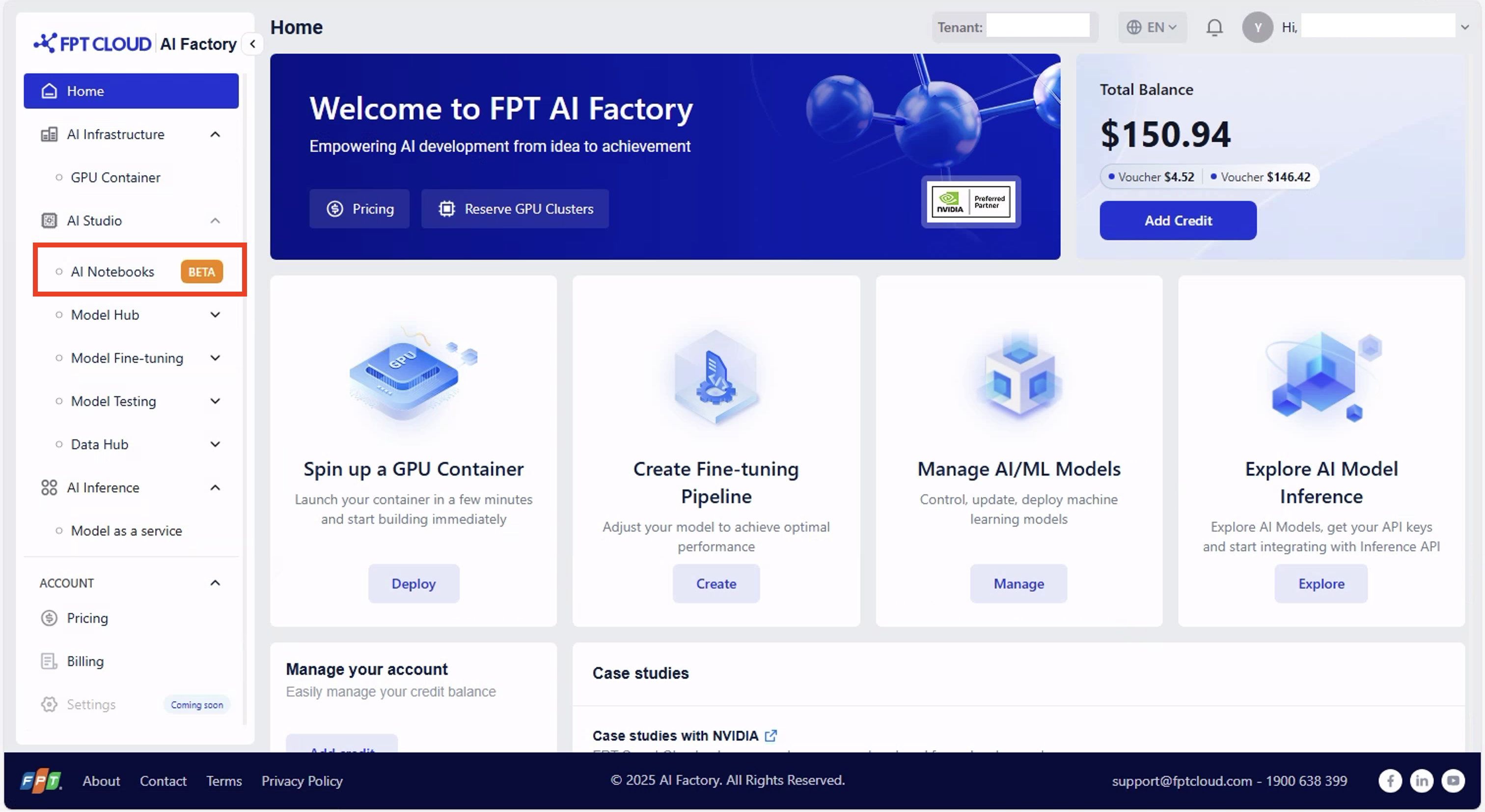
ステップ1: 左メニューから「AI Notebook」を選択します。ノートブックの起動には約1〜2分かかります。
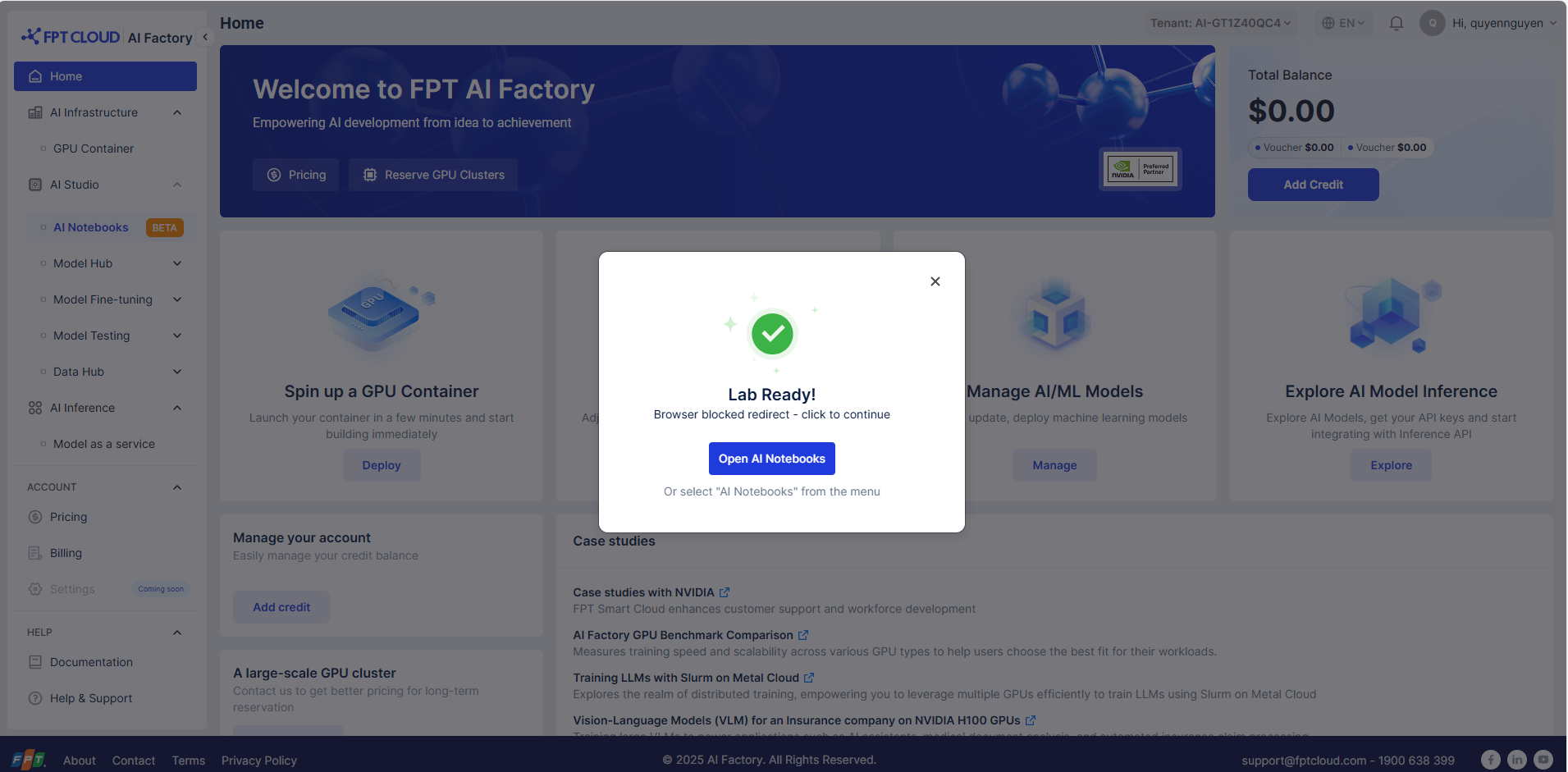
ステップ2: 準備が整うと、ブラウザが自動的にAI Notebookランチャーを開きます。ポップアップがブロックされている場合は、「Open AI Notebook」をクリックしてランチャーに入ってください。
ランチャーの概要
ランチャーはJupyterLabの起点となります。新しいノートブックの作成、コンソールの起動、作業実行に使うリソースの種類(CPUまたはGPU)の選択が可能です。
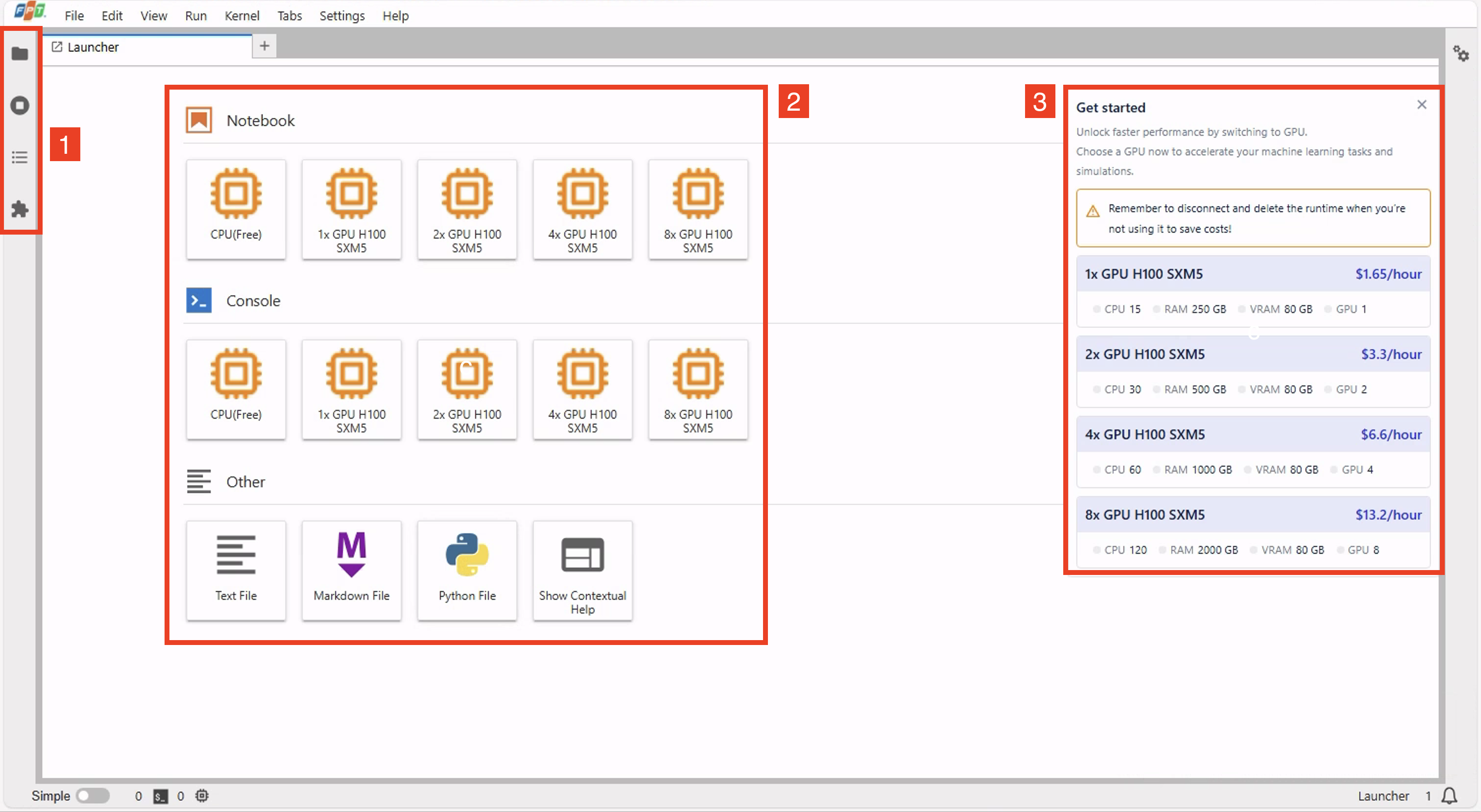
1. ナビゲーションバーのクイックアクセス
- File Browser: AI Notebook環境内のファイルやフォルダを管理するワークスペースのハブです。ファイルの迅速な開く、名前変更、削除、整理が可能です。
- Running Kernels / Notebooks: アクティブなカーネルと開いているノートブックをすべて表示します。セッションの監視、GPU/CPU使用状況の確認、アイドル状態のものを停止してリソースを解放するために使用します。
- Table of Contents: ノートブックのセクションを構造化されたビューで表示します。長いノートブックをスクロールせずに見出し間を簡単に移動できます。
- GPU Kernel Management: GPUカーネルを制御・監視します。GPU割り当て/使用状況を確認し、未使用のGPUカーネルをシャットダウンします。
- Extensions Manager: AI Notebookを拡張ツールや統合機能で強化します。Gitやコードフォーマッタなどの拡張機能をインストール、有効化、無効化して生産性を向上させます。
2. ノートブックとコンソールのオプション
ノートブックセクション: インタラクティブなコードと出力環境が必要な場合に使用します。Markdown、チャート、メモを使ったコードの開発、可視化、ドキュメント化に最適です。 異なるリソースで新しいノートブックセッションを選択できます:
- CPU(無料)
- 1x GPU H100 SXM5
- 2x GPU H100 SXM5
- 4x GPU H100 SXM5
- 8x GPU H100 SXM5
コンソールセクション: クイックスクリプトの実行やコードスニペットのテストなど、軽量なコマンドラインインターフェースのみが必要な場合に使用します。同じリソースオプションでコンソールセッション(コマンドライン + コード実行)を開始します。
その他セクション: 追加ファイルを作成します:
- テキストファイル
- マークダウンファイル
- Pythonファイル
3. リソース選択と価格設定パネル
- 注意: 追加費用を避けるため、未使用のランタイムは切断・削除してください。
- 利用可能なGPU構成の詳細(CPU、RAM、VRAM、時間あたりのコスト)を表示します。