Kernelのシャットダウン
ステップ1: ナビゲーションバーから「Running Kernels/Notebooks」オプション(上から2番目のアイコン)を選択します。
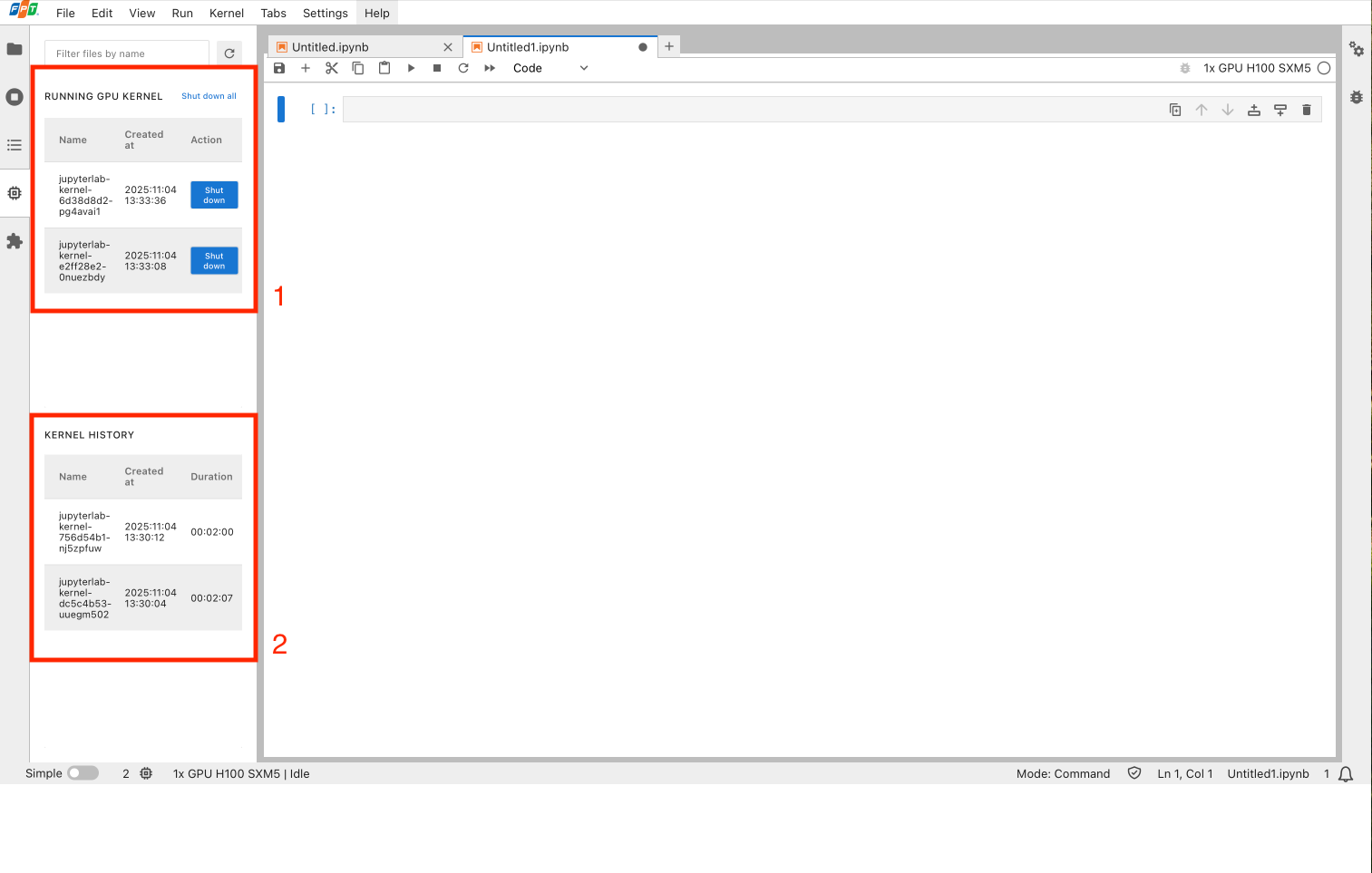
実行中のGPUカーネル一覧表
ラボ内で現在実行中のすべてのGPUカーネルの情報を表示します。
| フィールド | 説明 |
|---|---|
| Name | GPUカーネルの一意の識別子 |
| Created At | GPUカーネルが開始された日時 |
| Action | 利用可能なアクション: Shut Down All — ラボ内のすべての実行中のカーネルを終了します。終了後、カーネルはKernel Historyセクションに表示されます。Shut Down — 選択したカーネルのみを終了します。終了したカーネルはKernel Historyセクションに表示されます。 |
カーネル履歴テーブル
終了したすべてのGPUカーネルの情報を表示します。
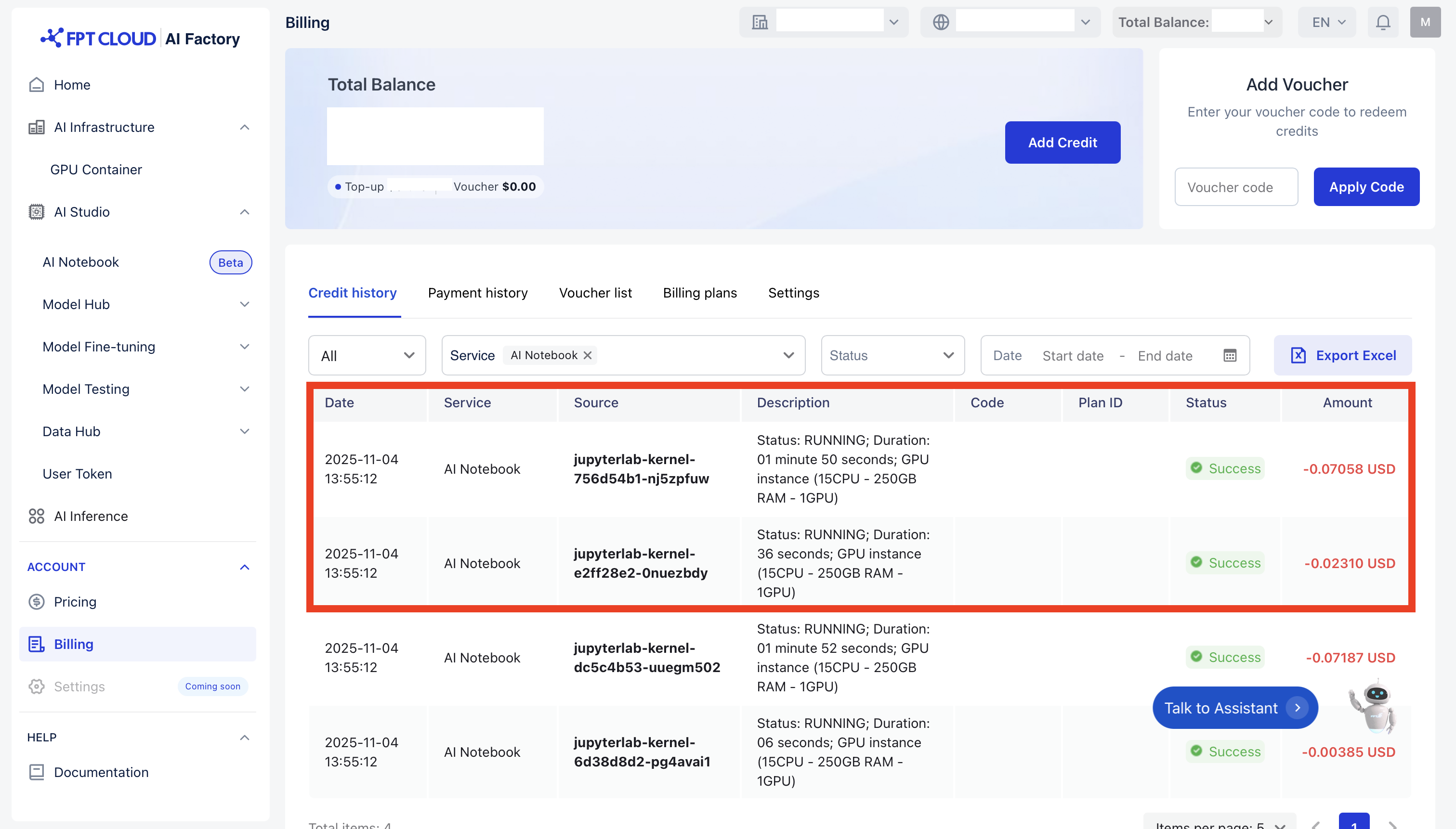
このテーブルは、使用時間の確認やAI Factory Portalの課金データとの照合に役立ちます。
| フィールド | 説明 |
|---|---|
| Name | GPUカーネルの一意の識別子 |
| Created At | GPUカーネルが開始された日時 |
| Duration | GPUカーネルの総実行時間 |
請求照合
注記
AI Factoryの請求情報に表示されるGPU実行時間と、AIノートブックのカーネル履歴テーブルの「Duration」列との間に、わずかな差異(1〜10秒)が生じる場合があります。この小さな差異は、内部サービス間の通常の同期遅延によるものであり、想定内のものです。