初期設定
FPT Cloud Serverを利用する前に、以下の設定を完了して仮想マシン作成の準備を整えてください。
前提条件
- ✅ FPT Cloudアカウントを持っていること。
- ✅ Tenant、Region、VPCへのアクセス権限が付与されていること。
FPT Cloud Portalへのログイン
- https://console.fptcloud.com にアクセスします。
- 付与されたFPT Cloudのアカウントとパスワードでログインします。
- 使用するサービスの Tenant、Region、VPC を正しく選択します。
FPT Cloudアカウントをお持ちでない場合は、https://fptcloud.com にアクセスし、Sign Up を選択して手順に従って情報を入力してください。サポート担当者がアカウントの確認・作成のためにご連絡します。
SSH Keyペアの作成
FPT Cloudは、Linuxサーバーのセキュリティ認証として Password と SSH Key の2つの方式をサポートしています。SSH KeyはPasswordより安全なため、推奨されています。
-
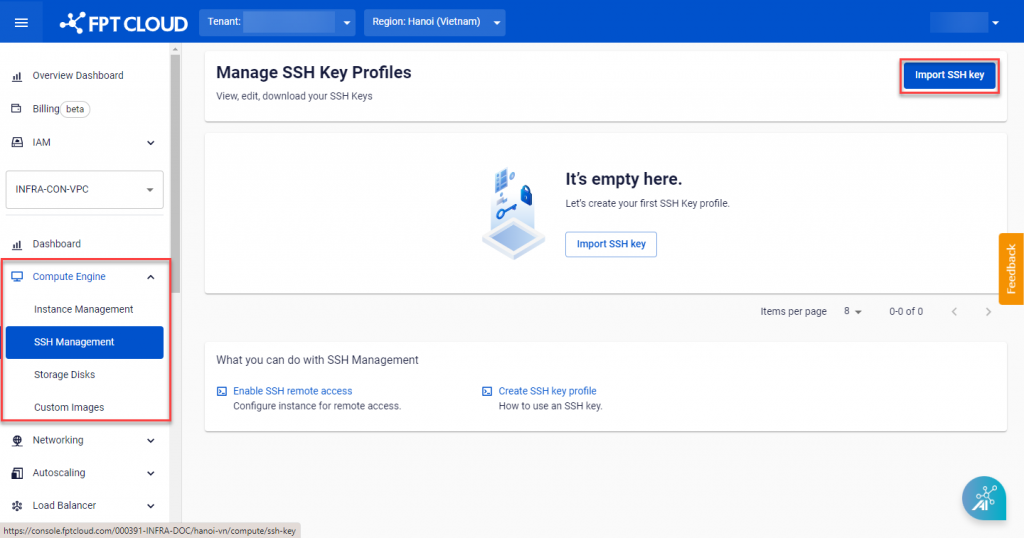
メニューから Compute Engine → SSH Management を選択し、Import SSH key をクリックします。
-
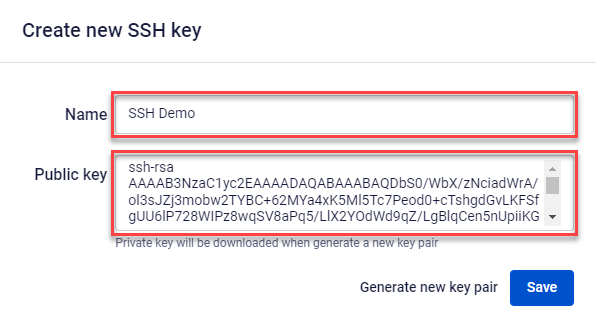
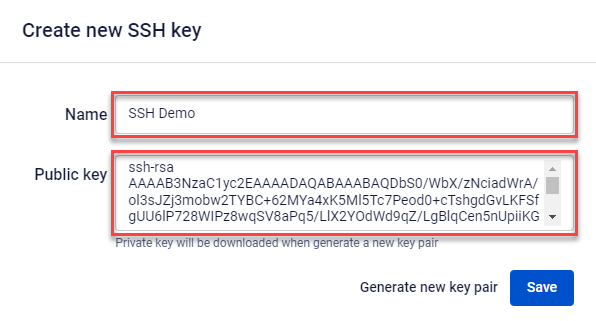
以下の情報を入力します。
- Name: SSH Keyの名前。
- Public Key: 既存のPublic Keyを入力するか、Generate new key pair を選択してシステムに自動生成させます。
-
Save をクリックします。システムがSSH Keyペアを作成し、
.pem形式のPrivate Keyファイルを自動でダウンロードします。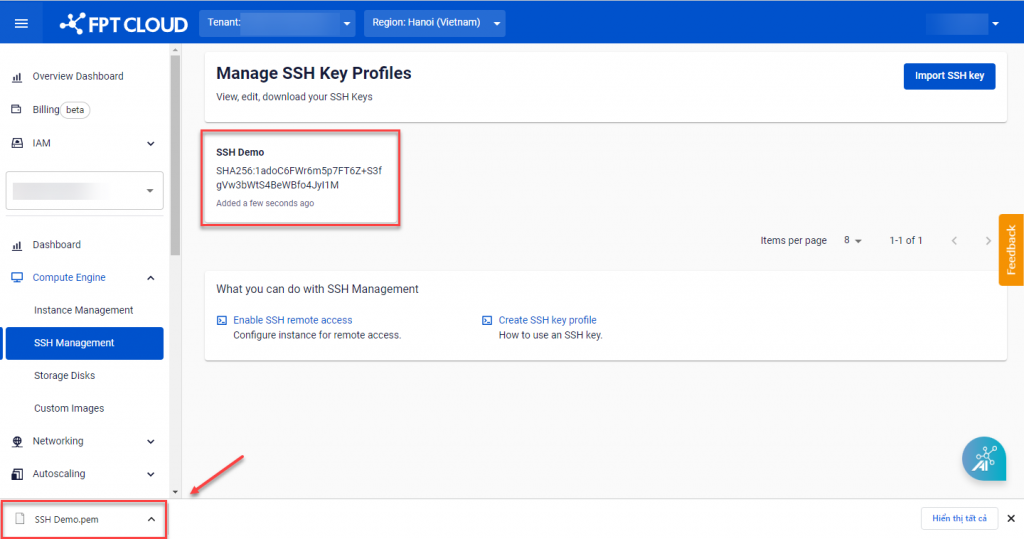
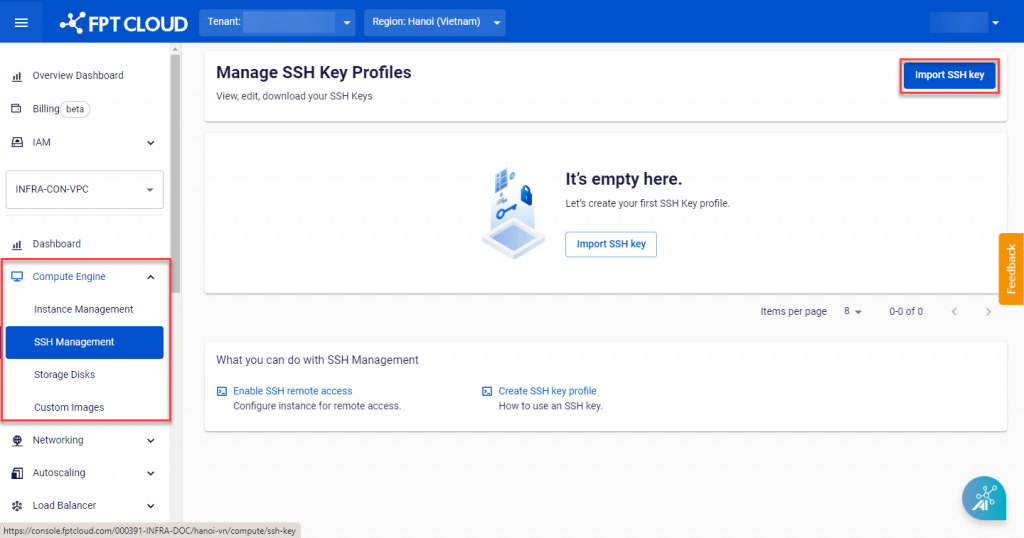
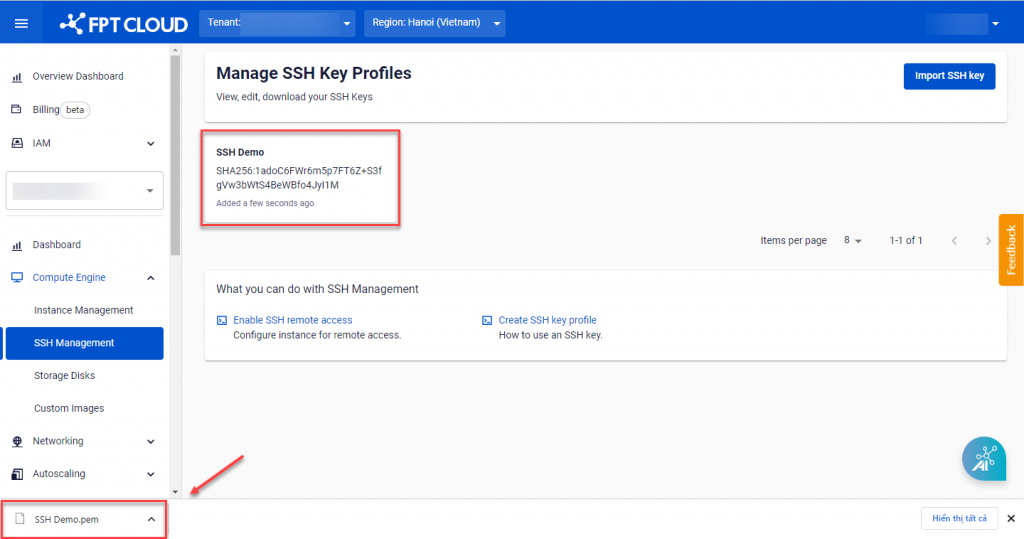
.pem 形式のPrivate Keyファイルは一度しか提供されません。サーバーへのアクセスを失わないよう、安全な場所に保管してください。
Subnetの確認と作成
仮想マシンを作成するには、VPC内に稼働中のSubnetが必要です。システムはそのSubnetからPrivate IPを取得して仮想マシンに割り当てます。
-
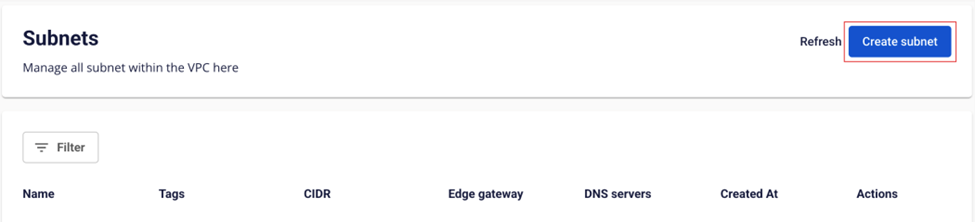
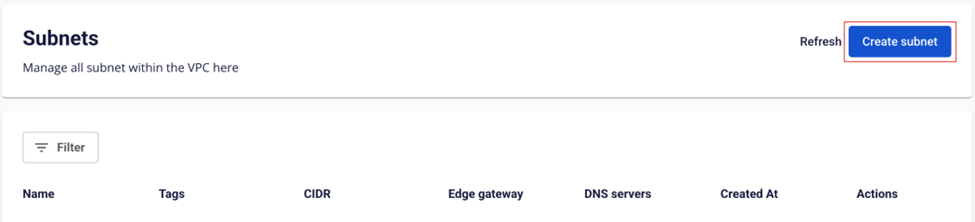
メニューから Networking → Subnets を選択し、Create subnet をクリックします。
-
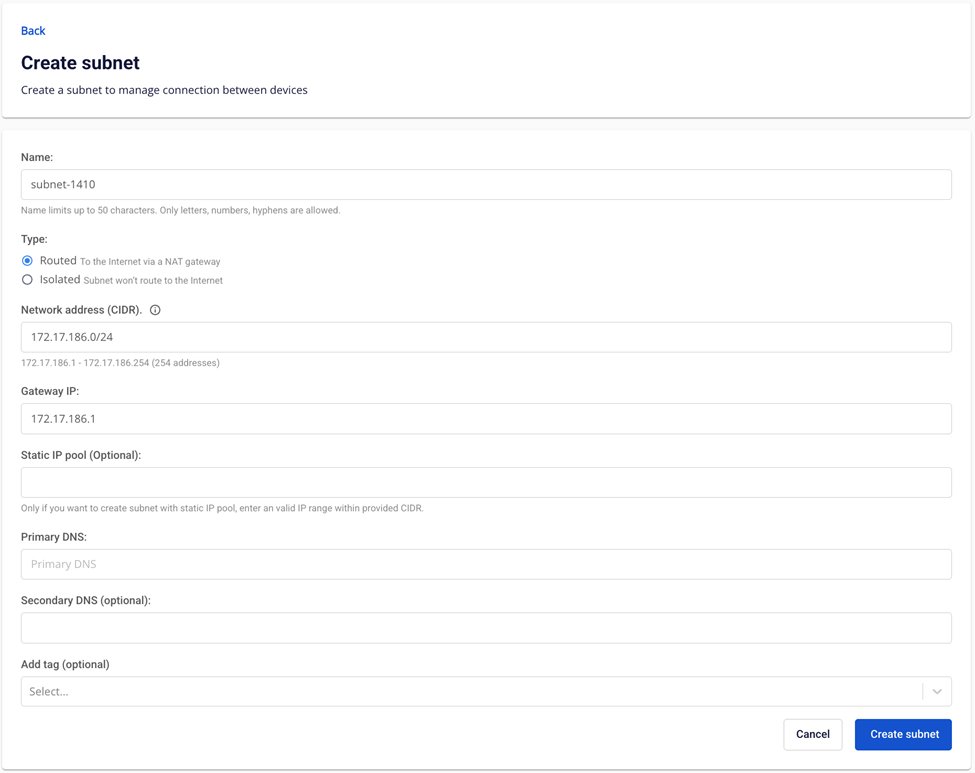
以下の情報を入力します。
- Name: Subnetのわかりやすい名前。
- Type: Routed(NATを通じてインターネットにルーティング)またはIsolated(インターネット接続なし)。
- Network Address(CIDR): 有効なCIDRを入力。
- Gateway IP: 有効なGatewayアドレスを入力。
- Static IP Pool (省略可): 使用するIPアドレス範囲。
- Primary DNS: IPv4 DNSアドレス(デフォルト: 8.8.8.8)。
- Secondary DNS (省略可): セカンダリDNS。
- Add tag (省略可): Subnetに付与するタグを選択。
-
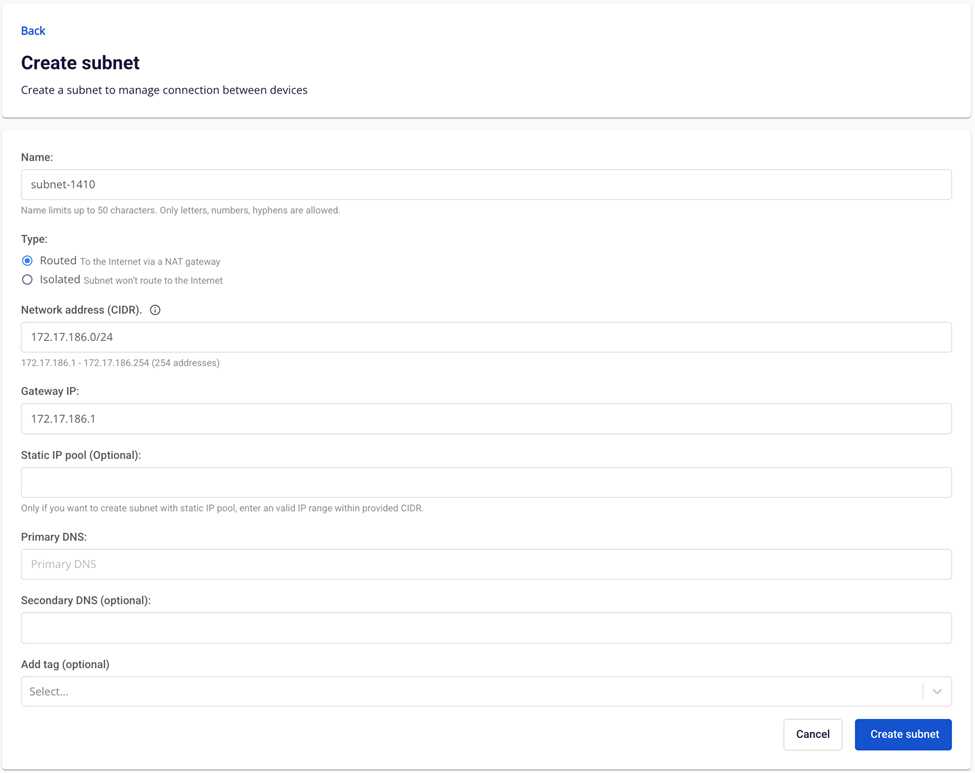
Create subnet をクリックします。
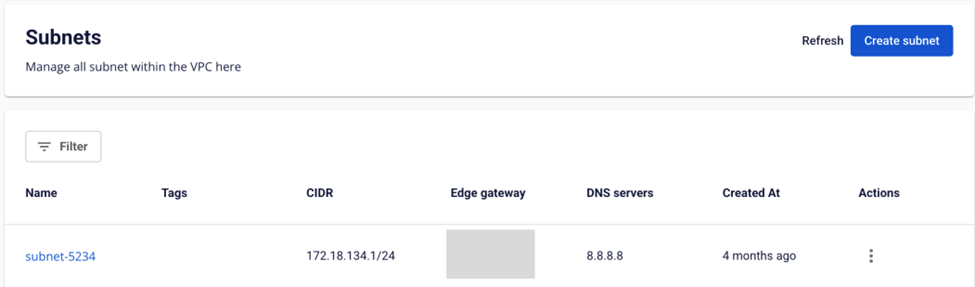
新しいSubnetが Subnets テーブルに表示されます。
Security Groupの作成
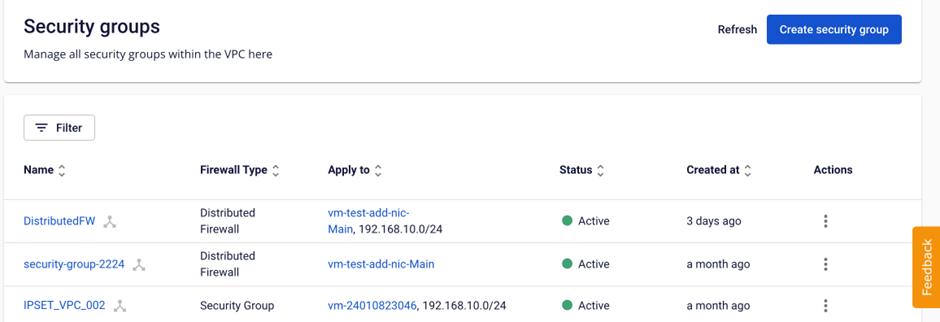
Security Groupは仮想ネットワークファイアウォールとして機能し、仮想マシンへの受信・送信トラフィックを制御することで、インターネットからの攻撃を防ぎます。
FPT Cloudは以下の2種類をサポートしています。
- Security Group: インターネットとの送受信トラフィックを制御。
- Distributed Firewall: 内部ネットワーク内のトラフィックを制御。
-
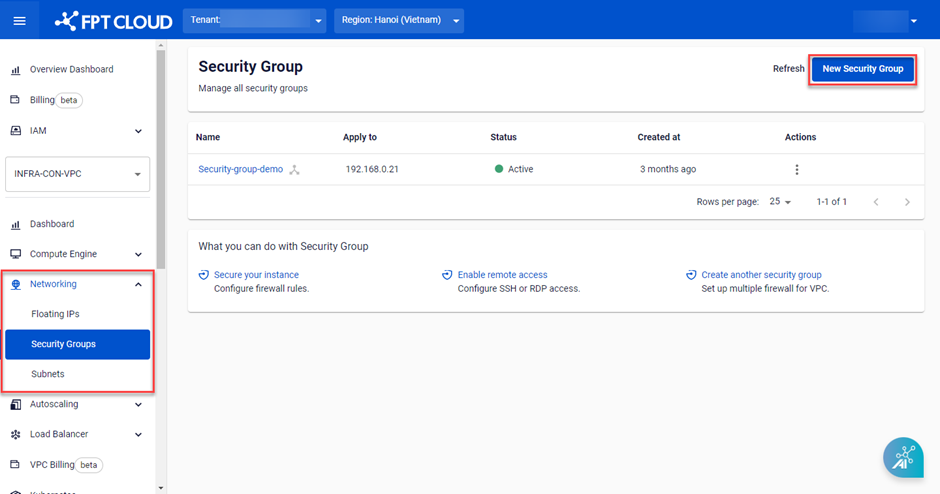
メニューから Networking → Security group を選択し、New Security Group をクリックします。
-
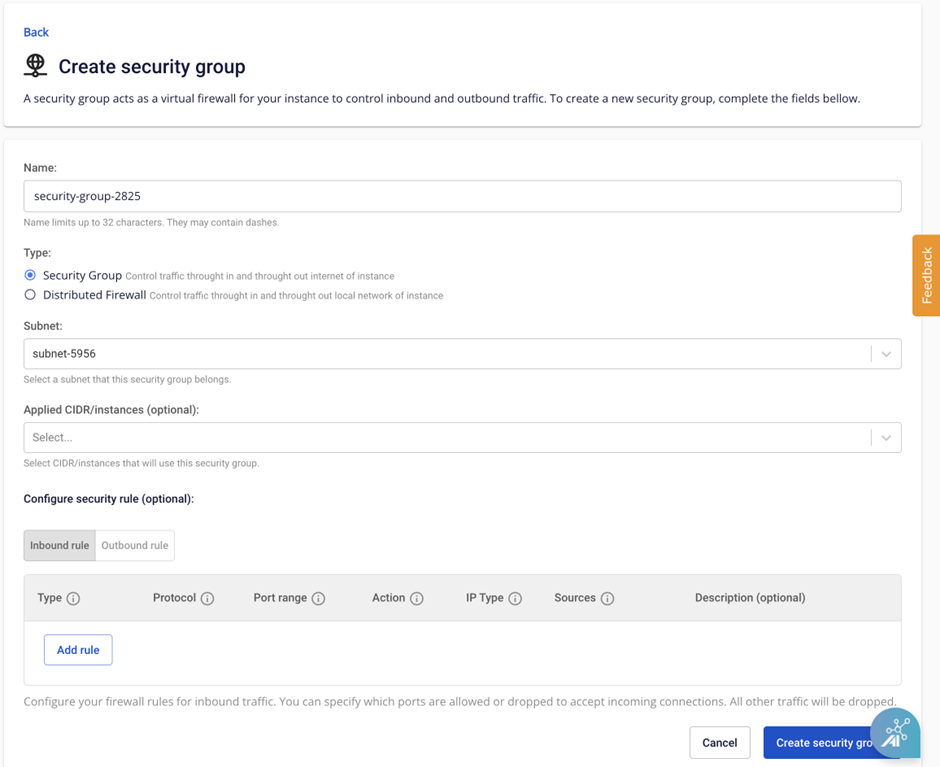
以下の情報を入力します。
- Name: Security Groupの名前。
- Type: Security GroupまたはDistributed Firewall。
- Subnet: リストからSubnetを選択。
- Applied CIDR / instances (省略可): 適用する仮想マシンまたはCIDR範囲を選択。
- Configure security rule: 必要に応じてInbound ruleとOutbound ruleを設定。
-
Create security group をクリックします。
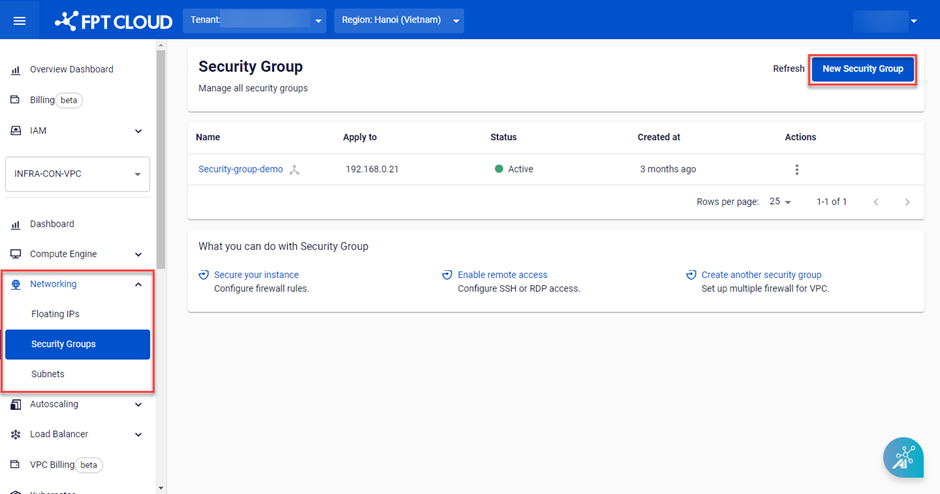
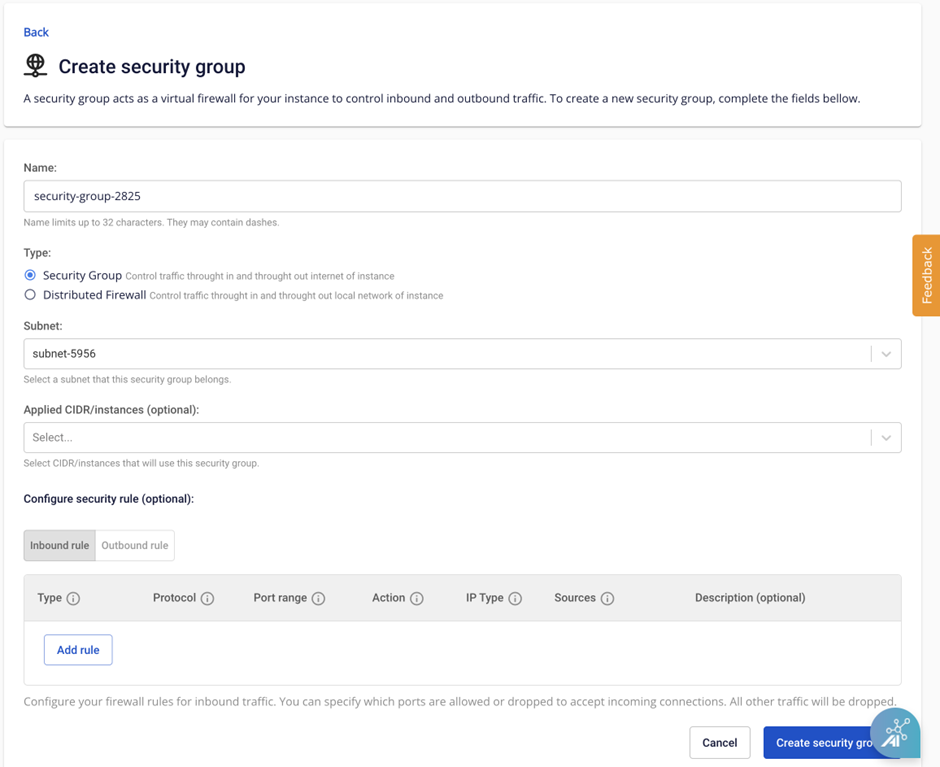
新しいSecurity Groupが Security Group テーブルに表示されます。