Apache Flinkの作成
Flink を作成するには、以下の手順に従ってください。
ステップ 1: メニューバーで Data Platform > Workspace Management を選択し、Workspace name を選択します。
ステップ 2: Create をクリック > New Service ポップアップが表示されたら Flink を選択し、Create をクリックします。
ステップ 3: Flink 作成フォームで Basic Information を入力します。
- Name(必須):サービス名
注意:Apache サービス名は英小文字 a-z、英大文字 A-Z、数字 0-9 を使用できます。スペースは使用できません。代わりに「-」または「_」を使用してください。
-
Description(任意):説明
-
Version(必須):バージョンを選択します。
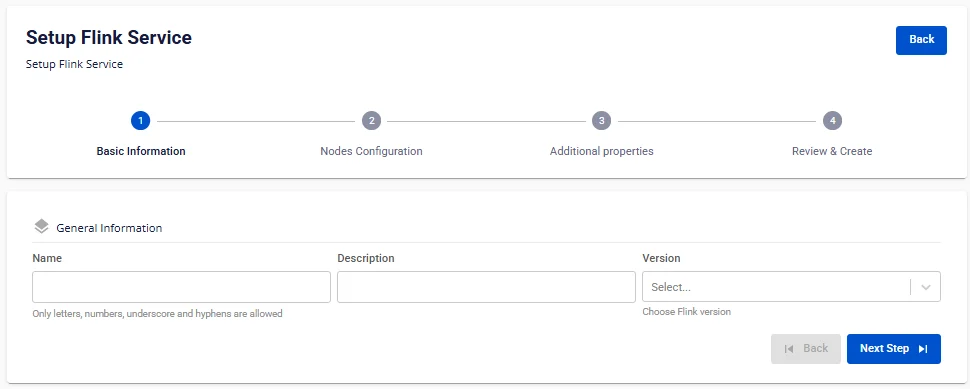
ステップ 4: Next Step をクリックして Nodes Configuration 情報入力画面に進みます。
以下の情報を入力します。
Job manager
-
Storage policy(必須):Storage Policy を選択します。
-
Type:デフォルトは Medium-4(2 CPU – 4 GB RAM)
-
Number of nodes:デフォルト値は 2
Task manager
-
Storage policy(必須):Storage Policy を選択します。
-
Type(必須):設定を選択します。
-
Number of nodes:ノード数を入力します。
ノード数は 1 以上 10 以下である必要があります。
Flink の Worker 設定を自動的にスケールさせたい場合は、Enable worker auto scaling をチェックし、Worker の最大ノード数を入力します。
最大ノード数は Number of nodes より大きく、10 以下である必要があります。
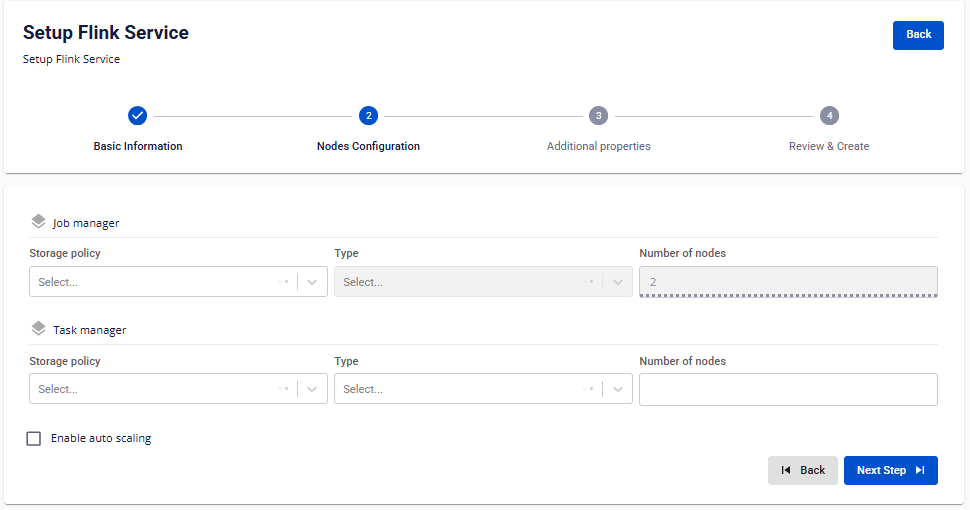
ステップ 5: Next Step をクリックして Additional Properties 画面に進みます。
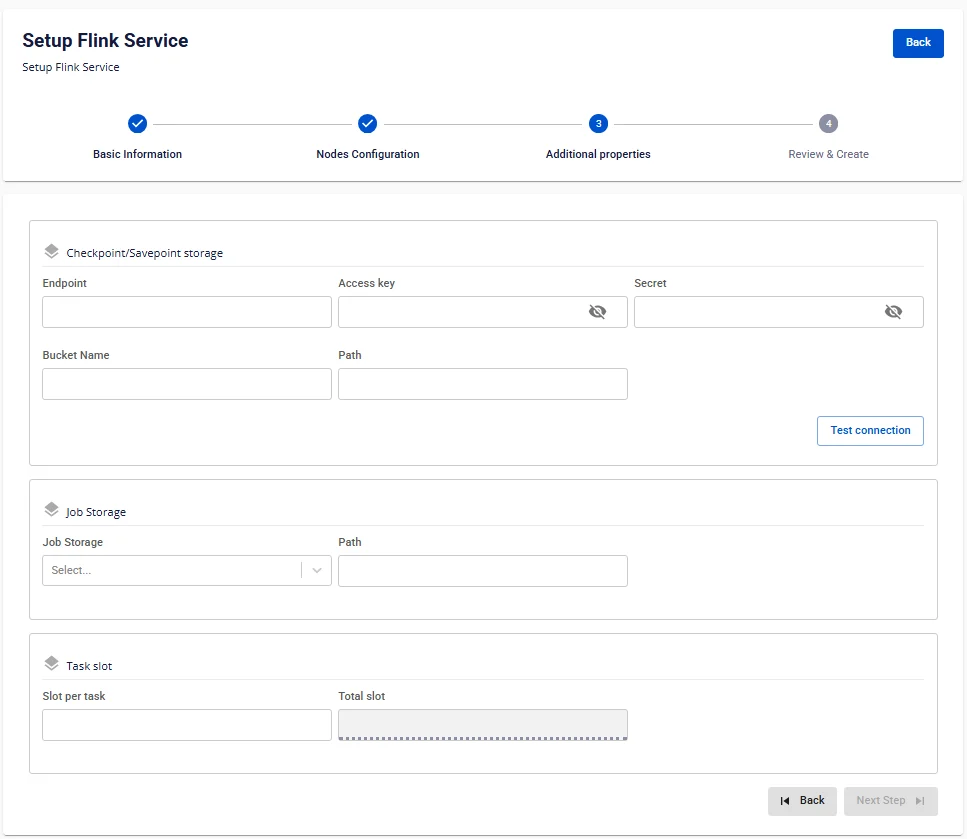
以下の情報を入力します。
Checkpoint/Savepoint storage(ストリーミングアプリケーションの状態を保存):
-
Endpoint: エンドポイント情報を入力します。
-
Access key: アクセスキーを入力します。
-
Secret: シークレットキーを入力します。
-
Bucket name: バケット名を入力します。
-
Path: パスを入力します。
Test Connection をクリックして Workspace から Storage への接続を確認します。
Job Storage(*.jar ジョブファイルを格納。S3 に直接ジョブをアップロードできます):
-
Job Storage:Workspace にマウントされた Storage を選択します。
-
Path:ファイルのパスを入力します。
Task slot
- Slot per task:Slot per task 数を入力します。
Slot per task 数は 1 以上 4 以下である必要があります。
- Total slot: Total slot 数は Slot per task 数に依存します。
-
Custom Domain
-
目的: サービスへのアクセスにカスタムドメインを設定できます。
-
Public Workspace の場合: TLS の有効/無効を切り替えることなく、ドメインと証明書を割り当てるために使用します(HTTPS は常に利用可能)。
-
Private Workspace の場合: ドメインと証明書に加え、TLS/SSL を有効または無効にして HTTPS か HTTP かを選択できます。
-
Public Workspace
-
Custom domain:カスタムドメインを有効にするにはチェックを入れます。
-
Domain:ドメイン名を入力します(例:abc.local、jupyter.example.com)。
-
Certificate name:Certificate Manager でインポートした証明書リストから選択します。
-
ボタン:
-
Manage certificate:証明書管理画面を開きます。
-
Validate:ドメインに対して証明書が有効かどうかを確認します。
-
-
Public Workspace では TLS/SSL certificate オプションは表示されません — システムはデフォルトで HTTPS をサポートします。
-
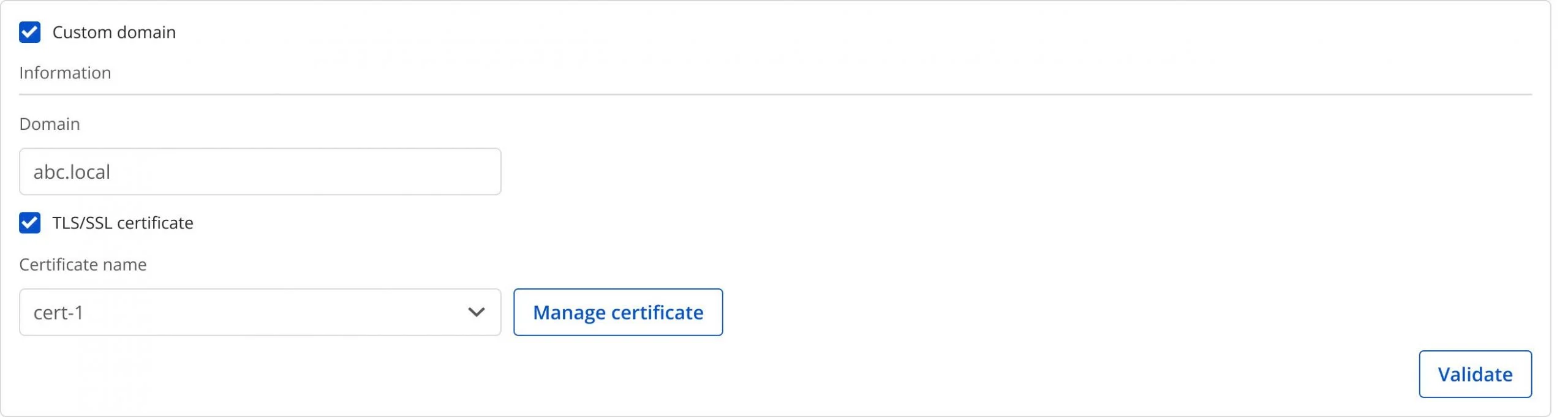
Private Workspace
-
Custom domain:カスタムドメインを有効にするにはチェックを入れます。
-
Domain:ドメイン名を入力します。
-
TLS/SSL certificate:サービスの HTTPS を有効にするにはチェックを入れます。
-
Certificate name:証明書リストから選択します。
-
ボタン:
-
Manage certificate:証明書管理を開きます。
-
Validate:証明書を確認します。
-
TLS/SSL certificate のチェックを外すと、サービスは HTTP で動作し、証明書は不要です。

ステップ 6: Next Step をクリックして Review & Create 画面に進みます。
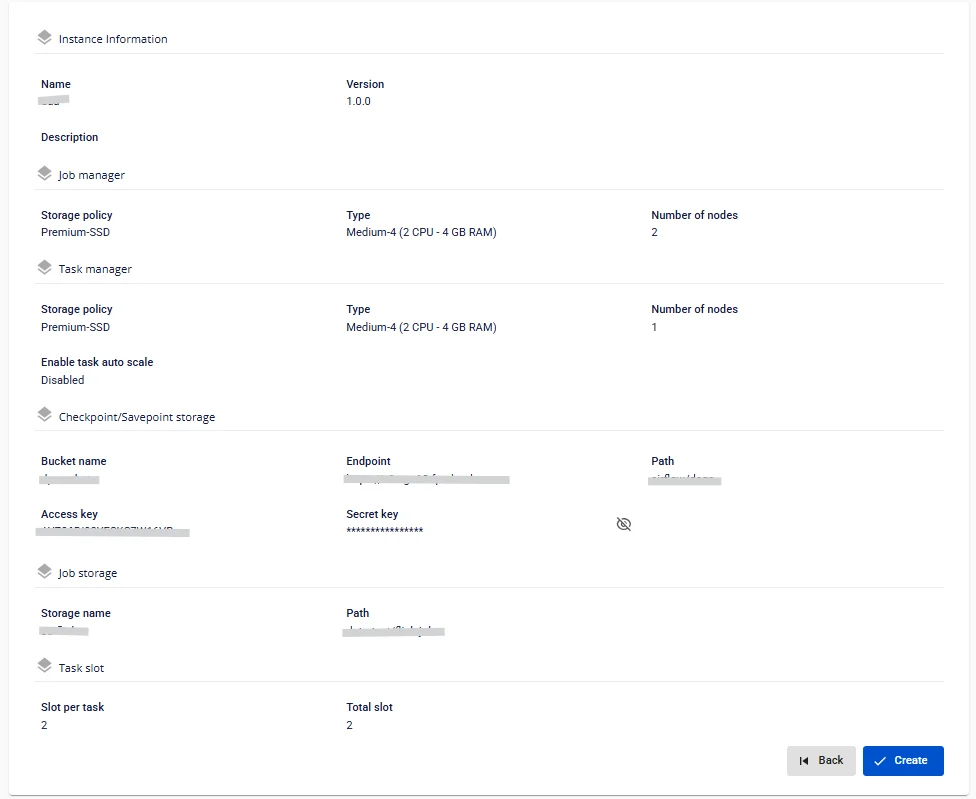
ステップ 7. 入力情報を確認し、Create をクリックして Apache Flink の初期化を完了します。
Worker Status が Succeeded かつ Flink の Status が Healthy になれば、Apache Flink の初期化は完了です(約 10 分)。