Nessieの作成
Nessie は、大規模で複雑な分散データ環境をサポートするよう設計されており、データチームがシステム内のデータの開発、管理、展開プロセスをより効率的に管理できるようにします。
Nessie を作成するには、以下の手順に従ってください。
ステップ 1. メニューバーで Data Platform > Workspace Management を選択し、Workspace name を選択します。
ステップ 2. アプリケーションセクションで Create をクリック > アプリケーション選択ポップアップが表示されたら Nessie を選択し、Create をクリックします。
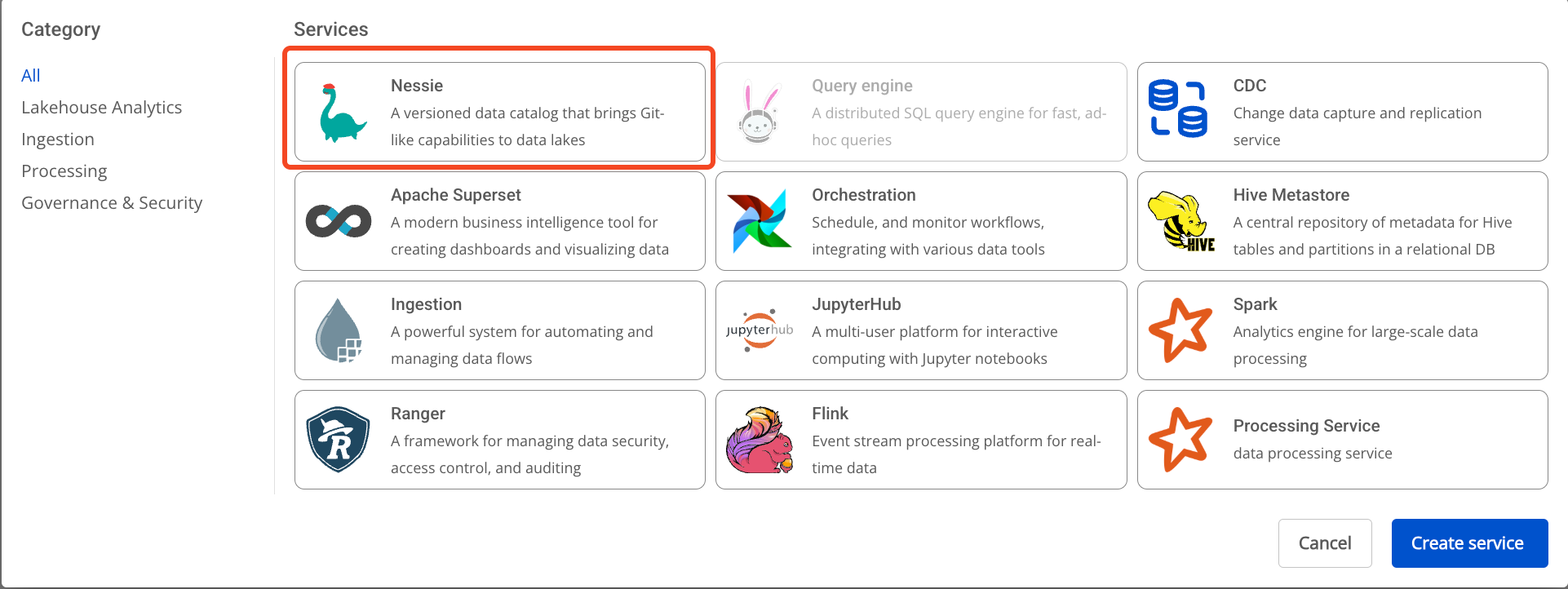
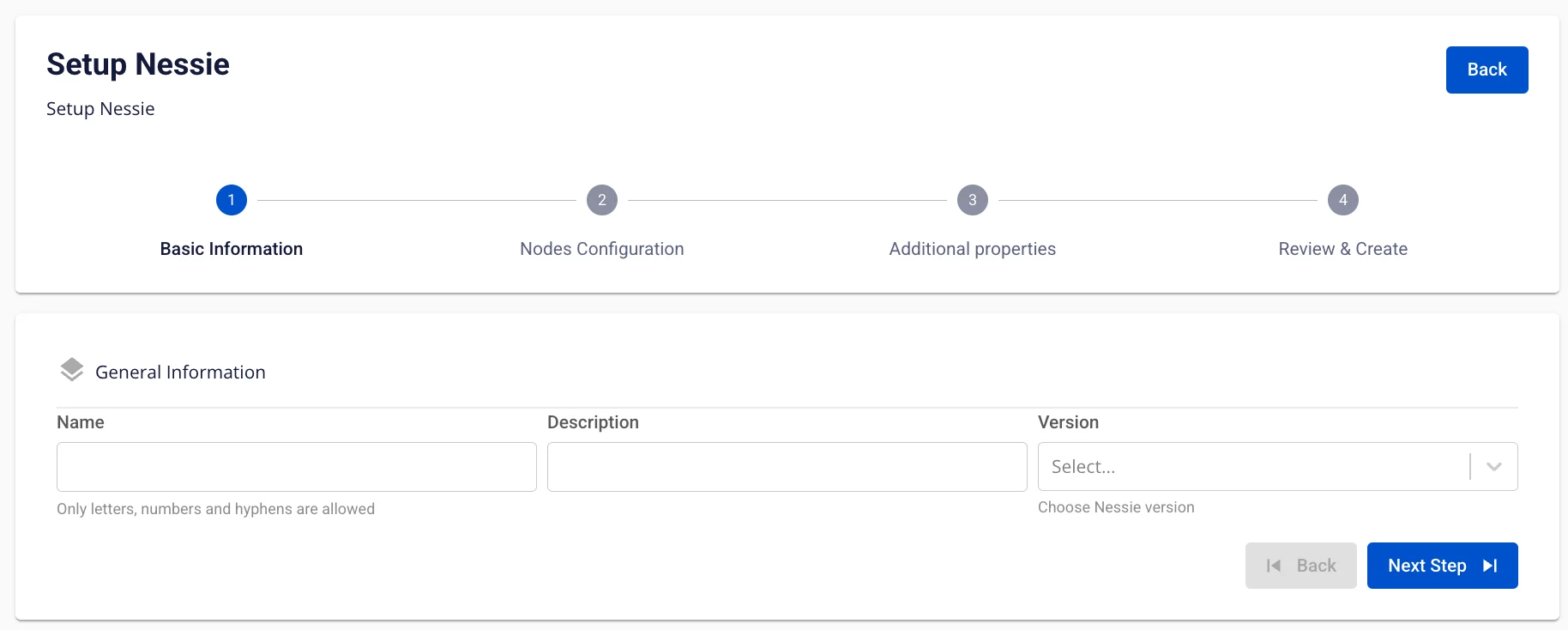
ステップ 3. Nessie 作成フォームで Basic Information を入力します。
- Name(必須):Nessie 名
Nessie 名は 1〜30 文字である必要があります。英小文字 a-z、英大文字 A-Z、数字 0-9 を使用できます。
-
Description(任意):説明
-
Version(必須):バージョンを選択します。
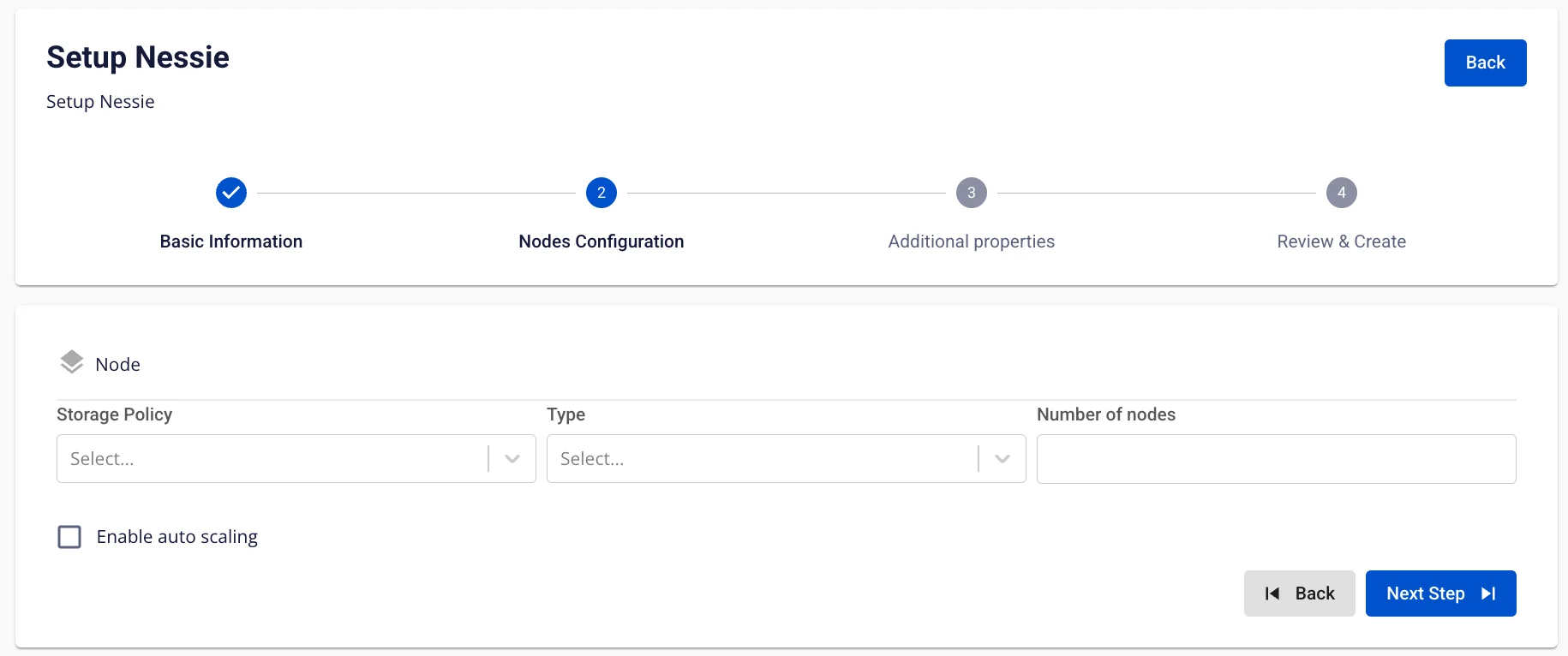
ステップ 4. Next Step をクリックして Node configuration 情報入力画面に進みます。
以下の情報を入力します。
-
Storage policy(必須):Nessie 用の Storage を選択します。
-
Type(必須):Nessie の設定タイプを選択します。
-
Number of nodes:ノード数を入力します。
ノード数は 2 以上である必要があります。
サービスの自動スケールが必要な場合は、Enable auto scaling をチェックし、希望するノード数を入力します。
スケール後のノード数は Number of nodes より大きい必要があります。
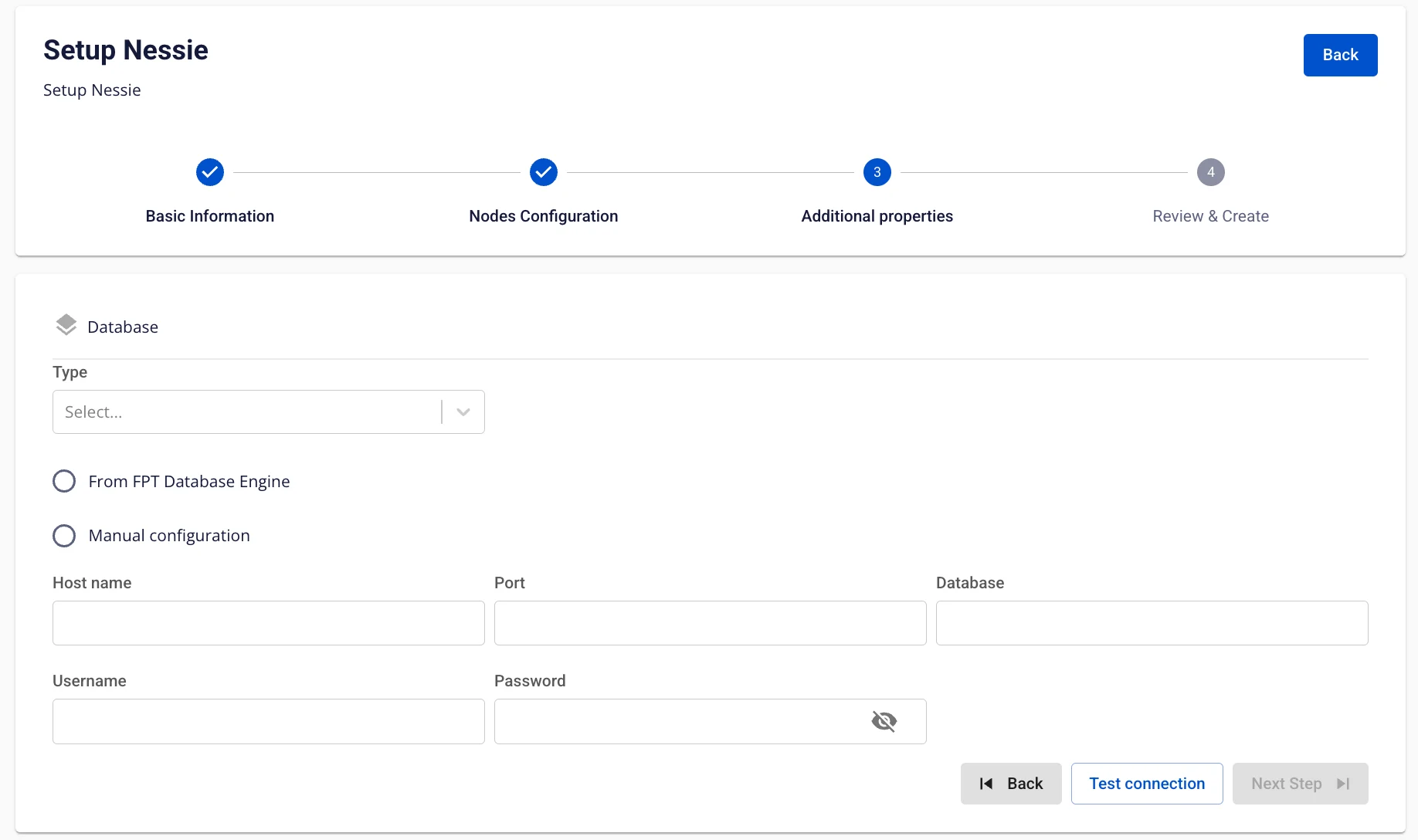
ステップ 5. Next Step をクリックして Additional properties 画面に進みます。
以下の情報を入力します。
タイプが PostgreSQL の場合:
-
Host name(必須):Postgres サーバーのホスト名または IP
-
Port(必須):Postgres サーバーポート(デフォルトは 5432)
-
Database name(必須):データベース名
-
Username(必須):Postgres サーバーへのアクセスユーザー名
-
Password(必須):Postgres サーバーへのアクセスパスワード
タイプが MySQL の場合:
-
Host name(必須):MySQL サーバーのホスト名または IP
-
Port(必須):MySQL サーバーポート(デフォルトは 5432)
-
Database name(必須):データベース名
-
Username(必須):MySQL サーバーへのアクセスユーザー名
-
Password(必須):MySQL サーバーへのアクセスパスワード
ユーザーは FPT の Database を使用するか、独自の Database を使用するかを選択できます。
ステップ 6. Next Step をクリックして Review & Create 画面に進みます。
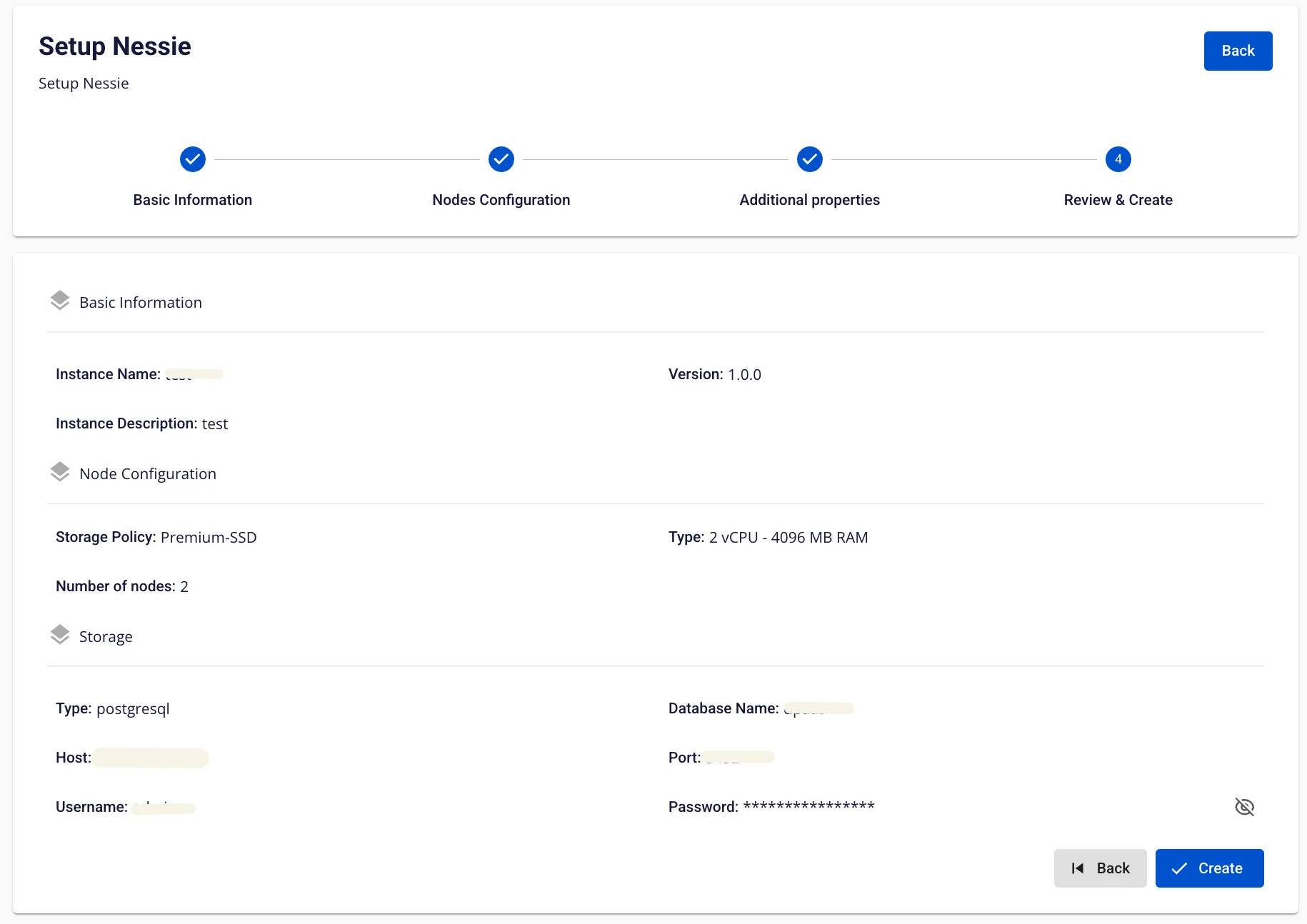
ステップ 7. 入力情報を確認し、Create をクリックして完了します。