Open Metadata 利用ガイド
1. Service の作成
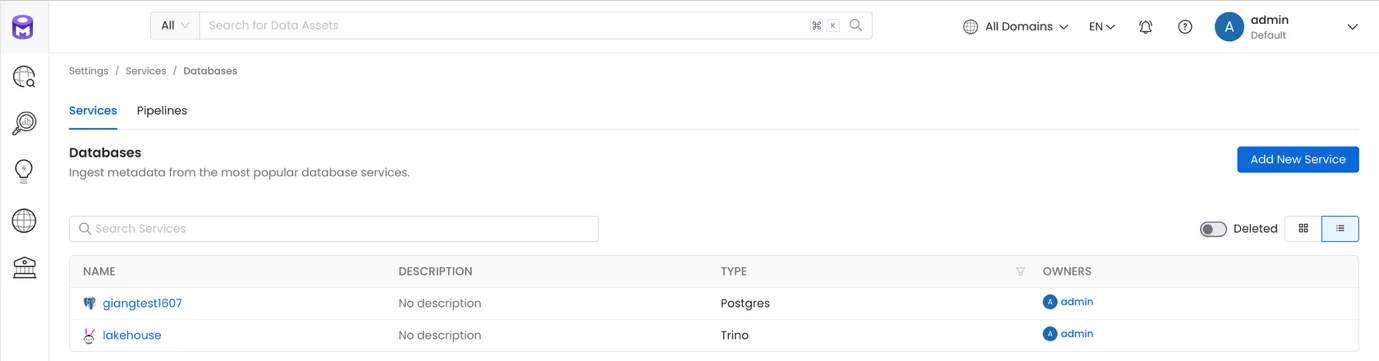
ステップ 1. Open Metadata にアクセスし、左メニューで Settings > Services > Databases を選択し、Add New Service をクリックします。
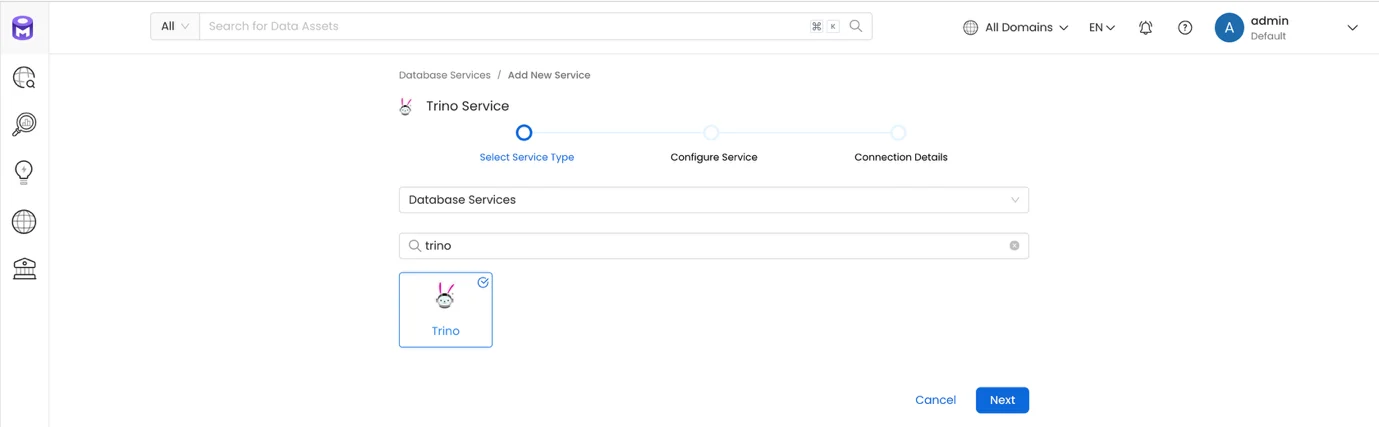
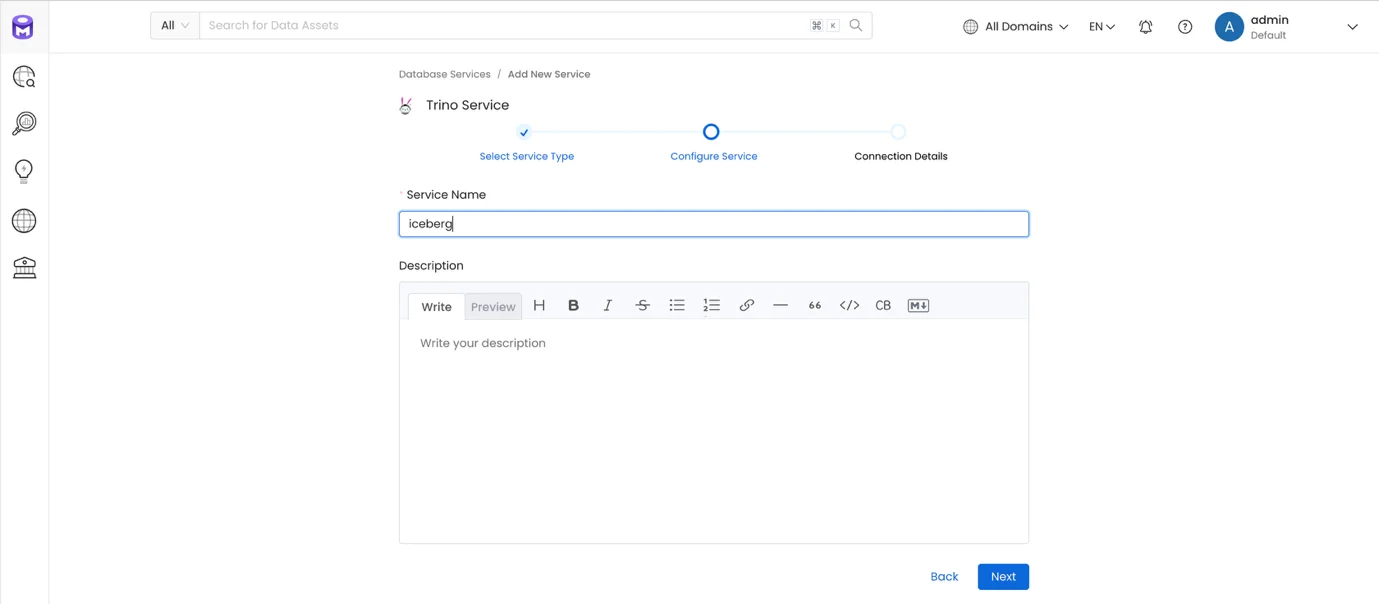
ステップ 2. Service Type で Trino を選択し、Next をクリックします。
ステップ 3. 以下の情報を入力します。
-
Service name: サービス名
-
Description: サービスの説明
Next をクリックします。
ステップ 4. Connection Details を入力します。
-
Username: アカウント名
-
Auth Configuration Type: Basic Auth を選択します。
-
Host and Port: Trino の接続情報を入力します。
-
Catalog(任意): データを取得する Catalog を正確に入力します。空白のままにすると、Trino を通じて利用可能なすべての Catalog からデータを取得します。
-
DatabaseSchemas(任意): データを取得する Schema を正確に入力します。空白のままにすると、Trino を通じて利用可能なすべての Schema からデータを取得します。
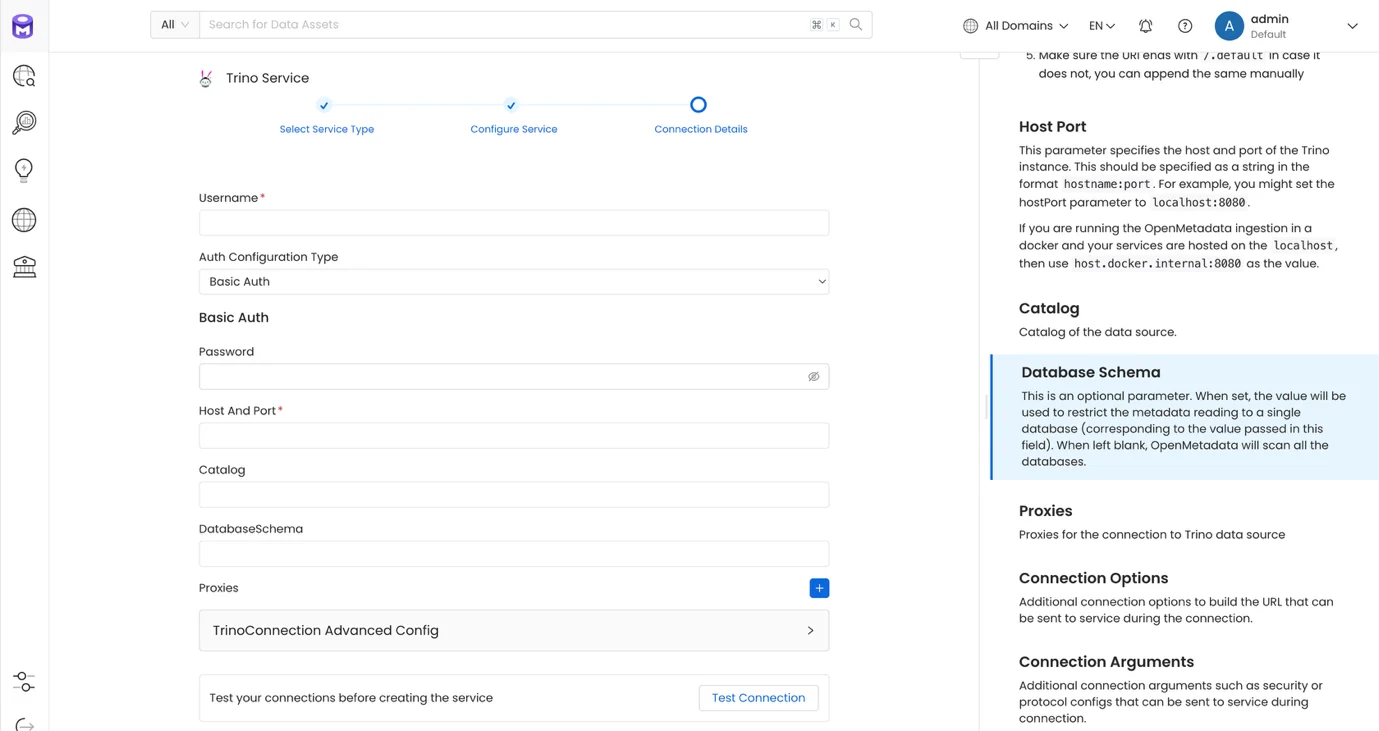
Test connection をクリックして Trino への接続を確認します。
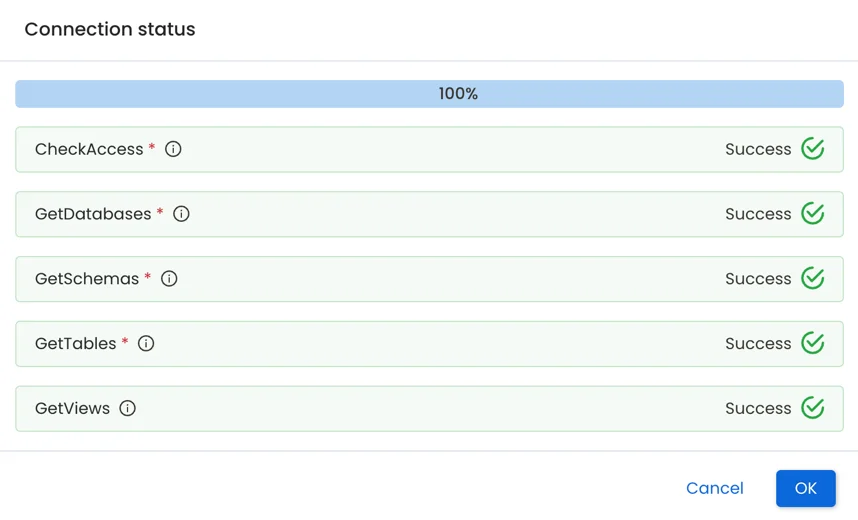
ステップ 5. Save をクリックして Service の作成を完了します。
2. Pipeline の設定
Service から Open Metadata へデータを取り込む Pipeline を設定します。
ステップ 1: Service 一覧画面で、作成したサービスの詳細を表示するためにクリックします。
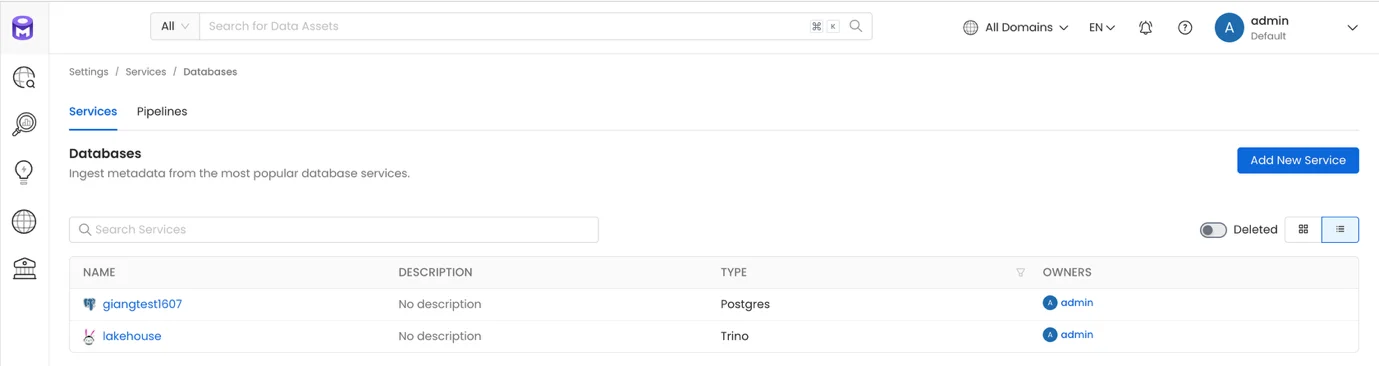
ステップ 2: Service 詳細画面で Ingestion タブを選択し、Add Ingestion > Add Metadata Ingestion をクリックします。
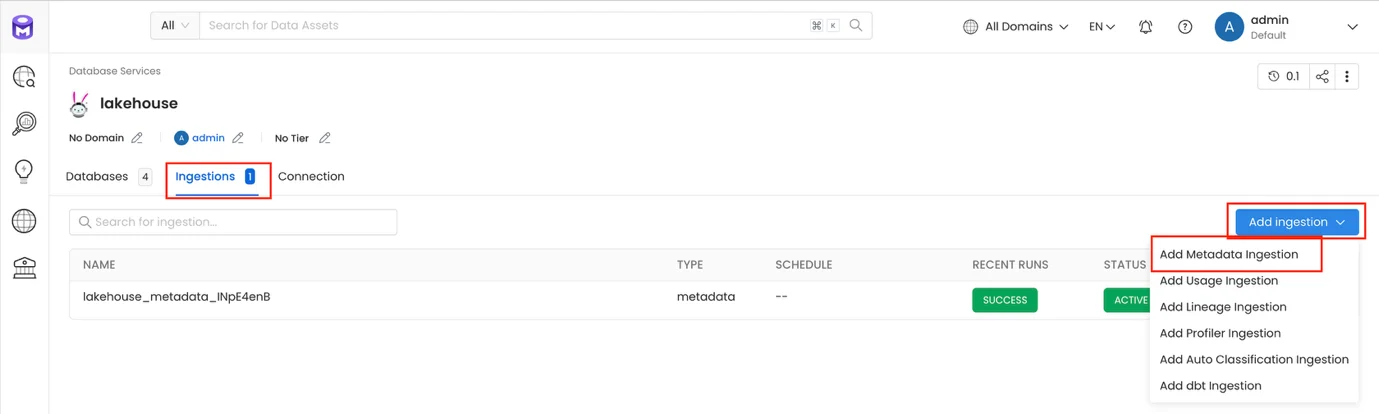
ステップ 3. Add Metadata Ingestion 画面で以下を入力します。
-
Name: Pipeline 名
-
Database Filter Pattern
-
Includes: データを取り込む対象のデータベースを入力します。
-
Exclude(任意): データ取り込みから除外するデータベースを入力します。
-
Schema Filter Pattern
-
Includes: データを取り込む対象のスキーマを入力します。
-
Exclude(任意): データ取り込みから除外するスキーマを入力します。
-
Table Filter Pattern
-
Includes: データを取り込む対象のテーブルを入力します。
-
Exclude(任意): データ取り込みから除外するテーブルを入力します。
Next をクリックします。
-
Schedule を選択して定期的な Ingestion スケジュールを設定します。
-
On demand を選択して手動で Ingestion を実行します。
-
Number of retries: Ingestion が失敗した場合の再試行回数
Add & Deploy をクリックして Ingestion の追加と Ingestion Job のデプロイを完了します。
3. Pipeline の実行
ステップ 1: Service 一覧画面で、作成したサービスの詳細を表示するためにクリックします。
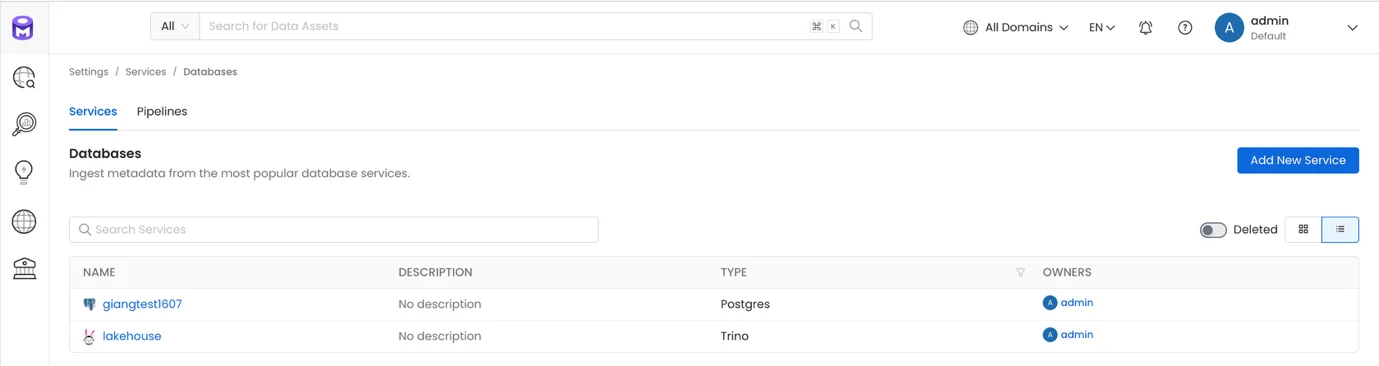
ステップ 2: Service 詳細画面で Ingestion タブを選択します。
ステップ 3: 作成した Pipeline の Run アクションをクリックします。
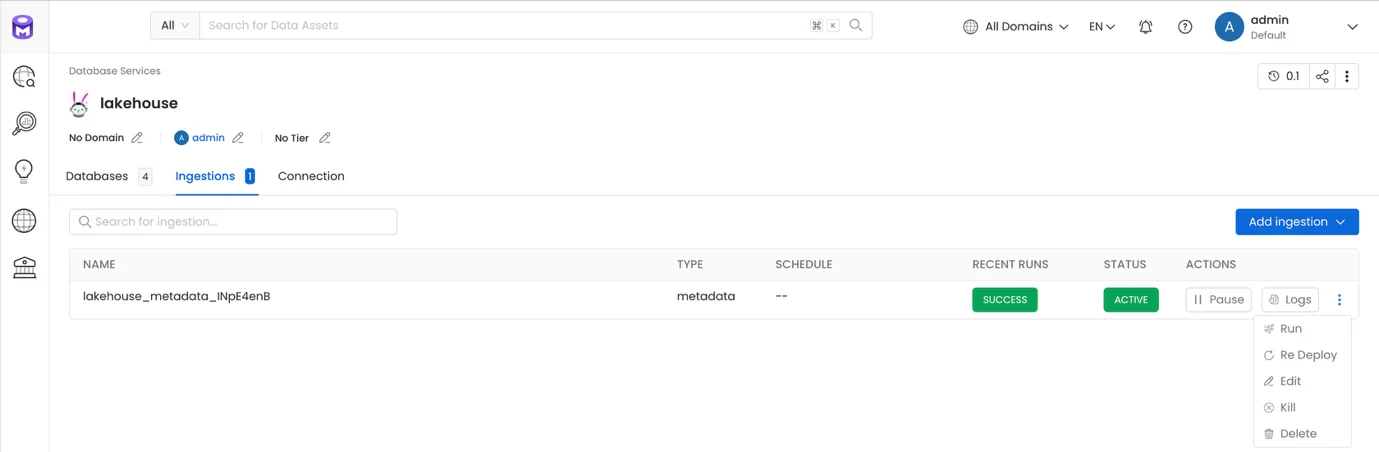
Run をクリックすると、Ingestion Job が実行されて Metadata がシステムに取り込まれます。
Ingestion Job がスケジュール設定されている場合、Pipeline は設定された時刻に自動的に実行されます。
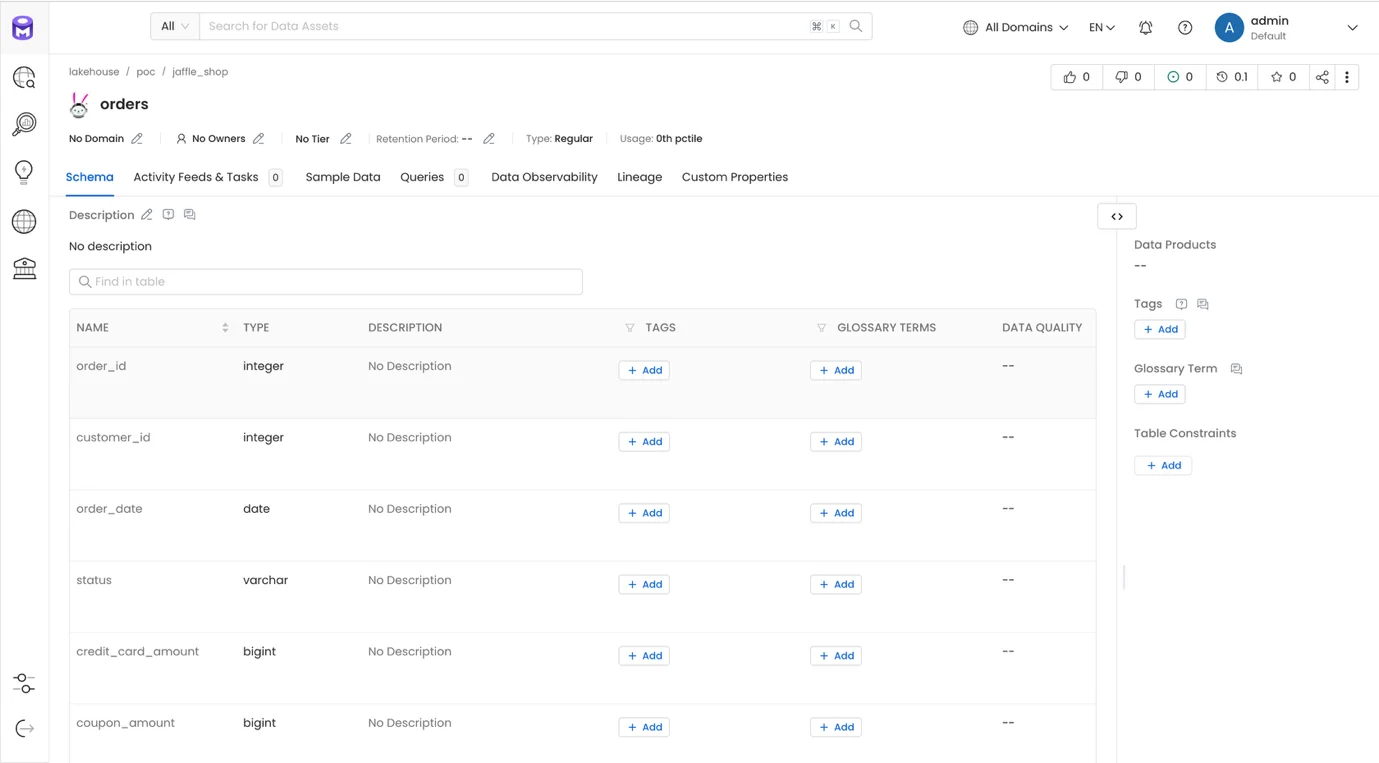
4. Explore
Ingestion を実行した後、Explore メニューでデータを探索します。
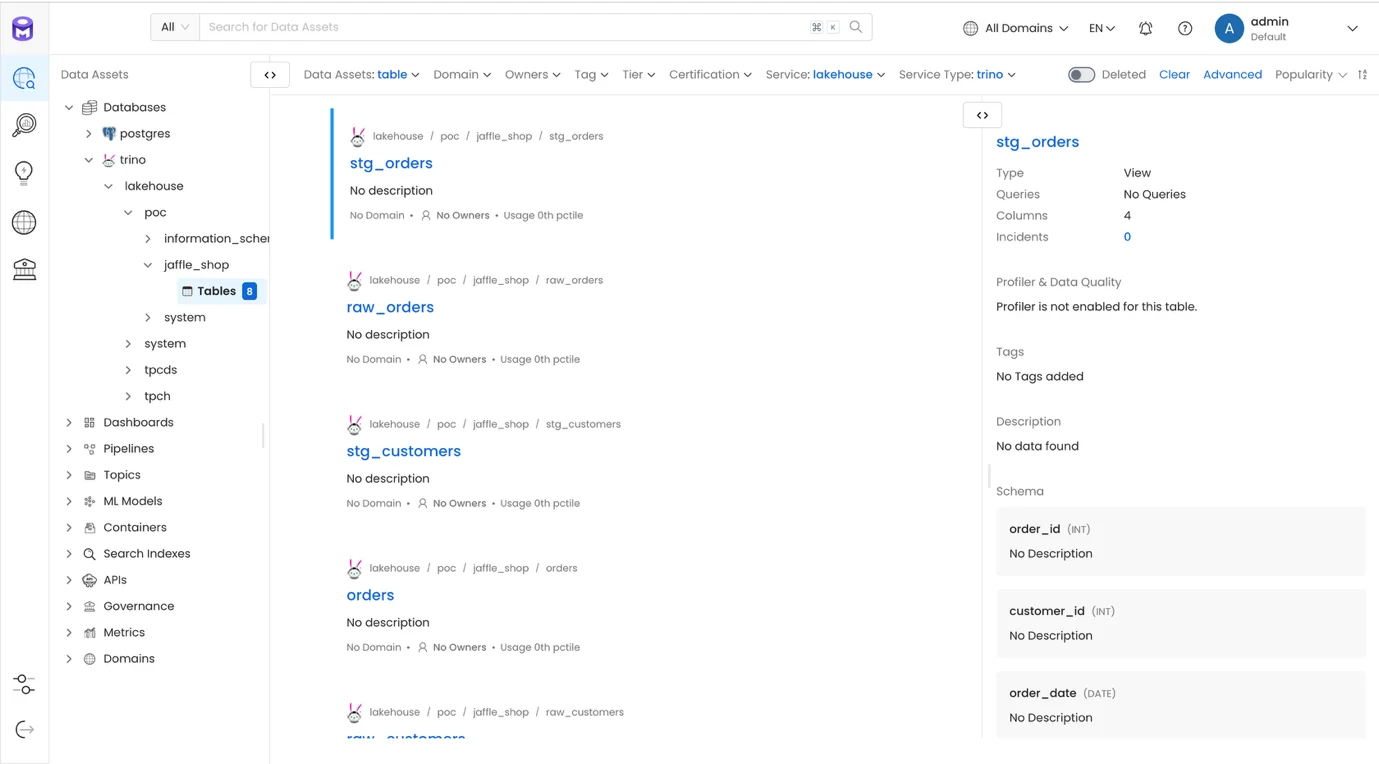
5. Testcase の作成
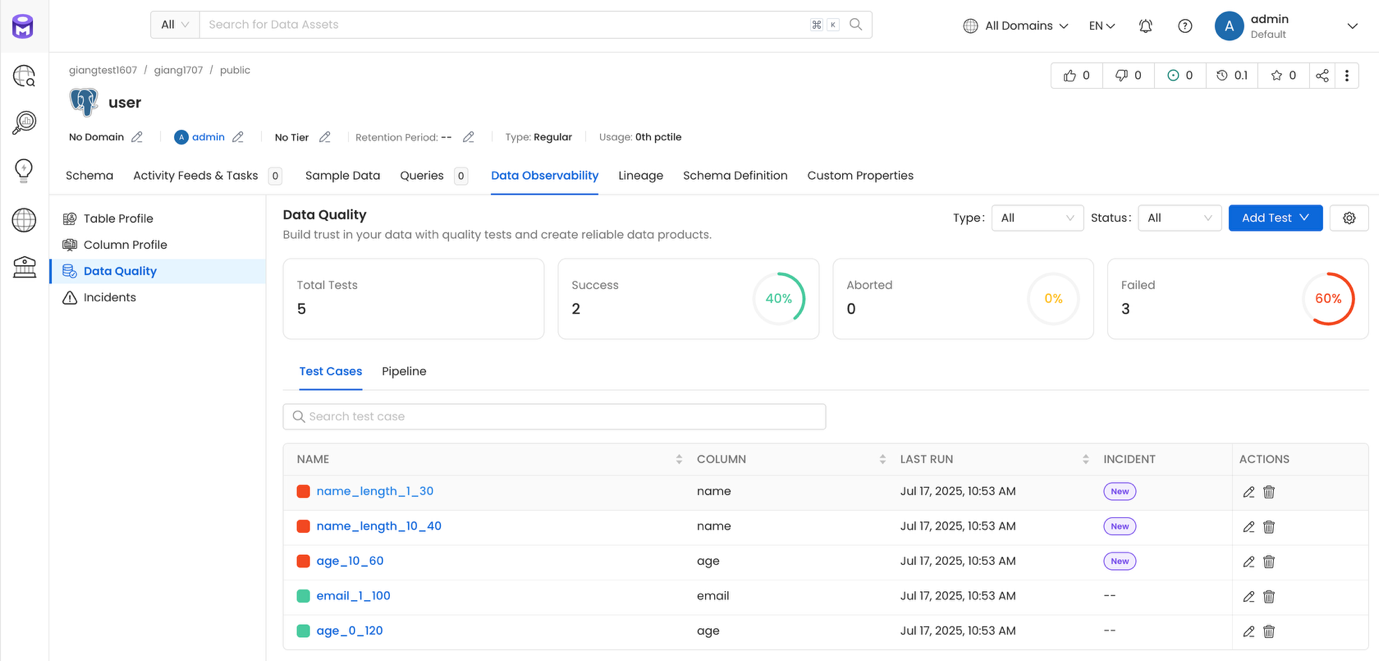
データ品質を確認します。
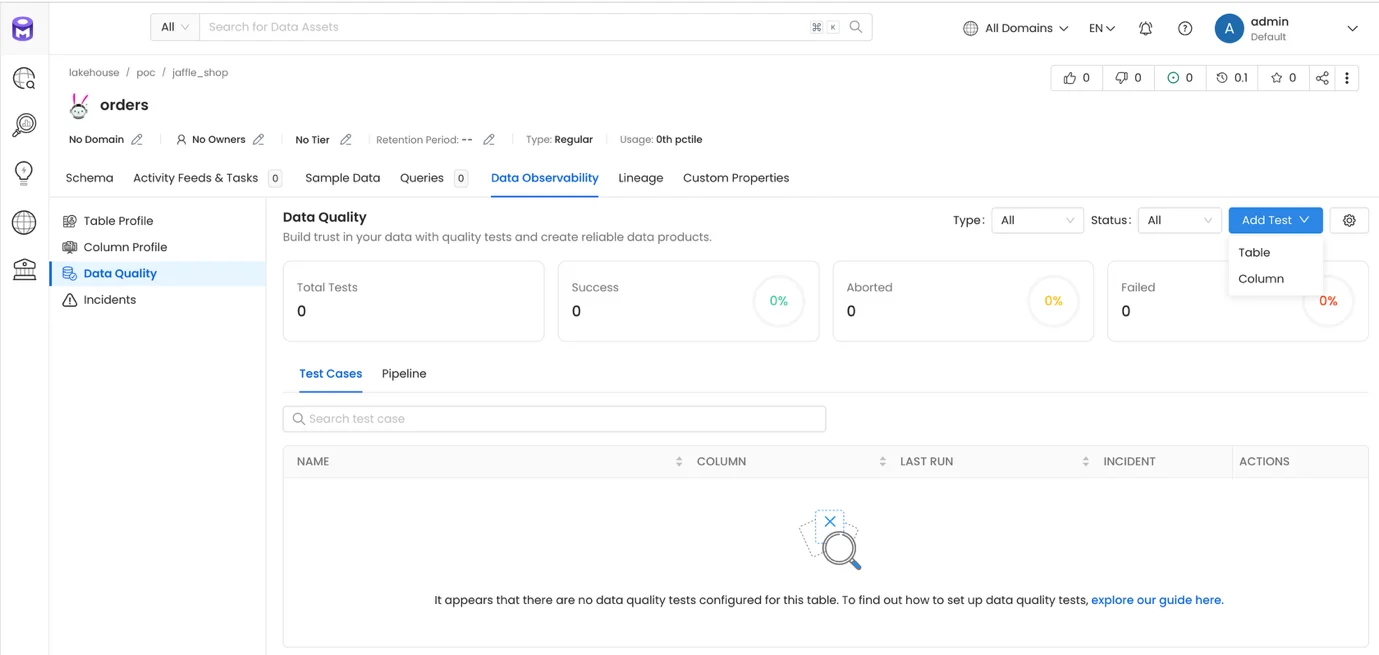
ステップ 1. Explore 画面で Testcase を作成するテーブルを選択し、Add Test をクリックします(テーブルレベルでテストする場合は Table、カラムレベルでテストする場合は Column を使用します)。
ステップ 2. Add Column Test を作成します。
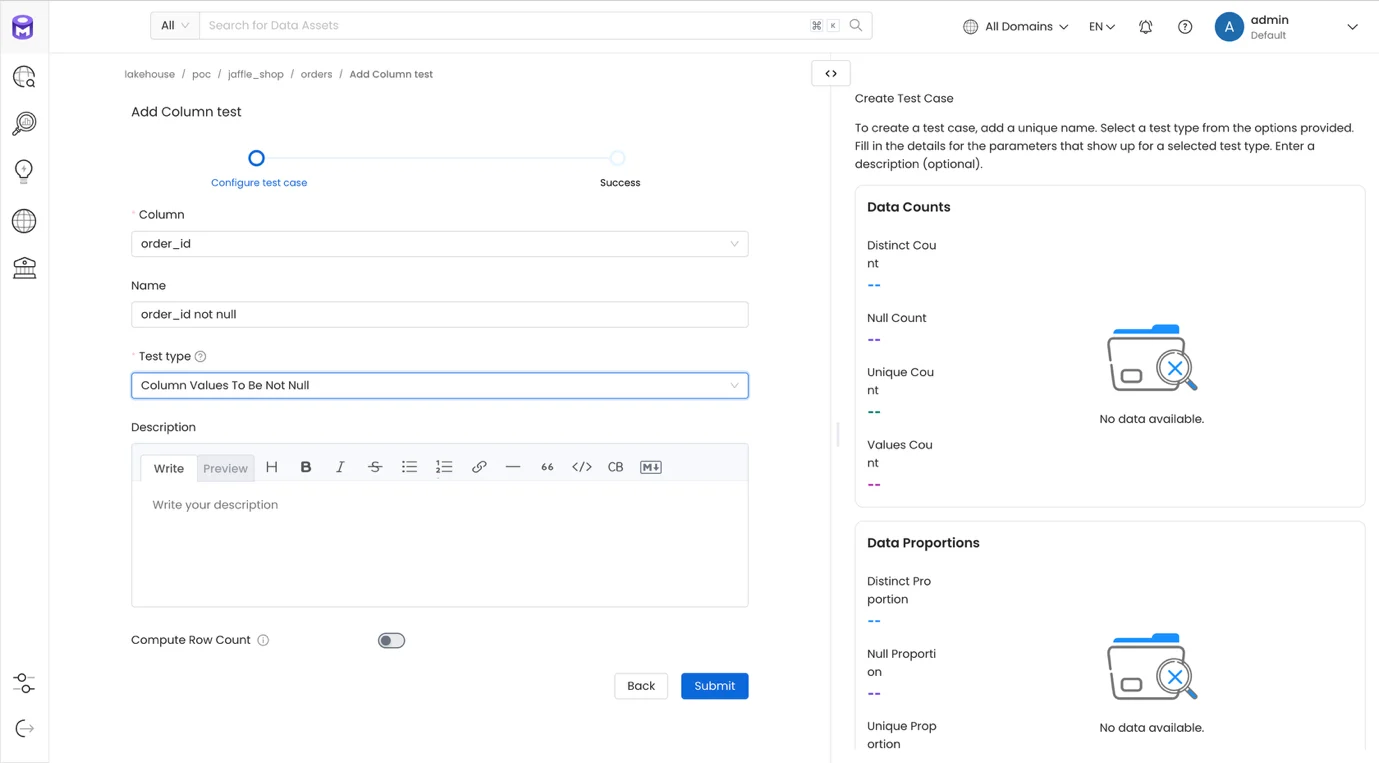
Submit をクリックしてテストを作成します。
6. Pipeline Test の作成
ステップ 1. Explore 画面で、作成した Test case があるテーブルで Pipeline タブを選択し、Add をクリックします。
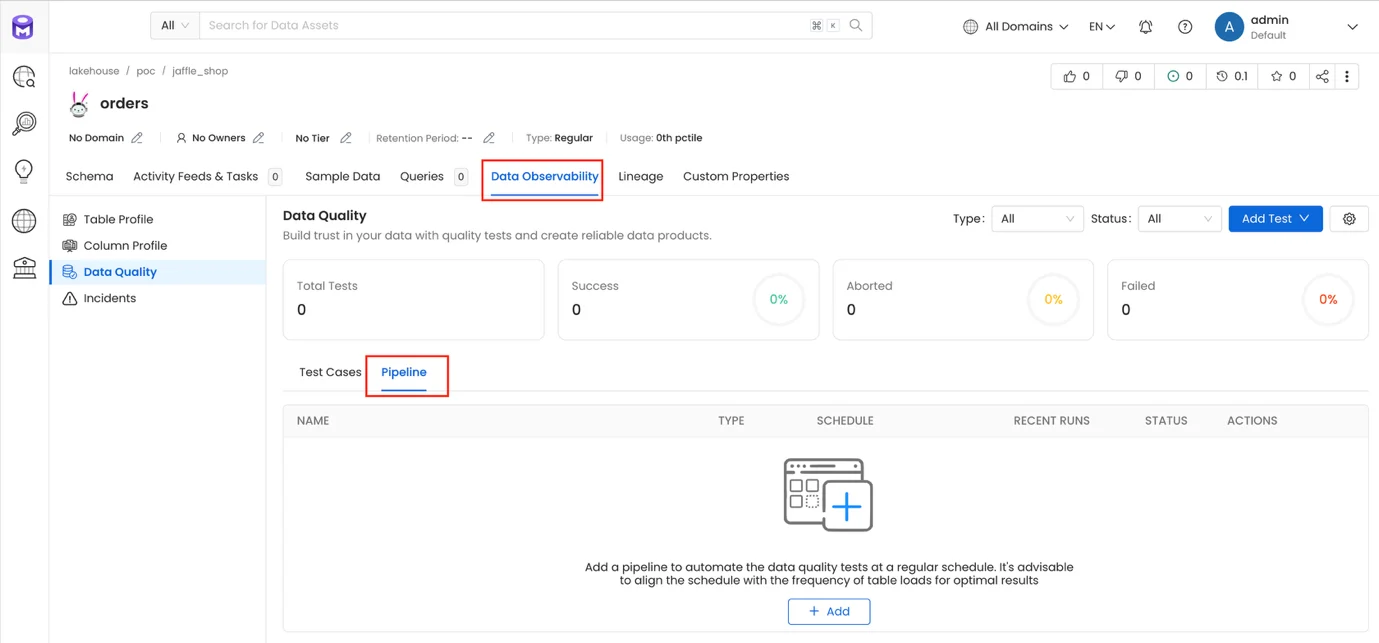
ステップ 2. Scheduler for Test Cases 情報を入力します。
-
Name: スケジュール名
-
Schedule を選択して定期的なスケジュールを設定します。
-
On Demand を選択して手動で実行します。
-
Pipeline で実行するテストケースを選択します。
Submit をクリックしてテストケースのスケジュール作成を完了します。
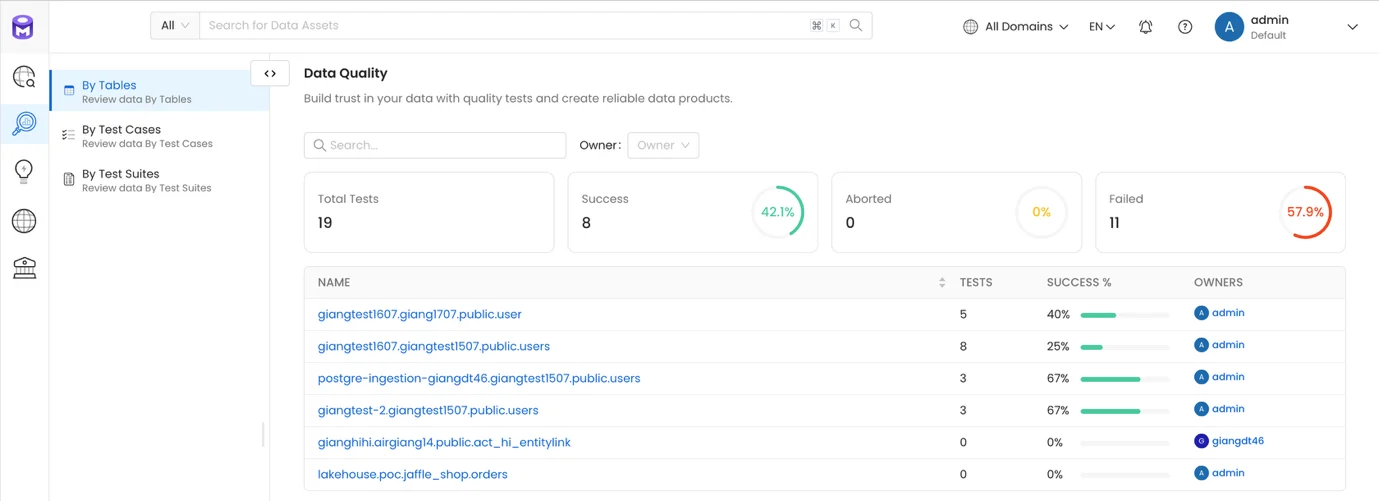
テスト Pipeline が実行されると、設定されたテストケースに従ってデータのチェックが行われ、テーブルレベルとシステム全体の両方で結果が返されます。