Airflow & Job Submit ガイド
Job Submit は、DAG を手動で作成することなく、Airflow UI からデータ処理ジョブ(例: Spark ジョブ)を直接作成・送信できる機能です。この機能は、テスト、分析スクリプトの迅速な実行、またはデータ処理パイプラインの検証に特に役立ちます。
Job Submit インターフェースは以下の主な機能をサポートしています。
-
ジョブタイプの選択(例: Spark Python ジョブ)
-
ドライバーとエグゼキューターのリソース設定
-
メインスクリプト、依存関係、引数、環境変数の指定
-
初期化スクリプトとカスタム Spark 設定の追加
Job Submit へのアクセス
-
ステップ 1: 作成済みの Orchestration サービス画面から Airflow UI にアクセスします。
-
ステップ 2: メニューバーで Job Management (Beta) > Job Submit を選択します。
1. Airflow で新しい Job を作成する(Job Submit)
ステップ 1: Airflow UI にアクセスし、Job Management (Beta) > Job Submit を選択します。

ステップ 2: Create Job ボタンをクリックして、新しいジョブ作成インターフェースを開きます。
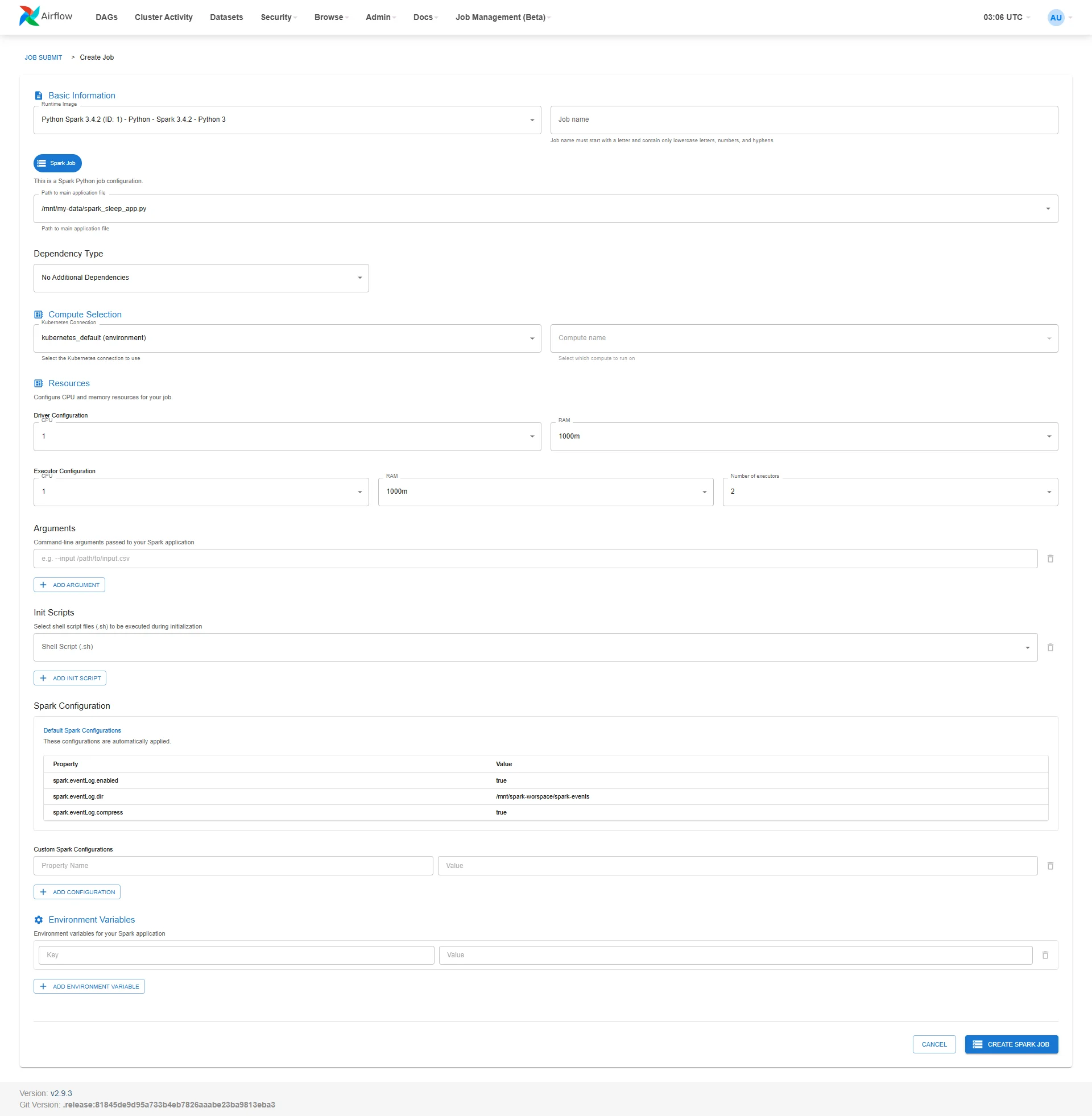
ステップ 3: ジョブのすべての設定情報を入力します。
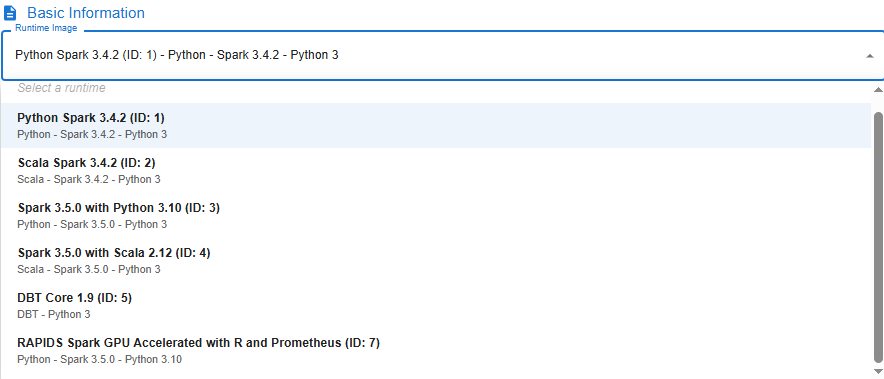
- Runtime Image: ジョブの目的に適したイメージを選択します。
| Image | 説明 |
|---|---|
| Python Spark 3.4.2 (ID: 1) | Python バージョン 3 で Spark ライブラリ バージョン 3.4.2 をサポート |
| Scala Spark 3.4.2 (ID: 2) | Scala で Spark ライブラリ バージョン 3.4.2 をサポート |
| Spark 3.5.0 with Python 3.10 (ID: 3) | Python バージョン 3.10 で Spark ライブラリ バージョン 3.5.0 をサポート |
| Spark 3.5.0 with Scala 2.12 (ID: 4) | Scala バージョン 2.12 で Spark ライブラリ バージョン 3.5.0 をサポート |
| DBT Core 1.9 (ID: 5) | Python バージョン 3 で DBT Core ライブラリ バージョン 1.9 の実行をサポート |
| RAPIDS Spark GPU Accelerated (ID: 7) | Python バージョン 3 で RAPIDS Spark GPU Accelerated ライブラリをサポート |
-
Job Name: ジョブ名を設定します(小文字、スペースなし、英字・数字・「-」のみ使用可能)
-
Dependency Type:
-
PyPi Requirements: My Workspace から requirements.txt ファイルを選択します。
-
Packaged Virtual Environment: *.tar.gz ファイルを選択します。
-
No Additional Dependencies: 依存関係をインストールしません。
-
-
Kubernetes Connection: kubernetes_default(environment)を選択します。
-
Compute Name: Compute を選択します。
-
Spark Job にチェックを入れます。
-
Path to main application file: My Workspace 内のメイン .py ファイルを選択します。
-
Driver Configuration:
-
CPU: 1
-
RAM: 1000m
-
-
Executor Configuration:
-
CPU: 1
-
RAM: 1000m
-
Number of Executors: 1
-
-
Init Scripts(任意): ジョブ実行前に初期化ステップがある場合は .sh ファイルを追加します。
-
Arguments(任意): コマンドライン引数を追加します(例: --input /mnt/data/input.csv)
-
Environment Variables(任意): 必要に応じて環境変数を追加します。
-
Custom Spark Configurations(任意): デフォルトをオーバーライドする場合は Spark 設定のキーと値を追加します。
ステップ 4: すべての情報を確認し、Create Spark Job をクリックしてジョブをシステムに送信します。
2. Airflow で Job を編集する
ステップ 1: Airflow UI にアクセスし、Job Management (Beta) > Job Submit を選択します。
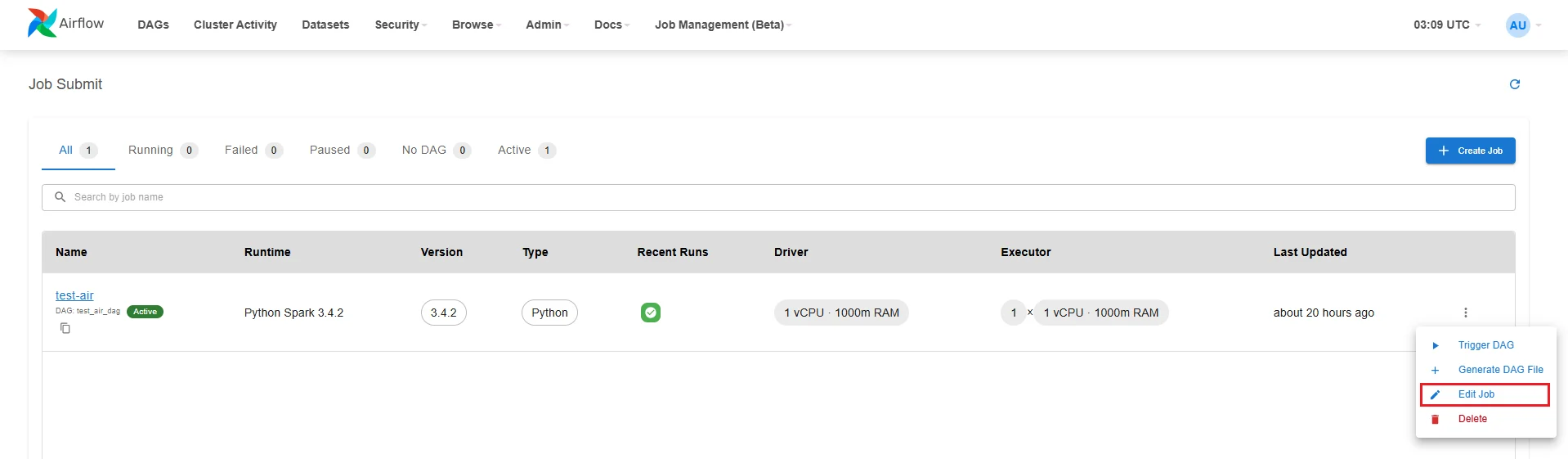
ステップ 2: 更新したいジョブの Action ボタンをクリックします。
ステップ 3: Edit Job を選択して Edit job インターフェースを開きます。
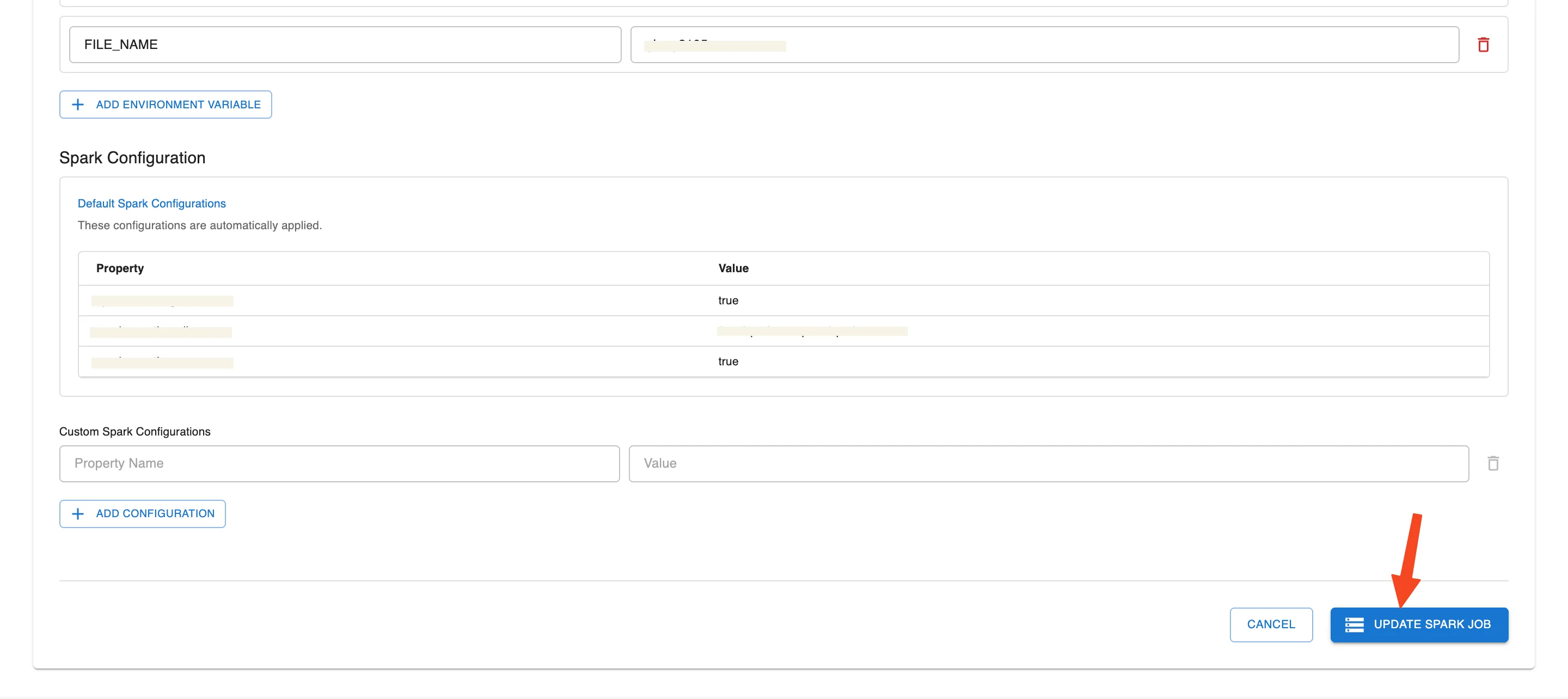
ステップ 4: Job 情報を更新します。
ステップ 5: すべての情報を確認し、Update Spark Job をクリックして変更をシステムに保存します。
3. Airflow で Job を削除する
ステップ 1: Airflow UI にアクセスし、Job Management (Beta) > Job Submit を選択します。
ステップ 2: 削除したいジョブの Action ボタンをクリックします。
ステップ 3: Delete を選択します。
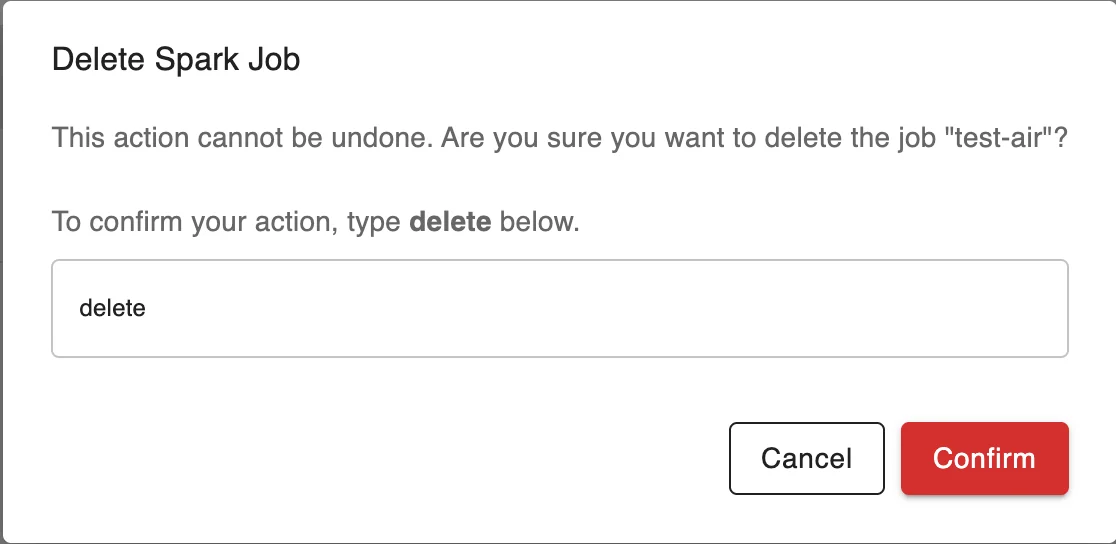
ステップ 4. Confirm Delete Spark Job - Delete job ポップアップに「delete」と入力します。
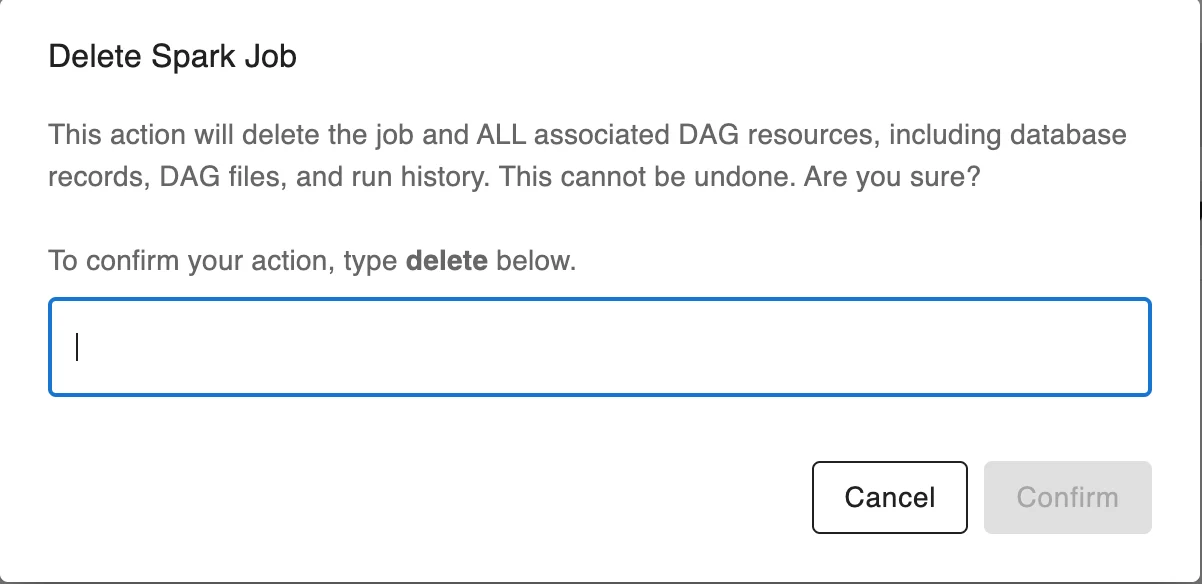
ステップ 5. Confirm Delete Spark Job ポップアップに「delete」と入力して、ジョブとすべての関連 DAG リソース(データベースレコード、DAG ファイル、実行履歴を含む)を削除します。
4. DAG の設定
ステップ 1: Job 一覧ページで、設定したいジョブの右側にある三点アイコンをクリックし、Configure DAG を選択します。
ステップ 2: DAG 情報を入力します。
-
DAG ID: DAG 名を設定します。
-
Spark Job: 対応するジョブを選択します。
-
Description: DAG の簡単な説明
-
Schedule Type: 実行タイプを選択します。
- 手動実行の場合は None(Manual Trigger)を選択します。
ステップ 3: 詳細設定を行います。
-
Timing:
-
Start Date: DAG の実行開始日を選択します。
-
End Date(任意): 終了日を制限しない場合は空白のままにできます。
-
チェックオプション:
-
Paused on creation: 作成直後に DAG をアクティブにしたくない場合にチェックします。
-
バックフィルや履歴依存が不要な場合は Catchup と Depends on past のチェックを外します。
-
-
-
Concurrency Settings:
-
Max Active Runs: 並行して実行できる DAG 実行数
-
Concurrency: 同時実行を許可するタスク数
-
-
Retry Settings:
-
Retries: 失敗した場合の再試行回数
-
Retry Delay(seconds): 再試行間の待機時間(秒単位)
-
-
Owner & Tags:
-
Owner: DAG オーナーの名前
-
Add Tag: 分類用タグを追加します(例: spark submit)
-
ステップ 4: すべての情報を確認し、Create DAG ボタンをクリックして DAG 作成を完了します。
5. DAG のトリガー
ステップ 1: Job 一覧ページで、設定したいジョブの右側にある三点アイコンをクリックし、Trigger DAG を選択します。
ステップ 2: メニューバーで Job Management (Beta) > Spark UI を選択します。
ステップ 3: Spark UI 画面で、DAG をトリガーしたジョブの View Logs を選択します。
ログ確認の目的:
-
ジョブの実行プロセスの詳細を監視する
-
Spark の処理ステップの状態を確認する(例: データ読み込み、変換処理の実行、結果の書き込みなど)
-
ジョブが失敗した場合にエラーを分析してトラブルシューティングする
-
ジョブが正常に完了し、期待通りの結果を返したことを確認する