Airflow Workflow ガイド
Workflow Engine は Data Platform のコアコンポーネントであり、ユーザーがデータ処理ワークフローを定義、管理、実行できます。各ワークフローは相互依存する複数のタスクで構成されており、DAG(Directed Acyclic Graph)としてモデル化されています。
このガイドでは以下の内容を説明します。
-
ワークフロー一覧へのアクセスと管理
-
ワークフローの作成と設定
-
様々なタイプのタスク設定(Python、PySpark、Jar、DBT、Dask)
-
スケジュールと通知の設定
-
ワークフローの管理と削除
1. Workflow Engine へのアクセス
Workflow Engine 機能にアクセスするには、以下の手順に従ってください。
ステップ 1: Data Platform のメインメニューバーで Workflow Engine を選択します。
ステップ 2: ドロップダウンメニューに 2 つのオプションが表示されます。
-
Jobs: ワークフロー一覧の管理
-
Notifications: 通知チャンネルの設定(Email、Telegram)
ステップ 3: Jobs を選択してワークフロー一覧にアクセスします。
2. ワークフロー一覧
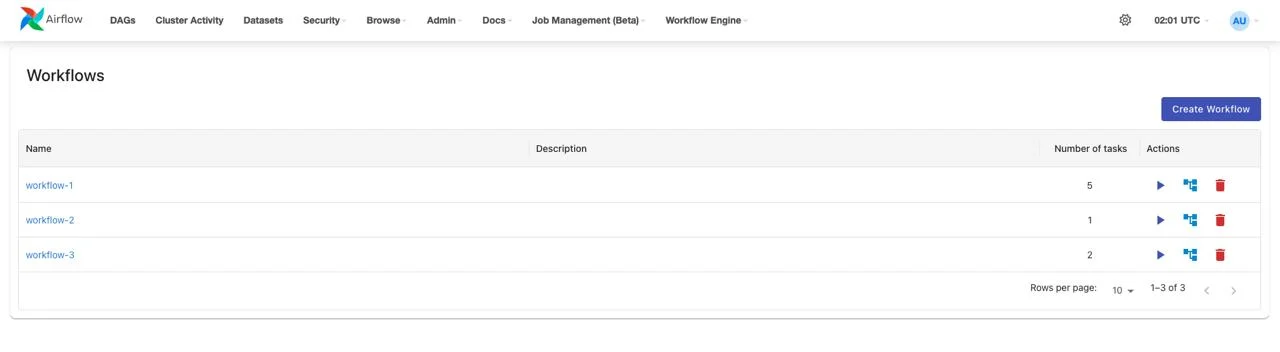
ワークフロー一覧インターフェースには、システム内のすべてのワークフローが概要情報とともに表示されます。
主な機能
| 機能 | 説明 |
|---|---|
| Create Workflow | 新しいワークフローを作成する |
| Trigger workflow | ワークフローを手動でトリガーして実行する |
| View graph | ワークフローの詳細と実行履歴を表示する |
| Delete workflow | システムからワークフローを削除する |
| Sort | Name、Description、Number of tasks(昇順/降順)でリストをソートする |
| Filter | contains、equals、starts with、ends with、is empty、is any of の条件でフィルタリングする |
| Hide column | 不要な列を非表示にする |
| Manage columns | 一覧に表示する列をカスタマイズする |
| Rows per page | 1 ページに表示するワークフロー数を選択する(10、25、50) |
表示情報
一覧の各ワークフローには以下の情報が表示されます。
-
Name: ワークフロー名(クリックして詳細を表示)
-
Description: ワークフローの簡単な説明
-
Number of tasks: ワークフロー内のタスク数
-
Actions: クイックアクション(Run、View graph、Delete)
3. 新しいワークフローの作成
ワークフローの初期化
ステップ 1: ワークフロー一覧インターフェースで Create Workflow ボタンをクリックします。
ステップ 2: システムはデフォルト情報でワークフローを自動的に初期化します。
-
Workflow ID: 昇順で自動生成(システム内で一意)
-
Workflow name: workflow- + 8 文字のランダム文字列(英字と数字)のパターンで自動生成
-
Description: 空(後で追加可能)
-
Tag: 空(後で追加可能)
-
Schedule: デフォルトは "Manual trigger"
ステップ 3: システムに通知が表示されます。
-
Subject: Success
-
Message: Workflow initialized successfully!
ステップ 4: タスクを設定するためにワークフロー詳細インターフェースに移動します。
ワークフロー詳細インターフェース
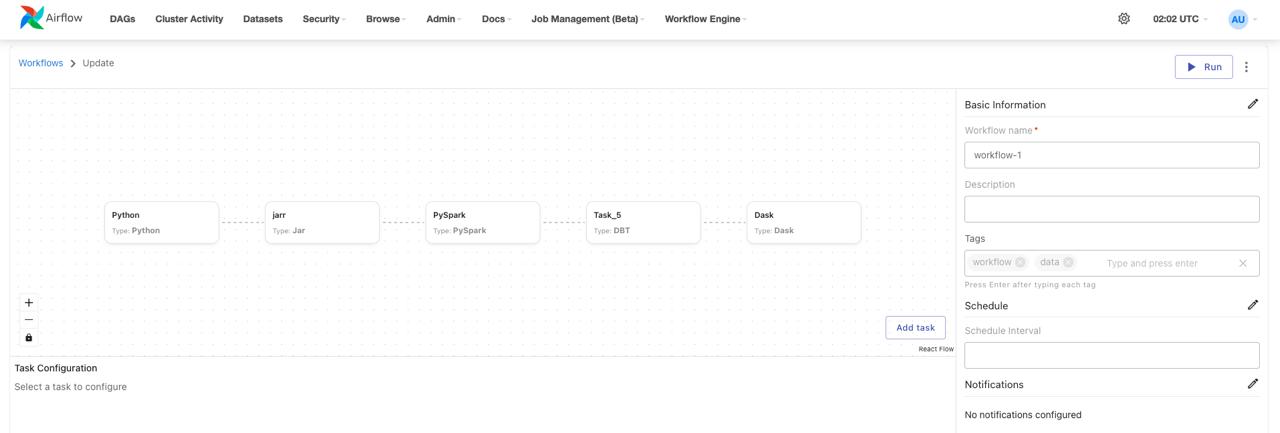
ワークフロー詳細インターフェースは 2 つのメインセクションで構成されています。
セクション 1: Graph View エリア(左側)
-
タスクの DAG ダイアグラムを表示します。
-
ズームイン/ズームアウトで詳細を確認できます。
-
タスクをクリックして設定を表示または編集します。
-
新しいタスクを追加する Add task ボタン
セクション 2: 情報エリア(右側)
-
Basic Information: ワークフローの名前、説明、タグ
-
Schedule: 自動実行スケジュール
-
Notifications: ワークフロー実行時の通知設定
機能ボタン
| ボタン | 機能 |
|---|---|
| Run | ワークフローをすぐに実行するようトリガーする |
| History | ワークフローの実行履歴を表示する |
| Delete | ワークフローとすべての関連データを削除する |
| Zoom in | Graph View をズームインする |
| Zoom out | Graph View をズームアウトする |
| Add task | ワークフローに新しいタスクを追加する |
4. タスクの設定
Workflow Engine は 5 種類の異なるタスクタイプをサポートしており、それぞれ特定の処理目的に適しています。
ワークフローへの新しいタスクの追加
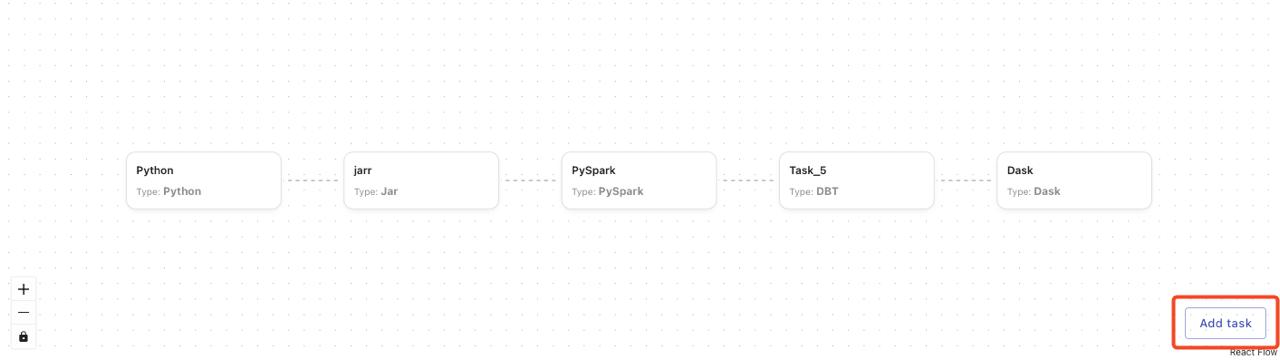
ステップ 1: ワークフロー詳細インターフェースで Graph View の Add task ボタンを見つけます。
ステップ 2: Add task ボタンをクリックします。
ステップ 3: システムは下部にデフォルトタイプ "Python" のタスク設定フォームを表示します。
ステップ 4: Type ドロップダウンから適切なタスクタイプを選択します。
-
Python: シンプルな Python スクリプト
-
PySpark: Python で記述された Spark ジョブ
-
Jar: パッケージ化された Java/Scala アプリケーション
-
DBT: DBT(Data Build Tool)プロジェクト
-
Dask: Dask 分散コンピューティングジョブ
ステップ 5: 設定フォームが選択したタスクタイプに応じて変わります。
ステップ 6: 必須フィールドをすべて入力します(各タスクタイプの詳細は以下を参照)。
ステップ 7: Save Task をクリックして設定を保存します。
ステップ 8: 新しいタスクが Graph View に表示されます。
注意:
- 現在のタスクフォームが編集中で未保存の場合、Add task をクリックすると警告が表示されます。
o Subject: Warning
o Message: Please save the current task before creating a new one
-
新しいタスクにはデフォルトの依存関係がありません。他のタスクの後に実行する場合は「Depends on」セクションを設定してください。
-
ワークフローには複数のタスクを追加でき、数に制限はありません。
タスクタイプ: Python
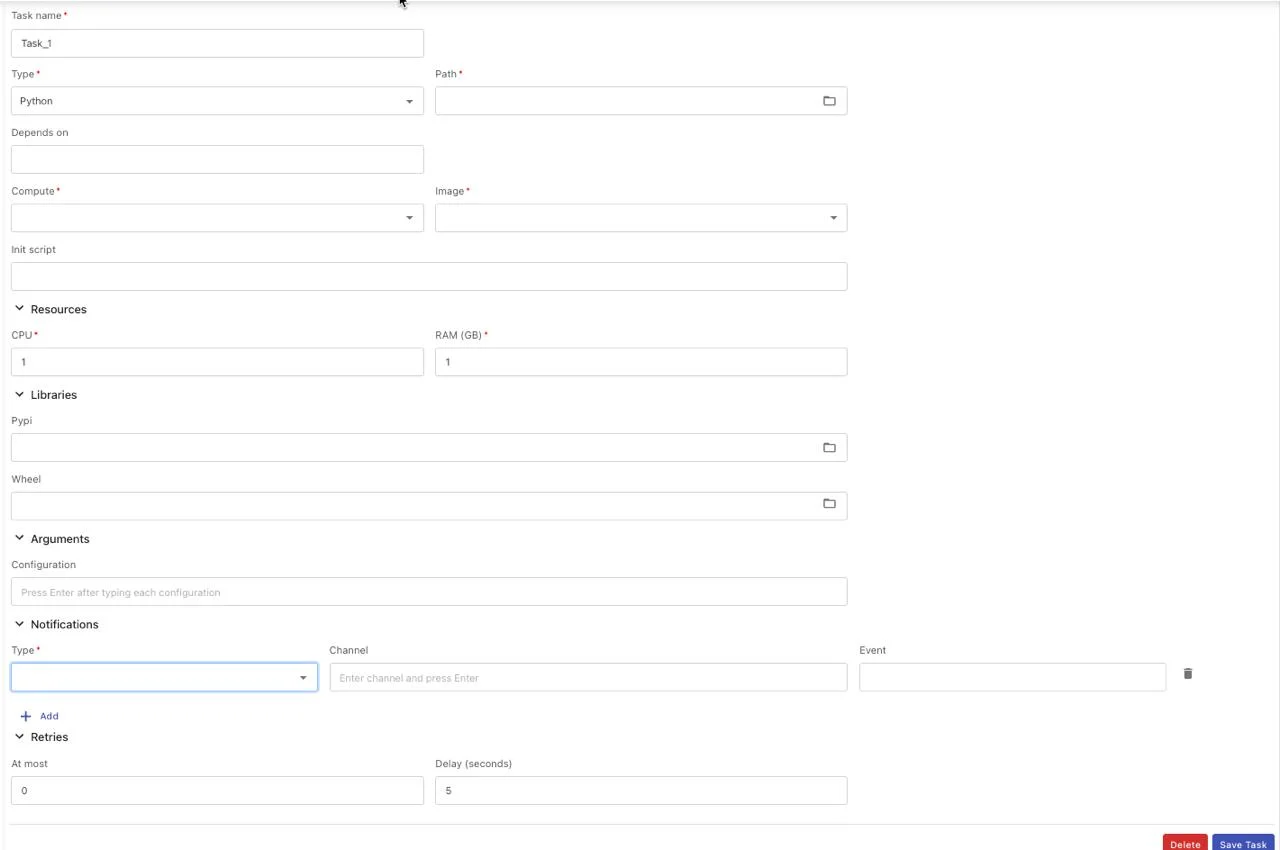
Python タスクは、シンプルな Python スクリプトを実行でき、小規模データ処理タスク、自動化スクリプト、またはシンプルなビジネスロジックに適しています。
設定フィールド
基本情報:
-
Task name(必須): タスク名 — 英字、数字、アンダースコア(_)、ハイフン(-)のみ、最大 100 文字
-
Type(必須): ドロップダウンリストから "Python" を選択します。
-
Path(必須): ディレクトリから Python ファイルパス(*.py)を選択します。
-
Depends on: このタスクが依存するタスクを選択します(複数選択可)。
-
Trigger rule: アップストリームタスクのステータスに基づいてタスクをトリガーするルール
実行環境:
- Compute(必須):
o スクリプトを実行する Compute を選択します。
o Processing サービスの Compute 一覧から選択します。
o 単一選択のみ
- Image(必須): 適切なランタイムイメージを選択します。
o Python Spark 3.4.2
o Spark 3.5.0 with Python 3.10
o DBT Core 1.9
o Spark 3.5.0 with Python3 for Openmetadata with Lakehouse
o RAPIDS Spark GPU Accelerated
o Python Dask 2025.4.1 (Beta)
- Init scripts: Python スクリプト実行前に実行するスクリプト(任意)
リソース:
-
CPU(必須): CPU コア数(最小: 1、最大: 64)
-
RAM (GB)(必須): RAM 容量(最小: 1、最大: 128)
ライブラリ:
-
Pypi: インストールする Python ライブラリの一覧を含む requirements.txt ファイル
-
Wheel: .whl ファイル(複数ファイル選択可)
引数:
- Arguments: スクリプト実行時に渡すパラメーター(最大 255 文字)
通知:
-
Type: 通知タイプを選択します(Telegram または Email)
-
Channel: 通知を受け取る Telegram チャンネルまたはメールアドレス(5-254 文字、有効なメール形式)
-
Event: 通知を送信するステータスを選択します(running、success、failed)— 複数選択可
リトライポリシー:
-
At most(必須): スクリプト失敗時のリトライ回数(最小: 0、最大: 10)
-
Delay(必須): リトライ間の待機時間(分単位)(最小: 1、最大: 10)
トリガールール
| Trigger Rule | 説明 |
|---|---|
| all_success | すべてのアップストリームタスクが成功した場合のみタスクを実行する |
| all_failed | すべてのアップストリームタスクが FAILED の場合のみタスクを実行する |
| all_done | すべてのアップストリームタスクが終了した場合にタスクを実行する(任意の状態: success、failed、skipped) |
| all_done_setup_success | すべてのアップストリームタスクが終了し、すべての SETUP タスクが成功した場合のみタスクを実行する |
| one_success | 少なくとも 1 つのアップストリームタスクが SUCCESS の場合にタスクを実行する |
| one_fail | 少なくとも 1 つのアップストリームタスクが FAILED の場合にタスクを実行する |
| one_done | 少なくとも 1 つのアップストリームタスクが DONE(状態に関わらず終了)の場合にタスクを実行する |
| none_failed | FAILED のアップストリームタスクがない場合にタスクを実行する(SKIPPED は許容) |
| none_failed_or_skipped | FAILED も SKIPPED もない場合にタスクを実行する。SUCCESS のみ許容 |
| none_skipped | SKIPPED のアップストリームタスクがない場合にタスクを実行する。FAILED または SUCCESS は可 |
| dummy | 何もアクションを実行しない。前のタスクが成功、失敗、スキップされたかに関わらず常に実行される |
| always | アップストリームのステータスに関わらずタスクが常に実行される |
| none_failed_min_one_success | FAILED タスクがなく、少なくとも 1 つの SUCCESS タスクがある場合にタスクを実行する |
| all_skipped | すべてのアップストリームタスクが SKIPPED の場合にタスクを実行する |
手順
ステップ 1: ワークフロー詳細インターフェースで Add task ボタンをクリックします。
ステップ 2: システムはデフォルトタイプ "Python" のタスク設定フォームを表示します。
ステップ 3: 必須フィールドをすべて入力します。
-
タスク名
-
Python ファイルへのパス
-
Compute クラスター
-
ランタイムイメージ
-
CPU と RAM
ステップ 4: (任意)追加設定:
-
依存関係(Depends on)
-
トリガールール
-
Init スクリプト
-
ライブラリ(Pypi、Wheel)
-
引数
-
通知
-
リトライポリシー
ステップ 5: Save Task ボタンをクリックします。
ステップ 6: システムに通知が表示されます。
-
Subject: Success
-
Message: {{task_name}} created successfully!
ステップ 7: 新しいタスクが Graph View に表示されます。
タスクタイプ: PySpark
PySpark タスクは Python で記述された Spark ジョブを実行でき、分散コンピューティングによる大規模データ処理に適しています。
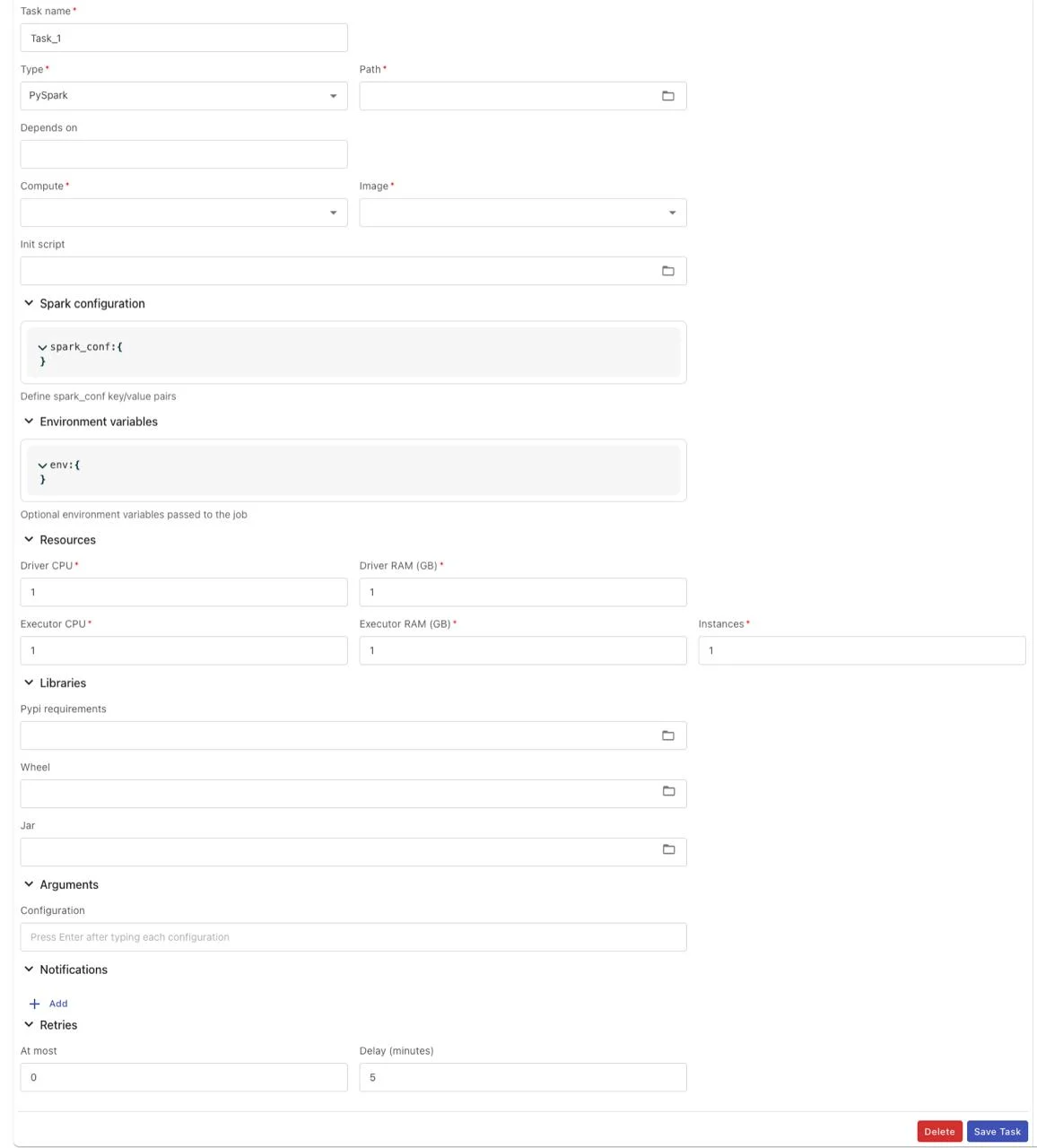
設定フィールド
基本情報:
-
Task name(必須): タスク名 — 英字、数字、アンダースコア(_)、ハイフン(-)のみ、最大 100 文字
-
Type(必須): ドロップダウンリストから "PySpark" を選択します。
-
Path(必須): ディレクトリから Python ファイルパス(*.py)を選択します。
-
Depends on: このタスクが依存するタスクを選択します(複数選択可)。
-
Trigger rule: アップストリームタスクのステータスに基づいてタスクをトリガーするルール
実行環境:
- Compute(必須):
o スクリプトを実行する Compute を選択します。
o Processing サービスの Compute 一覧から選択します。
o 単一選択のみ
- Image(必須): 適切なランタイムイメージを選択します。
o Python Spark 3.4.2
o Spark 3.5.0 with Python 3.10
o Spark 3.5.0 with Python3 for Openmetadata with Lakehouse
-
Init scripts: PySpark スクリプト実行前に実行するスクリプト(任意)
-
Spark configuration: JSON Key-Value 形式で Spark パラメーターを設定します(参考: https://spark.apache.org/docs/latest/configuration.html)
-
Environment variables: JSON Key-Value 形式で環境変数を設定します。
リソース(Spark 固有):
-
Driver CPU(必須): Spark Driver の CPU(最小: 1、最大: 64)
-
Driver RAM (GB)(必須): Spark Driver の RAM(最小: 1、最大: 128)
-
Executor CPU(必須): 各 Executor の CPU(最小: 1、最大: 64)
-
Executor RAM (GB)(必須): 各 Executor の RAM(最小: 1、最大: 128)
ライブラリ:
-
Pypi requirements: requirements.txt ファイル
-
Wheel: .whl ファイル(複数選択可)
-
Jar: Java ランタイム用の .jar ファイル(複数選択可)
引数:
- Arguments: スクリプト実行時に渡すパラメーター(最大 255 文字)
通知:
-
Type: 通知タイプを選択します(Telegram または Email)
-
Channel: 通知を受け取る Telegram チャンネルまたはメールアドレス(5-254 文字、有効なメール形式)
-
Event: 通知を送信するステータスを選択します(running、success、failed)— 複数選択可
リトライポリシー:
-
At most(必須): スクリプト失敗時のリトライ回数(最小: 0、最大: 10)
-
Delay(必須): リトライ間の待機時間(分単位)(最小: 1、最大: 10)
手順
ステップ 1: ワークフローインターフェースで Add task をクリックします。
ステップ 2: ドロップダウンから Type = "PySpark" を選択します。
ステップ 3: Driver と Executor の両方のリソースを含むすべての必須フィールドを入力します。
ステップ 4: (任意)設定:
-
Spark 設定
-
環境変数
-
Jar ライブラリ(必要な場合)
ステップ 5: Save Task をクリックして設定を保存します。
タスクタイプ: Jar
Jar タスクは JAR ファイルとしてパッケージ化された Java/Scala アプリケーションを実行でき、Scala または Java で記述された Spark ジョブに適しています。
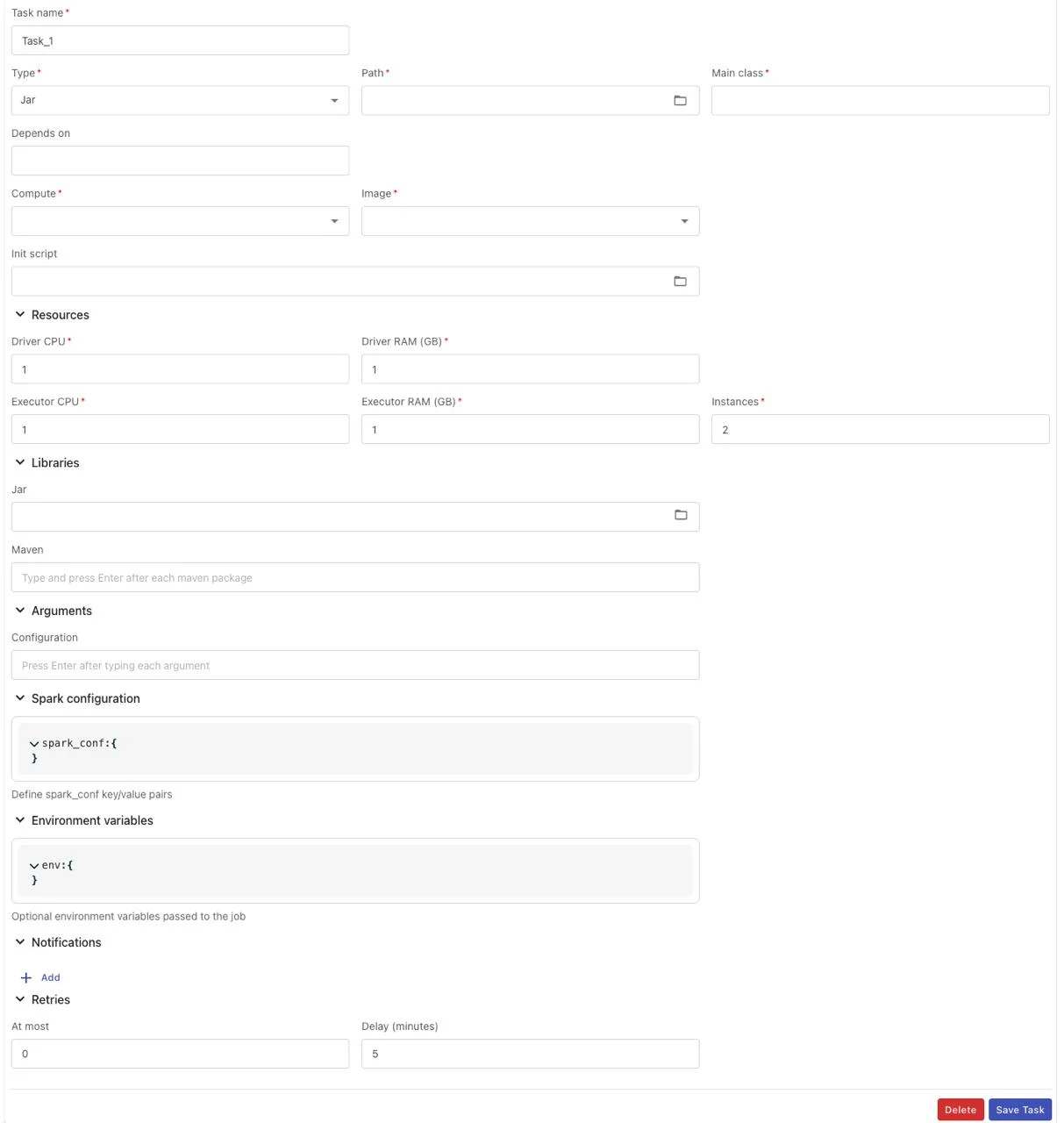
設定フィールド
基本情報:
-
Task name(必須): タスク名 — 英字、数字、アンダースコア(_)、ハイフン(-)のみ、最大 100 文字
-
Type(必須): ドロップダウンリストから "Jar" を選択します。
-
Path(必須): ディレクトリから JAR ファイルパス(*.jar)を選択します。
-
Main class(必須): 実行を開始するための main() メソッドを含む Java クラス名(最大 255 文字、英字、数字、ドット(.)、アンダースコア(_)のみ)
-
Depends on: このタスクが依存するタスクを選択します(複数選択可)。
-
Trigger rule: アップストリームタスクのステータスに基づいてタスクをトリガーするルール
実行環境:
- Compute(必須):
o スクリプトを実行する Compute を選択します。
o Processing サービスの Compute 一覧から選択します。
o 単一選択のみ
- Image(必須): 適切なランタイムイメージを選択します。
o Scala Spark 3.4.2
o Spark 3.5.0 with Scala 2.12
-
Init scripts: Jar スクリプト実行前に実行するスクリプト(任意)
-
Spark configuration:
o Spark パラメーターを設定します。
o JSON Key-Value 形式: https://spark.apache.org/docs/latest/configuration.html
- Environment variables:
o 環境パラメーターを設定します。
o JSON Key-Value 形式
リソース:
-
Driver CPU(必須): ジョブ実行用の Driver CPU リソース(最小: 1、最大: 64)
-
Driver RAM (GB)(必須): ジョブ実行用の Driver RAM リソース(最小: 1、最大: 128)
-
Executor CPU(必須): ジョブ実行用の Executor CPU リソース(最小: 1、最大: 64)
-
Executor RAM (GB)(必須): ジョブ実行用の Executor RAM リソース(最小: 1、最大: 128)
ライブラリ:
-
Pypi requirements: Python ライブラリインストールファイル requirements.txt を選択します。
-
Wheel: Python ライブラリインストールファイル *.whl を選択します。
-
Jar: Java ランタイムライブラリインストールファイル *.jar を選択します(複数選択可)。
引数:
- Arguments: スクリプト実行時に渡すパラメーター(最大 255 文字)
通知:
-
Type: 通知タイプを選択します(Telegram または Email)
-
Channel: 通知を受け取る Telegram チャンネルまたはメールアドレス(5-254 文字、有効なメール形式)
-
Event: 通知を送信するステータスを選択します(running、success、failed)— 複数選択可
リトライポリシー:
-
At most(必須): スクリプト失敗時のリトライ回数(最小: 0、最大: 10)
-
Delay(必須): リトライ間の待機時間(分単位)(最小: 1、最大: 10)
手順
ステップ 1: ワークフローインターフェースで Add task をクリックします。
ステップ 2: ドロップダウンから Type = "Jar" を選択します。
ステップ 3: 必須フィールドをすべて入力します。
-
タスク名
-
JAR ファイルへのパス
-
Main class(例: com.example.MainApp)
-
Compute、Image
-
Driver と Executor のリソース
ステップ 4: (任意)必要に応じて依存 JAR ファイルを追加します。
ステップ 5: Save Task をクリックします。
タスクタイプ: DBT
DBT タスクは DBT(Data Build Tool)プロジェクトを実行でき、ELT モデルを使用したデータウェアハウス内のデータ変換に適しています。
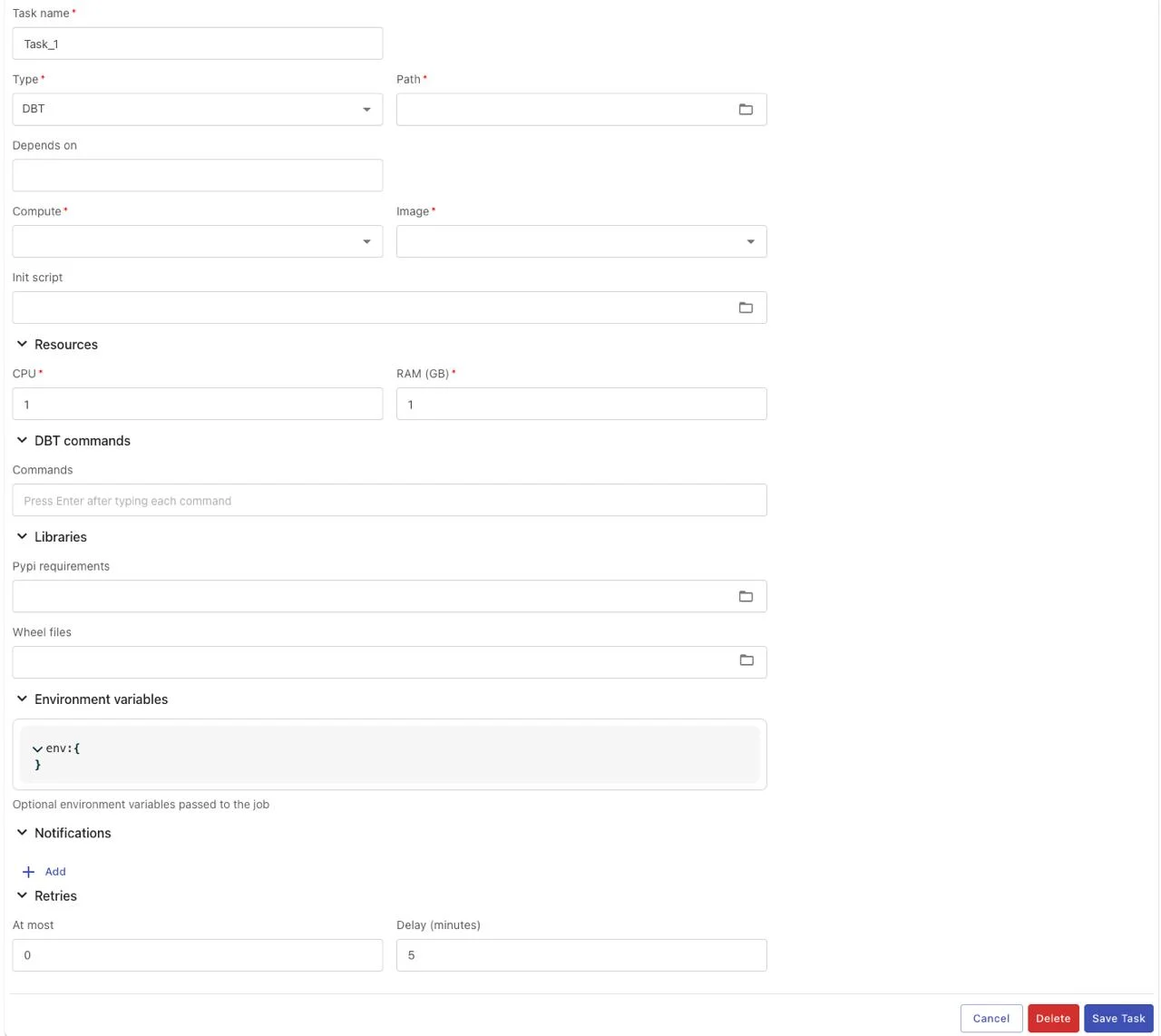
設定フィールド
基本情報:
-
Task name(必須): タスク名 — 英字、数字、アンダースコア(_)、ハイフン(-)のみ、最大 100 文字
-
Type(必須): ドロップダウンリストから "DBT" を選択します。
-
Path(必須): DBT プロジェクトを含むディレクトリへのパス
-
Depends on: このタスクが依存するタスクを選択します(複数選択可)。
-
Trigger rule: アップストリームタスクのステータスに基づいてタスクをトリガーするルール
実行環境:
- Compute(必須):
o スクリプトを実行する Compute を選択します。
o Processing サービスの Compute 一覧から選択します。
o 単一選択のみ
- Image(必須): 適切なランタイムイメージを選択します。
o DBT Core 1.9
- Init scripts: DBT スクリプト実行前に実行するスクリプト(任意)
リソース:
-
CPU(必須): DBT の CPU コア数(最小: 1、最大: 64)
-
RAM (GB)(必須): DBT の RAM 容量(最小: 1、最大: 128)
DBT コマンド:
- Commands(必須): 実行する DBT コマンドの一覧
o 各コマンド: 7-100 文字、英字、数字、ハイフン(-)、アンダースコア(_)、スペースのみ
o 最大 20 コマンド
o 例: dbt run、dbt test、dbt snapshot
ライブラリ:
-
Pypi requirements: Python ライブラリインストールファイル requirements.txt を選択します。
-
Wheel: Python ライブラリインストールファイル *.whl を選択します。
環境変数:
- JSON Key-Value 形式で環境変数を設定します。
引数:
- Arguments: スクリプト実行時に渡すパラメーター(最大 255 文字)
通知:
-
Type: 通知タイプを選択します(Telegram または Email)
-
Channel: 通知を受け取る Telegram チャンネルまたはメールアドレス(5-254 文字、有効なメール形式)
-
Event: 通知を送信するステータスを選択します(running、success、failed)— 複数選択可
リトライポリシー:
-
At most(必須): スクリプト失敗時のリトライ回数(最小: 0、最大: 10)
-
Delay(必須): リトライ間の待機時間(分単位)(最小: 1、最大: 10)
手順
ステップ 1: ワークフローインターフェースで Add task をクリックします。
ステップ 2: ドロップダウンから Type = "DBT" を選択します。
ステップ 3: すべての必須情報を入力します。
-
タスク名
-
DBT プロジェクトディレクトリへのパス
-
Compute、Image
-
CPU と RAM
ステップ 4: 実行する DBT コマンドを入力します(例: dbt run、dbt test)。
ステップ 5: (任意)必要に応じて環境変数を設定します。
ステップ 6: Save Task をクリックします。
タスクタイプ: Dask
Dask タスクは Dask フレームワークを使用した並列データ処理ジョブを実行でき、分散環境での Python による大規模データ処理に適しています。
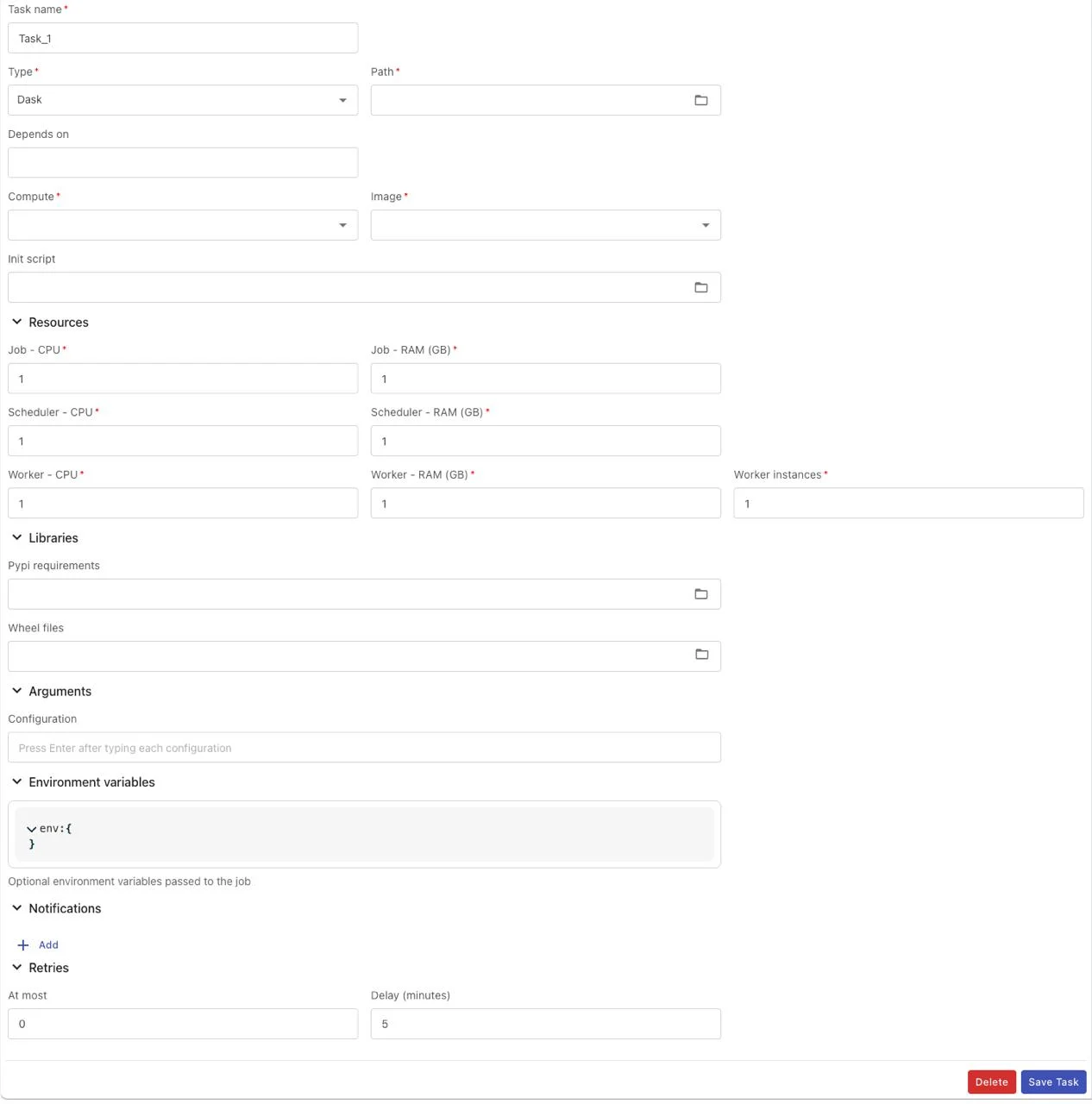
設定フィールド
基本情報:
-
Task name(必須): タスク名 — 英字、数字、アンダースコア(_)、ハイフン(-)のみ、最大 100 文字
-
Type(必須): ドロップダウンリストから "Dask" を選択します。
-
Path(必須): ディレクトリから Python ファイルパス(*.py)を選択します。
-
Depends on: このタスクが依存するタスクを選択します(複数選択可)。
-
Trigger rule: アップストリームタスクのステータスに基づいてタスクをトリガーするルール
実行環境:
- Compute(必須):
oスクリプトを実行する Compute を選択します。oProcessing サービスの Compute 一覧から選択します。o単一選択のみ - Image(必須): 適切なランタイムイメージを選択します:
oPython Dask 2025.4.1 (Beta) - Init scripts: Python スクリプト実行前に実行するスクリプト(任意)
リソース(Dask 固有):
- Job - CPU(必須): ジョブの CPU(最小: 1、最大: 64)
- Job - RAM (GB)(必須): ジョブの RAM(最小: 1、最大: 128)
- Scheduler - CPU(必須): Dask Scheduler の CPU(最小: 1、最大: 64)
- Scheduler - RAM (GB)(必須): Dask Scheduler の RAM(最小: 1、最大: 128)
- Worker - CPU(必須): 各 Dask Worker の CPU(最小: 1、最大: 64)
- Worker - RAM (GB)(必須): 各 Dask Worker の RAM(最小: 1、最大: 128)
- Worker instances(必須): Worker 数(最小: 1、最大: 100)
ライブラリ:
- Pypi: インストールする Python ライブラリの一覧を含む requirements.txt ファイル
- Wheel: .whl ファイル(複数ファイル選択可)
引数:
- Arguments: スクリプト実行時に渡すパラメーター(最大 255 文字)
通知:
- Type: 通知タイプを選択します(Telegram または Email)
- Channel: 通知を受け取る Telegram チャンネルまたはメールアドレス(5-254 文字、有効なメール形式)
- Event: 通知を送信するステータスを選択します(running、success、failed)— 複数選択可
リトライポリシー:
- At most(必須): スクリプト失敗時のリトライ回数(最小: 0、最大: 10)
- Delay(必須): リトライ間の待機時間(分単位)(最小: 1、最大: 10)
手順
ステップ 1: ワークフローインターフェースで Add task をクリックします。
ステップ 2: ドロップダウンから Type = "Dask" を選択します。
ステップ 3: 以下のリソース情報をすべて入力します。
- Job
- Scheduler
- Worker(インスタンス数を含む)
ステップ 4: Python タスクと同様に他の情報を設定します。
ステップ 5: Save Task をクリックします。
タスクの削除
タスクを削除すると、ワークフローからタスクとすべての関連依存関係が削除されます。
手順
ステップ 1: ワークフロー詳細インターフェースで Graph View の削除したいタスクをクリックします。
ステップ 2: タスク設定フォームが下部に表示されます。
ステップ 3: フォームの左下にある Delete ボタン(赤)をクリックします。

ステップ 4: 確認ポップアップが表示されます。
- Title: Delete task
- Message: Are you sure you want to delete task "{{task_name}}"? This action cannot be undone.
ステップ 5: Delete をクリックして削除を確認するか、Cancel をクリックして中止します。

ステップ 6: 確認後、システムは以下を実行します。
-
ワークフローからタスクを削除します。
-
このタスクに関連するすべての依存関係を削除します。
-
通知を表示します。
o Subject: Success
o Message: Task deleted successfully!
ステップ 7: タスクが Graph View から消えます。
注意:
-
削除アクションは取り消せません。
-
削除されたタスクに依存する他のタスク(ダウンストリームタスク)がある場合は、それらの依存関係を更新してください。
-
タスクを削除するとワークフローの実行フローに影響します。削除前に十分に確認してください。
-
削除前にタスク設定をバックアップすることをお勧めします(スクリーンショットを撮るか、パラメーターをメモする)。
5. ワークフロー情報の更新
ワークフローを作成した後、基本情報、スケジュール、通知設定を更新できます。
基本情報の更新

ステップ 1: ワークフロー詳細インターフェースで右側の Basic Information セクションを見つけます。
ステップ 2: Basic Information セクションの右上にある Edit アイコン(鉛筆アイコン)をクリックします。
ステップ 3: "Workflow Basic Information" ポップアップが以下のフィールドとともに表示されます。
| フィールド | 説明 | 要件 |
|---|---|---|
| Name | ワークフロー名 | 必須。3-100 文字、英字、数字、_、- のみ。システム内の他のワークフローと重複不可 |
| Description | ワークフローの説明 | 任意。最大 255 文字 |
| Tags | ワークフローのタグ | 任意。各タグ 1-30 文字、英字、数字、-、_ のみ。同一ワークフロー内でタグの重複不可。最大 10 タグ |
ステップ 4: 必要な情報を編集します。
ステップ 5: Save をクリックして変更を保存するか、Cancel をクリックして中止します。
ステップ 6: システムに通知が表示されます。
-
Subject: Success
-
Message: Workflow updated successfully!
注意: ワークフロー名がすでに存在する場合、システムはエラーを表示します。
-
Subject: Error
-
Message: Workflow with name '{{workflow_name}}' already exists
スケジュールの更新
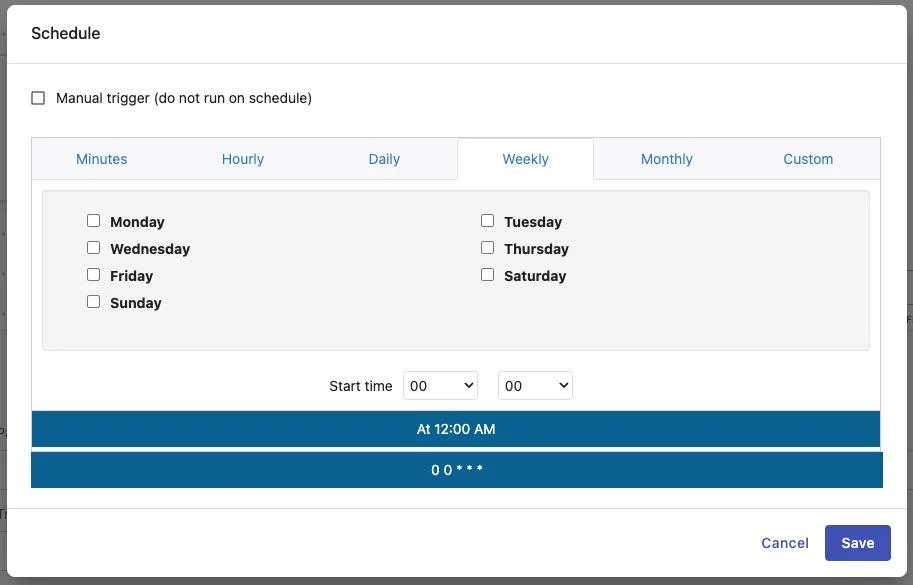
スケジュールにより、ワークフローの自動実行スケジュールを設定できます。
ステップ 1: ワークフロー詳細インターフェースで右側の Schedule セクションを見つけます。
ステップ 2: Schedule セクションの右上にある Edit アイコンをクリックします。
ステップ 3: "Schedule" ポップアップが以下のオプションとともに表示されます。
手動トリガー:
- チェックボックス "Manual trigger (do not run on schedule)" — ワークフローは手動でトリガーされた場合のみ実行されます。
スケジュール間隔(Manual trigger を選択しない場合):
-
Minutes: 分単位で実行
-
Hourly: 毎時実行
-
Daily: 毎日実行
-
Weekly: 曜日を選択(Monday、Tuesday、Wednesday、Thursday、Friday、Saturday、Sunday)
-
Monthly: 毎月実行
-
Custom: カスタム cron 表現を入力
開始時刻:
- ワークフローの実行開始時刻(時間と分)を選択します。
Cron 表現プレビュー:
-
システムは選択したオプションに対応する cron 表現を表示します。
-
例: 0 0 * * *(毎日 12:00 AM に実行)
ステップ 4: 必要に応じてスケジュールを設定します。
ステップ 5: Save をクリックして変更を保存するか、Cancel をクリックして中止します。
ステップ 6: システムに通知が表示されます。
-
Subject: Success
-
Message: Schedule updated successfully!
注意:
-
cron 表現は正しい 5 フィールド構文(minute、hour、day-of-month、month、day-of-week)に従う必要があります。
-
有効な文字: * , - /
-
改行は許可されません。
-
最大 100 文字
通知の更新(ワークフローレベル)
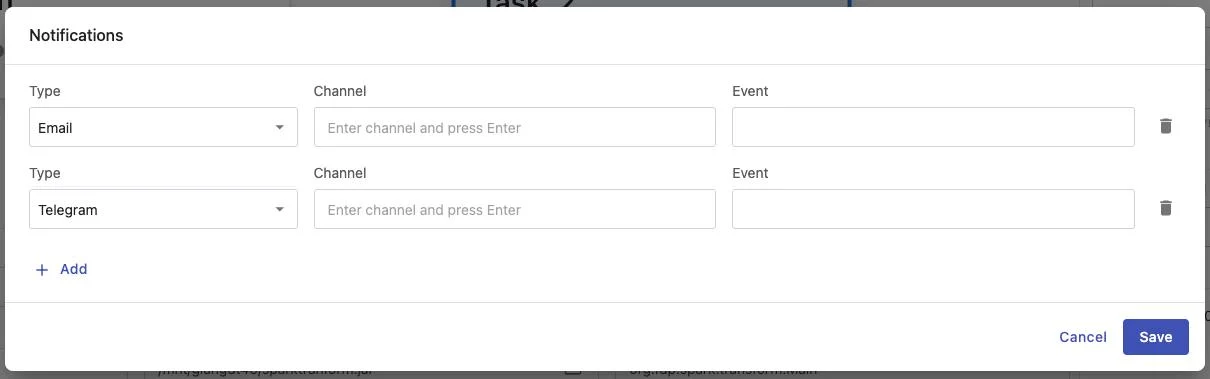
イベント発生時にワークフロー全体の通知を設定します。
ステップ 1: ワークフロー詳細インターフェースで右側の Notifications セクションを見つけます。
ステップ 2: Notifications セクションの右上にある Edit アイコンをクリックします。
ステップ 3: "Notifications" ポップアップが以下のフィールドとともに表示されます。
| フィールド | 説明 |
|---|---|
| Type | 通知タイプを選択します: Telegram または Email |
| Channel | 通知を受け取る Telegram チャンネルまたはメールアドレス(5-254 文字、有効なメール形式) |
| Event | 通知を送信するステータスを選択します: running、success、failed(複数選択可) |
ステップ 4: Add ボタン(+)をクリックして新しい通知設定を追加します。
ステップ 5: 各通知の情報を入力します。
-
Type(Telegram/Email)を選択します。
-
Channel(Telegram チャンネル名またはメールアドレス)を入力します。
-
Event(running、success、failed)を選択します。
ステップ 6: Add を複数回クリックして複数の通知を追加できます。
ステップ 7: 通知を削除するには、その通知の横にある Delete アイコン(ゴミ箱)をクリックします。
ステップ 8: Save をクリックして設定を保存するか、Cancel をクリックして中止します。
ステップ 9: システムに通知が表示されます。
-
Subject: Success
-
Message: Notifications updated successfully!
通知の更新(タスクレベル)

ワークフローレベルの通知に加えて、各タスクも独自の通知を設定できます。
ステップ 1: Graph View でタスクをクリックしてタスク設定フォームを開きます。
ステップ 2: タスクフォームの Notifications セクションまでスクロールします。
ステップ 3: Notifications セクションの展開アイコン(ドロップダウン)をクリックします。
ステップ 4: Add ボタンをクリックして新しい通知を追加します。
ステップ 5: 通知情報を入力します(ワークフローレベルと同様)。
-
Type(Telegram/Email)
-
Channel
-
Event(running、success、failed)
ステップ 6: タスクに複数の通知を追加できます。
ステップ 7: Save Task をクリックしてタスク設定を保存します。
注意:
-
タスクの通知はワークフローの通知とは独立しています。
-
ワークフローとタスクの両方に通知が設定されている場合、対応するイベントが発生した際に両方が送信されます。
6. 通知チャンネルの設定
ワークフロー/タスクで通知を使用する前に、通知チャンネル(Notification Channels)を設定する必要があります。
通知管理へのアクセス
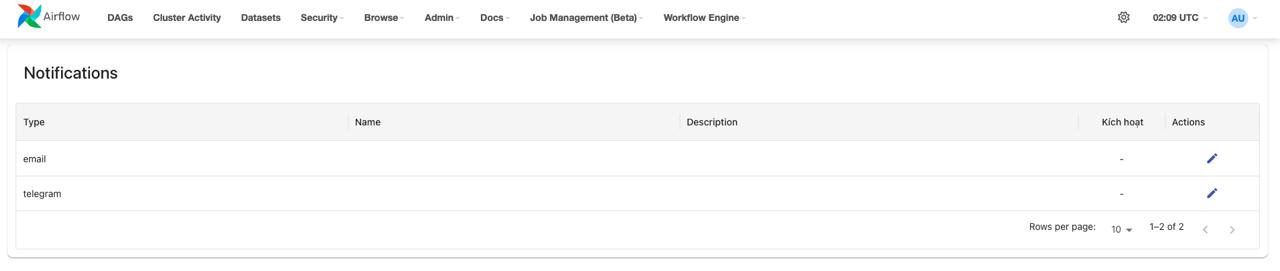
ステップ 1: メインメニューバーで Workflow Engine を選択します。
ステップ 2: ドロップダウンメニューで Notifications を選択します。
ステップ 3: 通知チャンネル一覧インターフェースに以下の情報が表示されます。
-
Type: 通知タイプ(email/telegram)
-
Name: 設定名
-
Description: 説明
-
Active: アクティブ/非アクティブのステータス
-
Actions: 操作(Edit)
Email 通知の設定
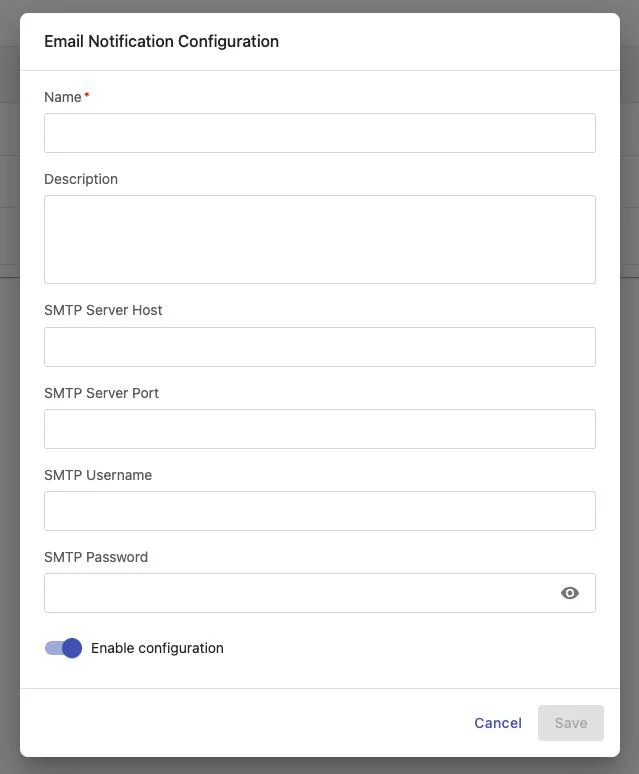
ステップ 1: 通知一覧で Type = "email" の行を見つけます。
ステップ 2: Actions 列の Edit アイコン(鉛筆)をクリックします。
ステップ 3: "Email Notification Configuration" ポップアップが以下のフィールドとともに表示されます。
| フィールド | 説明 | 要件 |
|---|---|---|
| Name | メール設定名 | 必須 |
| Description | 設定の説明 | 任意 |
| SMTP Server Host | SMTP サーバーアドレス(例: smtp.gmail.com) | 必須 |
| SMTP Server Port | SMTP サーバーポート(例: 587、465) | 必須 |
| SMTP Username | SMTP ログインユーザー名 | 必須 |
| SMTP Password | SMTP パスワード(表示/非表示ボタンあり) | 必須 |
| Enable configuration | 設定を有効化/無効化するトグル | — |
ステップ 4: SMTP サーバー情報をすべて入力します。
-
Host: メールプロバイダーの SMTP サーバーアドレス
-
Port: 通常 587(TLS)または 465(SSL)
-
Username: メールまたはログインユーザー名
-
Password: アプリパスワードまたはメールパスワード
ステップ 5: Enable configuration トグルを有効にしてアクティブ化します。
ステップ 6: Save をクリックして設定を保存するか、Cancel をクリックして中止します。
注意:
-
Gmail の場合、通常のパスワードの代わりに「アプリパスワード」を作成してください。
-
Office 365 の場合、SMTP 認証を設定してください。
-
本番環境で使用する前に SMTP 接続をテストしてください。
Telegram 通知の設定

ステップ 1: 通知一覧で Type = "telegram" の行を見つけます。
ステップ 2: Actions 列の Edit アイコンをクリックします。
ステップ 3: "Telegram Notification Configuration" ポップアップが以下のフィールドとともに表示されます。
| フィールド | 説明 | 要件 |
|---|---|---|
| Name | Telegram 設定名 | 必須 |
| Description | 設定の説明 | 任意 |
| Telegram Bot Token | Telegram Bot のトークン(表示/非表示ボタンあり) | 必須 |
| Enable configuration | 設定を有効化/無効化するトグル | — |
ステップ 4: Telegram Bot Token を取得します。
-
Telegram を開いて @BotFather を見つけます。
-
/newbot コマンドを送信して新しいボットを作成します。
-
ボットの名前とユーザー名を設定します。
-
BotFather が Bot Token を返します(形式: 123456789:ABCdefGHIjklMNOpqrsTUVwxyz)。
ステップ 5: Bot Token をコピーして Telegram Bot Token フィールドに貼り付けます。
ステップ 6: Enable configuration トグルを有効にしてアクティブ化します。
ステップ 7: Save をクリックして設定を保存するか、Cancel をクリックして中止します。
ステップ 8: Chat ID/チャンネルを取得します。
-
通知を受け取りたいグループ/チャンネルにボットを追加します。
-
グループ/チャンネルで任意のメッセージを送信します。
-
URL にアクセスします: https://api.telegram.org/bot{YOUR_BOT_TOKEN}/getUpdates
-
JSON レスポンスで chat.id を見つけます。
-
ワークフロー/タスクで通知を設定する際にこの Chat ID を使用します。
注意:
-
ボットは通知を送信する前にグループ/チャンネルに追加されている必要があります。
-
チャンネルの場合、ボットには "Post Messages" 権限が必要です。
-
負の Chat ID はグループ/チャンネル、正の Chat ID は個人チャットです。
7. ワークフローの実行
ワークフローを実行するには 2 つの方法があります: 手動と自動スケジュールです。
手動トリガー
方法 1: ワークフロー一覧から
ステップ 1: ワークフロー一覧インターフェースで実行するワークフローを見つけます。
ステップ 2: Actions 列の Trigger workflow アイコン(再生ボタン)をクリックします。
ステップ 3: ワークフローがすぐに実行されます。
方法 2: ワークフロー詳細から
ステップ 1: ワークフロー名をクリックして詳細インターフェースに入ります。
ステップ 2: 右上の Run ボタンをクリックします。
ステップ 3: ワークフローがすぐに実行されます。
自動スケジュール実行
ワークフローは Schedule セクションで設定されたスケジュールに従って自動的に実行されます(セクション 5.5.2 を参照)。
実行履歴の確認
方法 1: ワークフロー一覧から
Actions 列の View graph アイコン(グラフアイコン)をクリックします。
方法 2: ワークフロー詳細から
右上の History ボタンをクリックします。
表示情報:
-
ワークフロー実行の一覧
-
開始時刻と終了時刻
-
ステータス(success、failed、running)
-
各タスクの詳細ログ
8. ワークフローの削除
ワークフローを削除すると、ワークフロー全体、その中のすべてのタスク、およびすべての関連データ(実行履歴、ログ)が削除されます。
手順
方法 1: ワークフロー一覧から
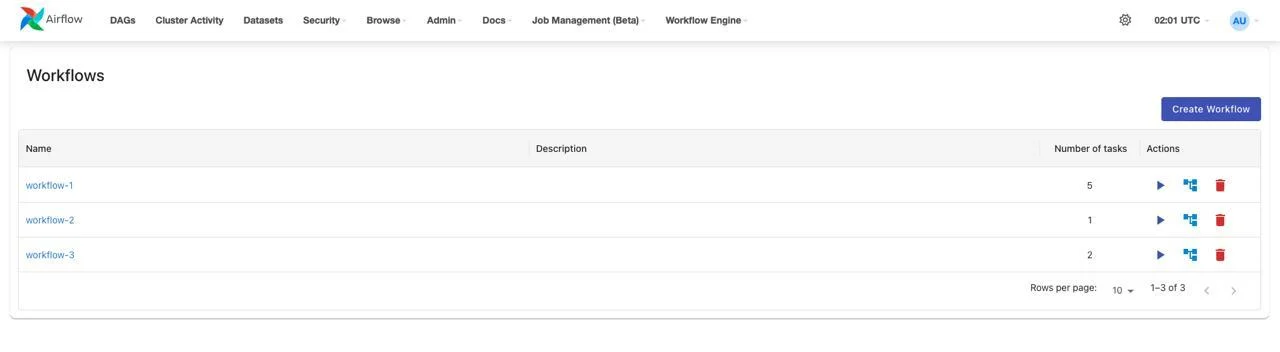
ステップ 1: ワークフロー一覧インターフェースで削除するワークフローを見つけます。
ステップ 2: Actions 列の Delete アイコン(ゴミ箱)をクリックします。
ステップ 3: 確認ポップアップが表示されます。
-
Title: Delete workflow
-
Message: Are you sure you want to delete workflow "{{workflow_name}}"? This action cannot be undone.
ステップ 4: Delete をクリックして削除を確認するか、Cancel をクリックして中止します。
ステップ 5: システムはワークフローを削除し、通知を表示します。
-
Subject: Success
-
Message: Workflow deleted successfully!
ステップ 6: ワークフロー一覧画面に戻ります。
方法 2: ワークフロー詳細から

ステップ 1: ワークフロー名をクリックして詳細インターフェースに入ります。
ステップ 2: 右上の Delete ボタンをクリックします。
ステップ 3: 確認ポップアップが表示されます。
-
Title: Delete workflow
-
Message: Are you sure you want to delete workflow "{{workflow_name}}"? This action cannot be undone.
ステップ 4: Delete をクリックして削除を確認するか、Cancel をクリックして中止します。
ステップ 5: システムはワークフローを削除し、通知を表示します。
-
Subject: Success
-
Message: Workflow deleted successfully!
ステップ 6: ワークフロー一覧画面に戻ります。
注意:
-
削除アクションは取り消せません。
-
すべての実行履歴とログがワークフローとともに削除されます。
-
ワークフローが実行中の場合は、削除前に停止してください。