Ranger の作成
FPT Data Governance は、Query Engine(Trino)向けの Lakehouse ソリューションにおけるセキュリティ管理およびアクセス制御ソリューションとして Ranger を使用します。ロールベースアクセス制御(RBAC)および属性ベースアクセス制御(ABAC)に基づく制御をサポートし、集中的かつ詳細なアクセス管理を提供します。
Data Governance を作成するには、以下の手順に従ってください。
ステップ 1: メニューバーで Data Platform > Workspace Management > Workspace name を選択します。
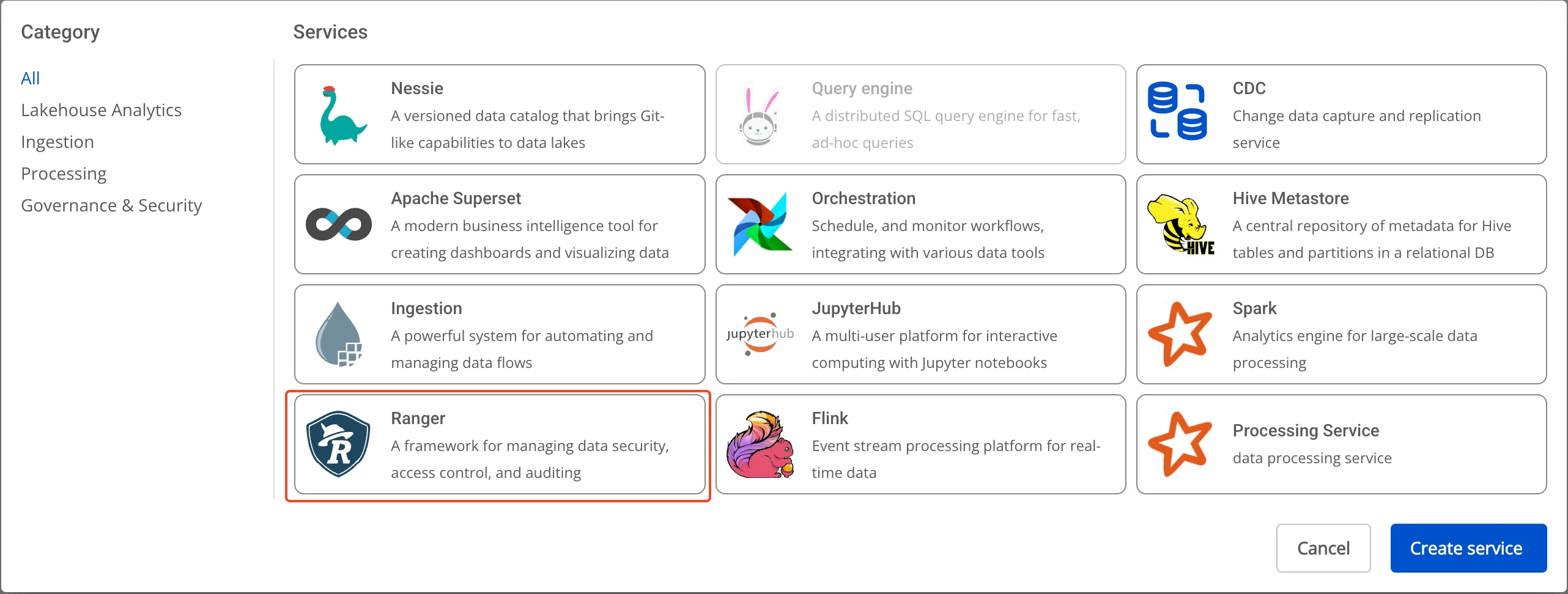
ステップ 2: My service セクションで Create をクリックします。ポップアップが表示されたら New service を選択し、Ranger を選択 > Create をクリックします。
ステップ 3: Data Governance 作成フォームで、Basic Information に以下の情報を入力します。
- Name(必須): サービス名
注意: サービス名は 1 ~ 30 文字である必要があります。小文字 a-z、大文字 A-Z、または数字 0-9 を使用できます。
-
Description(任意): 説明
-
Version(必須): バージョンを選択します。
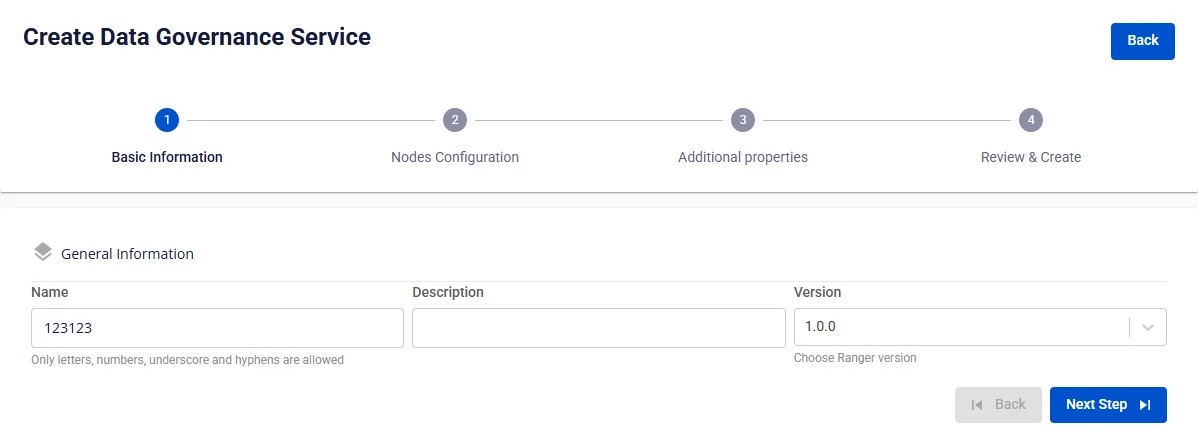
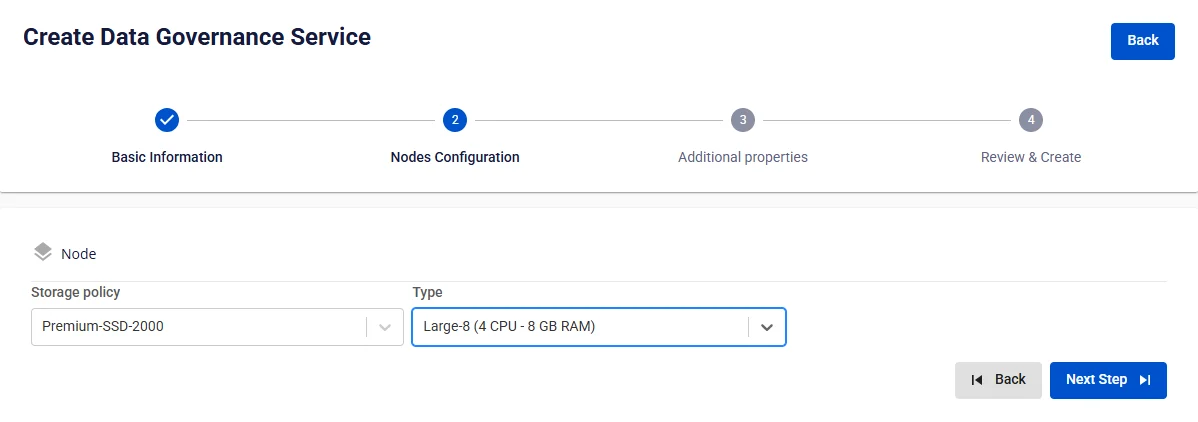
ステップ 4: Next をクリックして Node configuration 画面に進みます。
以下の情報を入力します。
-
Storage policy(必須): ストレージポリシーを選択します。
-
Type(必須): リソース設定を選択します。
ステップ 5. Next をクリックして Additional properties 画面に進みます。
- Database(Data Governance データを保存するデータベース情報。FPT Database Engine サービスで作成したデータベース、またはその他のデータベースを使用できます。)
type が PostgreSQL の場合:
-
Host name(必須): Postgres のホスト名または IP アドレス
-
Port(必須): 接続ポート。デフォルトは 5432 です。
-
Database name(必須): データベース名
-
Username(必須): Postgres へのアクセスアカウントのユーザー名
-
Password(必須): Postgres へのアクセスパスワード
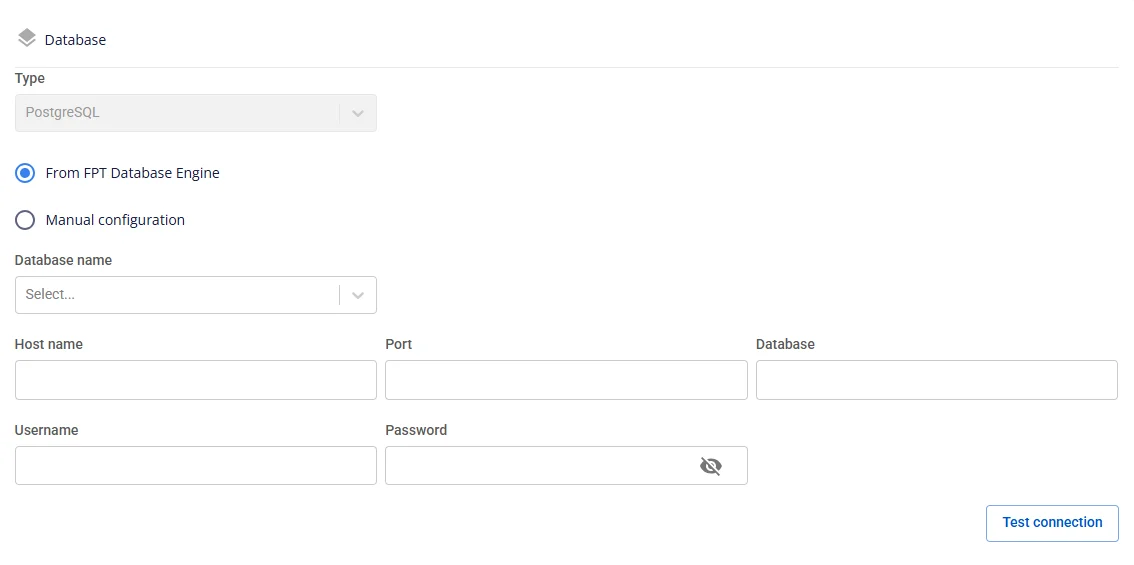
Database 情報をすべて入力したら、Test connection をクリックして Workspace から入力した Database への接続を確認します。
Audit logs database 情報を入力します。
- Type(必須): OpenSearch または Elasticsearch
OpenSearch の Configure Parameters では、ssl_http パラメーターをデフォルト値の True(HTTPS)ではなく False(HTTP)に設定する必要があります。
-
Protocol(必須): http または https を選択します。
-
Host name(必須): アクセスアドレス
-
Port(必須): 接続ポート
-
Username(必須): アカウントのユーザー名
-
Password(必須): パスワード
-
Index(必須): インデックス
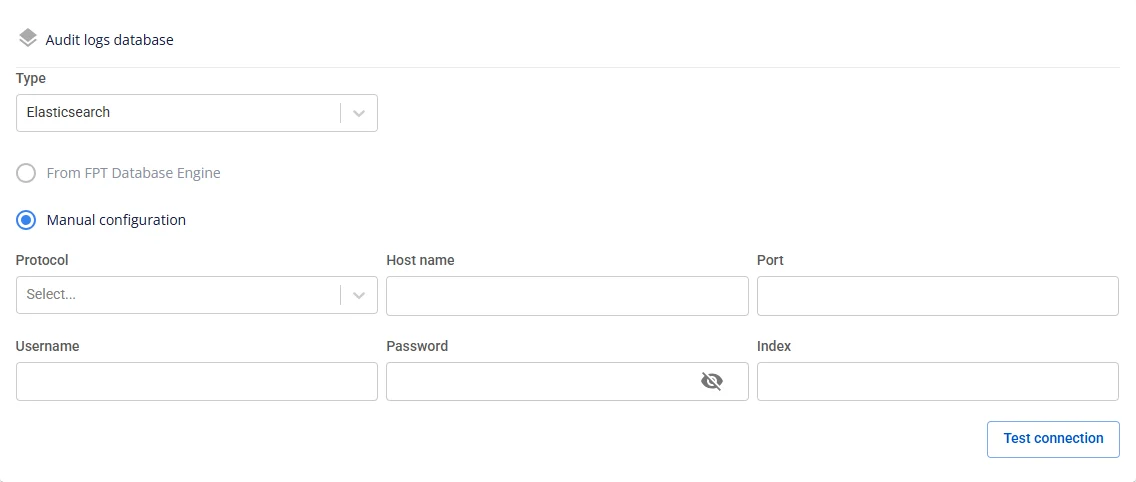
Test connection をクリックして Workspace から Audit logs database への接続を確認します。
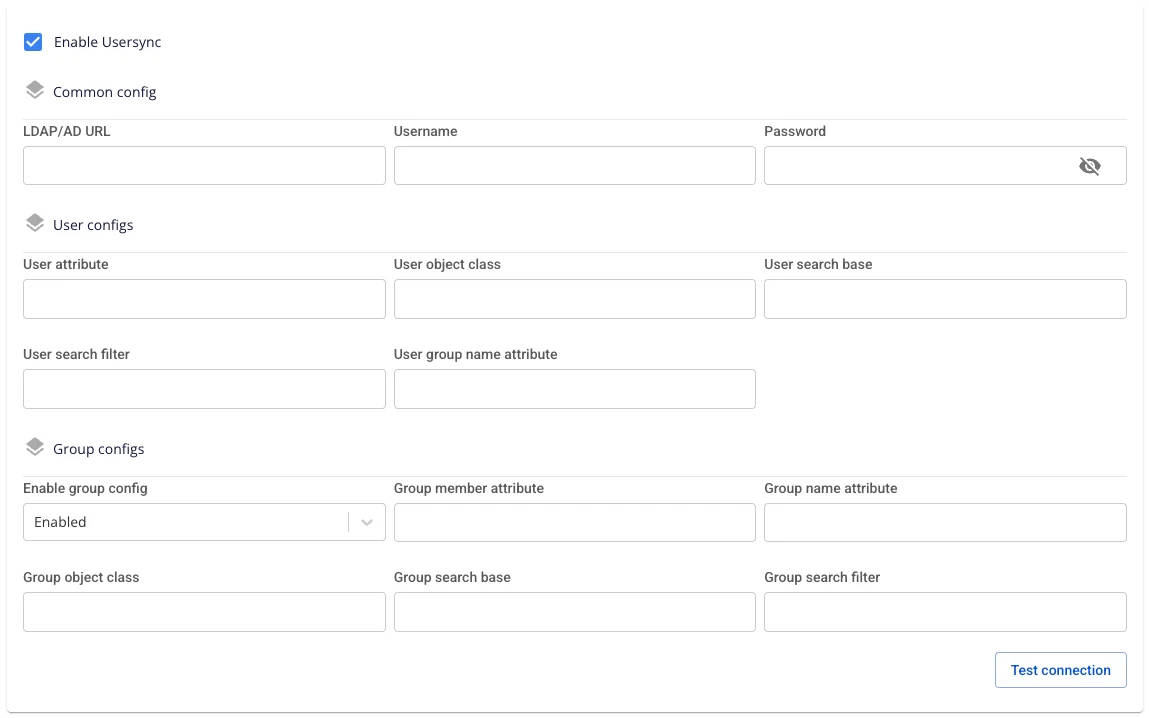
Usersync:(LDAP/AD からユーザーとグループを Ranger に自動同期し、集中的な権限管理を可能にし、手動作成の手間を削減します。)
-
Enable Usersync(任意): デフォルトは未チェックです。
-
未チェック → Ranger は LDAP を同期せず、追加フィールドは表示されません。
-
チェック済み → 以下の設定セクションが開きます。
-
-
Enable Usersync = チェック済みの場合、以下の情報を入力します。
-
LDAP/AD URL(必須): ldap://host:port または ldaps://host:port
-
Password(必須): バインドアカウントのパスワード
-
Username(必須): 読み取り権限を持つバインドアカウント(例: cn=admin,dc=example,dc=com)
-
User attribute(必須): Ranger でユーザー名として使用する属性(uid、sAMAccountName、cn など)
-
User object class(必須): ユーザーを含むオブジェクトタイプ(person、inetOrgPerson、user など)
-
User search base(必須): ユーザー検索のルート DN(例: ou=Users,dc=example,dc=com)
-
User search filter(任意): 必要に応じた追加フィルター(例: (&(objectClass=person)(department=IT)))
-
User group name attribute(任意): ユーザーのグループリストを格納する属性(通常は memberOf)
-
Enable group config: グループを同期するには Enabled を選択します。
-
Group member attribute(任意): メンバーを列挙する属性(member、uniqueMember、memberUid)
-
Group name attribute(Enabled 時は必須): グループ名の属性(cn)
-
Group object class(Enabled 時は必須): グループのオブジェクトタイプ(groupOfNames、group など)
-
Group search base(Enabled 時は必須): グループ検索のルート DN(例: ou=Groups,dc=example,dc=com)
-
Group search filter(任意): 高度なフィルター(例: (&(objectClass=group)(cn=dev*)))
-
すべての情報を入力したら、Test connection をクリックして Ranger が LDAP/AD に正常に接続できることを確認します。
-
Custom Domain
-
目的: サービスにアクセスするためのカスタムドメインを設定できます。
-
パブリック Workspace の場合: TLS の有効化/無効化なしにドメインと証明書を割り当てるために使用します(HTTPS は常に利用可能)。
-
プライベート Workspace の場合: ドメインと証明書に加えて、TLS/SSL を任意で有効化または無効化し、HTTPS か HTTP かを選択できます。
-
-
Workspace がパブリックの場合
-
Custom domain: チェックするとカスタムドメインを有効にします。
-
Domain: ドメイン名を入力します(例: abc.local、jupyter.example.com)。
-
Certificate name: Certificate Manager にインポートされた証明書の一覧から選択します。
-
ボタン:
-
Manage certificate: 証明書管理画面を開きます。
-
Validate: ドメインに対する証明書の有効性を確認します。
-
-
パブリック Workspace では TLS/SSL certificate オプションは表示されません。システムはデフォルトで HTTPS をサポートしています。
-
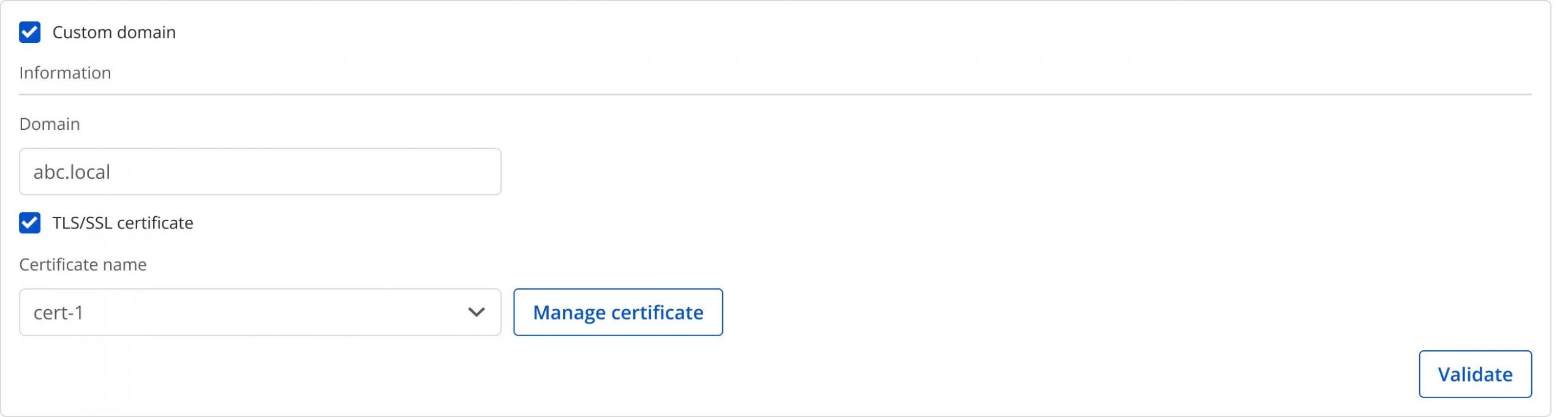
Workspace がプライベートの場合
-
Custom domain: チェックするとカスタムドメインを有効にします。
-
Domain: ドメイン名を入力します。
-
TLS/SSL certificate: チェックするとサービスの HTTPS を有効にします。
-
Certificate name: 証明書の一覧から選択します。
-
ボタン:
-
Manage certificate: 証明書管理を開きます。
-
Validate: 証明書を確認します。
-
TLS/SSL certificate のチェックを外すと、サービスは HTTP で動作し、証明書は不要です。

ステップ 6: Next Step をクリックして Review & Create 画面に進みます。
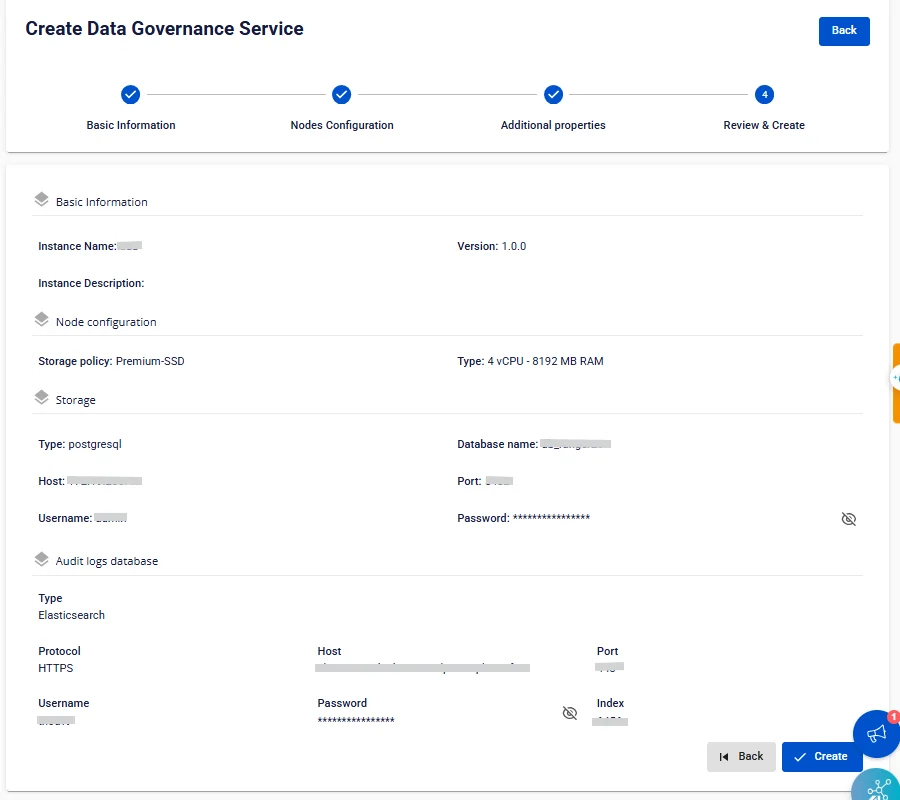
ステップ 7. 入力した情報を確認した後、Create をクリックして完了します。
Data Governance の初期化は、Worker Status が Succeeded になり、Ranger の Status が Healthy になると完了です(約 10 分)。