SQL Serverのマイグレーション
1. SSMSツールを使用したData Tier Applicationのエクスポート
SQLインスタンスに接続し、オブジェクトエクスプローラーでデータベースを展開します。SSMS内のデータベースを右クリックすると、以下のようにdata-tier applicationのオプションが表示されます。
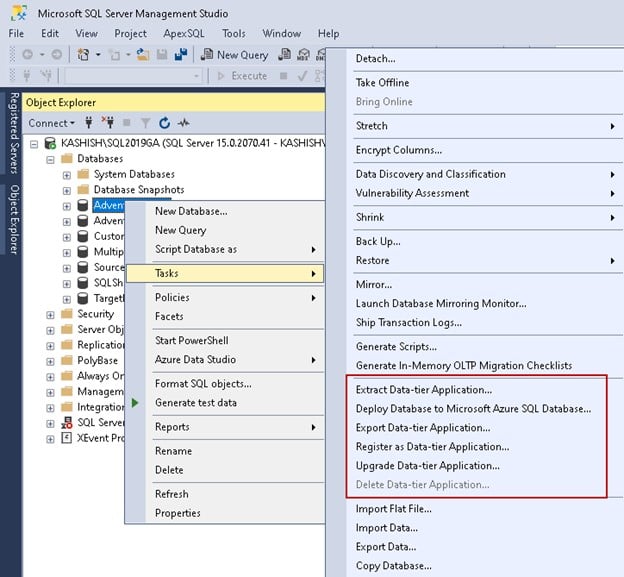
移行元のSQL Databaseを右クリックし、Export Data-tier applicationをクリックします。ウィザードの概要ページが表示され、このウィザードの概要と手順が説明されます。
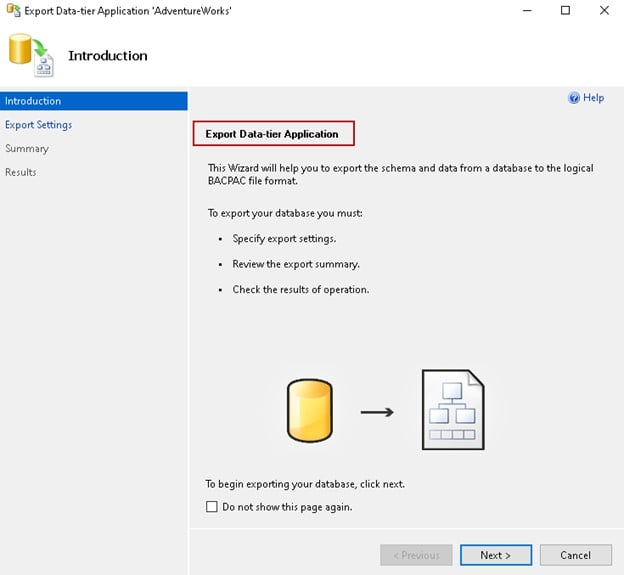
Nextをクリックします。
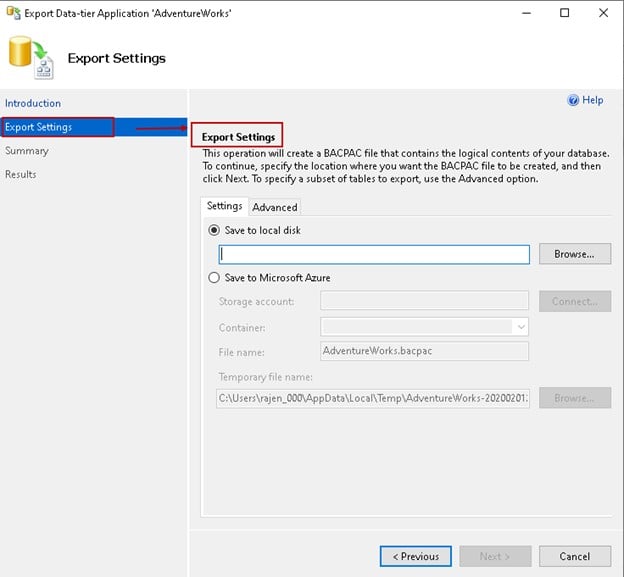
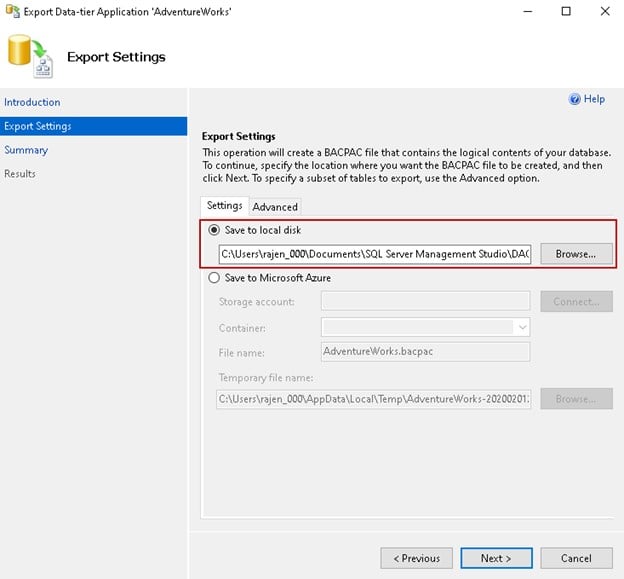
以下のように、ローカルディスクのディレクトリを使用します。
デフォルトでは、データベース内のすべてのスキーマとテーブル(データ含む)が抽出されます。詳細ページでオブジェクトをフィルタリングすることも可能です — このページの詳細タブでデータベースのスキーマやテーブルをすべて選択します。詳細タブをクリックしてオブジェクトを確認します。オブジェクトはdboなどのスキーマ別にグループ化されています。
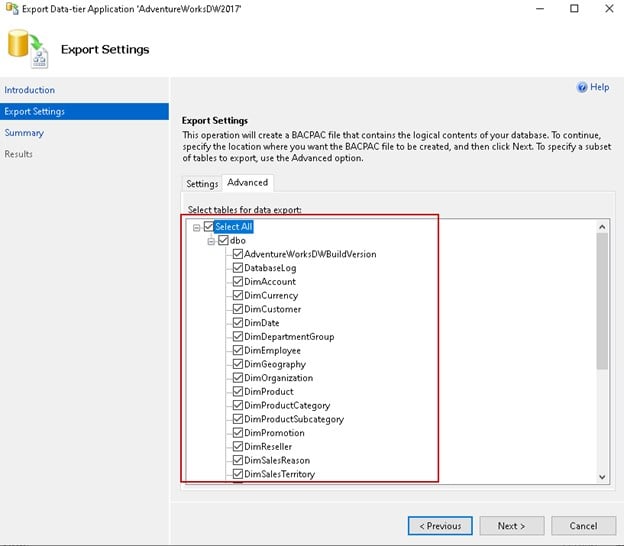
BACPACエクスポートではオブジェクトフィルタリングを使用しません。データベース内のすべてのテーブルのエクスポートが作成されます。Nextをクリックして設定を確認します。
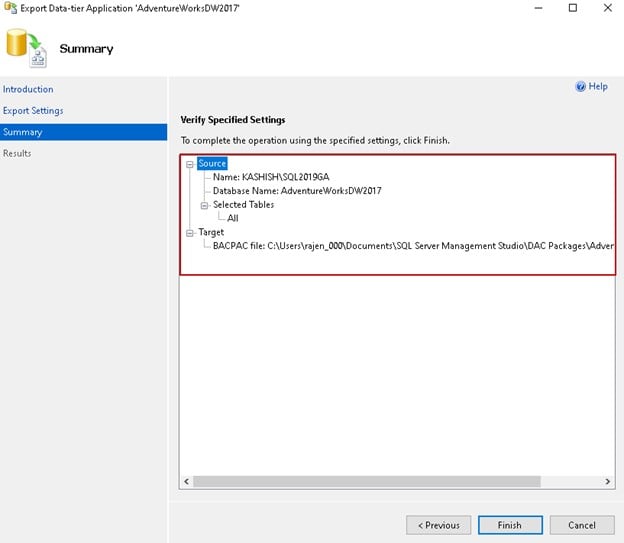
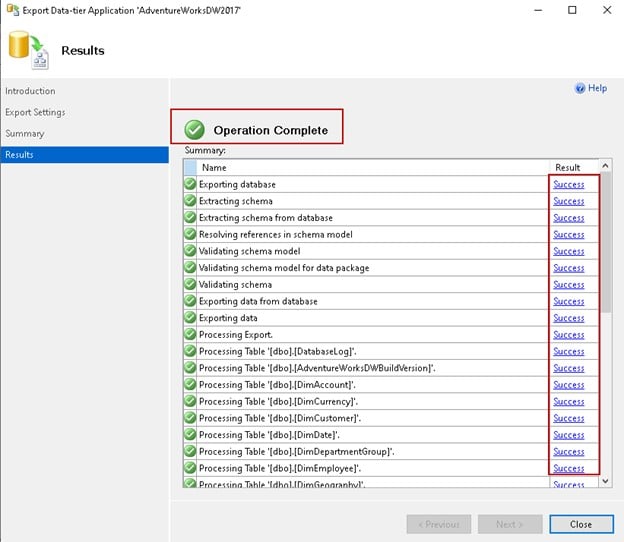
Finishをクリックすると、データベースのエクスポートが開始されます。各ステップの成功メッセージが表示されます。
ディレクトリを参照して、BACPAC拡張子のファイルが存在することを確認できます。

2. SSMS Import Data-tier Applicationウィザードを使用したBACPACファイルのインポート
このBACPACファイルを、オンプレミスまたはAzure SQL Databaseの移行先SQLインスタンスにコピーできます。接続済みの移行先インスタンスを右クリックし、Import Data-tier applicationsウィザードを起動します。
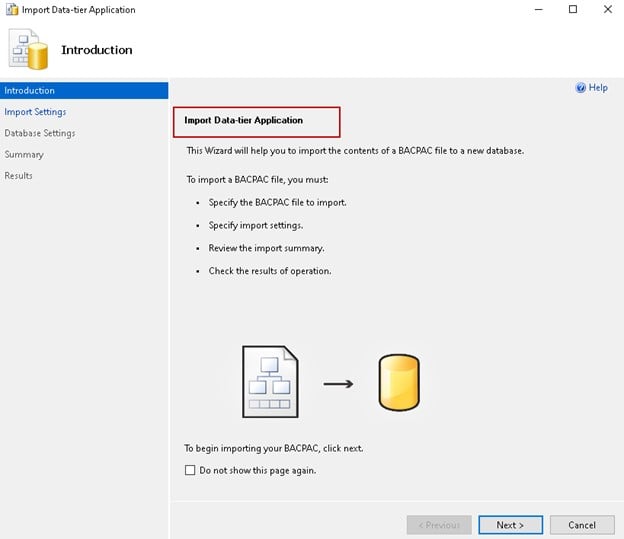
Nextをクリックします。
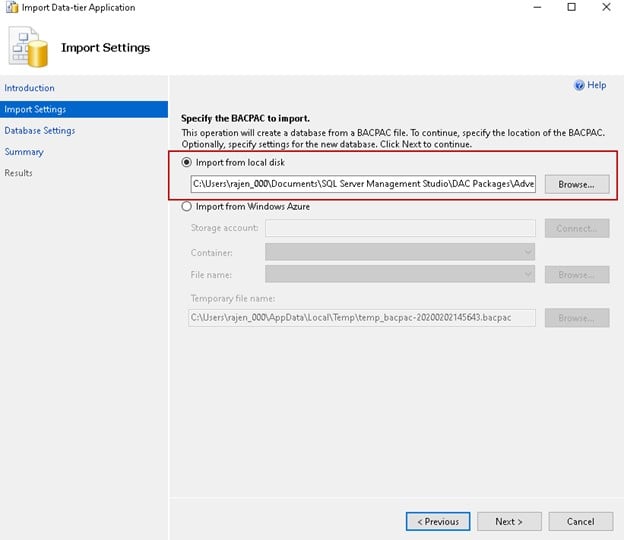
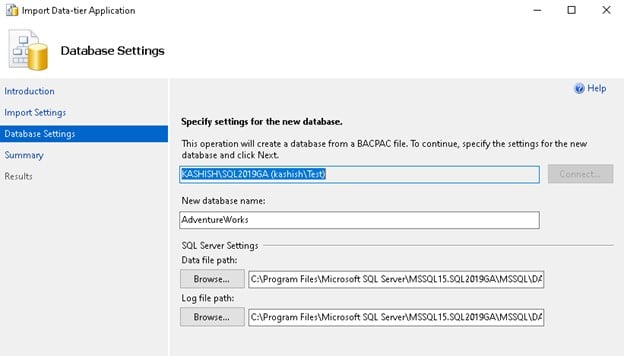
次のページでは、新しいデータベースの設定を指定します。BACPACパッケージのインポートには既存のSQL Databaseを使用できません。
また、新しいデータベースのデータファイルとログファイルの入力が必要です。デフォルトでは、接続されているSQLインスタンスのデフォルトのデータファイルとログファイルの場所が表示されます。要件に応じて変更できます。
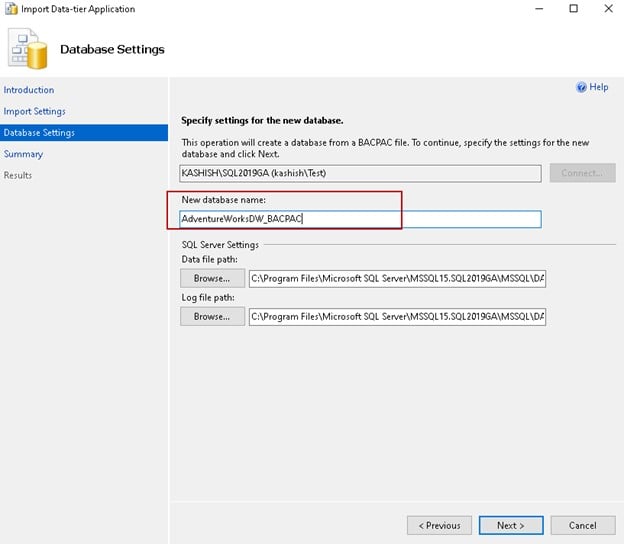
新しいデータベース名を変更します。この例では、SQL Database名としてAdventureWorksDW_BACPACを指定します。Nextをクリックします。
次のページは設定内容の概要ページです。続行前に必ず確認することをお勧めします。戻って必要な変更を加えることも可能です。
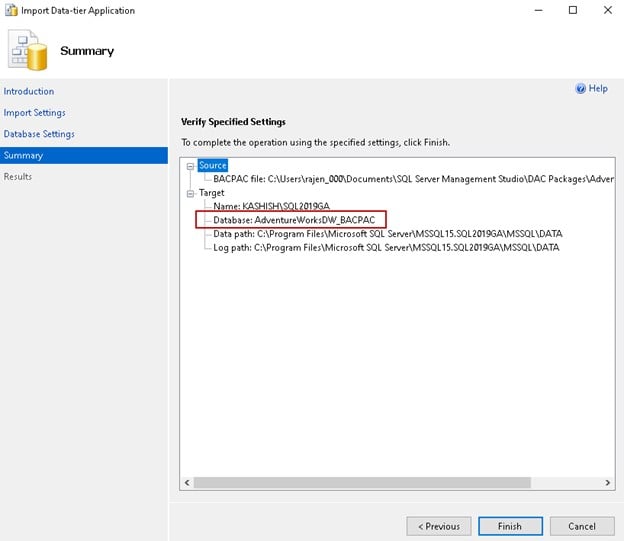
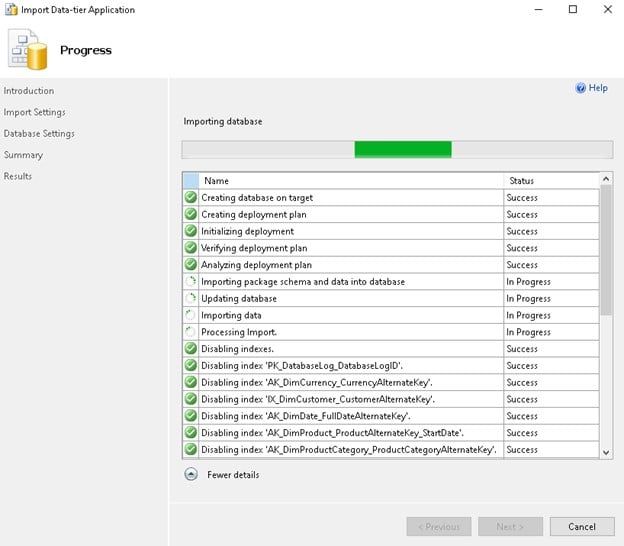
Finishをクリックすると、以下の手順が実行されます。
- 新しいデータベースを作成する
- スキーマとデータを新しいデータベースにインポートする
- インデックスを無効にする
- テーブルにデータを挿入する
- インデックスを有効にする
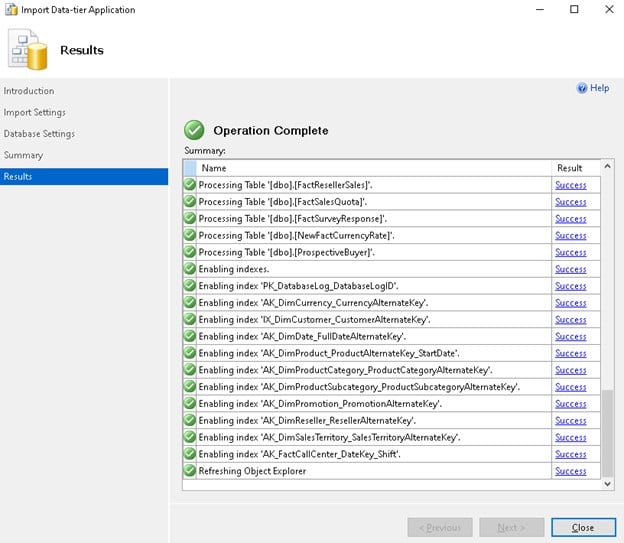
オブジェクトエクスプローラーを更新すると、新しく復元されたデータベースが表示されます。