Migration cho SQL Server
1. Export Data Tier Application qua công cụ SSMS
Kết nối đến một SQL instance và mở rộng danh sách databases trong object explorer. Nhấn chuột phải vào một database trong SSMS để xem các tùy chọn data-tier application như bên dưới.
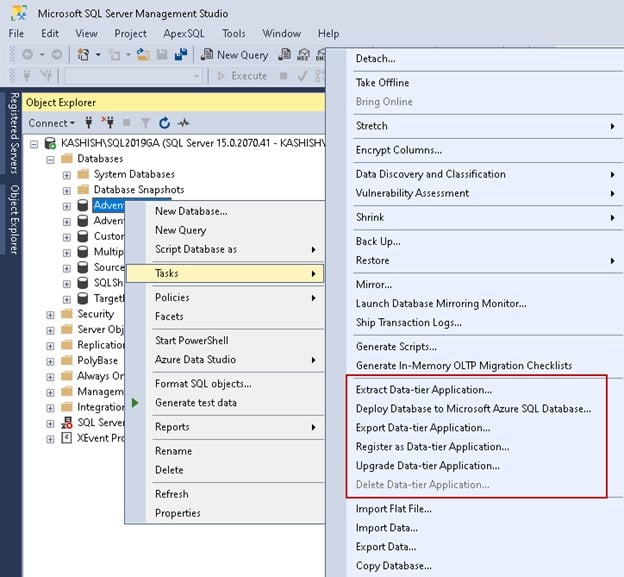
Nhấn chuột phải vào SQL Database nguồn và chọn Export Data-tier application. Một trang giới thiệu sẽ hiện ra, tóm tắt và liệt kê các bước tổng quan của wizard. Các bước tổng quan như sau:
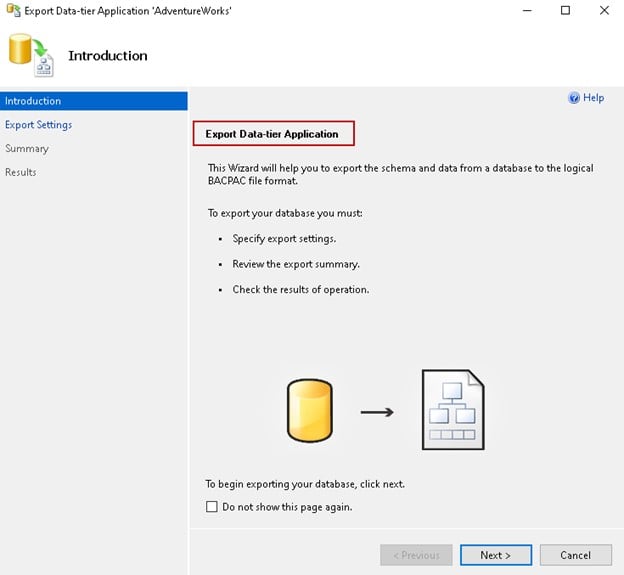
Nhấn Next.
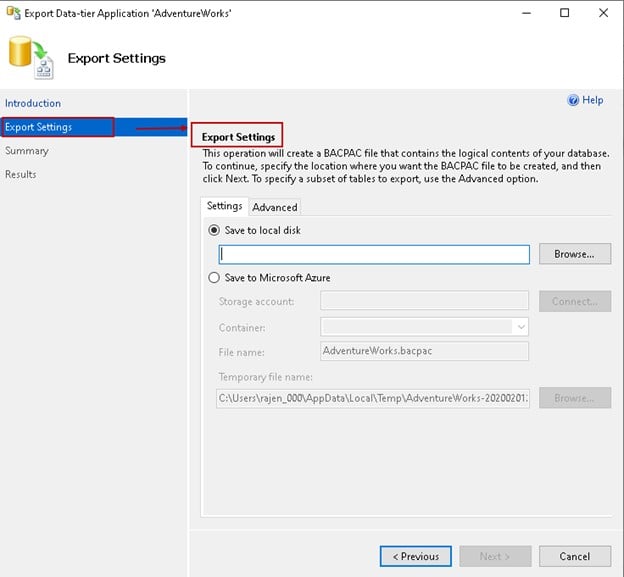
Sử dụng thư mục trên đĩa cục bộ như minh họa bên dưới.
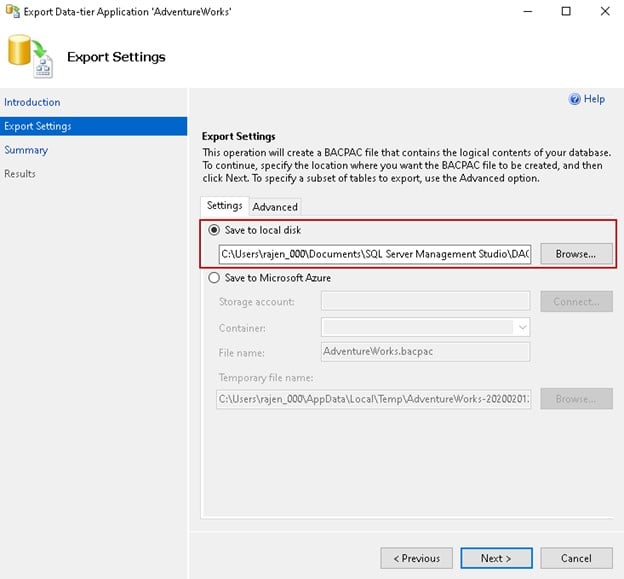
Theo mặc định, hệ thống sẽ trích xuất toàn bộ schema và bảng (kèm dữ liệu) có trong cơ sở dữ liệu. Bạn cũng có thể lọc các đối tượng cụ thể trong trang advanced — chọn tất cả schema và bảng trong tab advanced của trang này. Nhấn vào tab advanced và xem lại các đối tượng. Hệ thống nhóm các đối tượng theo schema, ví dụ dbo.
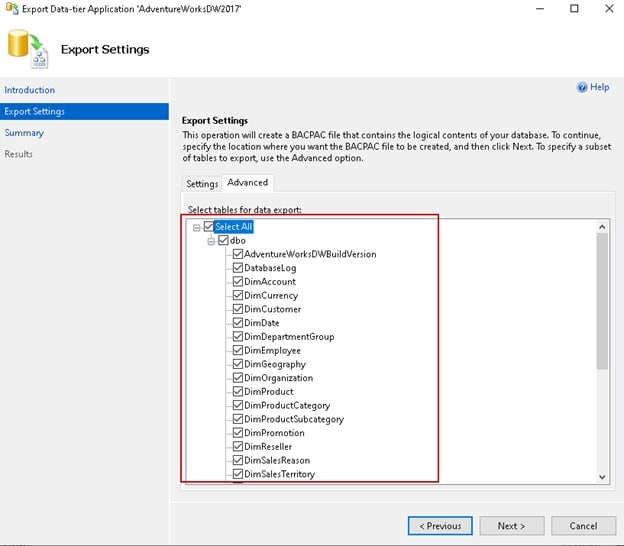
Chúng ta không áp dụng bộ lọc đối tượng trong quá trình export BACPAC. Hệ thống sẽ tạo export cho tất cả các bảng trong cơ sở dữ liệu. Nhấn Next và xem lại cấu hình.
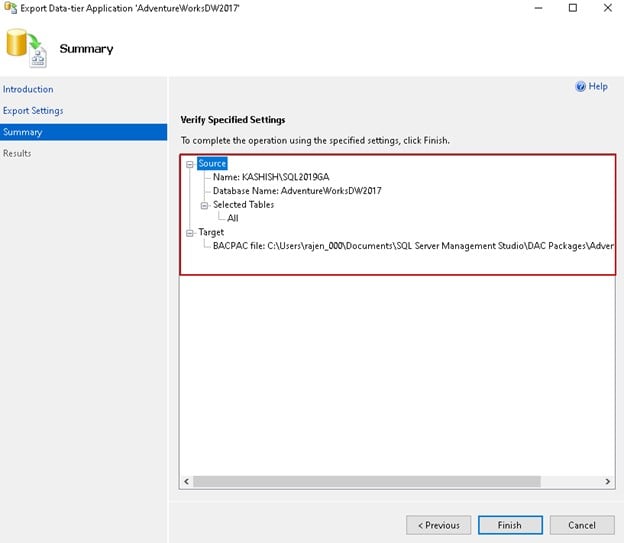
Nhấn Finish, quá trình export cơ sở dữ liệu sẽ bắt đầu. Bạn có thể thấy thông báo thành công cho từng bước.
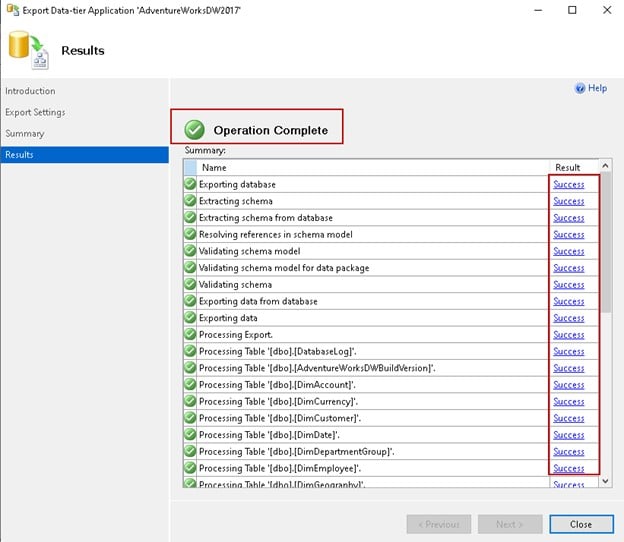
Truy cập vào thư mục để xác minh file có phần mở rộng BACPAC đã được tạo.

2. Import file BACPAC bằng wizard Import Data-tier Application trong SSMS
Bạn có thể sao chép file BACPAC này đến SQL instance đích, dù là on-premise hay Azure SQL Database. Nhấn chuột phải vào instance đích đã kết nối và khởi động wizard Import Data-tier applications.
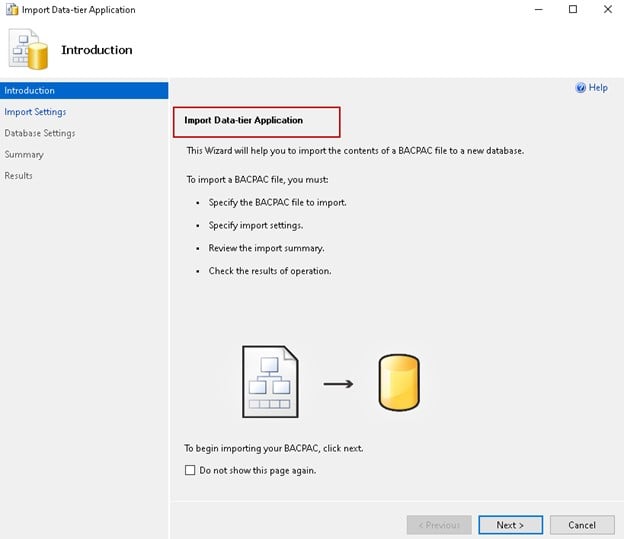
Nhấn Next.
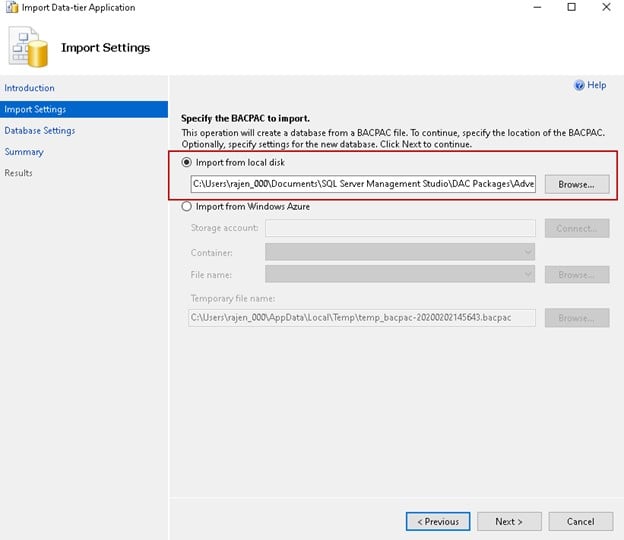
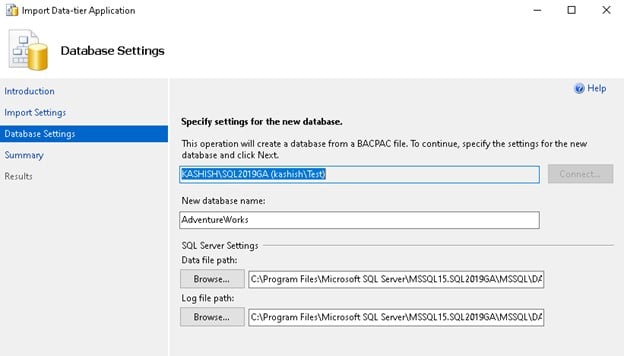
Ở trang tiếp theo, chúng ta chỉ định cấu hình cho cơ sở dữ liệu mới. Không thể sử dụng một SQL Database đã có sẵn để import gói BACPAC.
Trang này cũng yêu cầu nhập thông tin về file data và log của cơ sở dữ liệu mới. Theo mặc định, hệ thống hiển thị vị trí mặc định của file data và log từ SQL instance đang kết nối. Bạn có thể thay đổi theo nhu cầu.
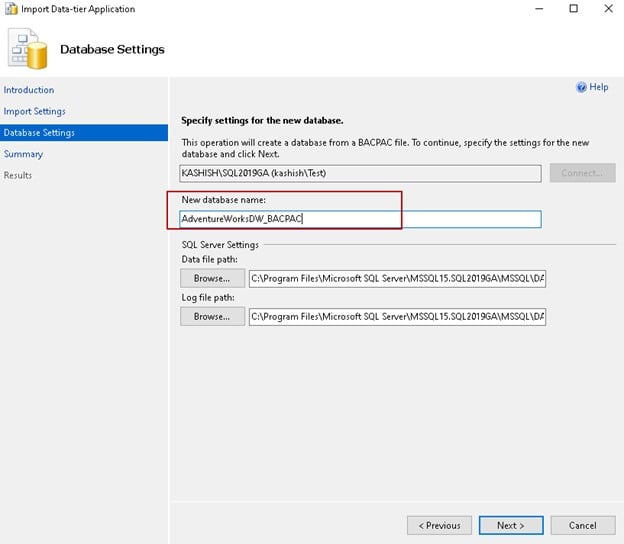
Sửa tên cơ sở dữ liệu mới. Trong ví dụ minh họa này, chúng ta đặt tên AdventureWorksDW_BACPAC cho SQL Database. Nhấn Next.
Trang tiếp theo là trang tóm tắt hiển thị toàn bộ cấu hình đã chọn. Bạn nên luôn xem lại trước khi tiến hành. Bạn có thể quay lại và thực hiện các thay đổi cần thiết một cách dễ dàng.
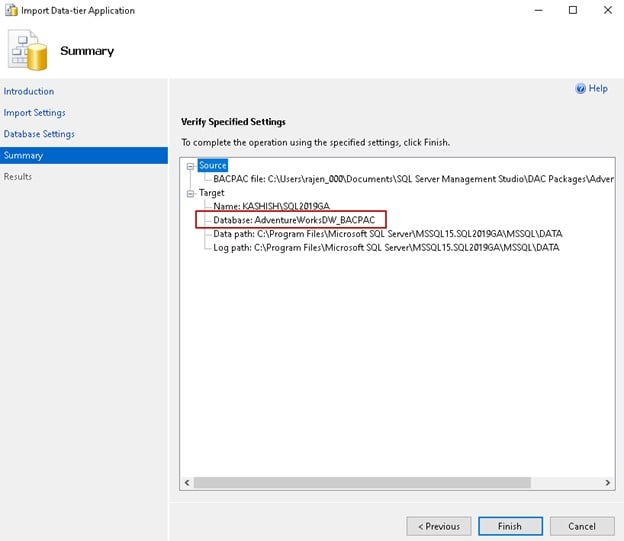
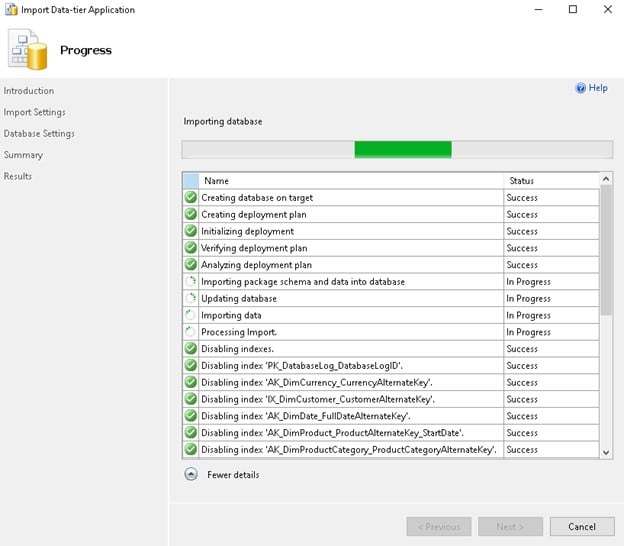
Nhấn Finish, và bạn sẽ thấy các bước sau được thực hiện:
- Tạo cơ sở dữ liệu mới
- Import schema và dữ liệu vào cơ sở dữ liệu mới
- Vô hiệu hóa các index
- Chèn dữ liệu vào các bảng
- Kích hoạt lại các index
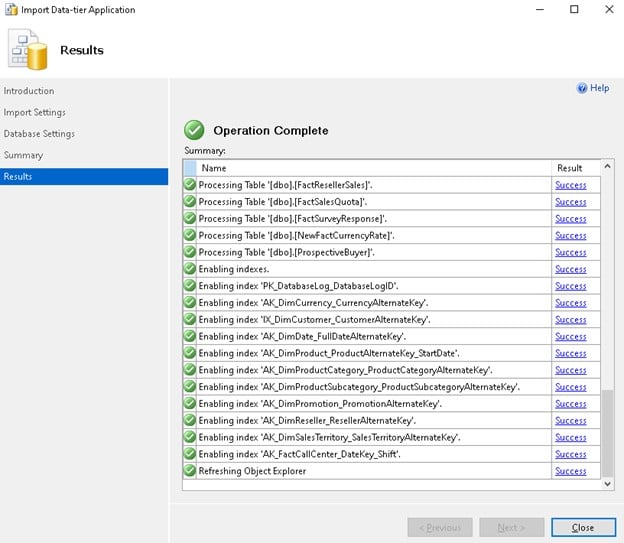
Làm mới object explorer và bạn sẽ thấy cơ sở dữ liệu vừa được khôi phục.