FPT Console Portalアカウントの登録
FPT Console Portalの利用を開始するには、新しいアカウントを登録する必要があります。以下の手順に従って登録プロセスを完了してください。
ステップ1:登録ページへのアクセス
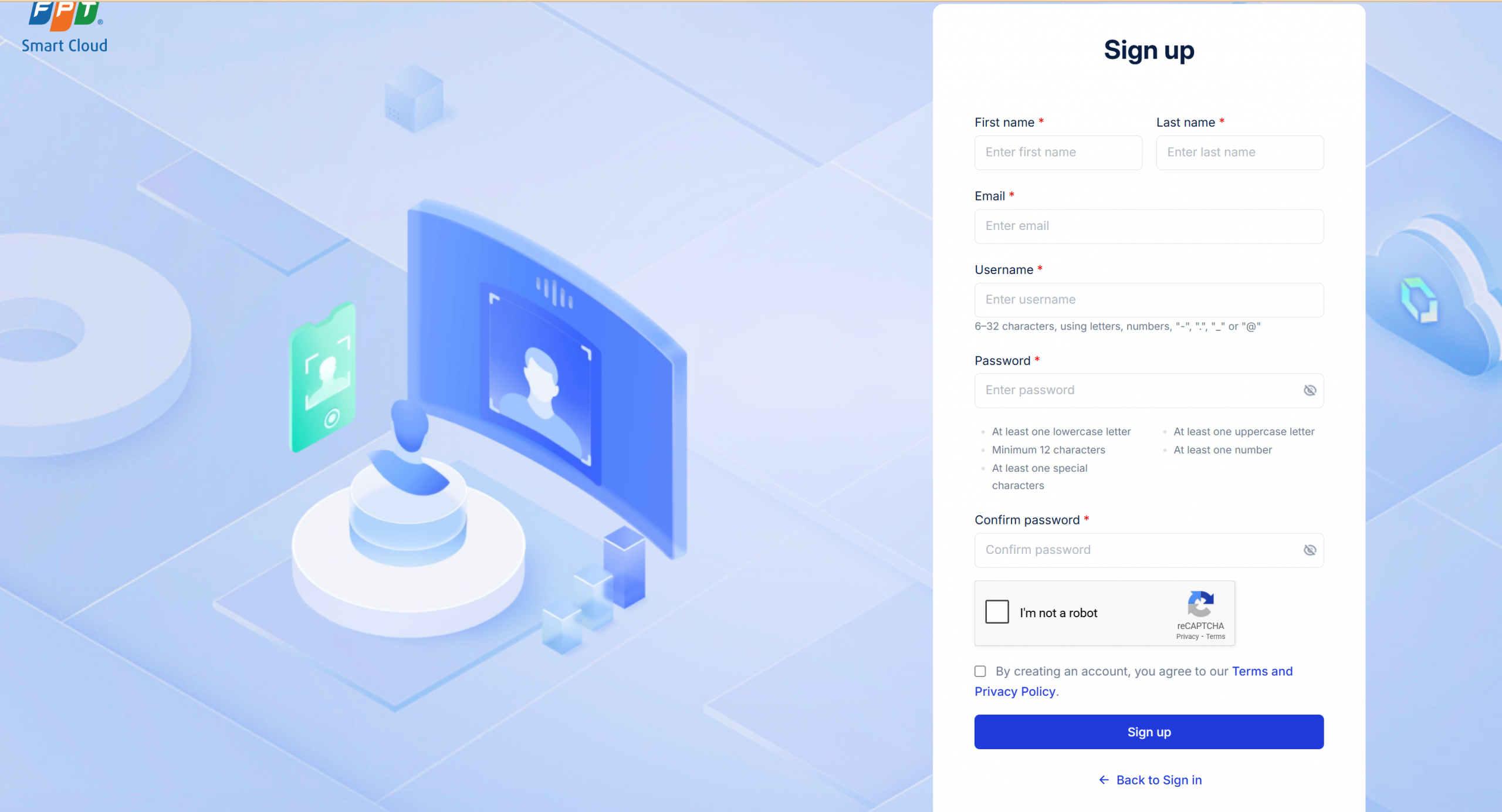
https://fptcloud.com/ のFPT Cloudホームページにアクセスし、登録ボタンをクリックしてアカウント登録プロセスを開始します。登録画面は以下のように表示されます。
ステップ2:登録情報の入力
登録ページで以下の情報を入力してください。
- First Name: 名前を入力してください。
- Last Name: 苗字を入力してください。
- Email: 有効なメールアドレスを入力してください。システムは将来、サービス関連の通知を送信するためにこのアドレスを使用する場合があります。
- Username: 固有のユーザー名を選択してください。6〜32文字で、英数字、「-」、「.」、「_」、「@」を使用できます。
- Password: 以下の要件を満たす強力なパスワードを作成してください。
- 少なくとも1つの小文字。
- 少なくとも1つの大文字。
- 最低12文字。
- 少なくとも1つの特殊文字(例:!、@、#、$など)。
- 少なくとも1つの数字。
- Confirm Password: 確認のためパスワードを再入力してください。
ステップ3:CAPTCHA認証の完了
ロボットでないことを確認するため、「I'm not a robot」チェックボックスにチェックを入れ、reCAPTCHAチャレンジを完了してください(ある場合)。
ステップ4:利用規約とプライバシーポリシーへの同意
_利用規約とプライバシーポリシー_を読み、チェックボックスにチェックを入れて同意してください。
ステップ5:登録の確認
すべての情報を入力・確認したら、Sign Upボタンをクリックしてアカウントを作成します。
ステップ6:アカウントの確認
FPT Cloudサポートスタッフが情報を確認し、アカウント登録を完了するためにご連絡します。
アカウントが正常に作成された後、FPT Console Portalにログインしてサービスの利用を開始できます。