モニタリング
モニタリング機能はFPT Cloud上のデータベースの稼働状況、パフォーマンス、リソース使用量についてリアルタイムの可観測性を提供します。モニタリングは重要なメトリクスとログを収集・可視化し、以下を支援します。
- 異常の早期検出。
- クエリ負荷の評価。
- パフォーマンスと可用性を最適化するための積極的な意思決定。
FPT Database Engineのモニタリングは、メトリクスとログを収集するFPT Monitoringシステムと統合されており、必要に応じてダッシュボードとアラートを提供します。
このガイドでは、FPT Cloud Portal上でデータベースクラスターのヘルスとパフォーマンスを追跡するためのモニタリングへのアクセス、設定、使用方法について説明します。
ステップ1:機能へのアクセス
FPT Cloud Portalにログインします。メインメニューから「Database Platform」→「All Database」を選択します。Database listページで、監視するデータベースクラスターを選択 > 「Monitor」タブを選択して機能にアクセスします。モニタリングの有効化状態によって、画面は次のように表示されます。
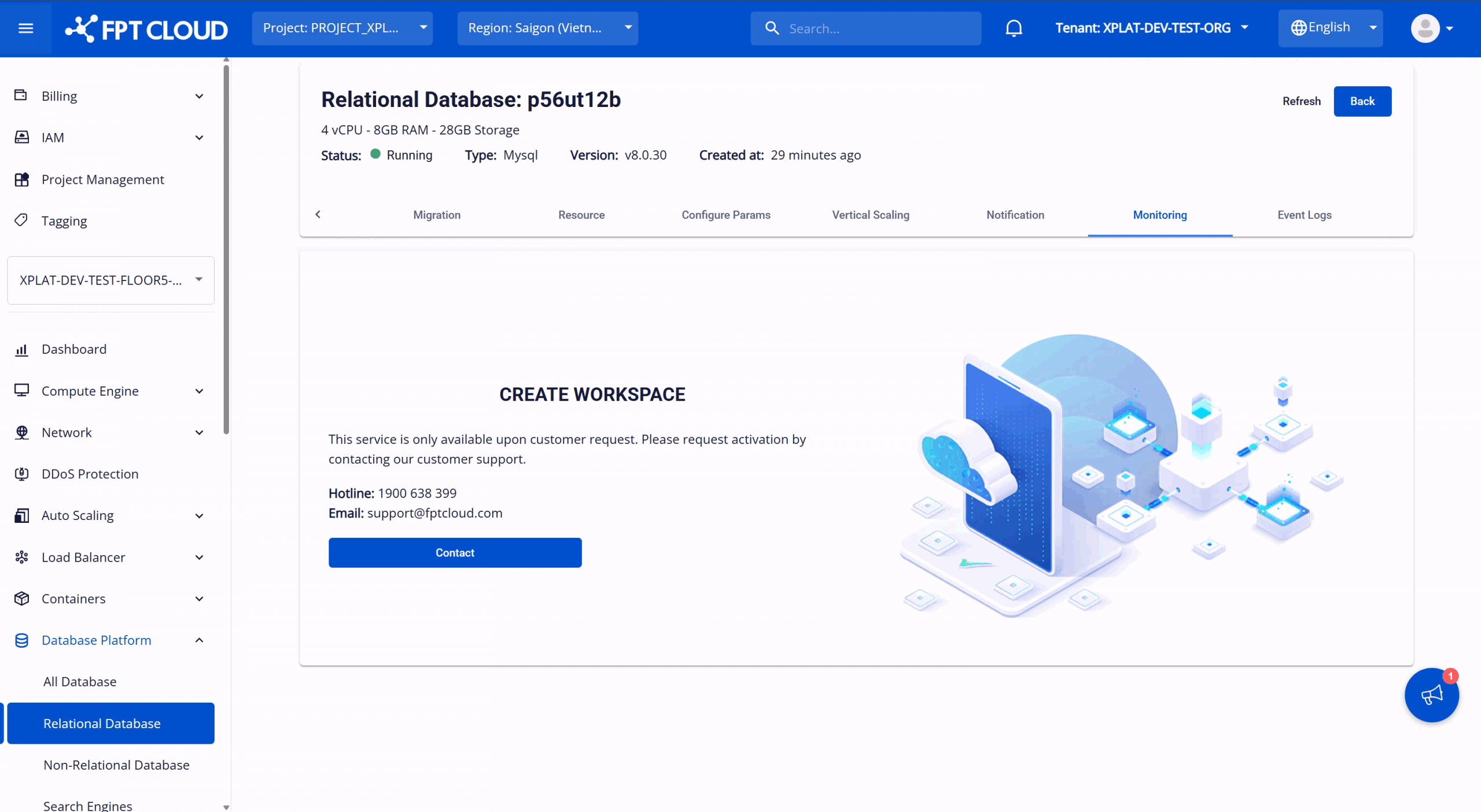
- モニタリング未有効化:システムはFPTサポートへの連絡を求める画面を表示します。お客様はモニタリングを有効化するためにサポートチームに連絡する必要があります。
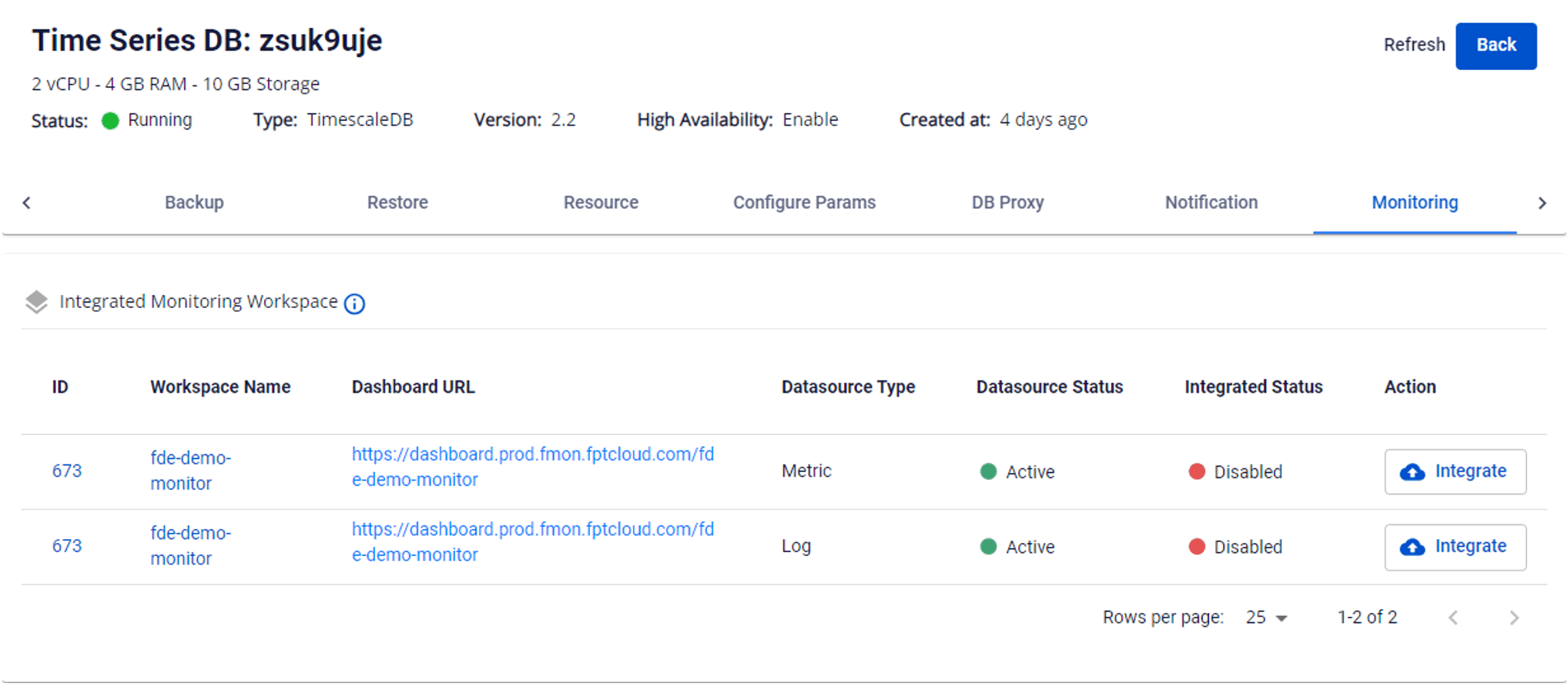
- モニタリング有効化済み:システムはデータベースタイプ別のメトリクスとログの一覧を表示します。FPT Monitoringとまだ統合されていないメトリクスまたはログは、Integrated Status = "Disabled"と表示されます。
ステップ2:モニタリングの統合/統合解除
- モニタリングの統合(Integrate):データベースクラスターのメトリクス/ログ収集を有効化します。実行するには、Workspace Listで監視するワークスペースに対応する「Integrate」アクションを選択します。警告ダイアログで操作を確認して完了します。統合が成功すると、Integrated Statusが「Enabled」に変わり、FPT Monitoringシステムが対応するメトリクスの収集を開始します。
- モニタリングの統合解除(Disintegrate):データベースクラスターのメトリクス/ログ収集を無効化します。実行するには、Workspace Listで監視を停止するワークスペースに対応する「Disintegrate」アクションを選択します。警告ダイアログで操作を確認して完了します。統合解除が成功すると、Integrated Statusが「Disabled」に変わり、FPT Monitoringシステムが対応するメトリクスの収集を停止します。
ステップ3:ワークスペース情報の表示
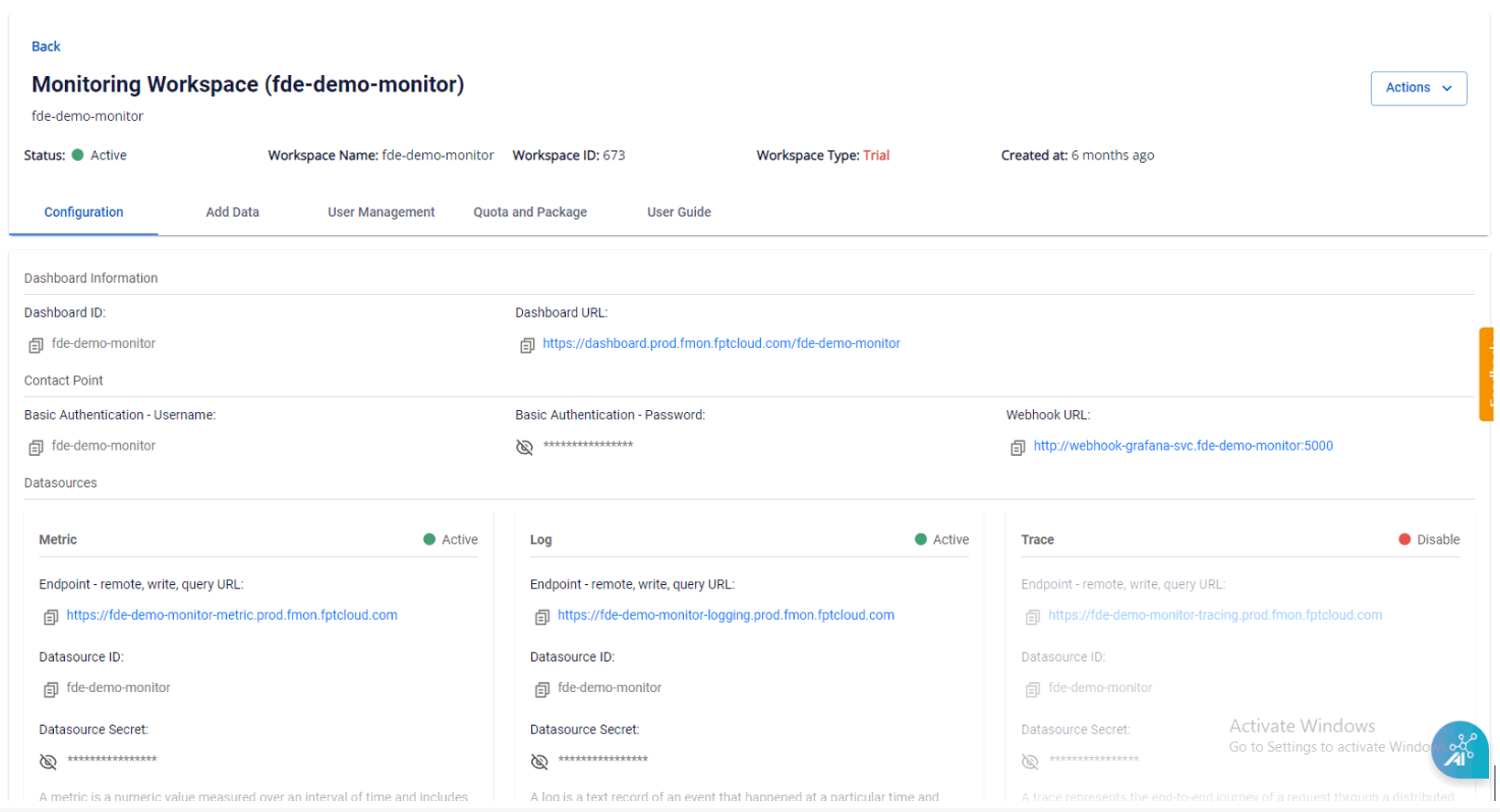
モニタリング統合が成功した後(Integrated Status = "Enabled")、ワークスペース名をクリックしてワークスペース詳細ページを開きます。ここでモニタリングダッシュボード、コンタクトポイント、データソースなどの関連情報を確認できます。
ステップ4:モニタリング情報の表示
Dashboard URLをクリックしてログインページに移動することで、Grafana上のリアルタイムメトリクスと履歴データを表示するダッシュボードを確認できます。
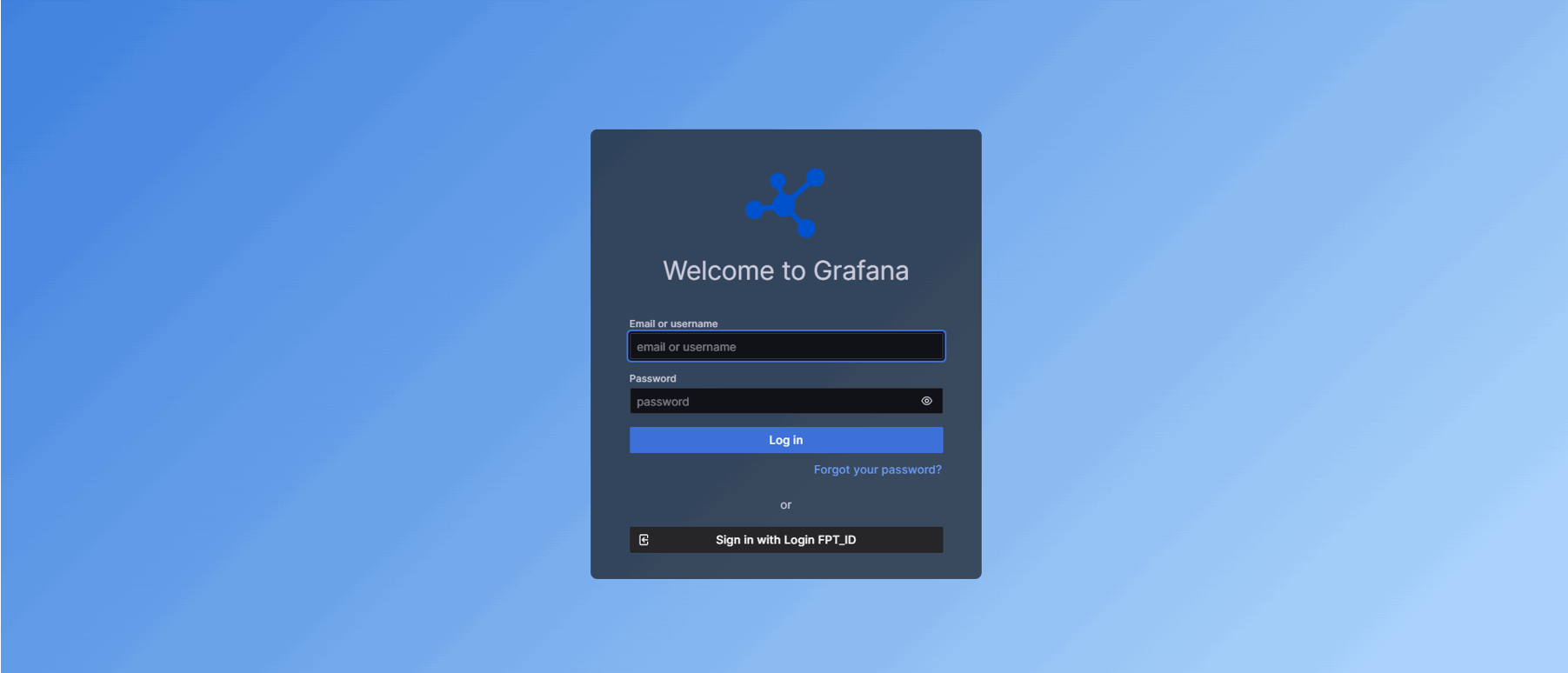
ワークスペース詳細ページに提供されているBasic Authentication – UsernameとBasic Authentication – Passwordを入力し、LoginをクリックしてGrafanaホームページにアクセスします。
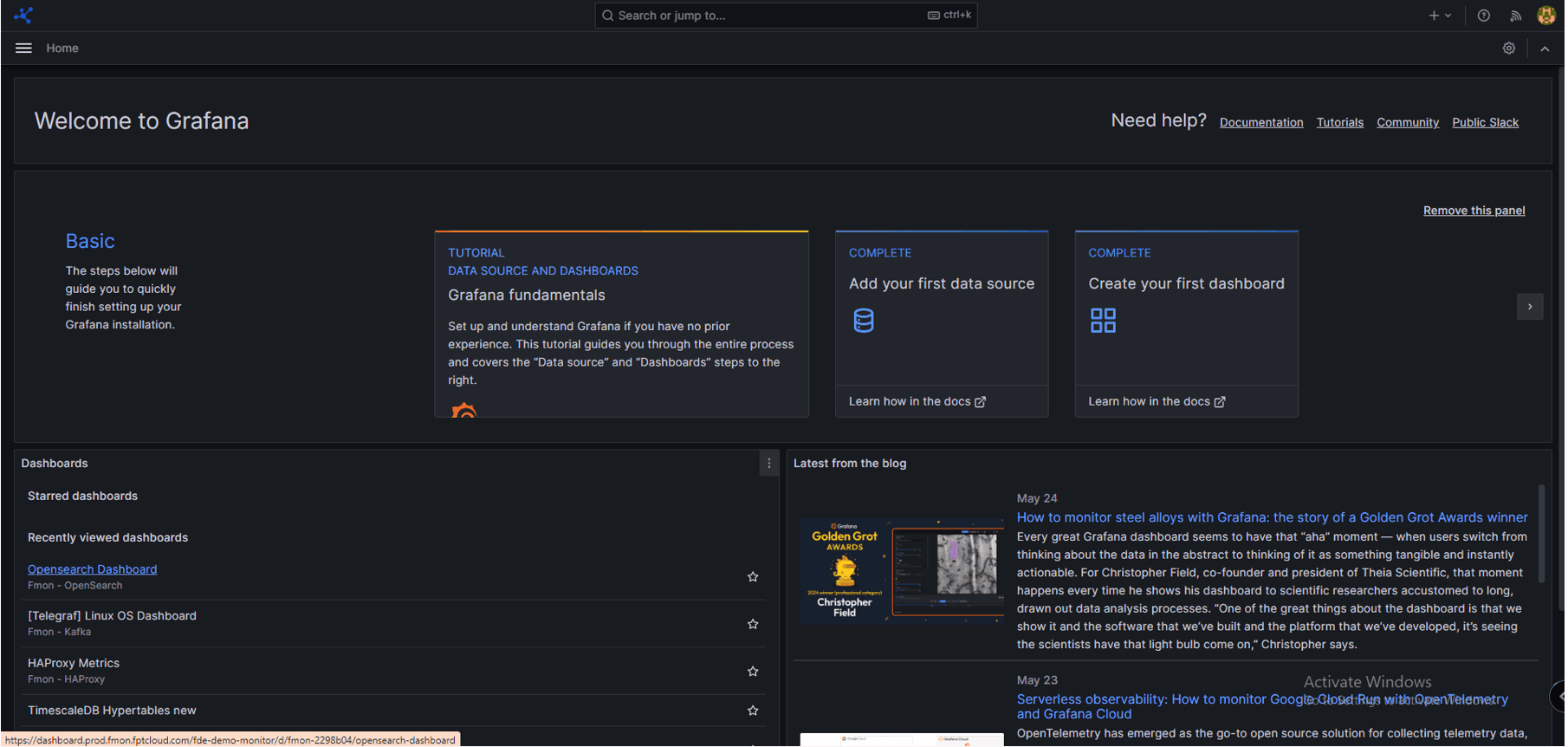
メトリクスの表示
「Toggle Menu」をクリック > 「Dashboards」を選択します。Dashboards画面が表示されます。データベースエンジンタイプに対応するTemplateを選択して利用可能なフォルダーを確認します。
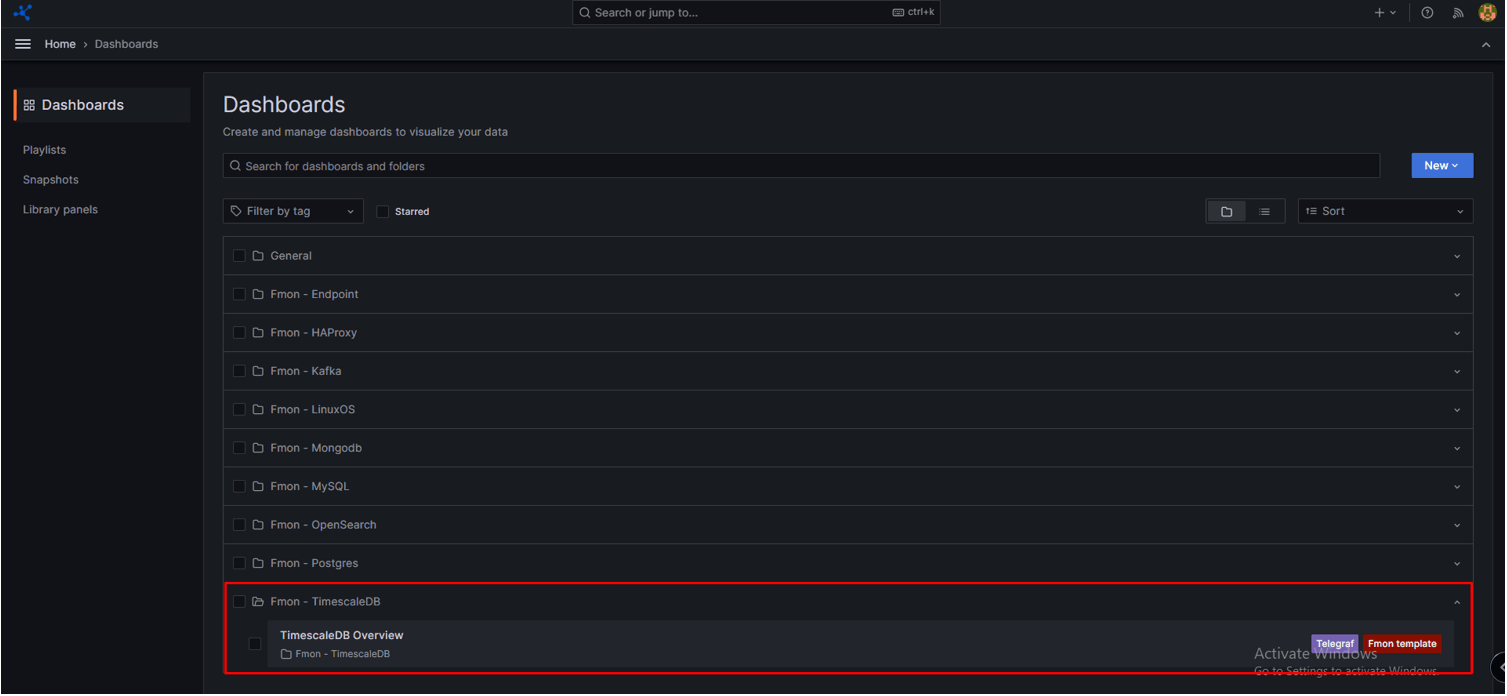
表示するフォルダーを選択してメトリクスを表示します。
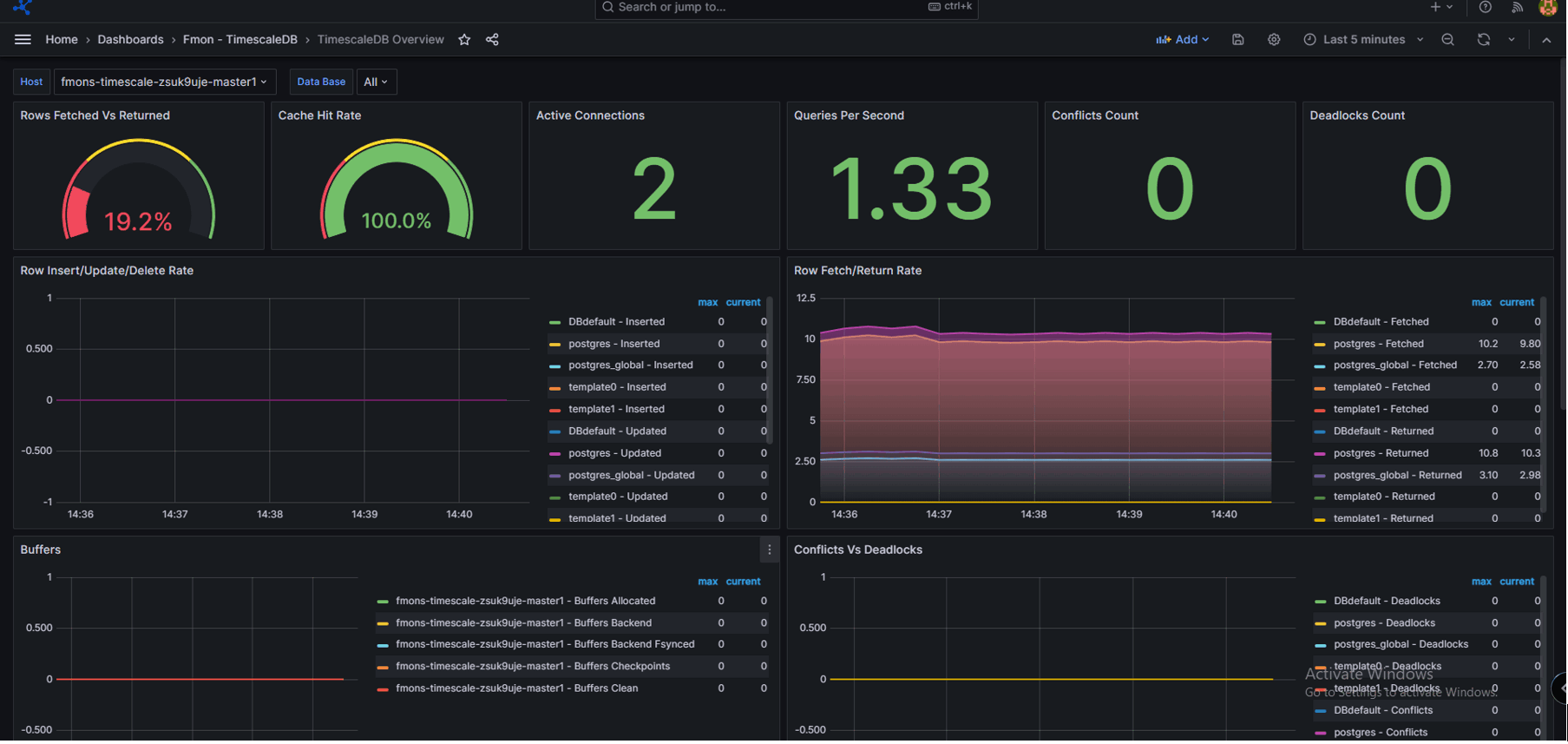
ログの表示
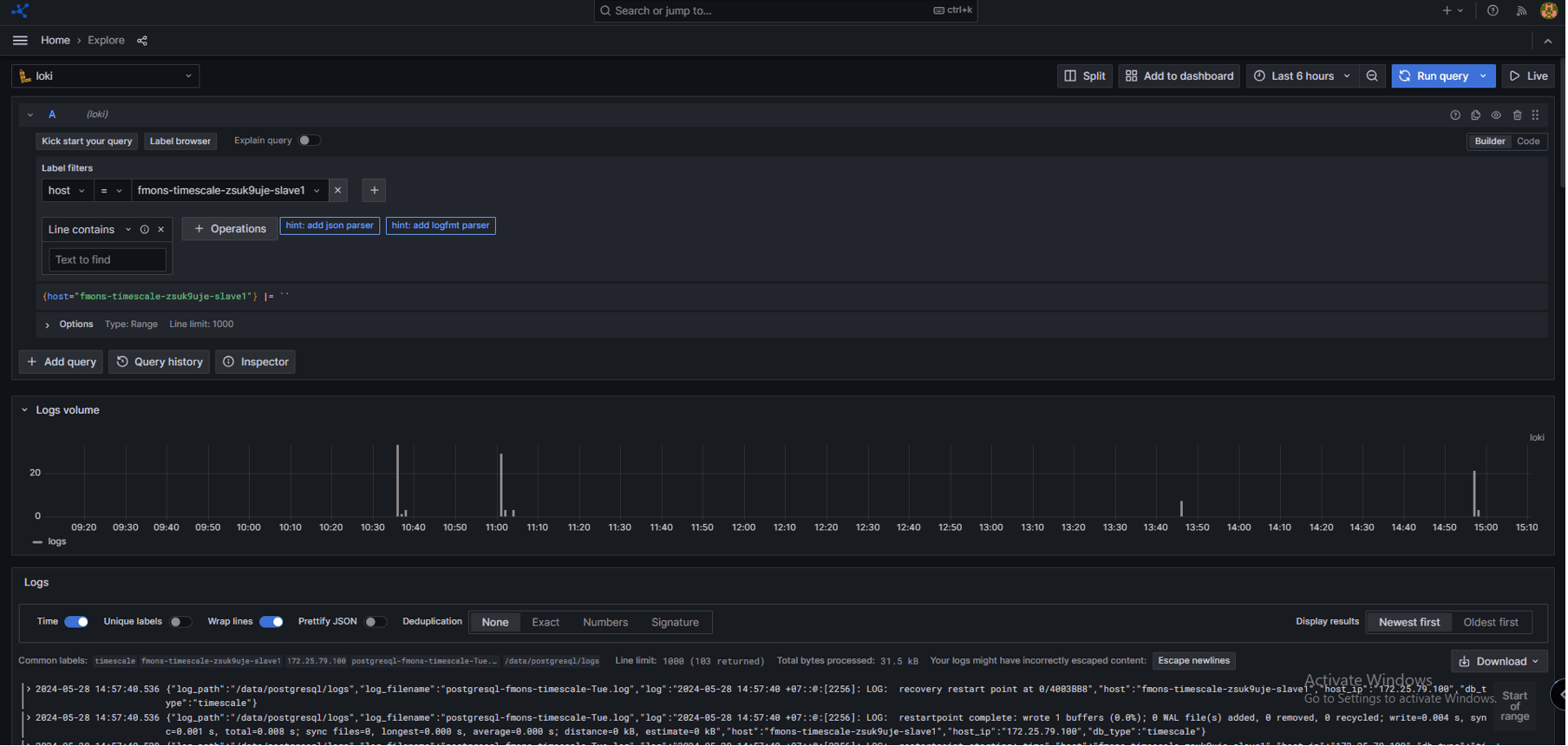
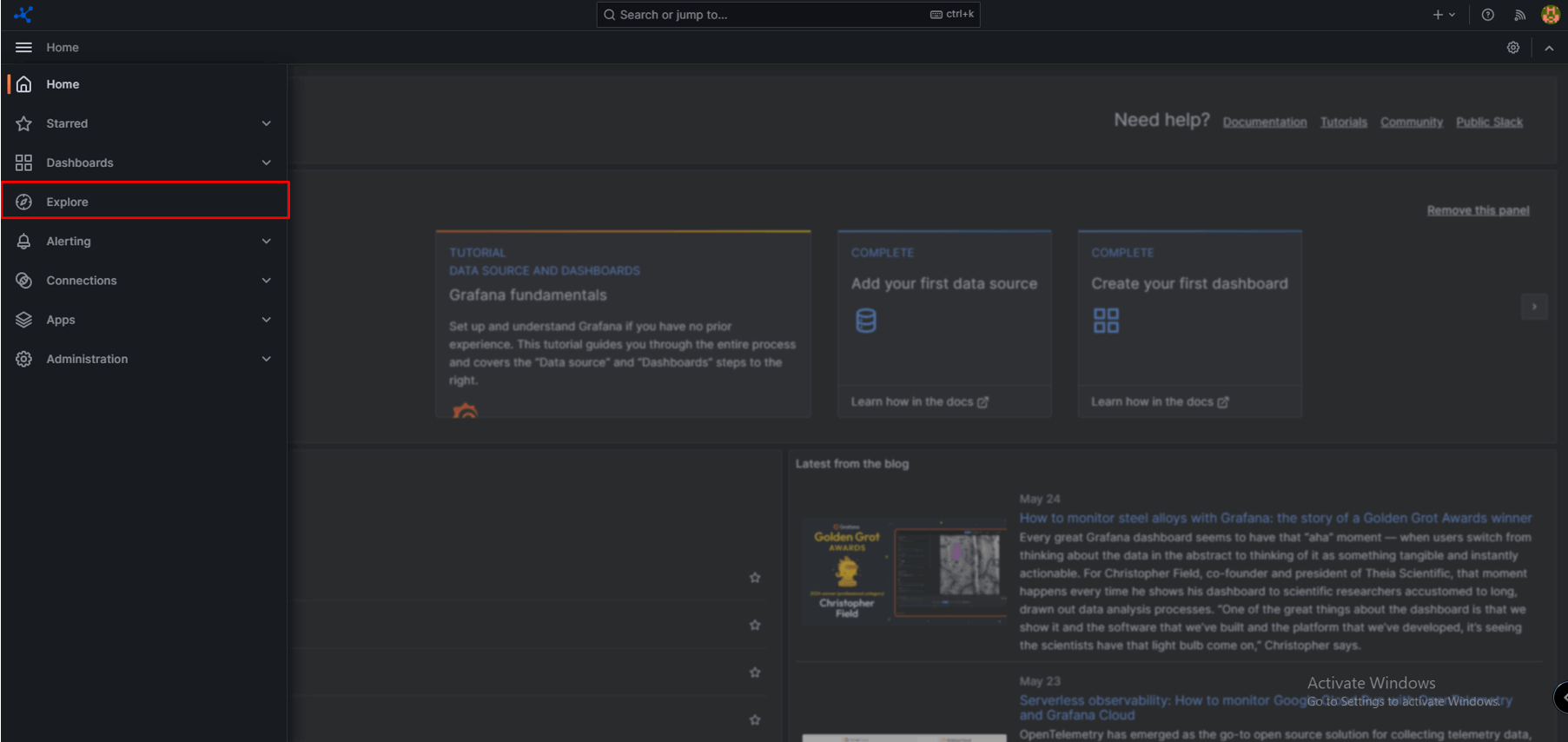
「Toggle Menu」をクリック > 「Explore」を選択します。
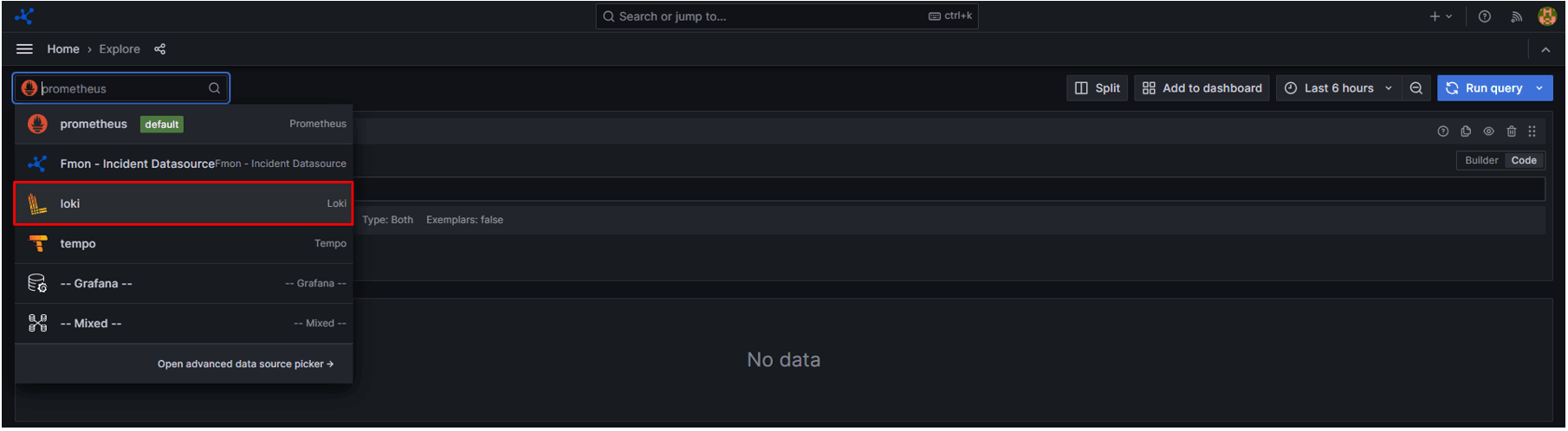
「Loki」を選択します。
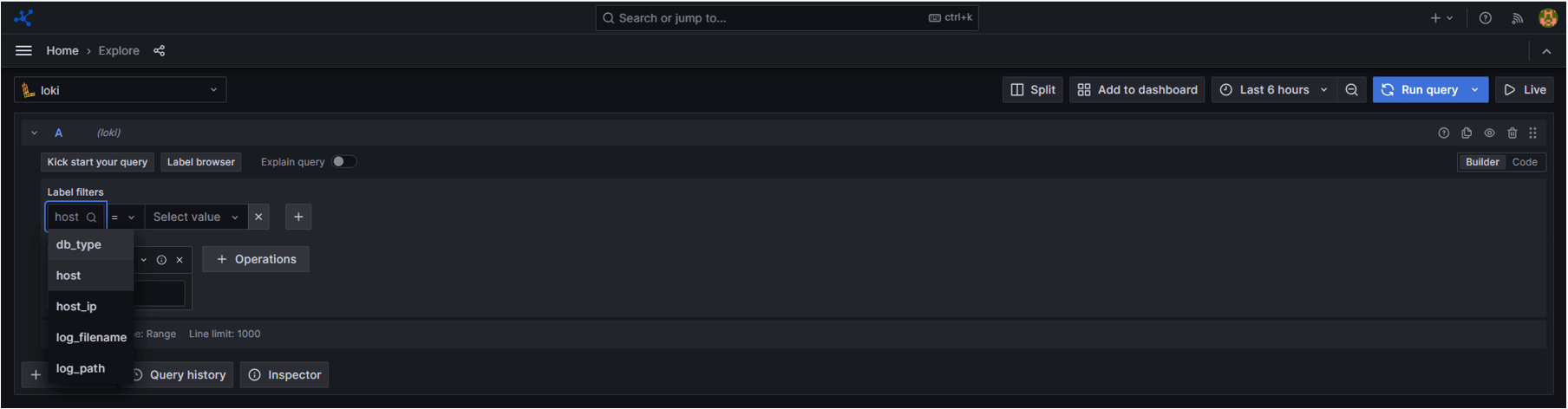
ラベルフィルターフィールドで、ログを表示するラベルを選択します。
値フィールドで、ログを表示するオブジェクトを選択します。
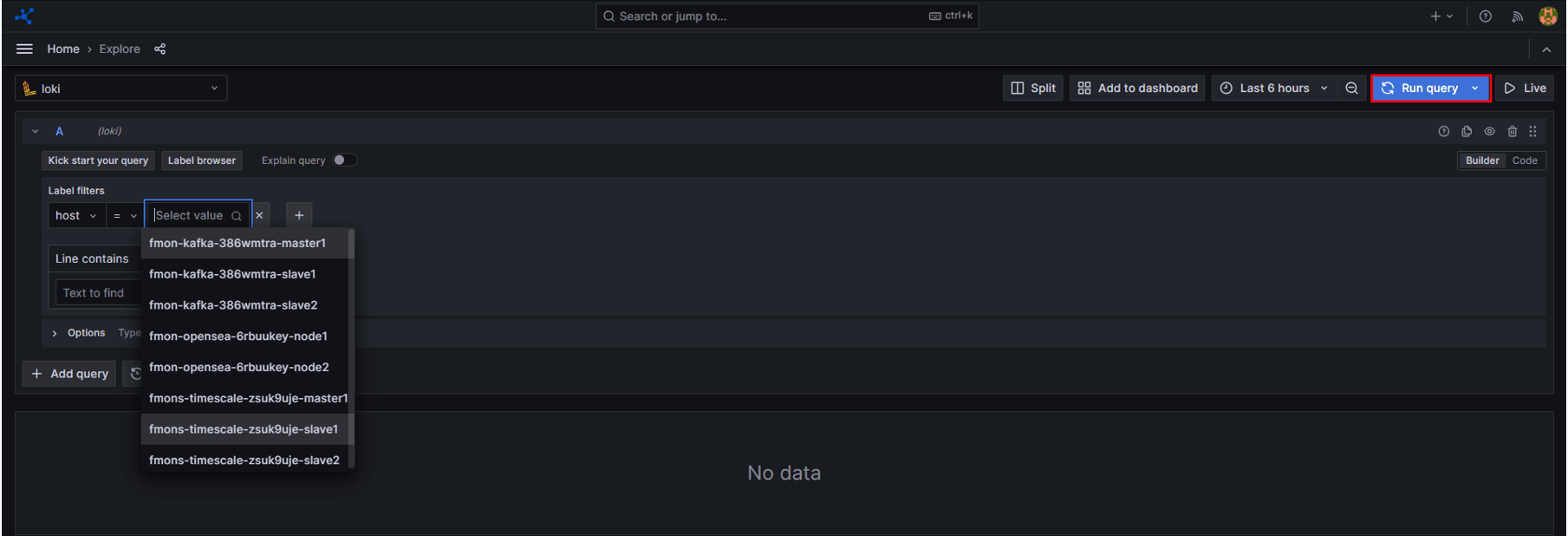
ログ情報は次のように表示されます。