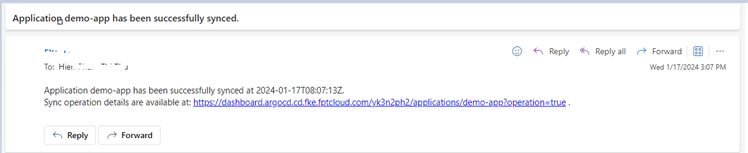
通知を受け取るためにNotificationsを設定する
1. Telegram
Telegramへの通知を設定するには、次の手順に従います:
ステップ1: @BotFatherを使用してAPIトークンを取得します。Telegramアプリを開いて@BotFatherを検索します。
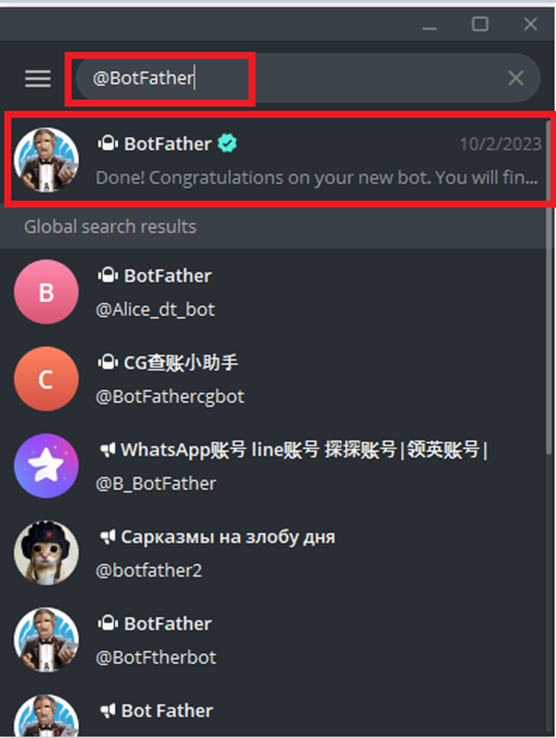
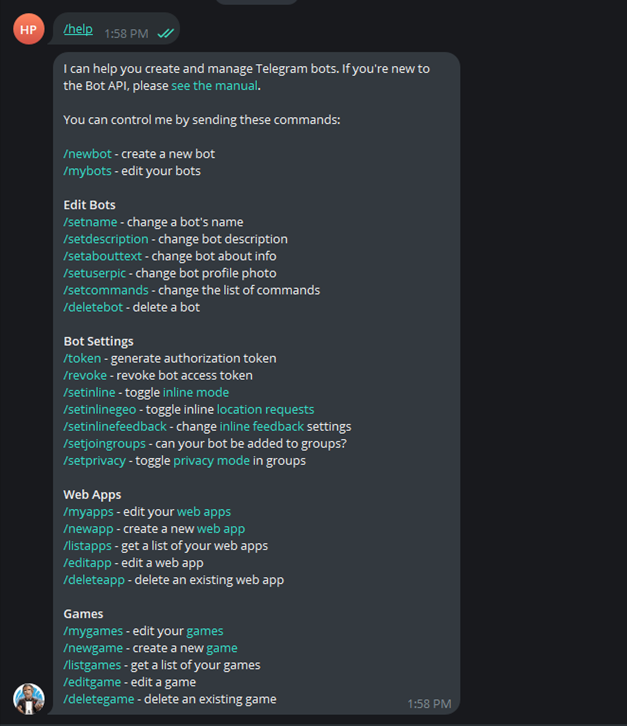
/help と入力して使用可能なオプションを確認します。
/newbot と入力して新しいボットを作成します:
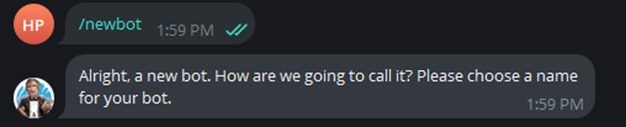
ボット名を入力します。注意: ボット名は「bot」で終わる必要があります。
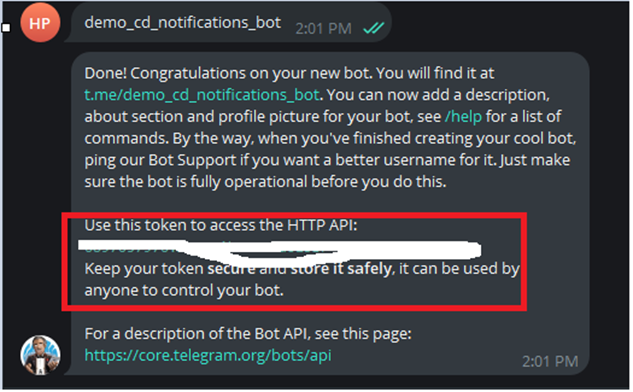
アクセストークンはPortalでTelegramトークンを設定するために使用されます。
ステップ2: FPT CloudでトークンをTelegramへの通知送信用に設定します。
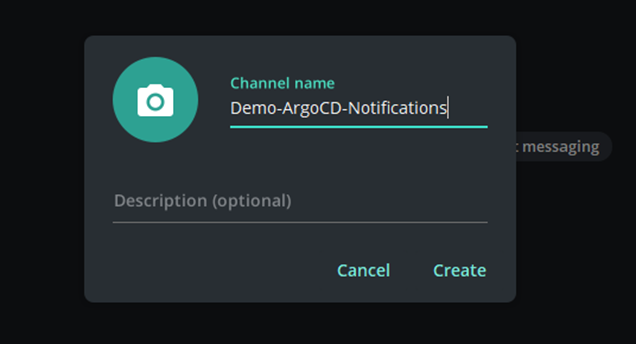
ステップ3: 通知を受け取るチャンネルを作成します。
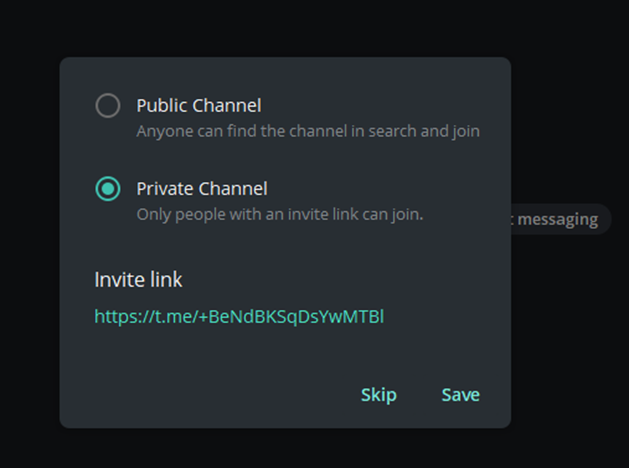
プライベートチャンネルを選択します:
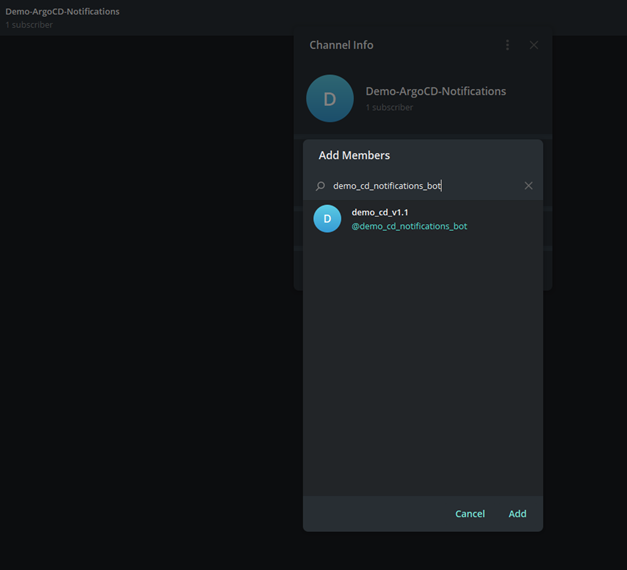
ステップ4: 作成したボットアカウントをチャンネルに追加します。
ステップ5: subscriptionで ChatID を使用してTelegramを統合します:

ステップ6: アプリケーションでTelegram通知を設定します:
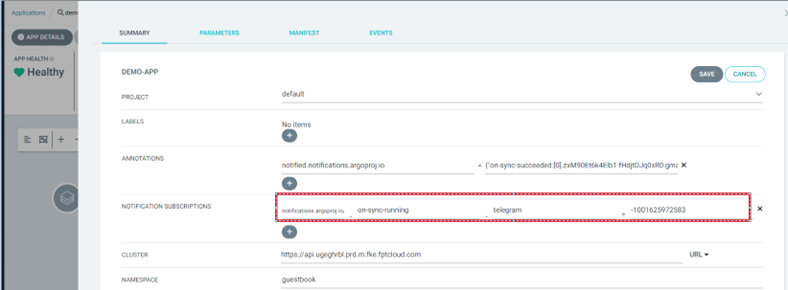
ステップ7: Applicationをsyncしてtelegramに送信されたメッセージを確認します:
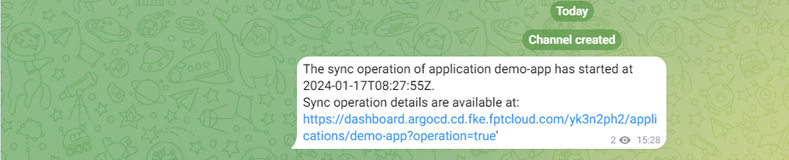
2. Slack
ステップ1: Slackワークスペースを作成します:
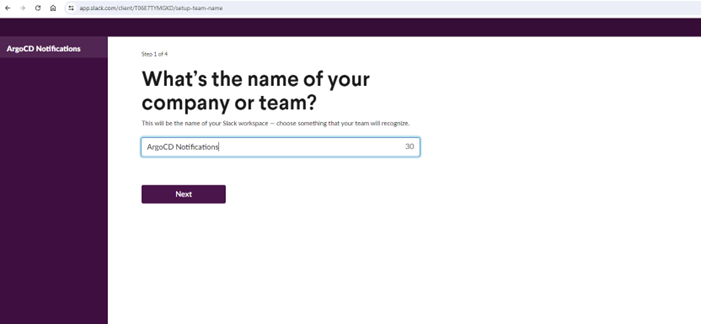
ステップ2: チャンネルを作成します:
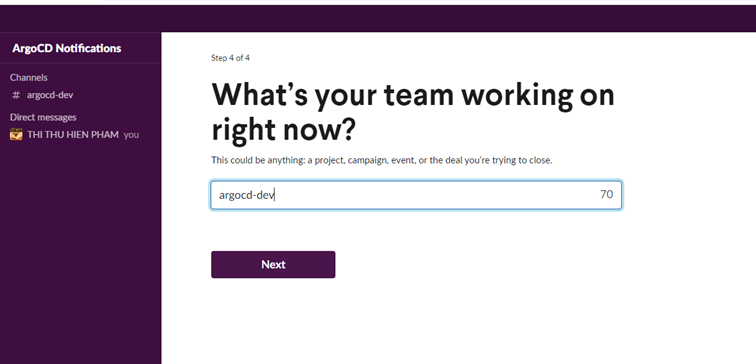
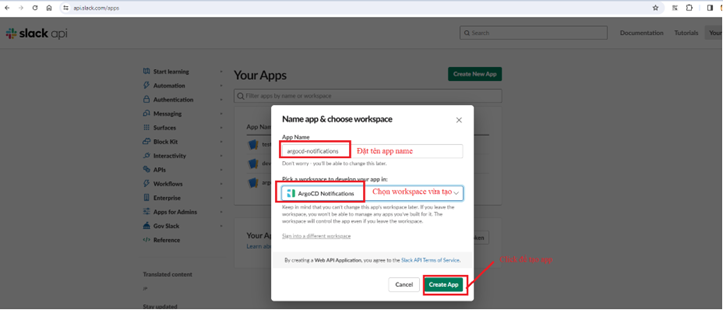
ステップ3: https://api.slack.com/apps でSlackに新しいアプリを作成します。

From scratch でアプリを作成します:
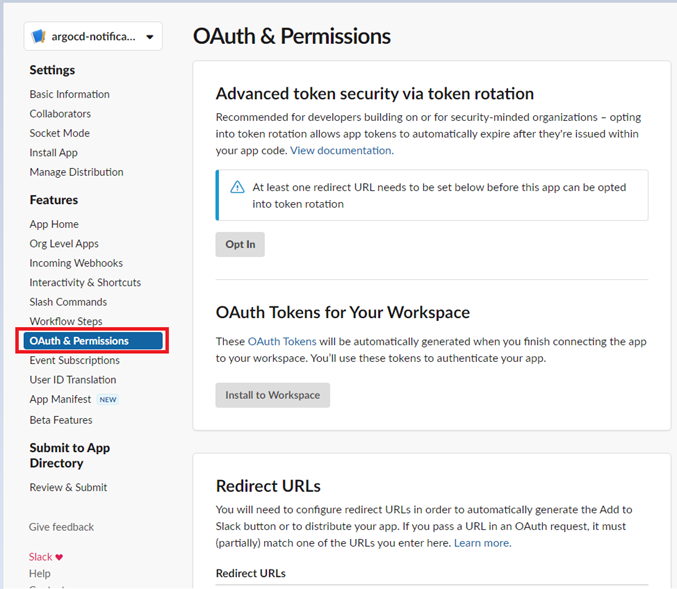
ステップ4: OAuth & Permissions を設定します:
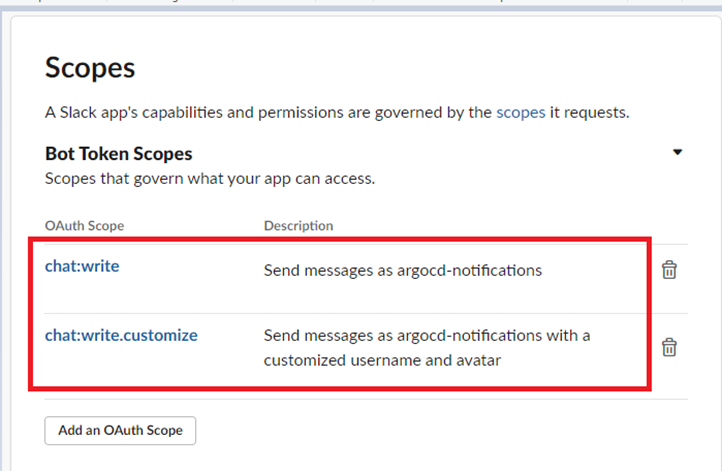
ArgoCD NotificationsがチャンネルにメッセージをするためのOAuth Scopeを設定します:
ステップ5: OAuth Tokens for Your Workspace を設定します:
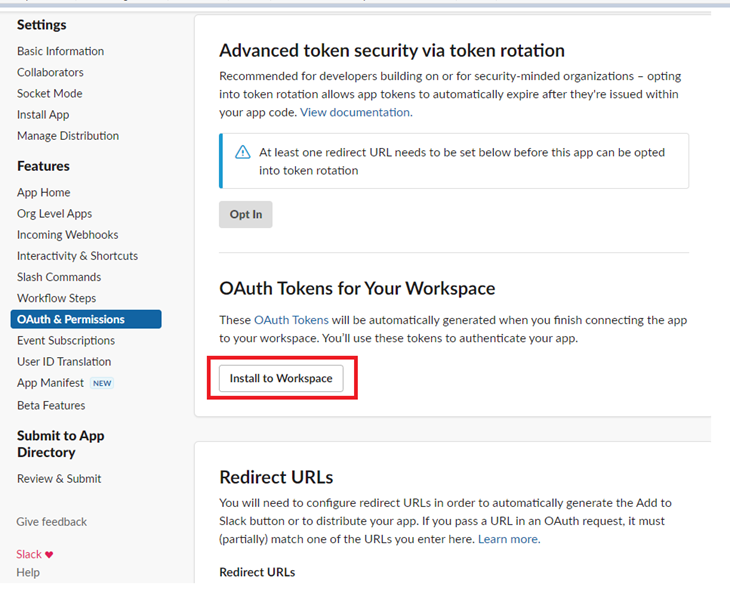
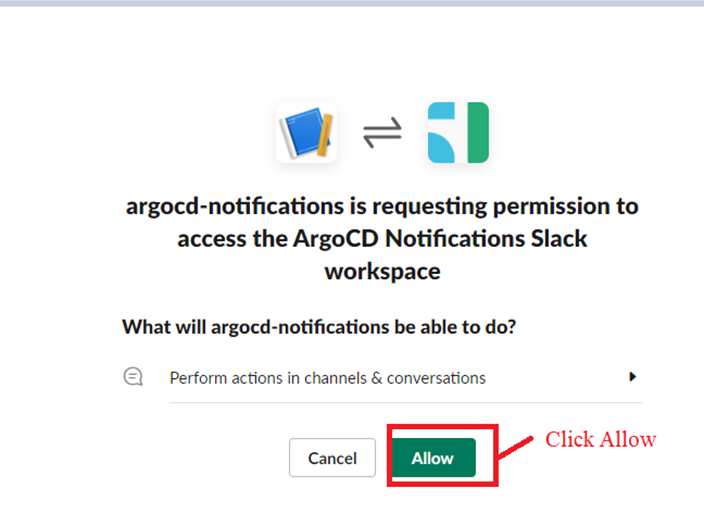
Slackが Bot User OAuth Token を作成します。
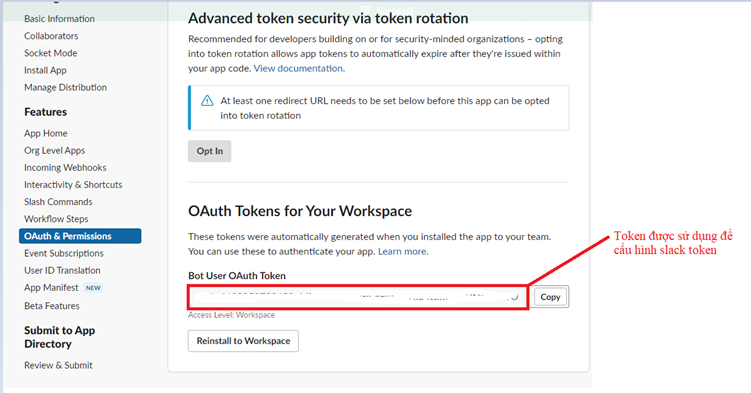
ステップ6: Bot User OAuth Token を使用してFPT Cloud PortalでSlackトークンを設定し、ArgoCD NotificationsからSlackへ通知を送信します。
ステップ7: チャンネルにアプリを追加します:
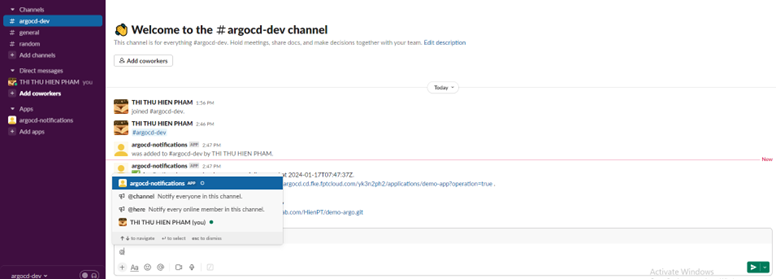
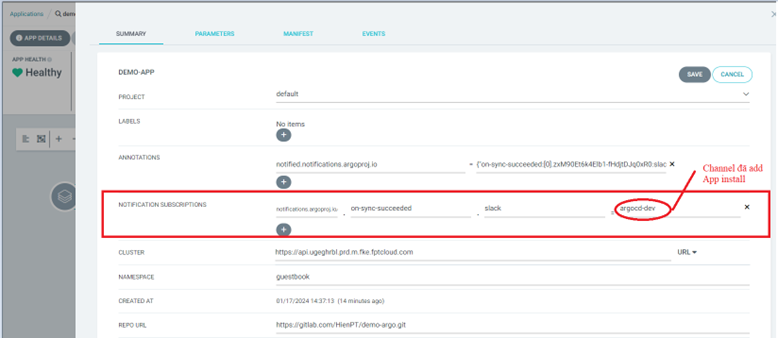
ステップ8: Slackに通知を送信するようArgoCD Applicationを設定します。アプリケーション作成後、アプリを編集してannotationsを追加すると、チャンネルに通知が送信されます:
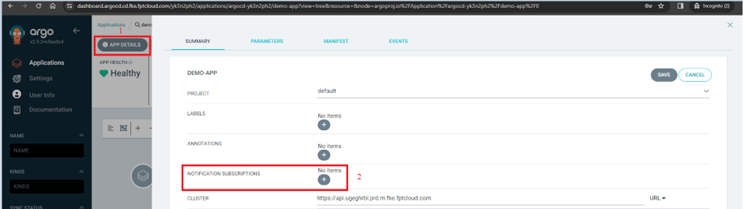
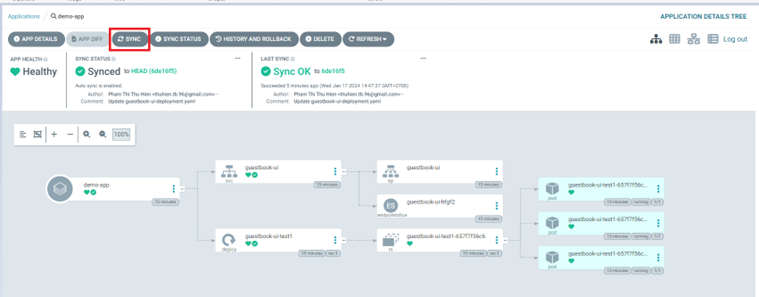
Applicationをsyncして通知をテストします:
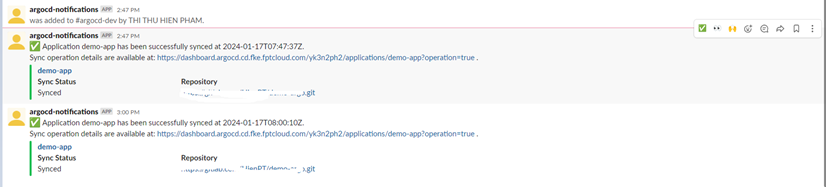
SlackチャンネルはApplicationのステータスに関する通知を受信します:
3. Email
ステップ1: Portalでメール情報を設定します。
ステップ2: 以下のようにannotationsを追加して、メールに通知を送信するようArgoCD Applicationを設定します:

ステップ3: アプリケーションをsyncすると、設定された受信者のメールアドレスに通知が送信されます: