Event Gatewayの作成
Event Gateway を作成するには、以下の手順に従ってください。
ステップ1: メニューバーで Integration > Event Gateway を選択します。
ステップ2: Create a Event Gateway をクリック > Choose Event Gateway Mode ポップアップが表示されます > REST Events to Kafka を選択 > Continue をクリックします。
ステップ3: Event Gateway 作成フォームで、Basic Information セクションに情報を入力します。
-
Name(必須):Event Gatewayの名前。
注意:Event Gateway名には、小文字a~z、大文字A~Z、または数字0~9を使用できます。スペースは使用できません。スペースの代わりにハイフン「-」またはアンダースコア「_」を使用してください。
-
Description(任意):説明。
-
Version(必須):バージョンを選択します。
-
Type(必須):タイプを選択します(Public/Private)。
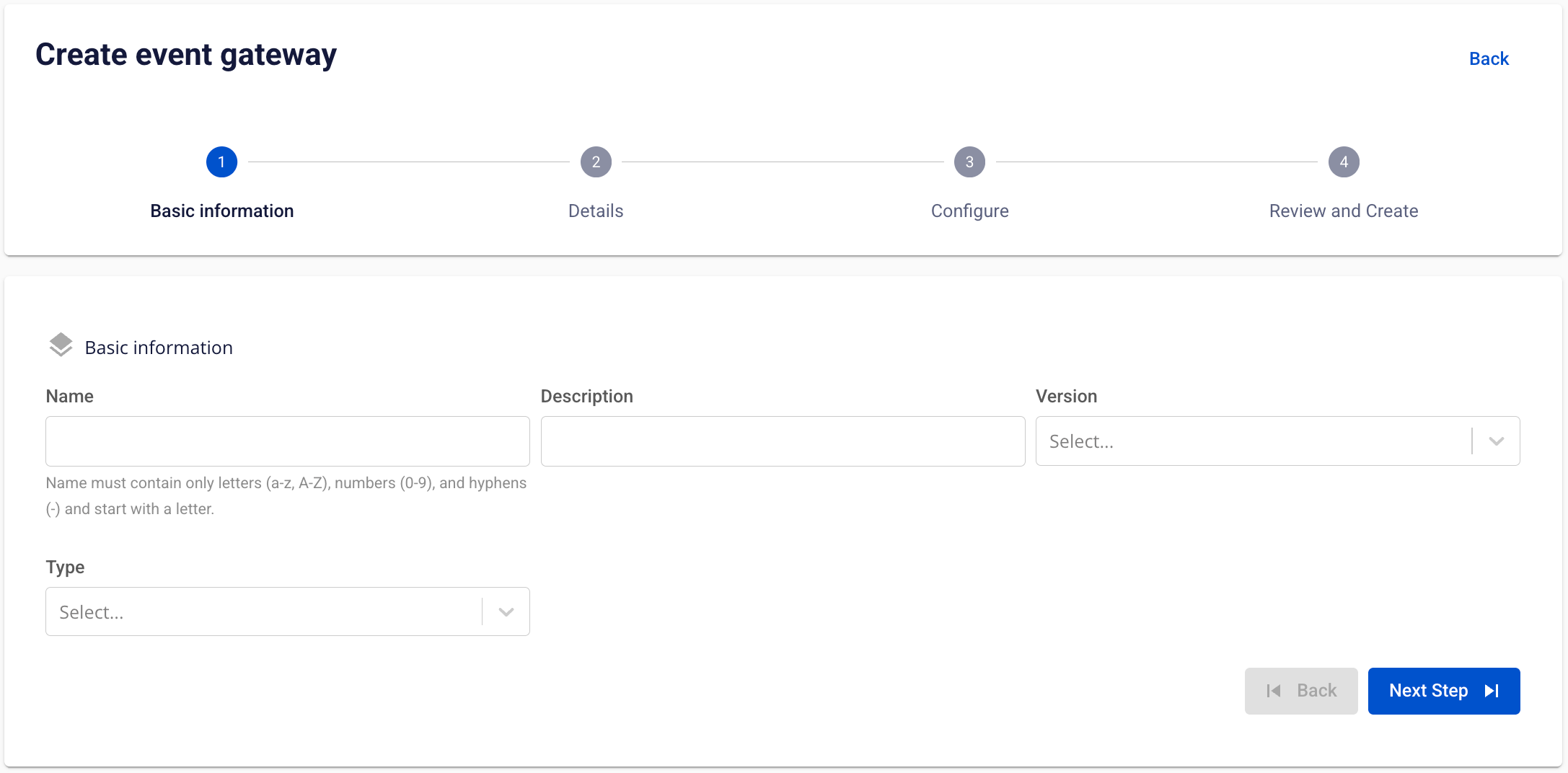
ステップ4: Next Step をクリックして Details 画面に進みます。
以下の情報を入力します。
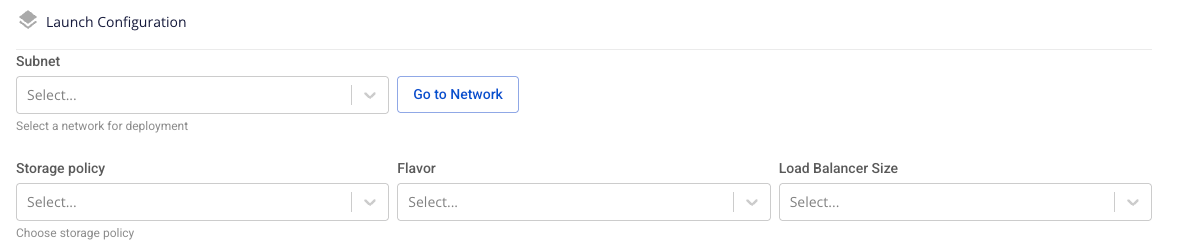
- Launch Configuration
- Subnet(必須):Subnetを選択します。
- Storage policy(必須):Storage Policyを選択します。
- Flavor(必須):Flavorを選択します。デフォルト値はMedium-4(2 CPU – 4 GB RAM)× 2ノードです。
- Load Balancer Size(必須):Load Balancerのサイズを選択します。
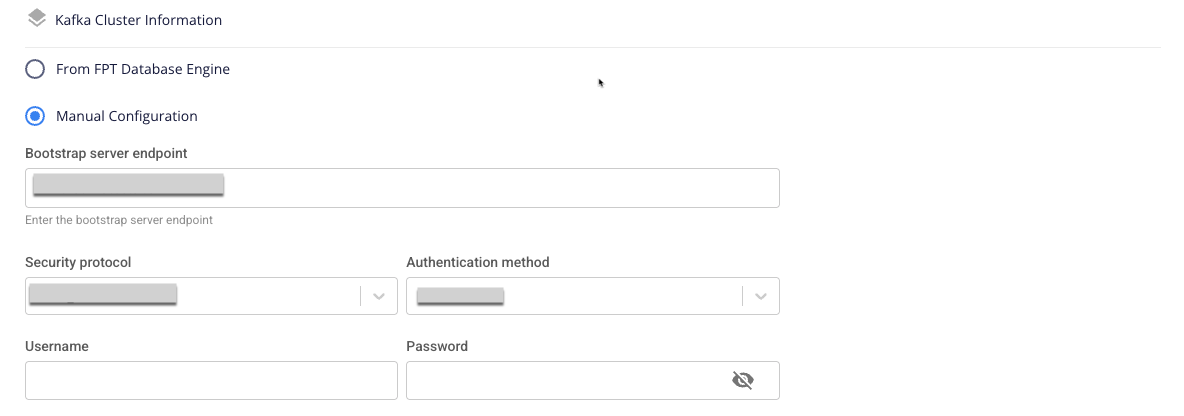
- Kafka Cluster Information: 2つのオプションがあります — From FPT Database Engine および Manual configuration。
Manual configurationを選択した場合:
以下を入力・選択してください。
- Bootstrap server endpoint: Bootstrap serverのエンドポイントアドレスを入力します。
- Security protocol: 以下のセキュリティプロトコルから1つを選択します。
- SASL_PLAINTEXT: ユーザー名とパスワードによるシンプルな認証メカニズム。
- SASL Mechanism
- SASL Username
- SASL Password
- SASL_SSL: ユーザー名とパスワードによる認証とデータ暗号化のための包括的なセキュリティを提供します。
- SASL Mechanism
- SASL Username
- SASL Password
- PLAINTEXT: ネットワーク上で転送されるデータは暗号化されません。使用は推奨されません。
- SSL: インターネット上でのデータ転送を保護するためのネットワークセキュリティプロトコル。
- SASL_PLAINTEXT: ユーザー名とパスワードによるシンプルな認証メカニズム。
- Username(必須):認証用のログイン名。
- Security protocolがSASL_PLAINTEXTまたはSASL_SSLの場合に表示されます。
- a~z、A~Z、0~9、アンダースコア(_)、ハイフン(-)、ドット(.)を使用できます。先頭・末尾・中間のスペースは不可。最大64文字。
- Password(必須):認証用のパスワード。
- Security protocolがSASL_PLAINTEXTまたはSASL_SSLの場合に表示されます。
- 先頭・末尾・中間のスペースは不可。最大64文字。
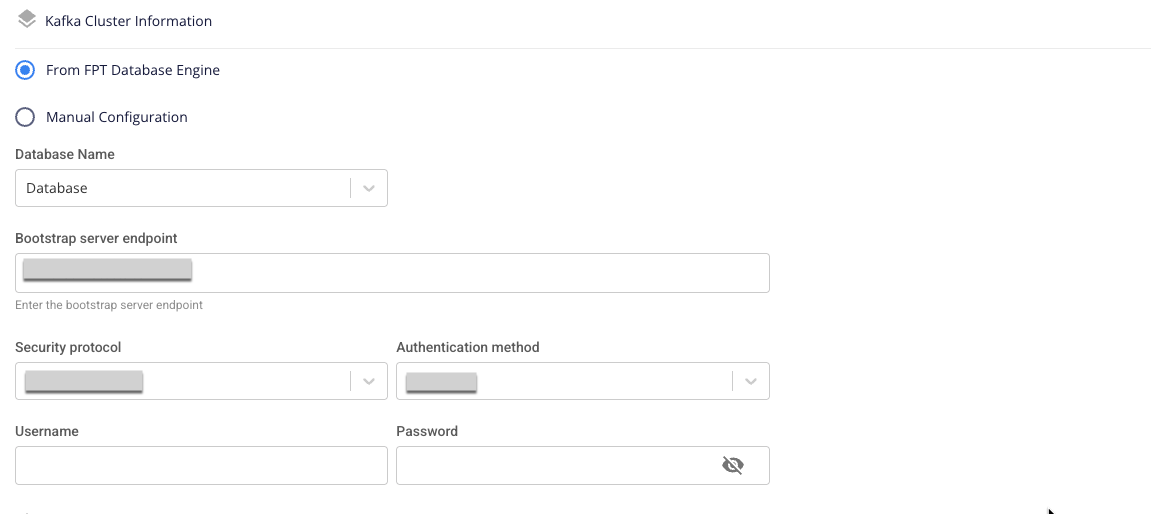
From FPT Database Engineを選択した場合:
以下を入力・選択してください。
- Database Name(必須):Databaseを選択します。
- Bootstrap server endpoint: Bootstrap serverのエンドポイントアドレスを入力します。
- Security protocol: 以下のセキュリティプロトコルから1つを選択します。
- SASL_PLAINTEXT: ユーザー名とパスワードによるシンプルな認証メカニズム。
- SASL Mechanism
- SASL Username
- SASL Password
- SASL_SSL: ユーザー名とパスワードによる認証とデータ暗号化のための包括的なセキュリティを提供します。
- SASL Mechanism
- SASL Username
- SASL Password
- PLAINTEXT: ネットワーク上で転送されるデータは暗号化されません。使用は推奨されません。
- SSL: インターネット上でのデータ転送を保護するためのネットワークセキュリティプロトコル。
- SASL_PLAINTEXT: ユーザー名とパスワードによるシンプルな認証メカニズム。
- Username(必須):認証用のログイン名。
- Security protocolがSASL_PLAINTEXTまたはSASL_SSLの場合に表示されます。
- a~z、A~Z、0~9、アンダースコア(_)、ハイフン(-)、ドット(.)を使用できます。先頭・末尾・中間のスペースは不可。最大64文字。
- Password(必須):認証用のパスワード。
- Security protocolがSASL_PLAINTEXTまたはSASL_SSLの場合に表示されます。
- 先頭・末尾・中間のスペースは不可。最大64文字。
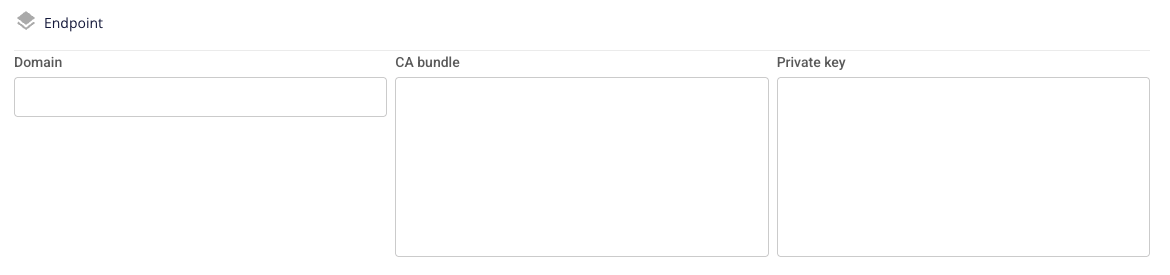
- Endpoint:
- Domain(必須):サービス初期化後のEvent Gatewayサービスへの接続アドレス。
- a~z、A~Z、0~9、ハイフン(-)、ドット(.)を使用できます。最大100文字。
- ドメイン名の先頭・末尾にハイフン(-)またはドット(.)は使用できません。
- トップレベルドメイン:最小2文字、最大6文字。
- 例:domain-name.com
- CA bundle(必須):PEM形式のCA証明書チェーン。
-----BEGIN CERTIFICATE-----で始まり、PEM標準に準拠して終わる必要があります。
- Private key(必須):PEM形式の秘密鍵。
-----BEGIN PRIVATE KEY-----で始まり、PEM標準に準拠して終わる必要があります。
- Domain(必須):サービス初期化後のEvent Gatewayサービスへの接続アドレス。
ステップ5: Next Step をクリックして Configure 画面に進みます。
以下を入力します。
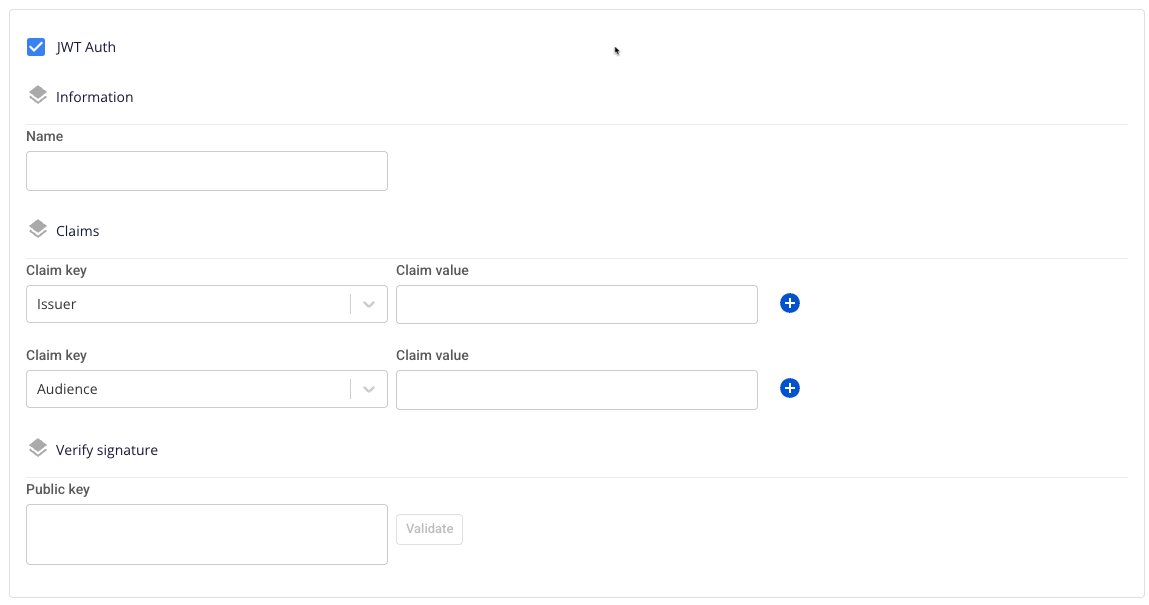
- JWT auth: JWT Token認証を有効/無効にします — デフォルトは無効。
- Name(必須):JWT auth名。
- a~z、A~Z、ハイフン(-)、アンダースコア(_)、数字を使用できます。先頭は英字。最大30文字。
- Claim key: claim keyのリスト:
- Issuer
- Issued At
- Expiration
- Audience
- Subject
- Scope
- デフォルトのclaim keyは「Issuer」です。
- JWT Authが有効な場合、インターフェースはデフォルトで1つのclaim key-valueペアを表示します。
- デフォルトで2つの入力(IssuerとAudience)がレンダリングされ、両方必須です。
- Value: 各claim keyに対応する値(ある場合)。
- 最大100文字。
- Public key(必須):PEM形式の公開鍵文字列。
-----BEGIN PUBLIC KEY-----で始まり、PEM標準に準拠して終わる必要があります。
- Name(必須):JWT auth名。
Add claim をクリックしてclaim key-valueペアを追加し、Remove claim で削除します。
- Routers:
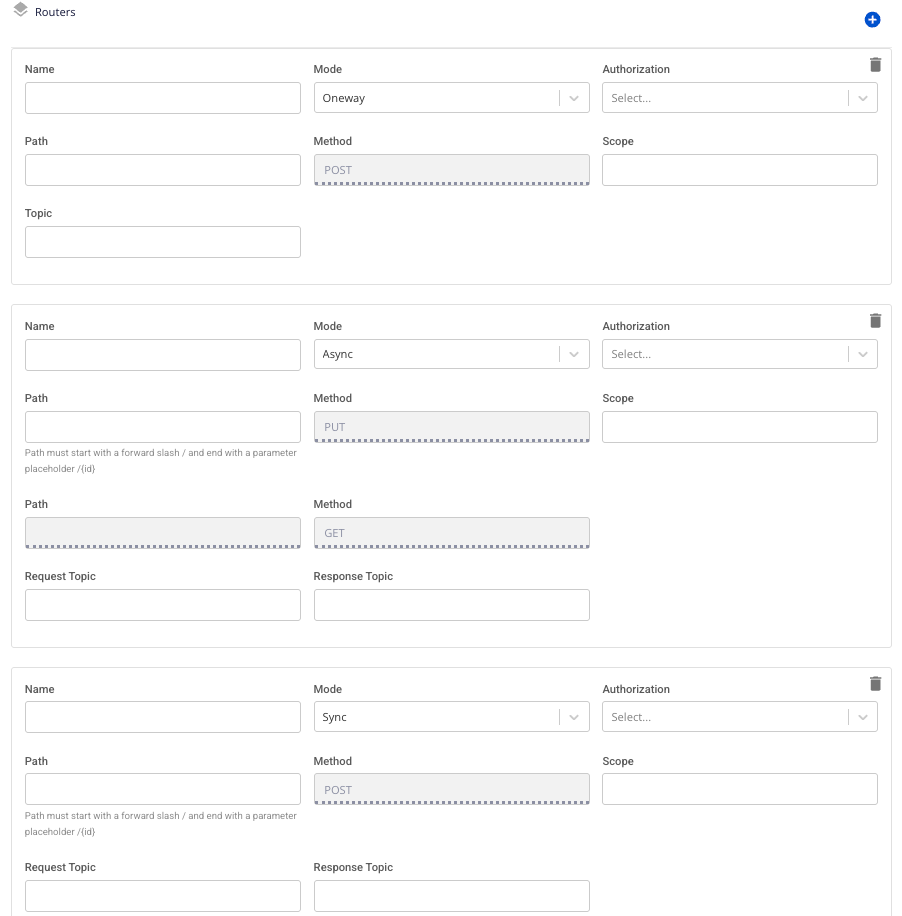
- Name(必須):Router名。
- a~z、A~Z、ハイフン(-)、アンダースコア(_)、数字を使用できます。先頭は英字。最大30文字。
- Mode(必須):Routerのタイプ。以下から選択します:
- Oneway
- Sync
- Async
- インターフェースは3つのモードに対応するデフォルトの3つのRouterテンプレートを表示します。
- Authentication(必須):Routerが認証を使用するかどうか。
- デフォルト:None。
- 以下から選択:
- None:認証なし。
- JWT auth(JWT auth設定が有効な場合)。
- Path(必須):データの送信(POST)または取得(FETCH)のパス。
/で始まる必要があります。- a~z、A~Z、0~9、ハイフン(-)、アンダースコア(_)、
/、{、}、=を使用できます。 - 最大100文字。
- Method(必須):Router内のAPIメソッド。
- Scope(必須):API requestの認証時にJWT token内の「scope」claimの値を定義します。
- 最大50文字。
- Topic(必須):OnewayモードでデータをReceiveするKafka topic名。
- Request topic(必須):SyncまたはAsyncモードでデータをReceiveするKafka topic名。
- a~z、A~Z、0~9、ハイフン(-)、アンダースコア(_)、ドット(.)を使用できます。
- 先頭は英字。最大249文字。
- Response topic(必須):SyncまたはAsyncモードでデータを取得するKafka topic名。
- a~z、A~Z、0~9、ハイフン(-)、アンダースコア(_)、ドット(.)を使用できます。
- 先頭は英字。最大249文字。
- Name(必須):Router名。
Add router をクリックして各Routerモードタイプのテンプレートを追加します。 Remove router をクリックしてRouterを削除します。
ステップ7: Next Step をクリックして Review and Create 画面に進みます。
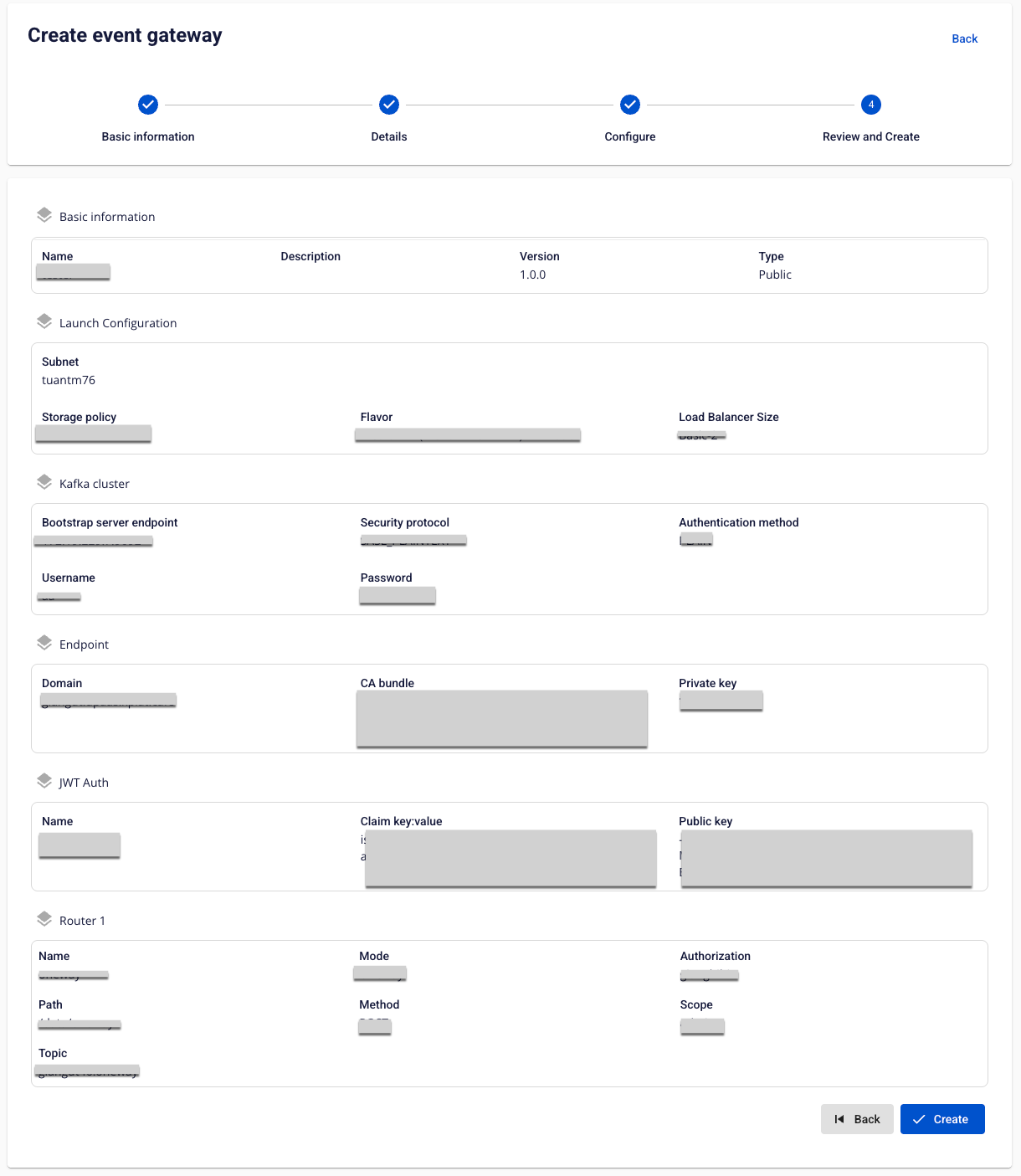
ステップ8: 入力した情報を確認してから Create をクリックし、Event Gateway の初期化を完了します。
Event Gateway の Status が Healthy になれば初期化完了です(約15分かかります)。