Microsoft Teams で受信者を作成する
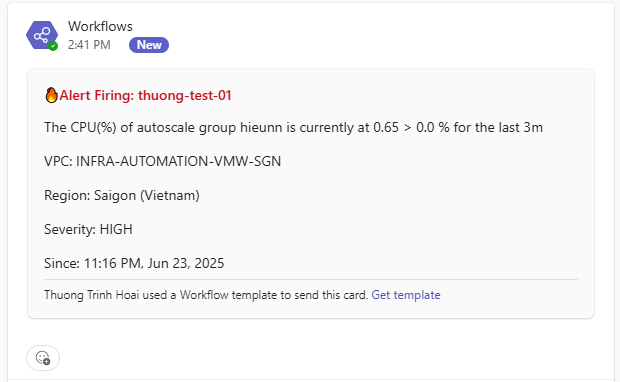
Microsoft Teams 受信者機能を使うと、FPT Cloud Guard セキュリティ監視システムからの通知を受け取るために Teams チャネルまたはグループチャットを設定できます。この連携により、運用チームがタイムリーにアラートを受信し、セキュリティイベントに迅速に対応できます。
設定手順
手順 1: Microsoft Teams から Webhook URL を取得する
- Microsoft Teams を開き、アラートを受信したいチャネルまたはチャットを選択します。
- ワークフローを作成します: Webhook リクエストを受信したときにチャネル/チャットに投稿する。
- Webhook URL をコピーして Done をクリックします。
ワークフローの作成と Webhook URL の取得方法の詳細については、Microsoft サポート – Microsoft Teams の Workflows を使用した受信 Webhook の作成 を参照してください。
手順 2: Cloud Guard に受信者を追加する
- FPT Cloud Portal を開き、Cloud Guard サービスを選択します。
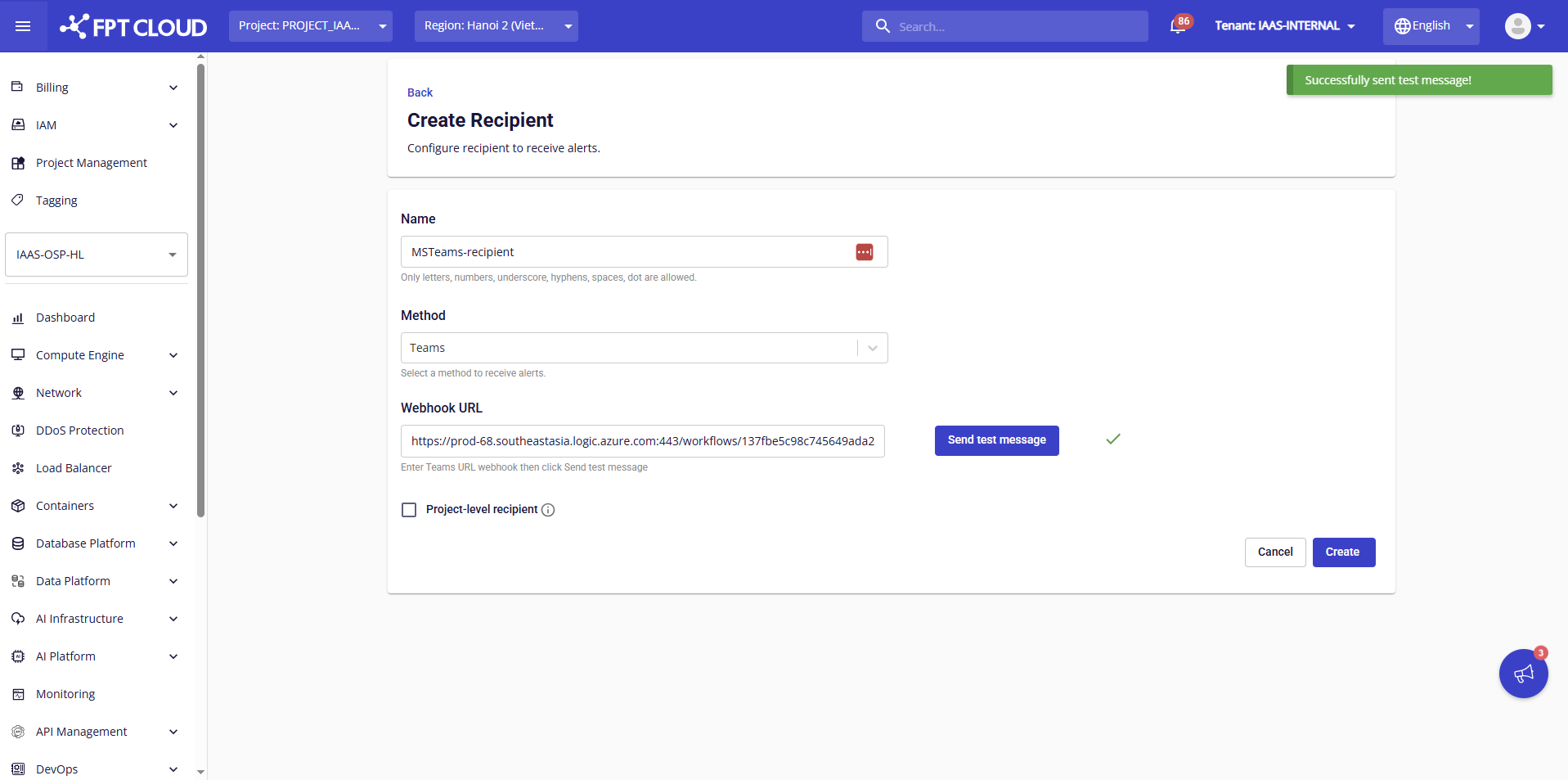
- Recipient に移動して Create をクリックします。
- Method = Teams を選択します。
- Teams からコピーした Webhook URL を貼り付け、Send test message をクリックして接続をテストします。
- テストメッセージが成功したら、Create をクリックして受信者を保存します。
手順 3: アラートに受信者を割り当てる
- Resource alert、Activity alert、または Threat alert タブに移動します。
- 既存のアラートを選択するか、新しいアラートを作成します。
- Teams 受信者をアラートに追加して Update または Create をクリックします。
アラートがお客様の Teams チャネルまたはチャットに配信されます。