スケジュール作成ガイド
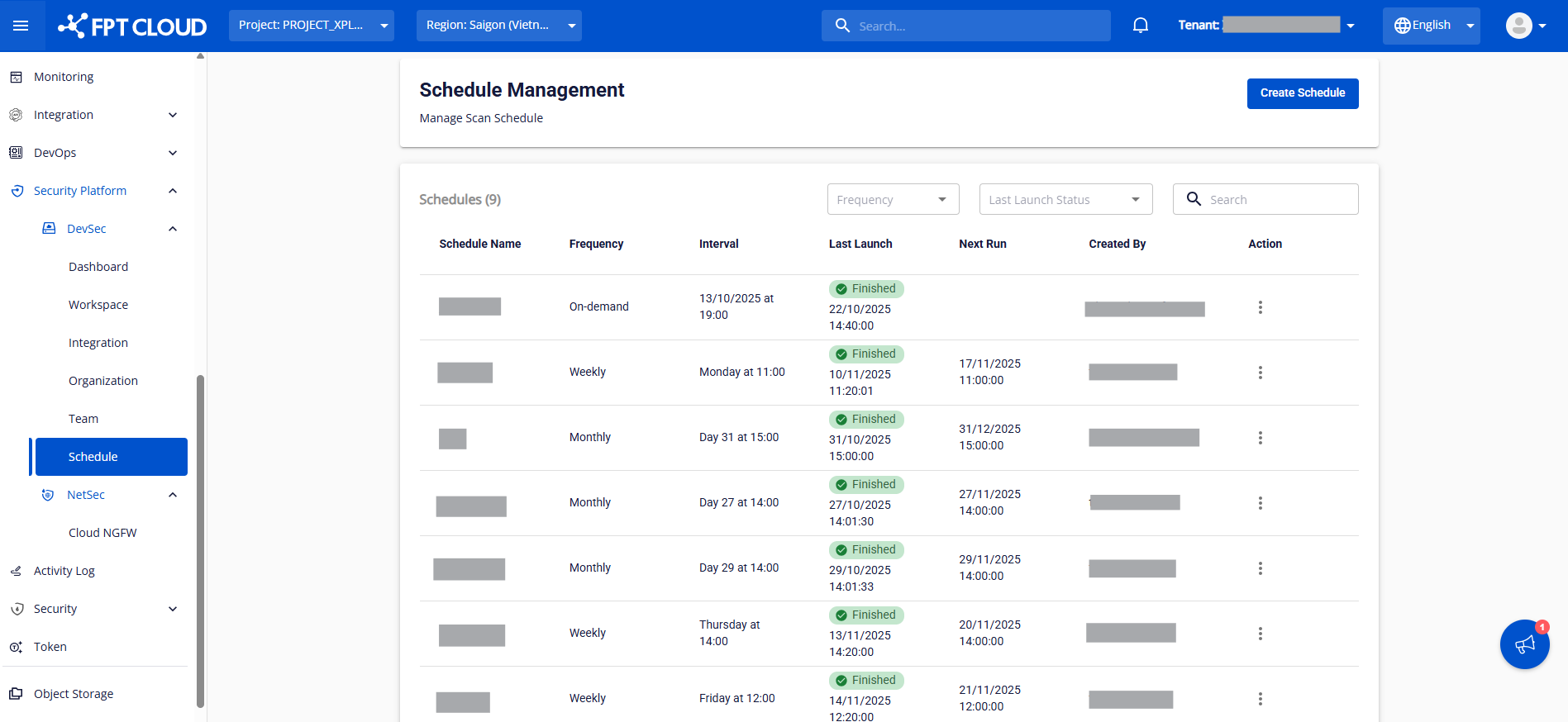
手順1: 作成画面を開く Schedule メニューに移動すると、Schedule Management 画面に遷移します。Create Schedule をクリックします。
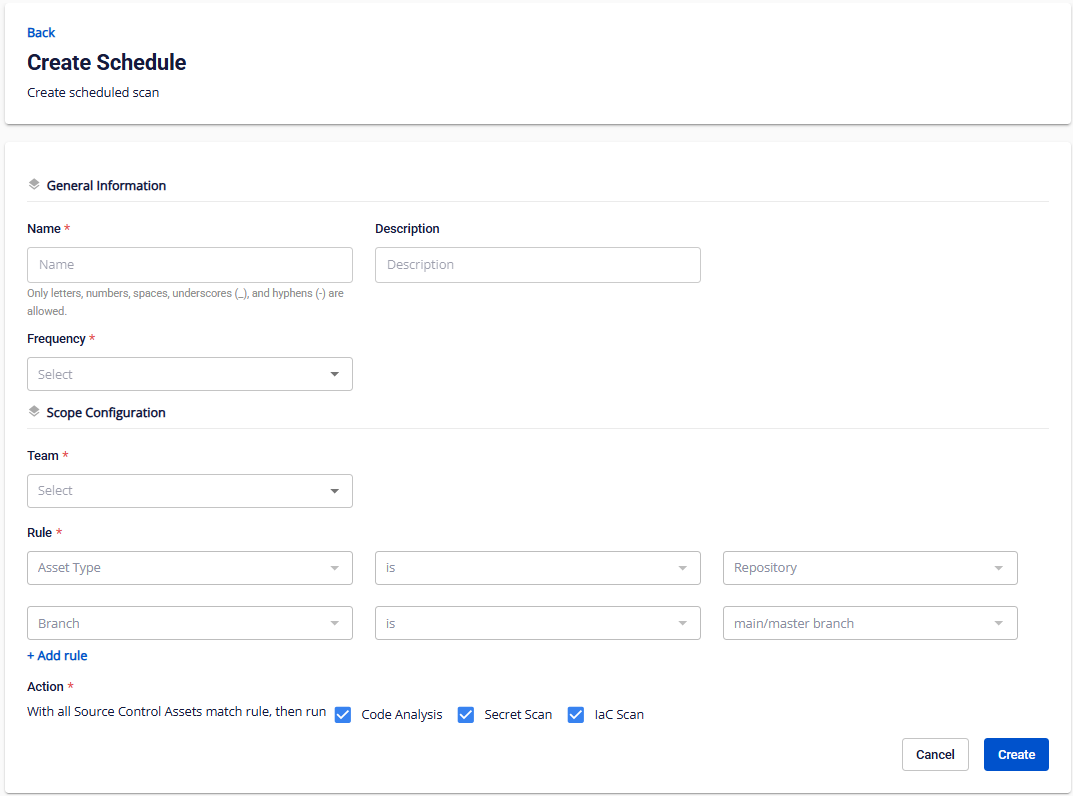
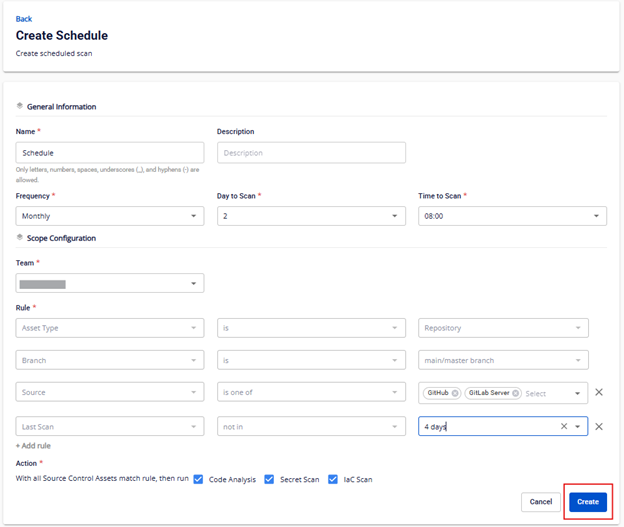
General informationとScope configurationの入力フィールドを含むスケジュール作成画面が表示されます。
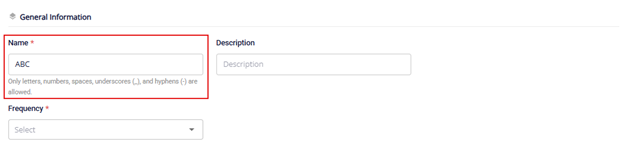
手順2: 基本情報フィールドを入力します。 1. Name(必須): スケジュールを識別しやすい名前を入力します。既存のスケジュールと重複しない名前を使用してください。
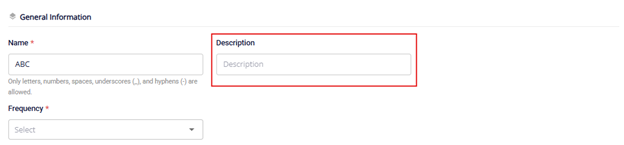
2. Description(任意): 短い説明を入力します(最大255文字)。
3. Frequency(必須): スケジュールの実行頻度を選択します。
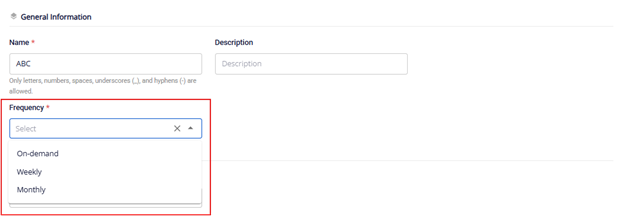
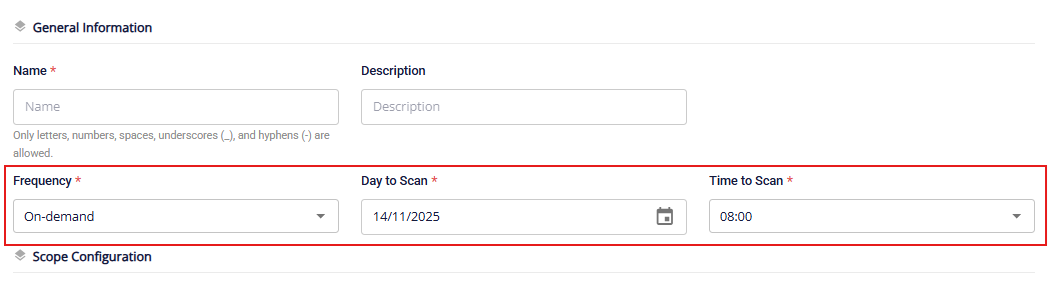
- On-demand : ユーザーが手動で起動します。日時(本日以降)と希望する実行時間を選択する必要があります。システムは指定された日時に1回スケジュールを実行します。
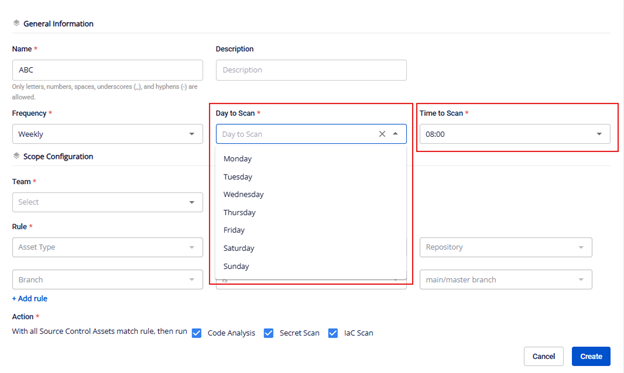
- Weekly : 毎週実行するスケジュールを設定する場合、曜日(月曜〜日曜)と実行時刻を選択します。
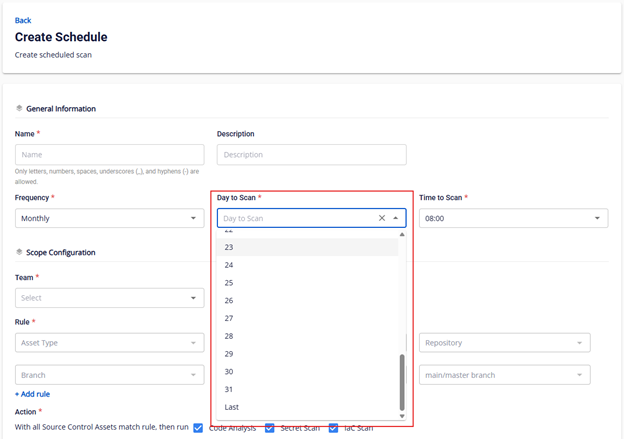
- Monthly : 毎月定期実行します。月内の実行日と時刻(1〜31)を選択するか、Last を選択して月末にスキャンをスケジュールします。
手順3: スケジュールのスコープ(範囲)情報を入力します。 1. チームの選択: Team(必須)のセクションで、スケジュールを適用するチームを選択します。
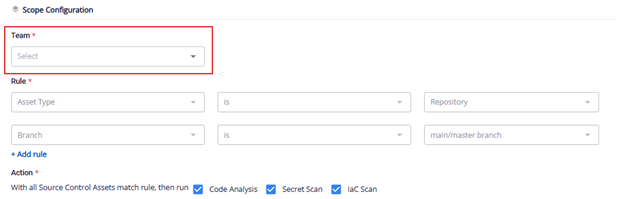
2. ルール(Scope)の設定
- Asset Type: 現バージョンでは、ルールは Repository タイプのassetにのみ適用されます。編集不可です。
- Branch: 現バージョンではmain/masterブランチにのみ適用されます。
- Source: リポジトリのソース(GitHub/GitLab/GitLab Server)を指定します。選択しない場合、すべてのソースのリポジトリをデフォルトでスキャンします。
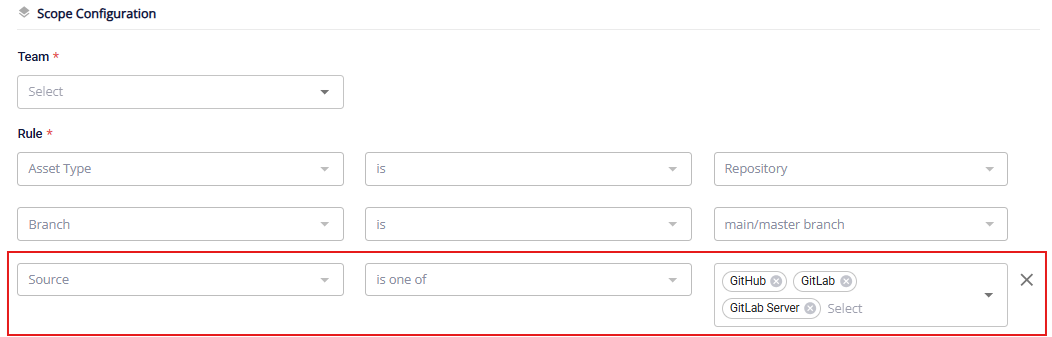
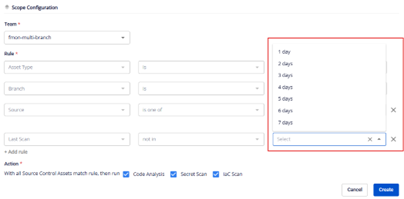
- Last Scan: 最近スキャンされていないリポジトリの期間を指定します。選択しない場合、すべての有効なリポジトリをスキャンします。選択した場合、Actionで選択したスキャン種別で直近X日間スキャンされていないリポジトリのみスキャンします。
- Add rule: クリックして新しいルール種別(Source、Last Scan)を追加します。すべてのルール種別が追加されると、このボタンは無効になります。
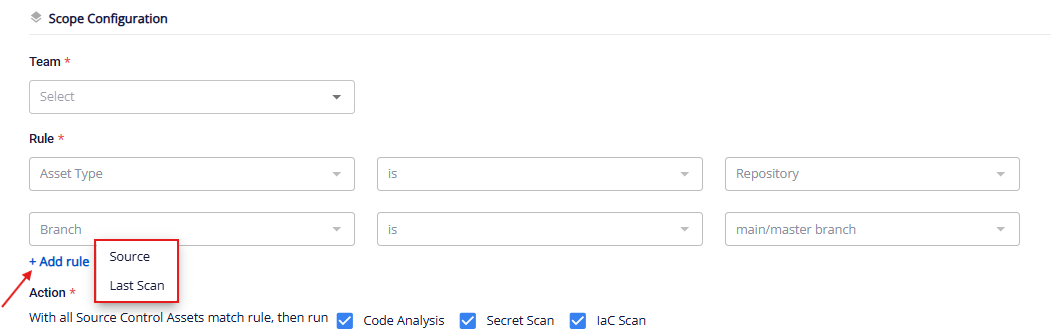
手順4: スキャン種別(Action)を選択します。 Actionセクションで、Code Analysis、Secret Scan、IaC Scanのスキャン種別を選択できます。少なくとも1種類のスキャンを選択する必要があります。編集しない場合、デフォルトで3種類すべてが選択されます。

手順5: 必須フィールドがすべて入力されていることを確認します。Create をクリックしてスケジュールを保存します。
スケジュールの作成が成功すると、スケジュール一覧画面に戻り、「Created schedule successfully」 というメッセージが表示されます。