ターゲットを作成する
ターゲットとは、FPT VAがセキュリティ脆弱性をスキャンするスキャン対象です。ターゲットは FPT Portal 上で作成し、Webサイト、パブリックIPアドレス、または管理するIPレンジを指定できます。
-
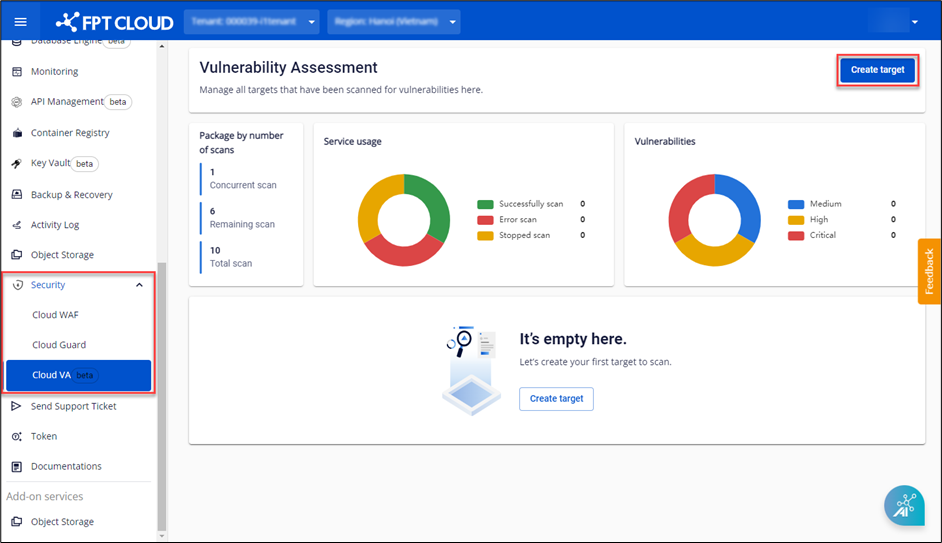
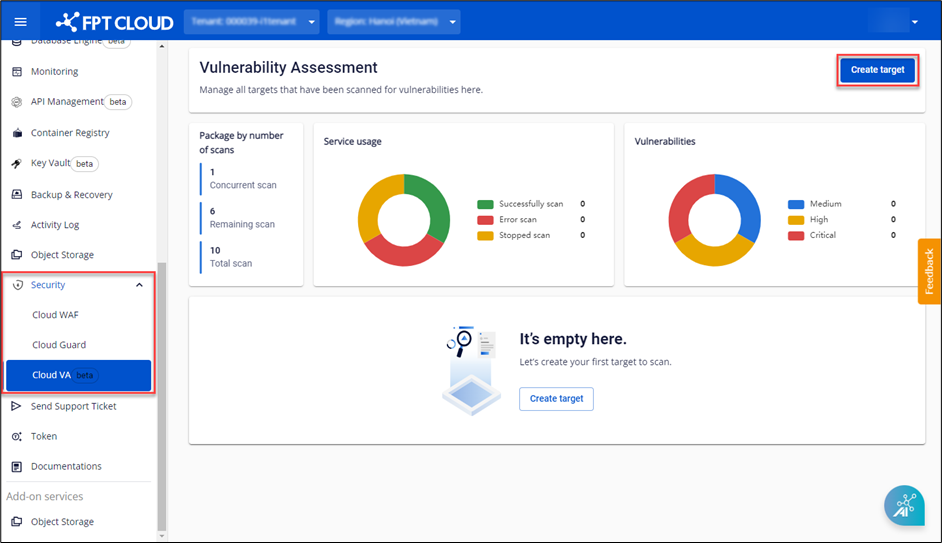
メニューから Security > Cloud VA を選択し、Create target をクリックします。
 注記
注記テナントがサービスへのアクセス権を付与されていない場合、You do not have sufficient permissions to view this page! というメッセージが表示されます。クォータが割り当てられている正しいテナントを選択してください。
-
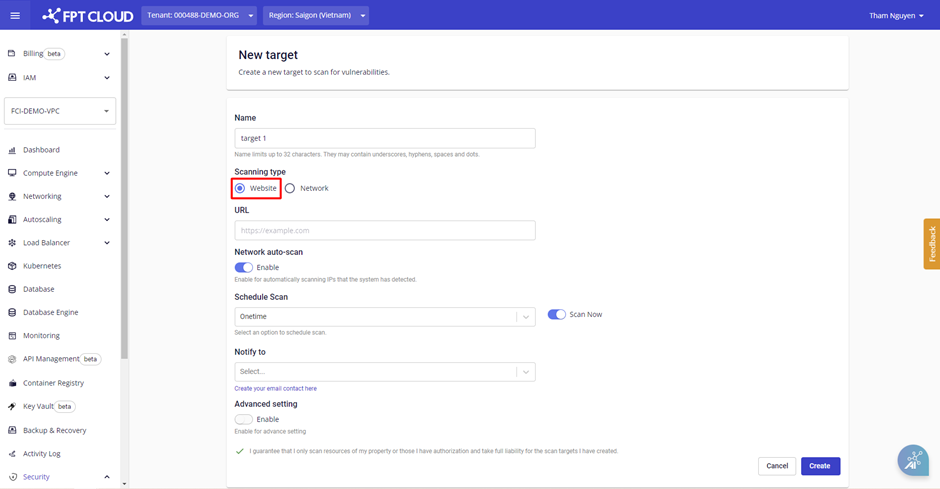
必要なフィールドに入力してスキャンを設定します:
フィールド 説明 Name スキャンターゲットの名前。 Scanning type ターゲットタイプを選択します:Website(Webアプリケーション)または Network(IPアドレスまたはIPレンジ)。 URL* スキャンするWebアプリケーションのURL。Scanning typeがWebsiteの場合に必須。 Network auto-scan WebアプリケーションのIPアドレスもスキャンする場合に有効にします。 IP address スキャンするIPアドレスまたはIPレンジ。Scanning typeがNetworkの場合に必須。 Scan mode ネットワークターゲットのスキャンモード:Host Discovery、Standard Scan、Deep Scan、Brute Force Scan、またはLog4Shell Scan。 Schedule Scan スキャンスケジュール:Onetime、Daily、Weekly、または Monthly。 Start on システムがスキャンを開始する日時。 Repeat on 週または月の中でスキャンを繰り返す曜日。 Scan Now 作成時にすぐにスキャンします。以降のスキャンはスケジュールに従います。 Notify to スキャン成功後に通知するメール受信者を選択します。 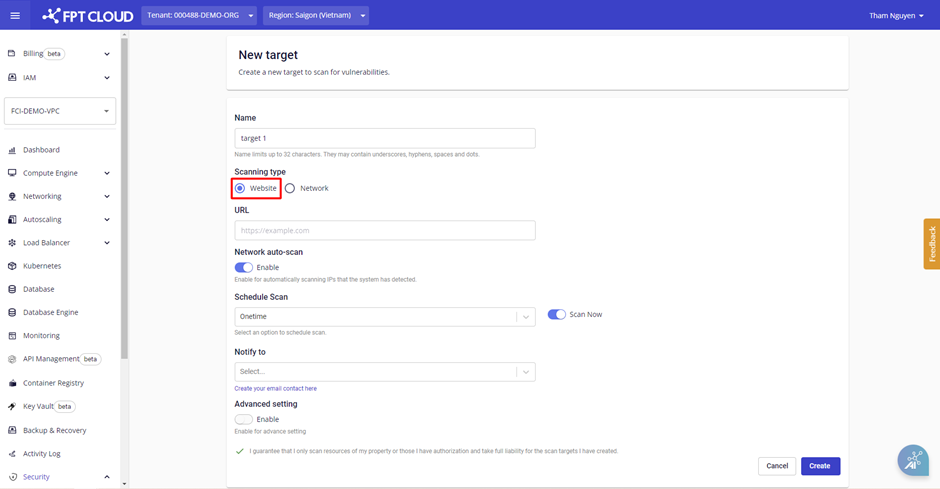
Advanced settings を有効にすると、より詳細なスキャン設定が可能です。
Website ターゲットの場合、以下の追加フィールドが使用できます:
フィールド 説明 Exclude URLs スキャン中にスキップするパスの一覧。 Custom Header スキャン中に認証セッションを維持するためのカスタムヘッダーを設定します。Webサイトのヘッダーを取得するを参照してください。 Custom Cookies スキャン中に認証セッションを維持するためのカスタムクッキーを設定します。Webサイトのクッキーを取得するを参照してください。 Login using your account ログイン認証情報を設定します:None、Basic authentication、または Login form。 Network ターゲットの場合、以下の追加フィールドが使用できます:
フィールド 説明 Port list チェックするサービスポートのセット。 Excluded IP スキャン中にスキップするIPアドレスの一覧。 Alive test ネットワーク上にデバイスが存在するかどうかを判断する方法:Default、Custom、または Consider Alive。 Authenticate scan 認証スキャン用のログイン設定:None、SSH、または SMB。SMBについてはWindowsでRemote Registryを有効にするを参照してください。 Monitor デバイスのステータスとサービスポートのステータスを監視して異常を検出します。 警告宣言したURLに対してお客様は全責任を負います。自身が所有するURLのみをスキャンしてください。ログインが必要なターゲットをより深くスキャンするには、適切な認証方法を設定してください。
-
Create をクリックしてターゲットを初期化します。システムはリソースを検証し、指定された設定に基づいてスキャンを処理します。
作成が完了すると、新しいターゲットが管理ダッシュボードに以下の情報と共に表示されます:
- Name:ターゲット名。
- Scanning type:スキャンタイプ。
- Scanning status:最新スキャンのステータス。
- Detected risk:最新スキャンで検出されたリスクの数。
- Last scanned:最新スキャンの日時。