Zalo チケットサポート
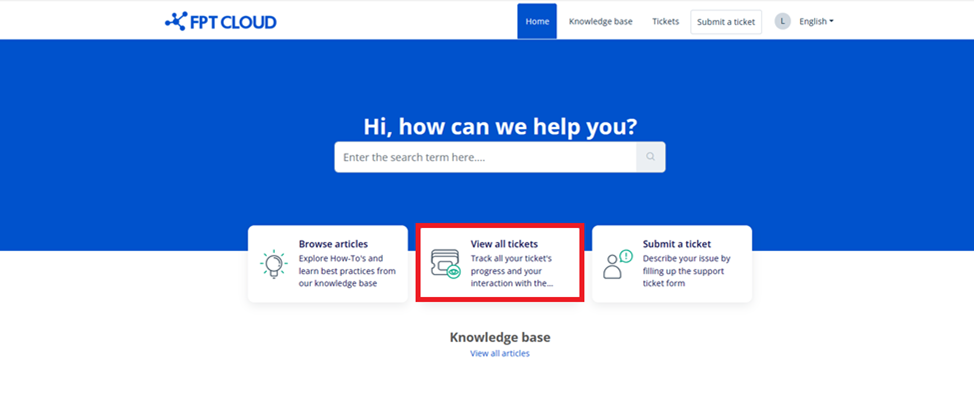
このガイドでは、Zalo OA チャンネルまたは以下のサポートポータルから直接 FPT Cloud サポートチケットを作成する方法を説明します: https://support.fptcloud.com
Zalo OA を通じてサポートチケットを作成する
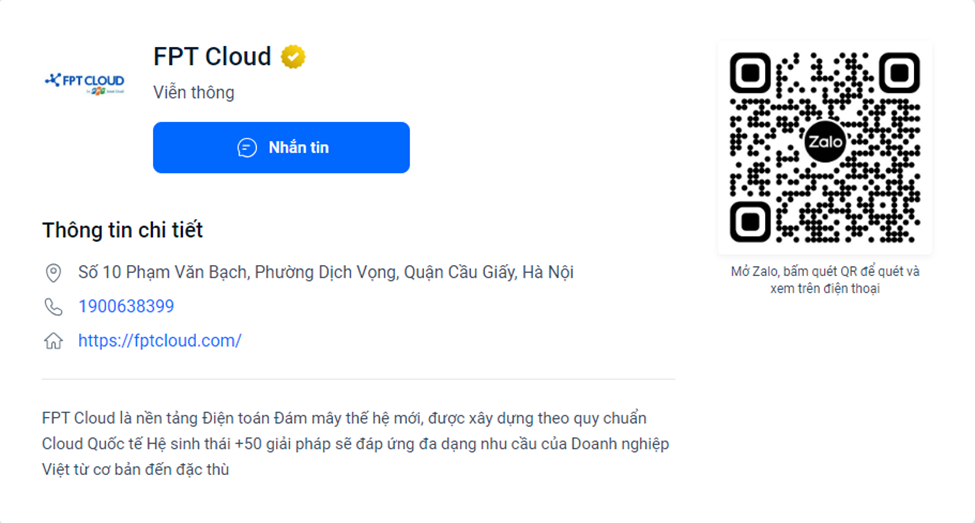
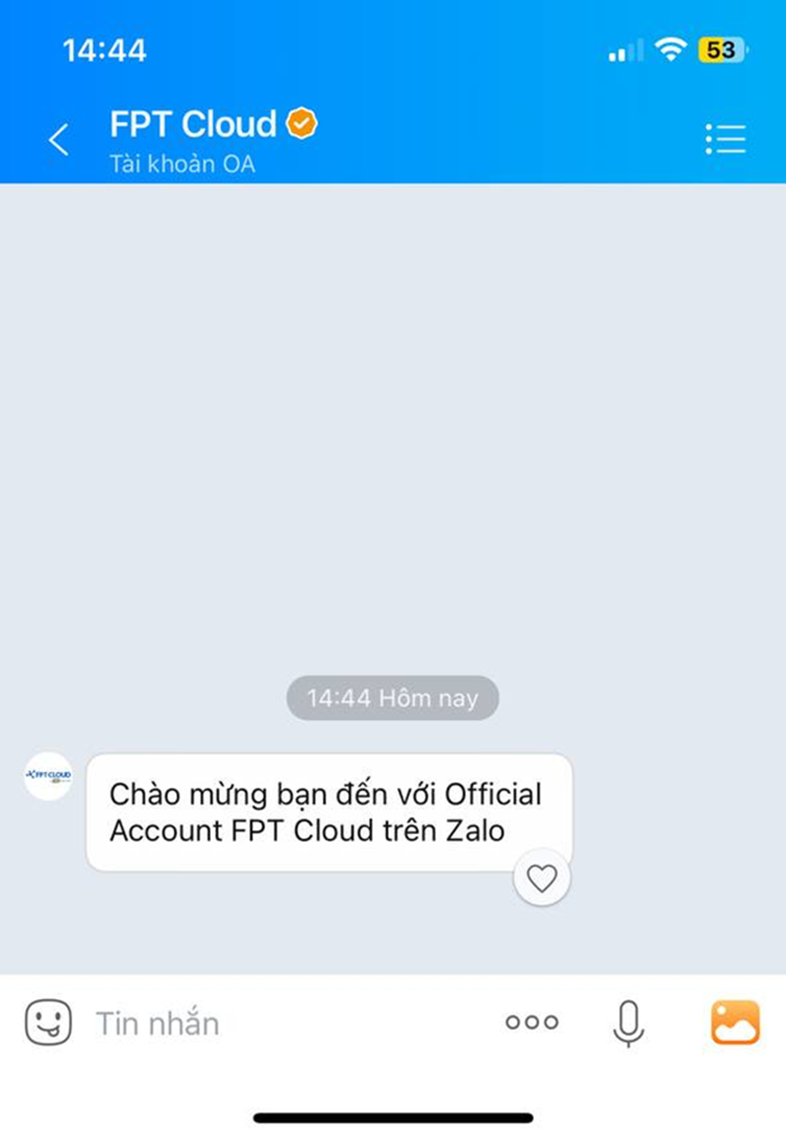
Zalo アプリを使用して QR コードをスキャンし、FPT Cloud の公式アカウント(OA)をフォローして、フォローを選択します。
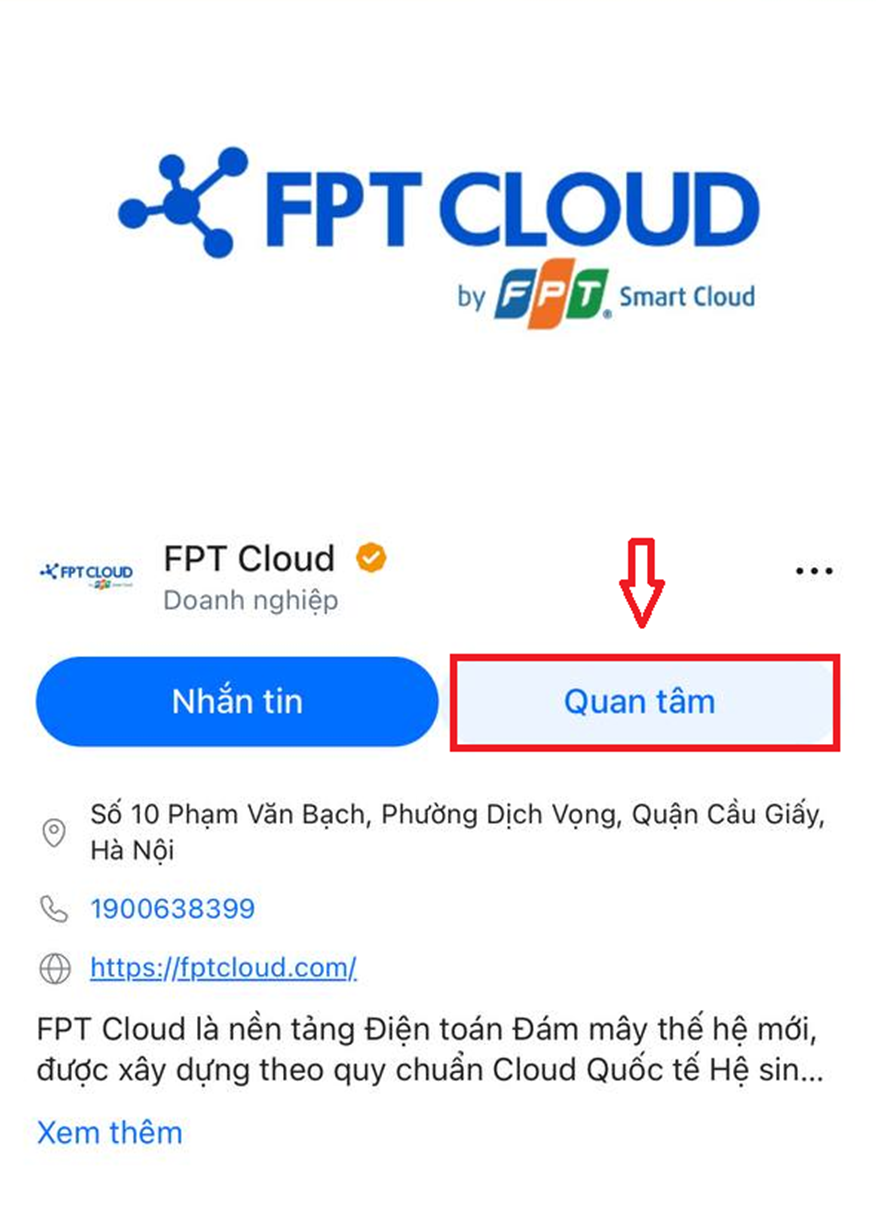
フォロー成功後に表示される画面:
FPT Cloud Portal からサポートリクエストを送信する
ステップ 1: FPT Cloud サポートページにアクセスします。
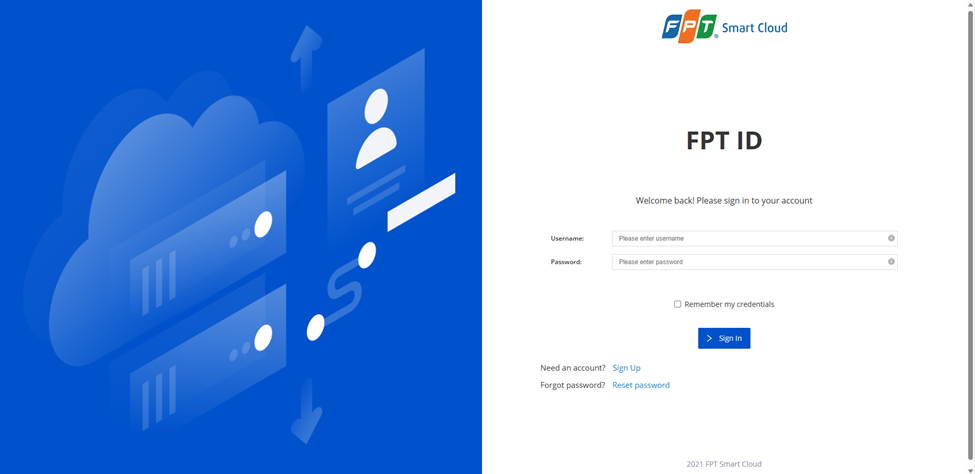
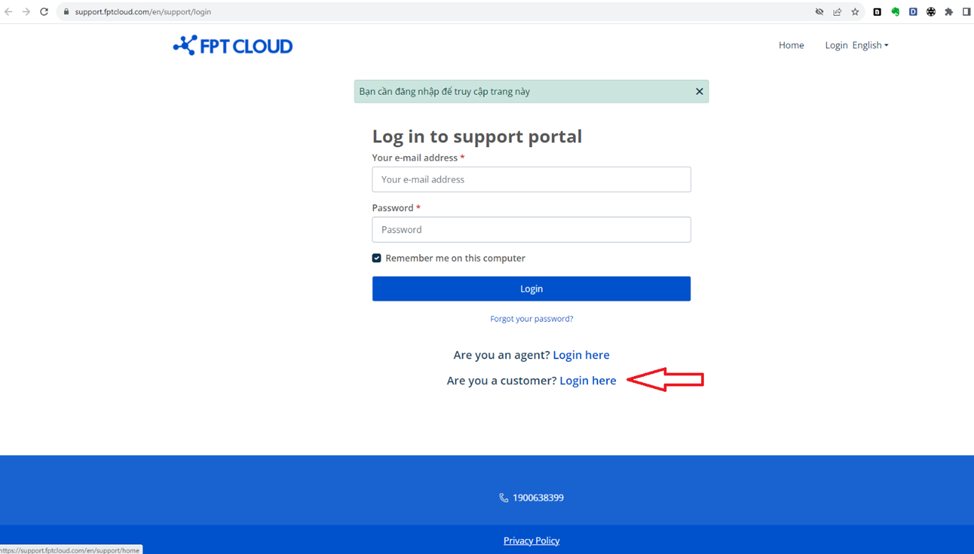
オプション 1: https://support.fptcloud.com に直接アクセスします。登録済みの FPT Cloud アカウントでログインします。
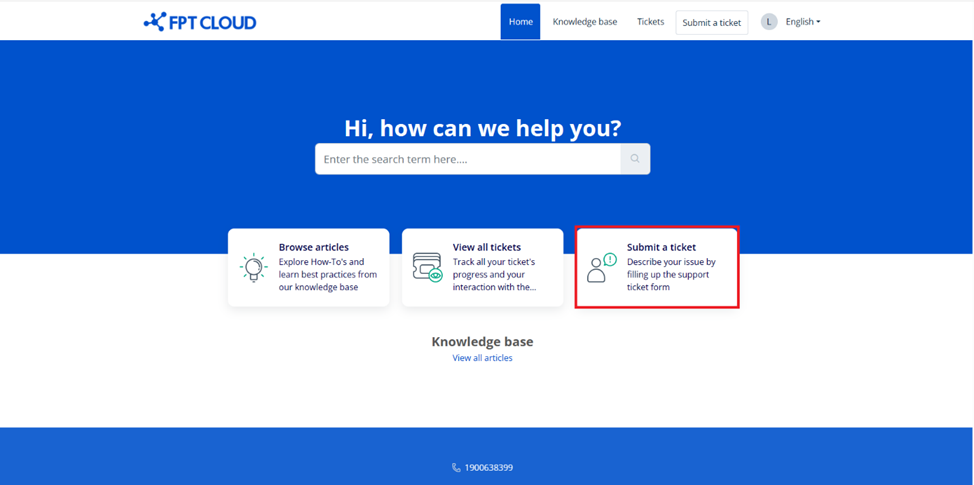
Submit a ticket を選択してサポートリクエストを作成します。
オプション 2: FPT Cloud Zalo OA を通じて — 公式サポートグループチャットで /support と入力するか、FPT Cloud 公式アカウントに直接チャットします。Zalo がサポートページへのリンクを送信します。
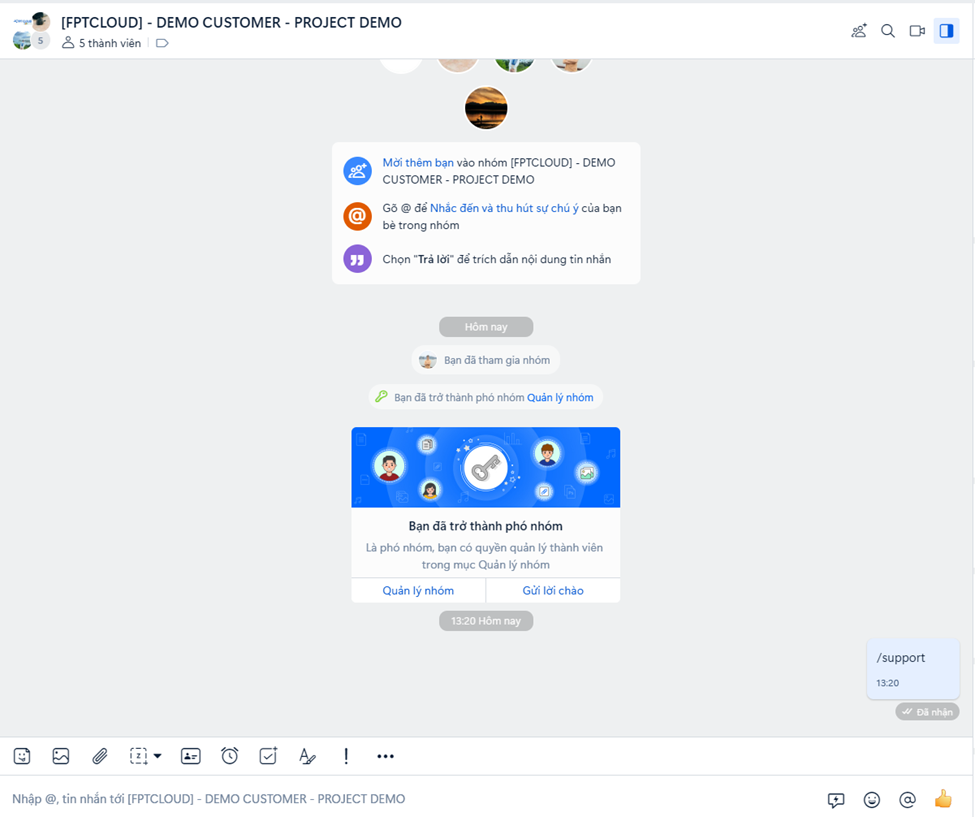
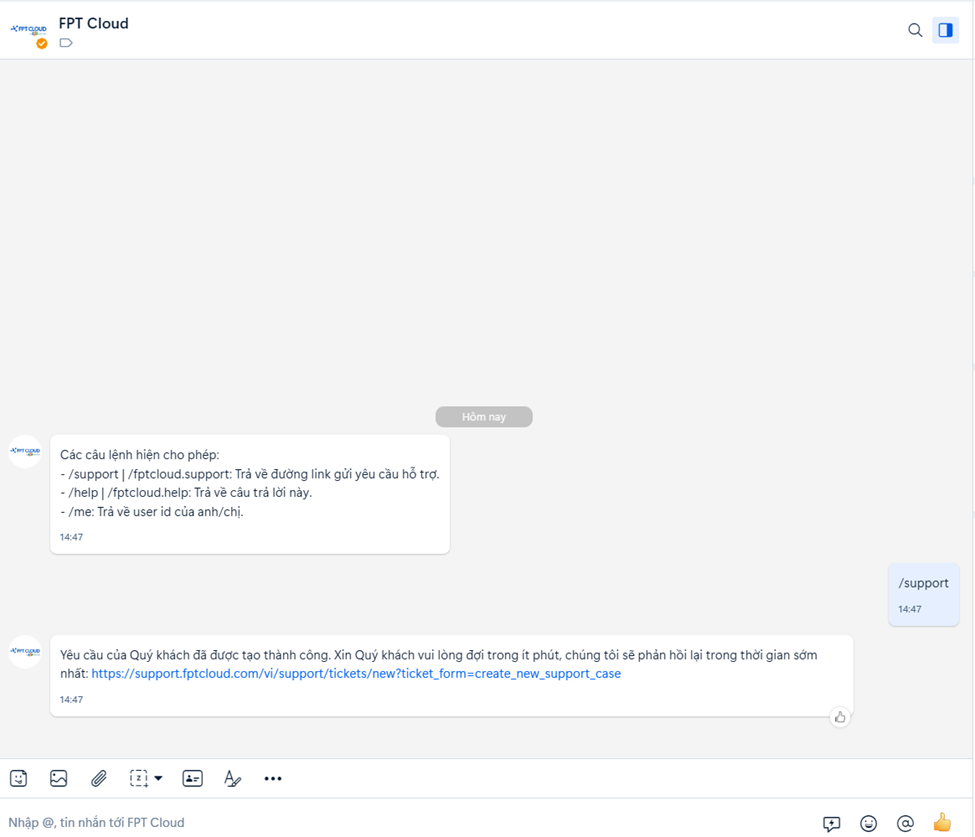
リンクをクリックした後、ログインしてチケットを作成します。
ステップ 2: 必要な情報を入力します。
- Subject: サポートリクエストのタイトル。
- Organization name: FPT Cloud 上のテナント名。
- I need support for: サポートが必要なサービスを選択します。
- Priority level:
- Urgent: システムが中断、アクセス不能、またはインターネット接続が失われた状態。
- High: システムが遅い、断続的、またはサービスに大きな影響を与えている状態。
- Medium: 影響が小さく、システムは引き続き正常に動作できる状態。
- Low: サービスに関する問い合わせや基本的なサポートリクエスト。
- Description: 問題を詳しく説明します。
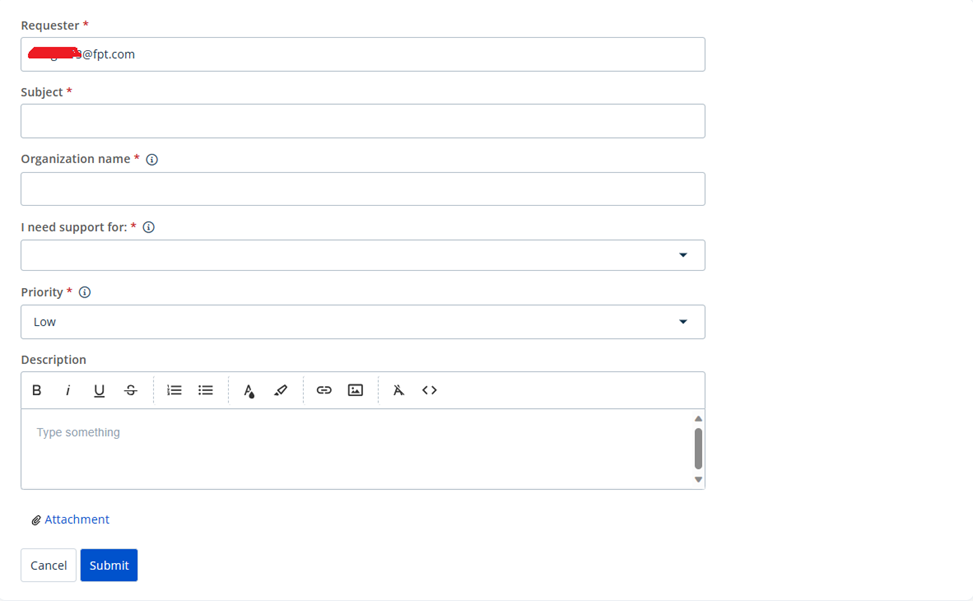
フォームに入力後、Submit をクリックします。確認メールが届きます。
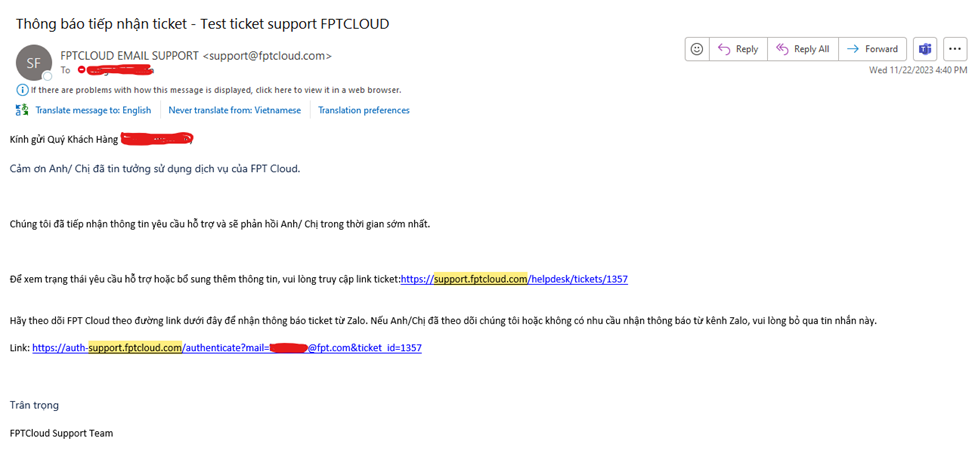
ステップ 3: Zalo でのチケットステータス自動通知を有効にします。
確認メールに記載されているリンクをクリックします。Zalo アプリで QR コードをスキャンし、許可を選択します。
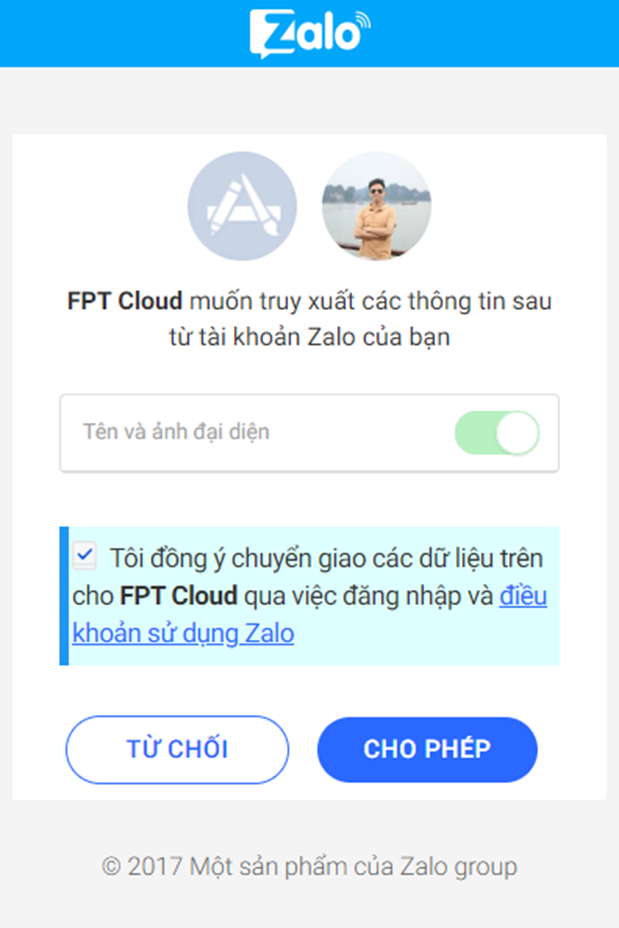
Zalo チャットでチケットステータスの自動更新を受信できるようになります。
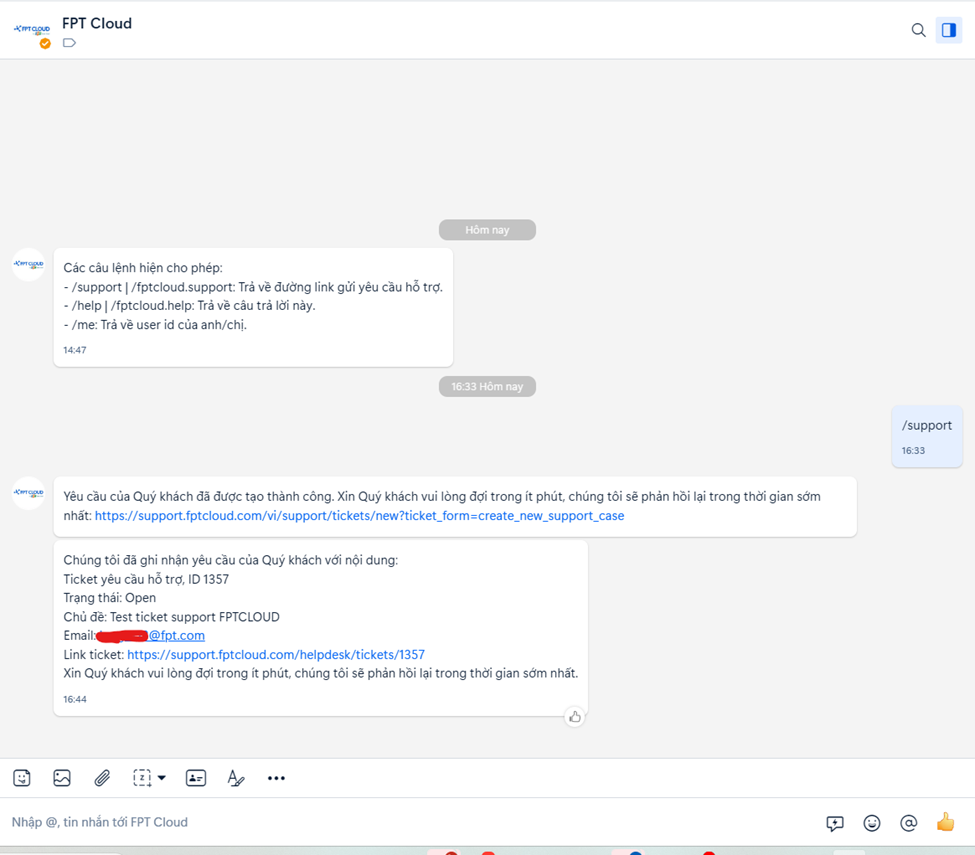
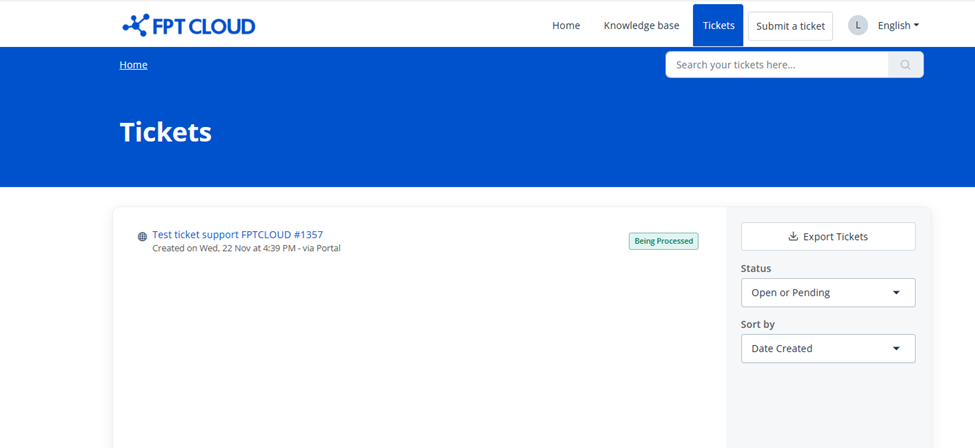
チケットステータスの確認
- 通知設定が完了している場合、システムは Zalo に自動的にステータス更新を送信します。
- FPT Cloud サポートポータルでチケットステータスを直接確認することもできます。