Lịch sử credits
Tab Lịch sử Credits cho phép bạn theo dõi tất cả thay đổi số dư, bao gồm nạp tiền, credits voucher và việc sử dụng dịch vụ. 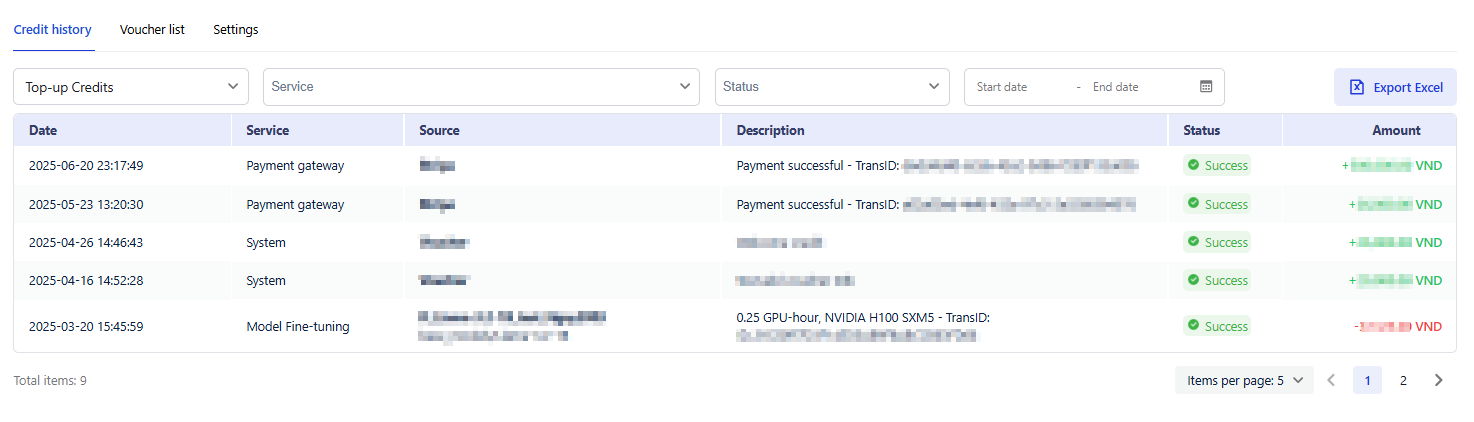
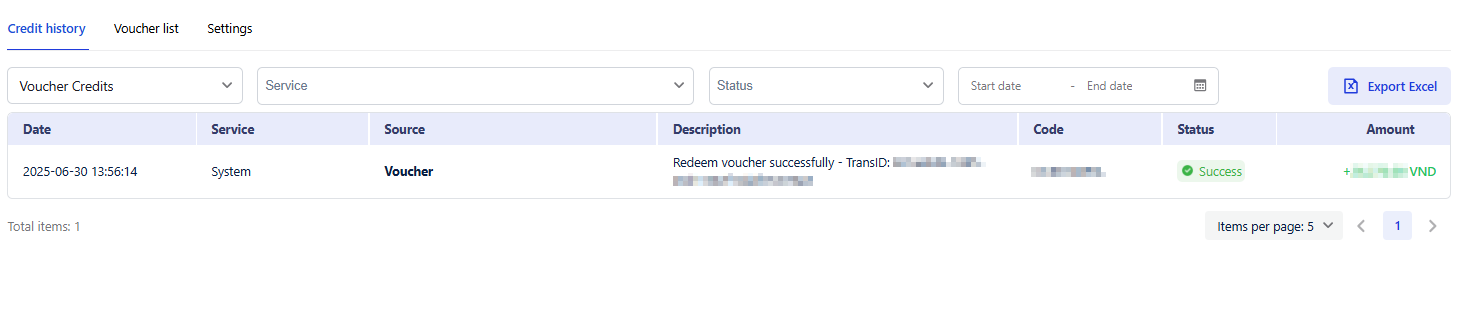
Giải thích các trường trong bảng
| Trường | Mô tả |
|---|---|
| Date | Ngày và giờ giao dịch xảy ra. |
| Service | Dịch vụ được sử dụng theo loại giao dịch: • Top-up: Payment Gateway • Voucher: Hệ thống (của FPT AI Factory) • Charged: Dịch vụ AI Factory đã tiêu credits (ví dụ: Model Fine-tuning, GPU Container, hoặc AI Inference) |
| Source | Dựa trên loại dịch vụ: • Giao dịch Top-up: Tên cổng thanh toán đã xử lý giao dịch • Giao dịch Voucher: Voucher • Giao dịch Charged: Tên tài nguyên của dịch vụ FPT AI Factory đã sử dụng credits |
| Description | Thông tin chi tiết về giao dịch, chẳng hạn tên gói dịch vụ, thời gian sử dụng, v.v. |
| Code | Chỉ xuất hiện với loại số dư "Voucher credits" Mã voucher được áp dụng cho giao dịch. |
| Status | Trạng thái giao dịch: • Success: Giao dịch đã hoàn thành. • Failed: Giao dịch không thành công. • Processed: Giao dịch đang được xử lý. |
| Amount | Thay đổi credits: • Số dương (+) biểu thị credits được cộng thêm • Số âm (-) biểu thị credits bị trừ (sử dụng dịch vụ hoặc hoàn tiền thất bại). |
Bộ lọc bảng
Bộ lọc cho phép bạn áp dụng nhiều bộ lọc cùng lúc để tìm nhanh các giao dịch cụ thể.
- Loại số dư:
- Top-up Credits (mặc định): Chỉ xem giao dịch nạp tiền.
- Voucher Credits: Chỉ xem giao dịch voucher.
- Chọn nhiều tùy chọn cho Service, Status
- Khoảng thời gian: Đặt khung thời gian cho các bản ghi bạn muốn xem bằng cách dùng Ngày bắt đầu và Ngày kết thúc.
Xuất bản ghi ra Excel
Lưu ý rằng các giao dịch hiển thị trong tab Lịch sử Credits bị giới hạn và có thể không bao gồm toàn bộ lịch sử giao dịch. Tính năng Export Excel cho phép bạn nhanh chóng tải xuống tất cả bản ghi giao dịch để theo dõi, báo cáo hoặc kiểm tra dễ dàng hơn.
Làm theo hướng dẫn sau:
- Điều hướng đến tab Credit History.
- Chọn bộ lọc mong muốn:
- Top-up Credits: Xuất tất cả giao dịch nạp tiền đang hiển thị.
- Voucher Credits: Xuất tất cả giao dịch voucher đang hiển thị.
- Nhấn nút Export Excel ở góc trên bên phải của bảng.
- Một file Excel sẽ được tự động tải xuống thiết bị của bạn.