クレジット履歴
クレジット履歴 タブでは、チャージ、バウチャークレジット、サービス使用 を含むすべての 残高変動 を追跡できます。 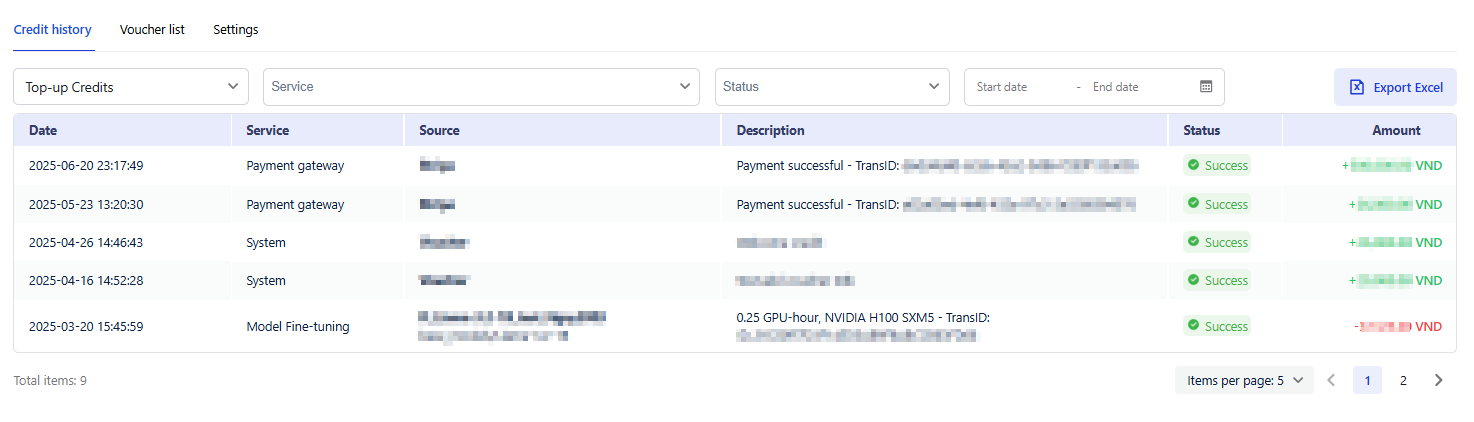
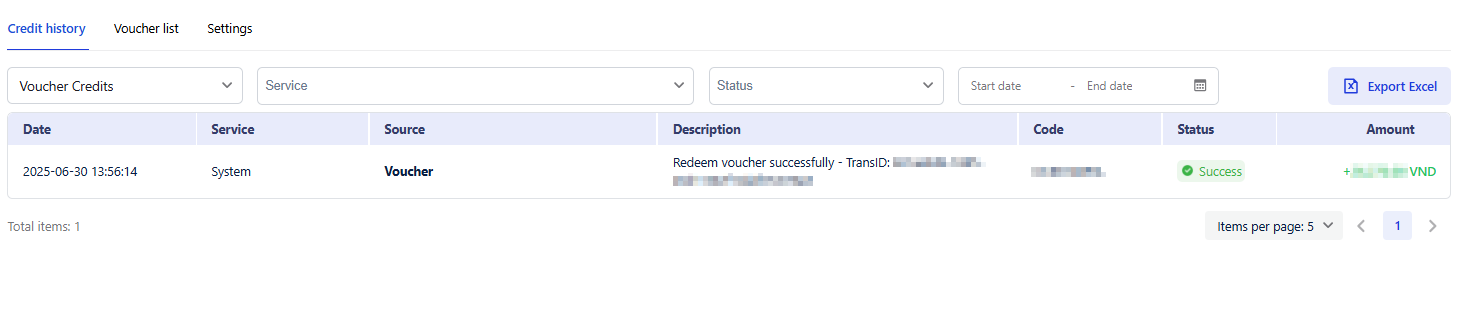
テーブルフィールドの説明
| フィールド | 説明 |
|---|---|
| Date | 取引が発生した日時。 |
| Service | 取引タイプで使用されているサービス: • Top-up:決済ゲートウェイ • Voucher:システム(FPT AI Factory) • Charged:クレジットが消費された AI Factory サービス(例:Model Fine-tuning、GPU Container、AI Inference) |
| Source | サービスタイプに基づく: • チャージ取引:支払い取引を処理した決済ゲートウェイの名称 • バウチャー取引:Voucher • 課金取引:クレジットを使用した FPT AI Factory サービスのリソース名 |
| Description | サービスパッケージ名、利用期間など、取引に関する詳細情報。 |
| Code | 残高タイプが「バウチャークレジット(Voucher Credits)」の場合にのみ表示されます。 取引に適用されたバウチャーコード。 |
| Status | 取引のステータス: • Success:完了した取引。 • Failed:処理されなかった取引。 • Processed:現在処理中の取引。 |
| Amount | クレジットの変動: • プラス金額(+) はクレジットの追加を示します。 • マイナス金額(−) はクレジットの控除(サービス使用または失敗した返金)を示します。 |
テーブルフィルター
フィルターを使用すると、複数のフィルターを同時に適用して特定の取引を素早く検索できます。
- 残高タイプ(Balance Type):
- チャージクレジット(Top-up Credits)(デフォルト):チャージ取引のみを表示します。
- バウチャークレジット(Voucher Credits):バウチャー取引のみを表示します。
- Service、Status の複数オプションを選択します。
- 日付範囲(Date Range):開始日(Start Date) と 終了日(End Date) を使用して表示するレコードの期間を設定します。
レコードをExcelにエクスポート
クレジット履歴タブに表示される取引は件数が限られており、全取引履歴が含まれない場合があります。Excelエクスポート(Export Excel) 機能を使用すると、すべての取引レコードを素早く ダウンロード でき、追跡、レポート、または監査が容易になります。
以下の手順に従ってください。
- Credit History タブに移動します。
- 希望するフィルターを選択します。
- Top-up Credits:現在表示されているすべてのチャージ取引をエクスポートします。
- Voucher Credits:現在表示されているすべてのバウチャー取引をエクスポートします。
- テーブル右上の Export Excel ボタンをクリックします。
- Excelファイルがデバイスに 自動的にダウンロード されます。