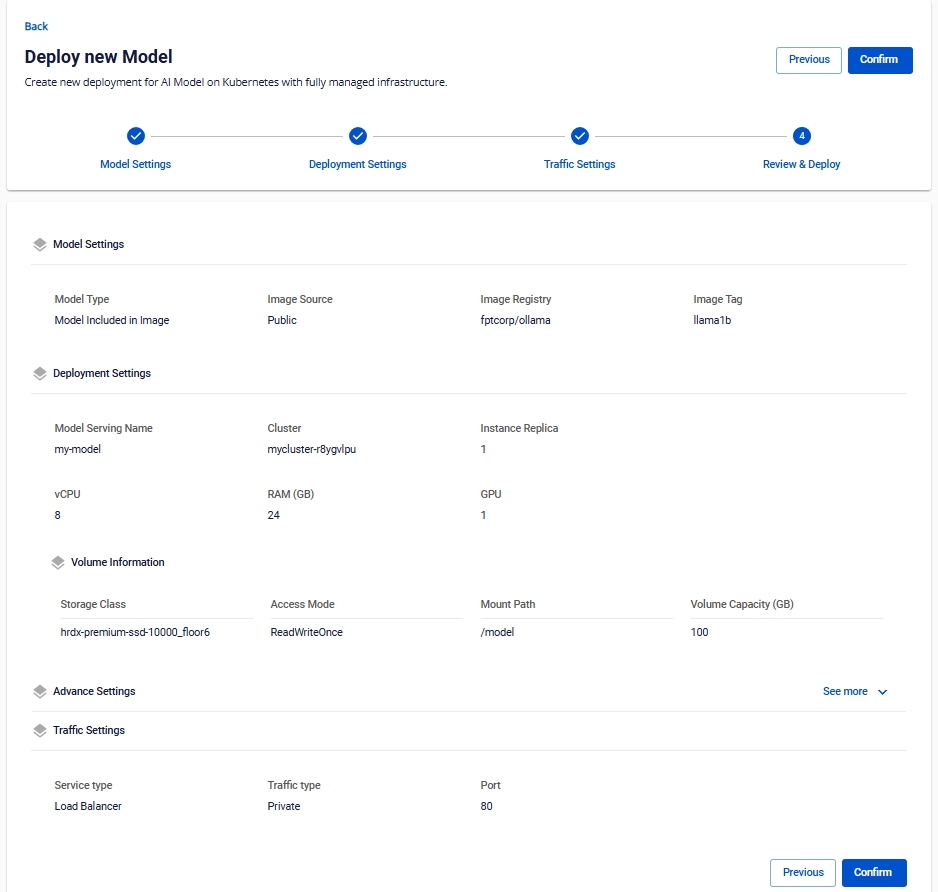
Tạo deployment mới
Bước 1: Chọn AI Platform → Model Serving → Deployment → New Deployment.
Bước 2: Nhập thông tin Model Settings, sau đó nhấn Next.
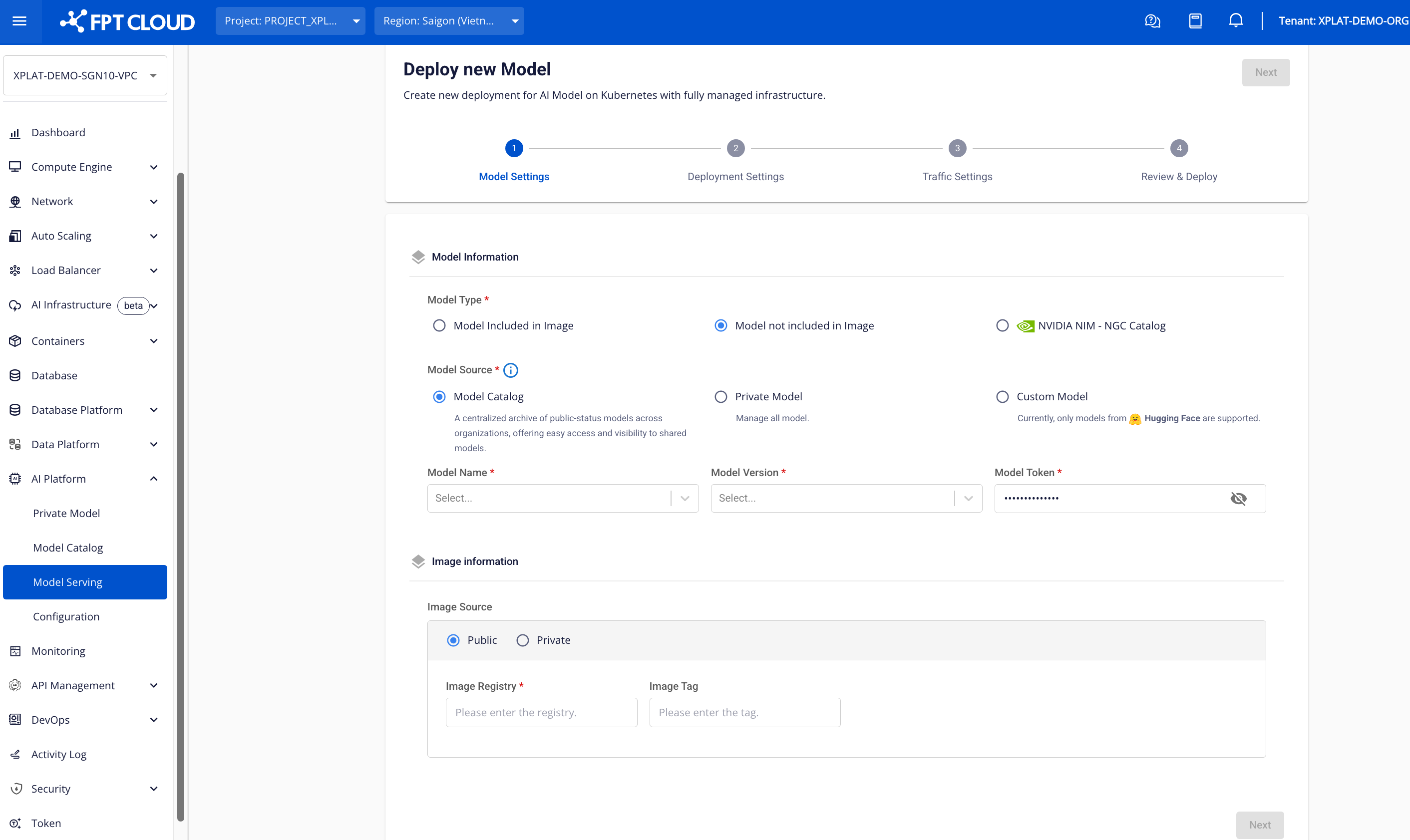
- Model Information: Thông tin triển khai AI. Chọn Model Type:
- Model included in Image: Mô hình AI được đóng gói trong Container Image
- Model not included in Image: Mô hình AI không được đóng gói trong Container Image
- NVIDIA NGC Catalog: Mô hình AI sử dụng công nghệ NVIDIA NGC
- Nếu Model Type là Model included in Image, chọn Model Source:
- Model Source: Nguồn lựa chọn mô hình. Chọn Model Source:
- Model Catalog: Kho lưu trữ mô hình công khai tập trung, được chia sẻ cho người dùng sử dụng.
- Model Name: Tên mô hình được chọn trên Model Catalog.
- Model Version: Phiên bản mô hình được chọn trên Model Catalog.
- Model Token: Token xác thực với Model Catalog để triển khai (Tạo token bằng cách: trên giao diện trang chủ, chọn Token → Create)
- Private Model: Kho lưu trữ riêng của người dùng, có thể sử dụng nội bộ trong tổ chức.
- Model Name: Tên mô hình được chọn trên Private.
- Model Version: Phiên bản mô hình được chọn trên Private Model.
- Model Token: Token xác thực với Private Model để triển khai
- Custom Model: Mô hình tùy chỉnh trên Internet, hiện chỉ hỗ trợ mô hình Hugging Face.
- Model URL: Đường dẫn đến mô hình tùy chỉnh
- Model Token: Token xác thực người dùng trên nền tảng của Custom Model được chọn (ví dụ: Hugging Face)
- Model Catalog: Kho lưu trữ mô hình công khai tập trung, được chia sẻ cho người dùng sử dụng.
- Model Source: Nguồn lựa chọn mô hình. Chọn Model Source:
Nếu chọn Model Type là Model included in Image hoặc Model not Included in Image, chọn Image Information:
- Image Information: Thông tin triển khai Container Image. Nhập thông tin Image:
- Image Source: Chọn loại Image Public (không cần nhập user/password) hoặc Private (cần nhập user/password)
- Image Registry: Liên kết đến vị trí lưu trữ container image.
- Image Tag: Phiên bản container image
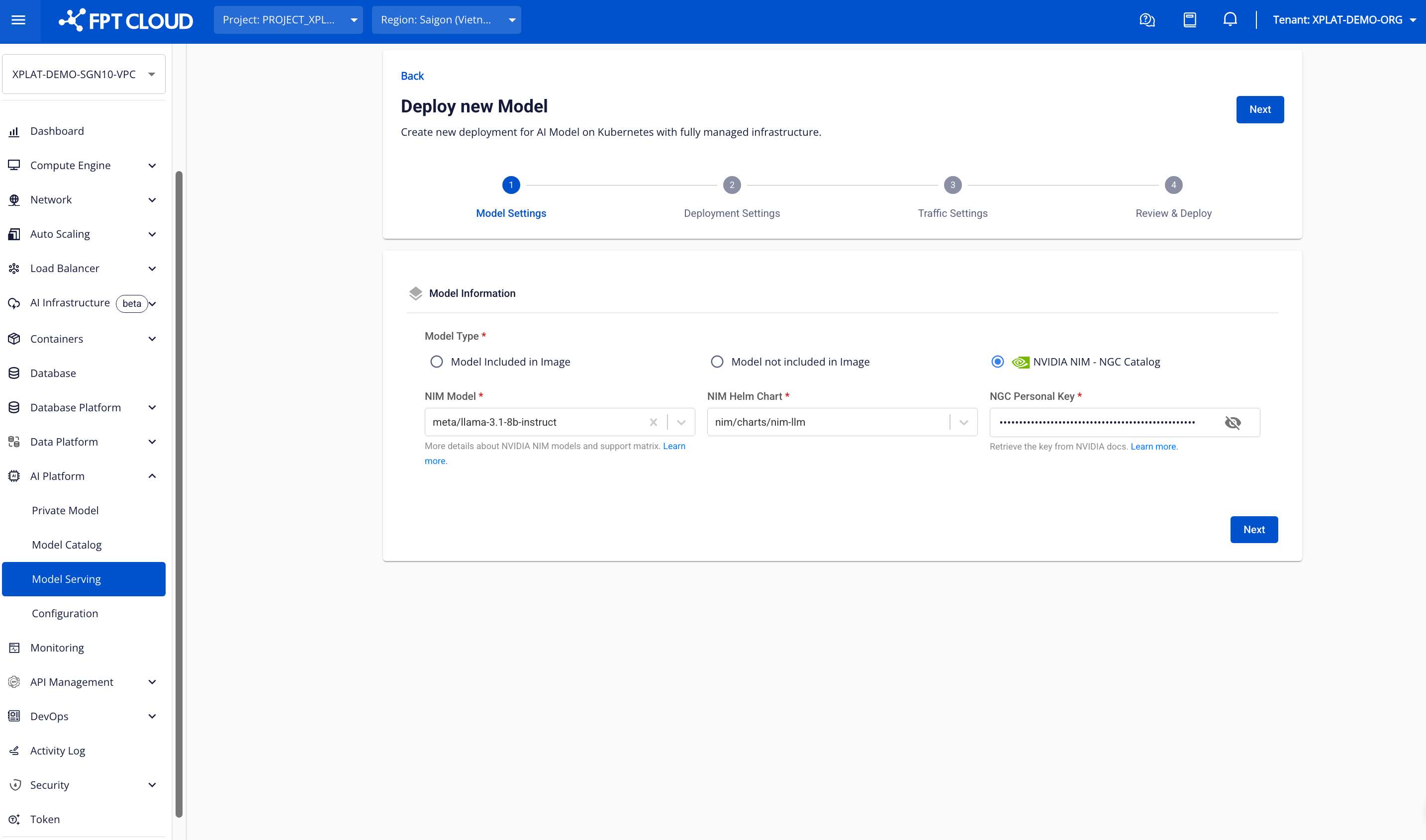
Nếu Model Type là NVIDIA NIM – NGC Catalog, chọn thông tin triển khai:
- NIM Model: Chọn NIM Model để triển khai.
- NIM Helm Chart: Chọn Helm Chart phù hợp để triển khai Model.
- NCG Personal Key: Khóa cá nhân để xác thực người dùng với NGC Catalog.
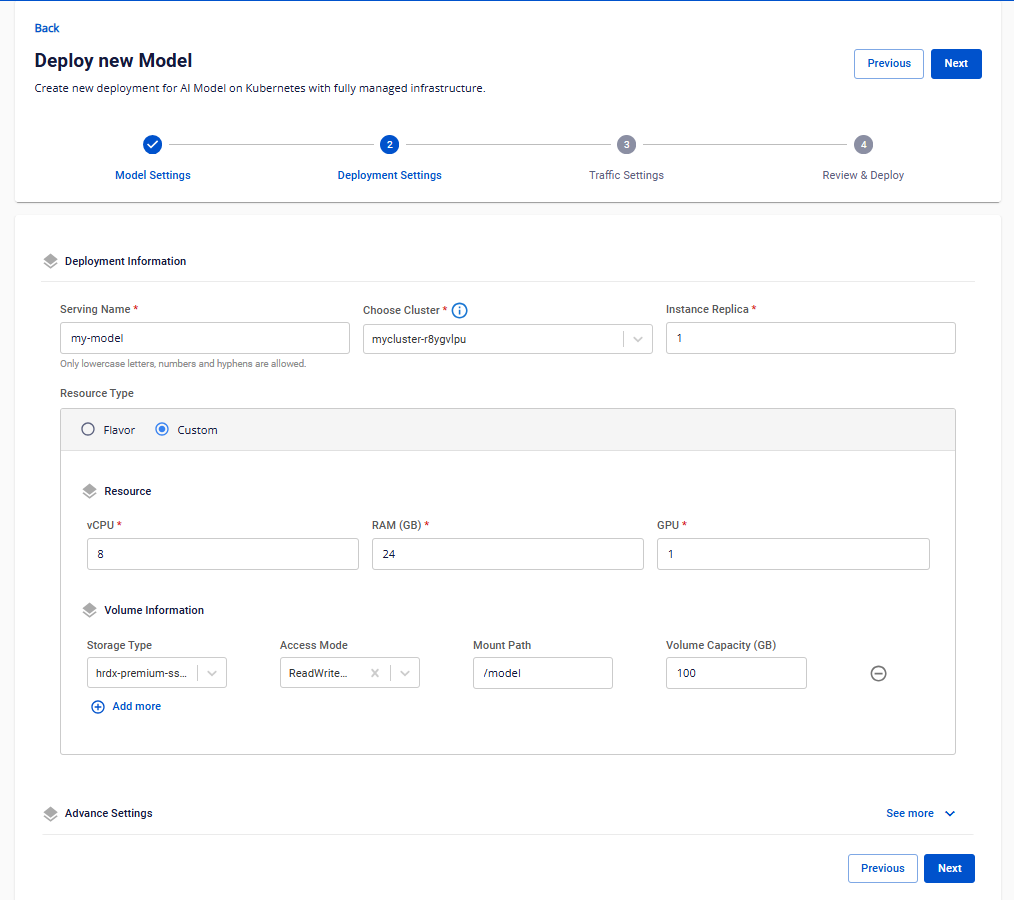
Bước 3: Nhập thông tin Deployment Settings, sau đó nhấn Next.
- Deployment Information: Thông tin về Deployment
- Serving Name: Tên của deployment sẽ được phục vụ.
- Choose Cluster: Chọn cụm K8S để phục vụ từ danh sách các cụm K8S trong VPC này.
- Instance Replica: Số lượng đơn vị xử lý trong deployment này.
- Resource Type: Thông tin về cấu hình tài nguyên. Có hai loại tài nguyên:
- Flavor: Lựa chọn cấu hình sẵn cho CPU/RAM/DISK/GPU
- Custom: Cấu hình tùy chỉnh cho CPU/RAM/DISK/GPU theo nhu cầu.
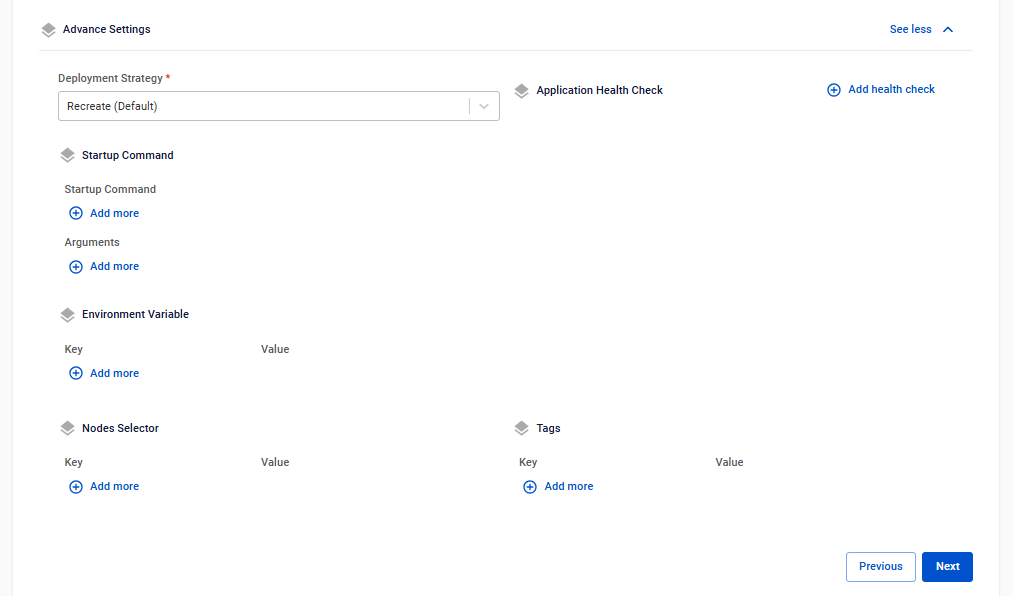
- Advance Settings: Nhập các cấu hình nâng cao cho Deployment. Nhấn See More để cấu hình.
- Deployment Strategy: Chọn chiến lược triển khai cho K8S. Các chiến lược có sẵn:
- Recreate: Tạo lại các instance khi có thay đổi (sẽ có downtime)
- Rolling: Thay thế dần các instance trong quá trình cập nhật (không có downtime), nhưng yêu cầu tài nguyên bổ sung tương đương một instance.
- Startup Command: Cấu hình lệnh khởi động cho các instance
- Environment Variable: Định nghĩa các biến môi trường cho instance
- Nodes Selector: Chọn worker node/worker group cụ thể để triển khai
- Tags: Gán nhãn cho Deployment
- Deployment Strategy: Chọn chiến lược triển khai cho K8S. Các chiến lược có sẵn:
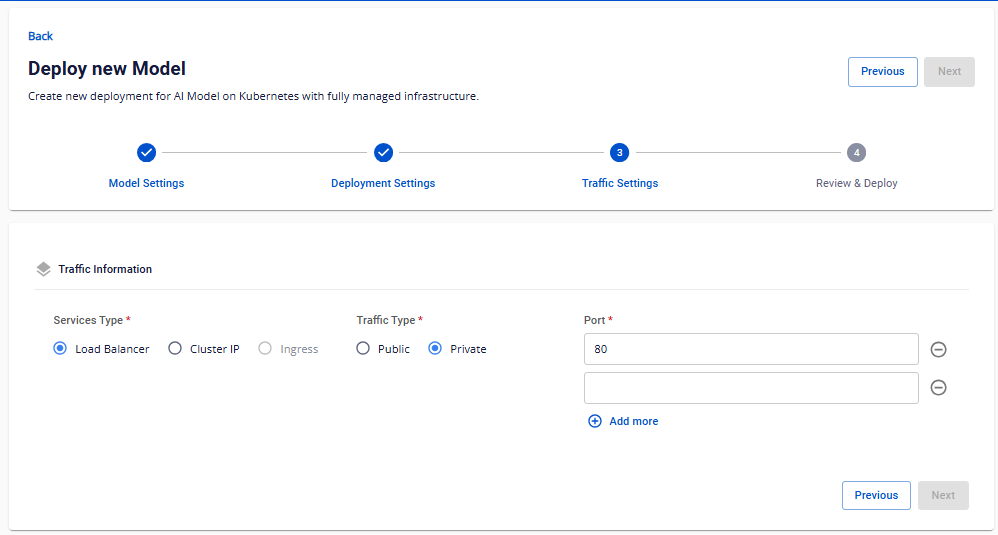
Bước 4: Nhập chi tiết cấu hình cho Traffic Settings, sau đó nhấn Next.
- Traffic Information: Cấu hình kết nối bên ngoài cho Deployment
- Services Type: Loại dịch vụ cho kết nối bên ngoài
- Load Balancer: Sử dụng cân bằng tải
- Cluster IP: Sử dụng giao tiếp nội bộ trong Kubernetes Cluster
- Ingress: Sử dụng ứng dụng Ingress để quản lý luồng kết nối
- Traffic Type: Chỉ định loại kết nối: public hoặc private
- Port: Cổng kết nối bên ngoài
- Services Type: Loại dịch vụ cho kết nối bên ngoài
Bước 5: Xem lại thông tin đã nhập và nhấn Confirm để tạo cụm Deployment