Các thao tác cơ bản với DAST API asset
1. Add Asset
Org Admin và Users của team có quyền thêm mới asset
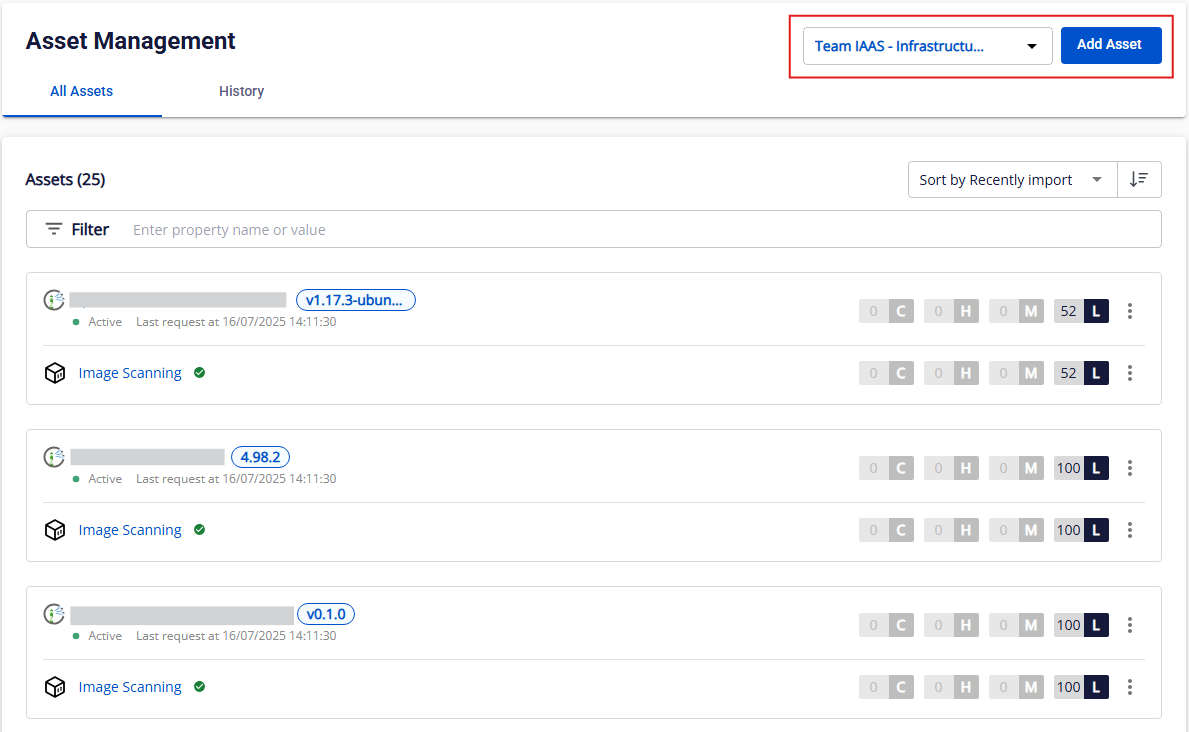
Bước 1 : Sau khi chọn Team, nhấn Add Asset
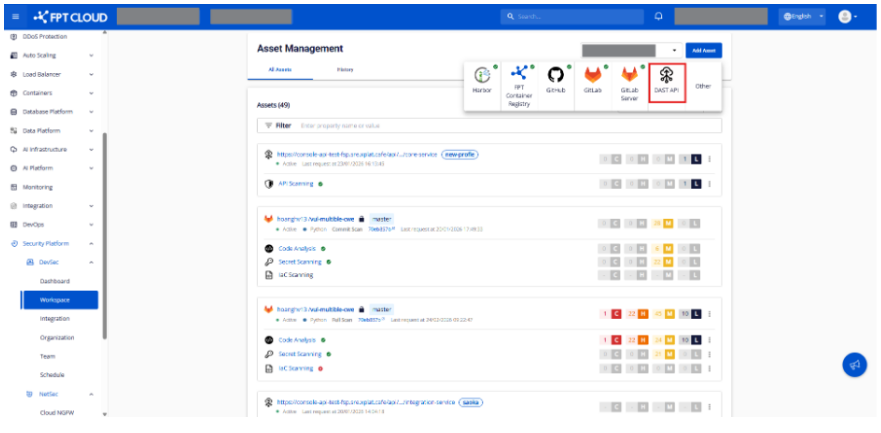
Bước 2 : Chọn DAST API
Bước 3 : Chọn API Source cần scan
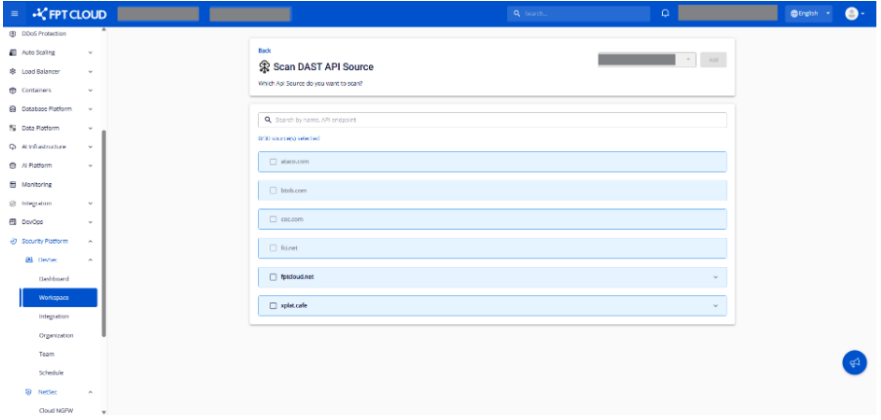
Lúc này, màn hình sẽ hiển thị API Source
Bước 4 : Chọn API Source bạn muốn và ấn Add
Sau khi add thành công, hệ thống sẽ tự động scan lần đầu, trả về kết quả ra màn Asset Management tab All Assets và xem lịch sử add asset trong tab History
2. Xem thông tin tổng quan của Assets
Bước 1 : Tại màn hình Asset Management > All , chọn 1 asset bất kỳ bằng cách click vào textlink DAST API Asset Name
Bước 2 : Tại màn hình Asset Overview, người dùng có thể xem các thông tin tổng quan:
-
Thông tin chung (General Information):
-
Asset Name, Asset Access (Public/Private), Status (Active/Inactive)
-
Owner: Người sở hữu asset (User name + email hoặc pipeline CICD)
-
Added By: Người thực hiện add asset (User name + email hoặc pipeline CICD)
-
Added At: Thời gian thực hiện add asset
-
-
Thông tin scan gần nhất (Issue Overview):
-
Scan Type (logo + tên scan, click để xem chi tiết theo từng loại)
-
Scan Time, Total Open Issues, No. Severity
-
Biểu đồ Scanning Times By Day (7 ngày gần nhất)
-
-
Latest Request: Danh sách tối đa 3 request scan gần nhất (Scanned By, Scanned At, kết quả scan)
3. Xem thông tin các Issues
3.1. Truy cập màn hình Issue List
Tương tự hướng dẫn đối với SCM assets
3.2. Xem thông tin Issue
-
Tại màn hình Issue List, mỗi issue được hiển thị dưới dạng Issue Info Card với các thông tin:
-
Severity: Critical/High/Medium/Low
-
Score: 0–10 (làm tròn đến 1 chữ số thập phân)
-
API Source Name
-
Issue Title & Description (nếu có “:”, lấy phần sau dấu “:”)
-
Issue Status: Trạng thái hiện tại của issue theo lần scan gần nhất.
-
Location: đường dẫn xảy ra issue.
-
-
Extracted Results: Kết quả rủi ro tìm ra
-
HTTP Method
- Response Code
3.3. Lọc, Tìm kiếm và Sắp xếp Issue
3.3.1. Filter
Cho phép lọc theo: Severity, Status, Priority Score (0–10), Issue Type. Người dùng có thể chọn nhiều điều kiện cùng lúc
3.3.2.
-
Nhập từ khóa tìm theo: Issue ID, Issue Title
-
Nhấn Enter để tìm kiếm, Clear để xóa và reset danh sách
3.3.3. Sort
-
Sắp xếp theo: Severity (C→H→M→L), Score
-
Mặc định: Sort theo Score giảm dần
3.4. Xem thông tin chi tiết của một issue
Bước 1 : Chọn Details tại một issue bất kỳ để mở popup Issue Detail.
Bước 2 : Tại màn hình Issue Detail, người dùng có thể xem thông tin chi tiết của issue
4. Rescan asset
Tương tự hướng dẫn đối với SCM assets
5. Disable/Enable Asset
Tương tự hướng dẫn đối với SCM assets
6. Delete Asset
Tương tự hướng dẫn đối với SCM assets