セッションの作成方法
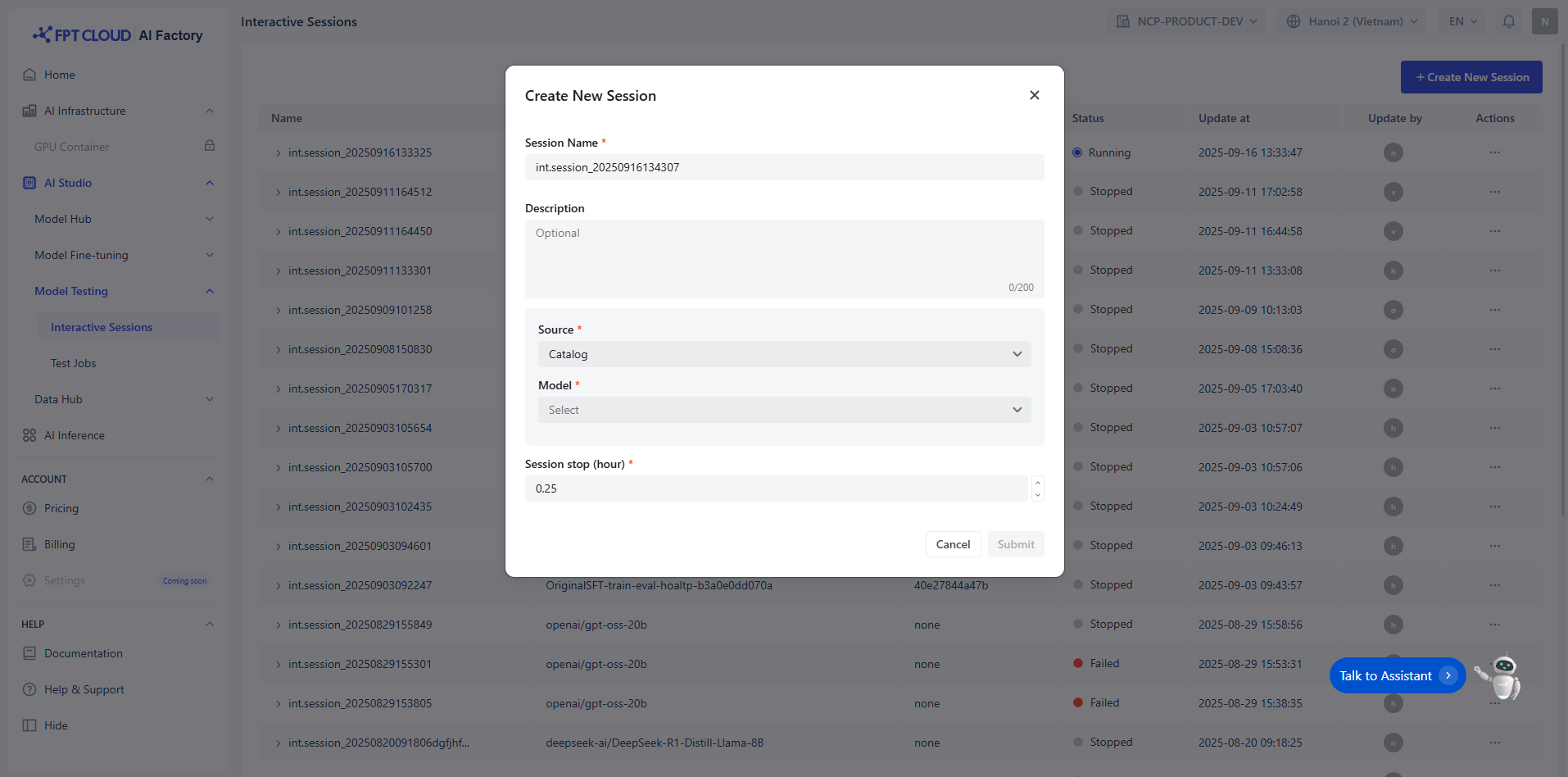
ステップ1:セッション名と説明を入力する
以下の条件を満たす一意のセッション名(例:int.session_20250915155915)を入力する必要があります:
- 最大100文字
セッションの説明は任意で、最大200文字まで入力できます。
ステップ2:モデルを選択する
Model Hub からモデルを選択する方法は2つあります:
- Model Catalog: DeepSeek、Gemma、Llama、Qwenなど、さまざまなプロバイダーのモデルソースのリポジトリ。
- Private Model: ユーザー所有のモデルおよびファインチューニング済みモデルのリポジトリ。これらのモデルにはすべての必要なファイルがアップロード済みである必要があります。互換性と準備状態を示す特定のタグを含める必要があります。
注意: Interactive Sessions で使用するには、モデルが以下の基準を満たす必要があります:
- モデルタイプ:
- LLM:テキスト入力のみ受け付けます
- VLM:テキストと画像の両方の入力を受け付けます
- モデルサイズ > 0
- 学習ステージ: Instruction-tuned である必要があります
例:
| モデル名 | モデルバージョン | モデルファミリー | モデルタイプ | モデルサイズ | 学習ステージ |
|---|---|---|---|---|---|
| ft_Llama-3.1-8B_20250508124054_samples-15d5e2f6fe7 | 15d5e2f6fe7 | Llama | LLM |
(→ 利用可能) | 8B
(→ 利用可能) | Instruction-tuned
(→ 利用可能) |
ステップ3:セッション停止条件を選択する
上下アイコンを入力・調整して、セッションの適切な時間を選択できます。 セッションが以下のいずれかの条件に基づいて自動的に終了するように定義することをお勧めします:
- 最大インタラクション数
- 経過時間
- モデル固有の制限
これにより、リソースの効率的な使用が確保され、意図しない長時間稼働のセッションを防ぎます。
ステップ4:送信する
セッションを確認して送信します
注意: PAYGユーザーの場合
パイプラインを正常に実行するには、以下を確認してください:
- 残高に十分な資金があること。参照ページ:https://ai.fptcloud.com/pricing
- 作成できるパイプラインは合計 20 件まで
- 同時に開始できるパイプラインは 2 件のみ
- 各パイプラインは最大2ノードで設定できます
注意: 契約ユーザーの場合
パイプラインを正常に実行するには、以下を確認してください:
- 残高に十分な資金があること。参照ページ:https://ai.fptcloud.com/pricing