Profile Ssh Key
SSH Keyプロファイル
1. SSH Keyプロファイルの作成/インポート
ステップ1: メニューからCompute Engine > SSH Managementを選択します。Import SSH keyを選択します。
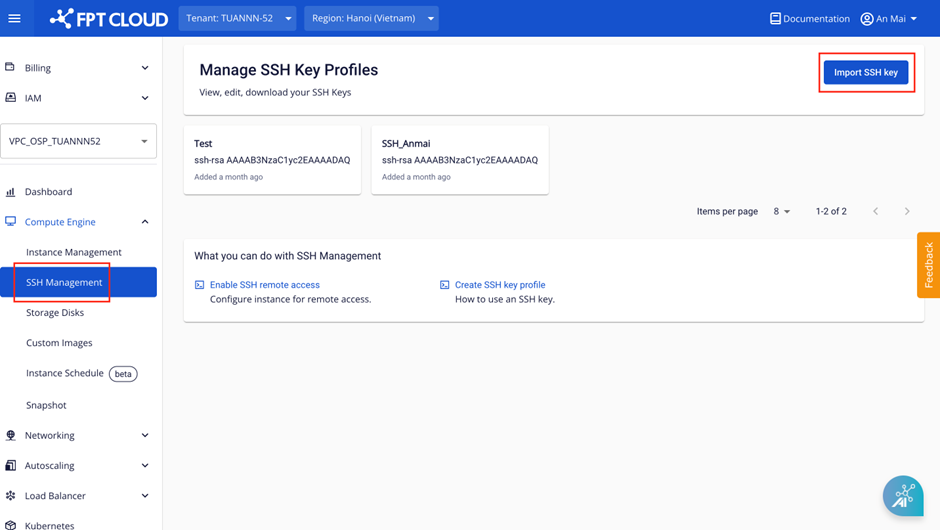
ステップ2: SSH Keyの作成に必要な情報を入力します:
- Name: SSH Keyの名前。
- Public Key: システムがPrivate Keyを生成するために使用するPublic Key。すでにPublic Keyをお持ちの場合は、Public Keyフィールドに入力してください。お持ちでない場合は、Generate new key pairを選択します。システムが有効なPublic Keyを自動的に生成します。
現在サポートされているSSH keyの形式:'ssh-rsa'、'ecdsa-sha2-nistp256'、'ecdsa-sha2-nistp384'、'ecdsa-sha2-nistp521'、'ssh-ed25519'。
ステップ3: すべての情報を入力したら、Saveをクリックします。システムはSSH Keyペアを作成し、< >.pem形式のキーファイルを自動的にダウンロードします。
注意: Private Keyファイル**< >.pem**はステップ3で一度だけ提供されます。サーバーへのアクセスを失わないよう、安全な場所に保管してください。
2. SSH Keyプロファイルの詳細表示
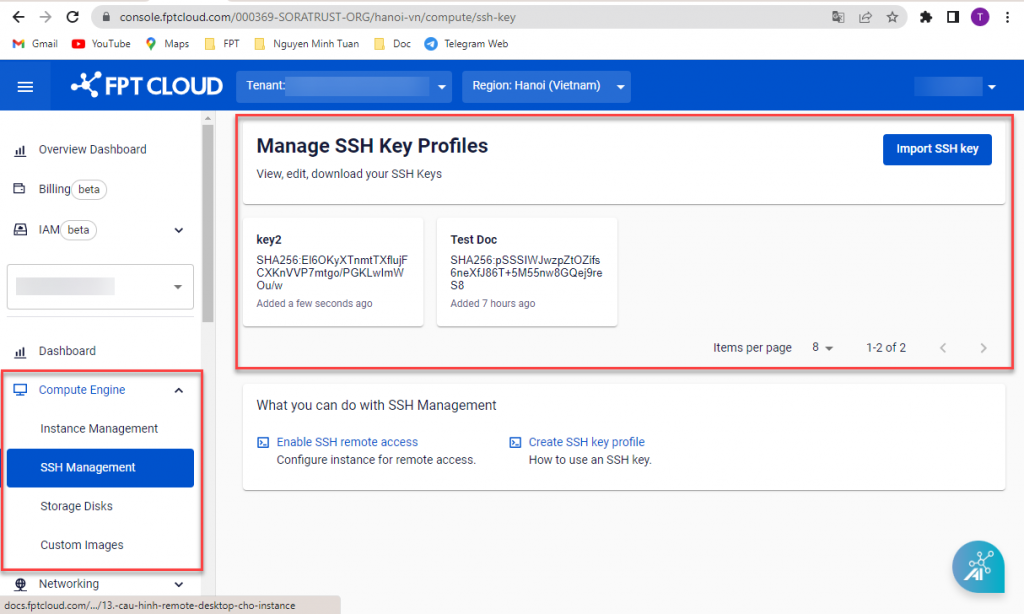
ユーザーはManage SSH Key Profilesから、VPC内で作成したすべてのSSH Keyプロファイルを確認できます。
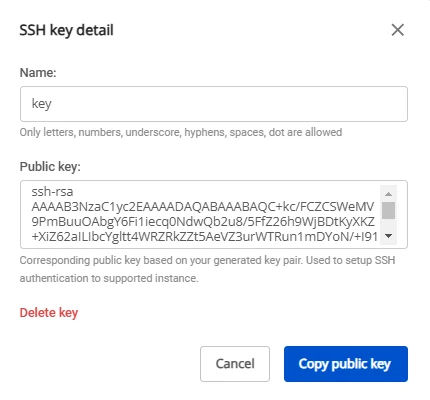
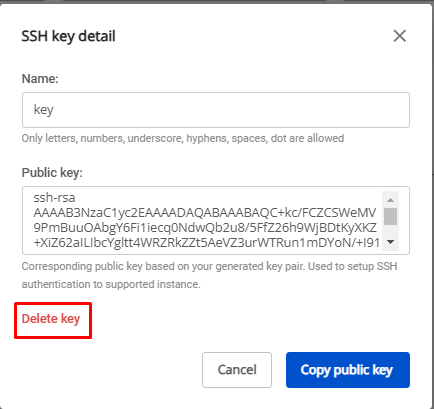
特定のSSH Keyプロファイルを選択すると、システムはNameとPublic Keyを表示します。
3. SSH Keyプロファイルの削除
Manage SSH Key ProfilesからSSH Keyプロファイルを削除するには、次の手順を実行します:
ステップ1: 削除するSSH Keyプロファイルを選択し、Detailポップアップを開きます。
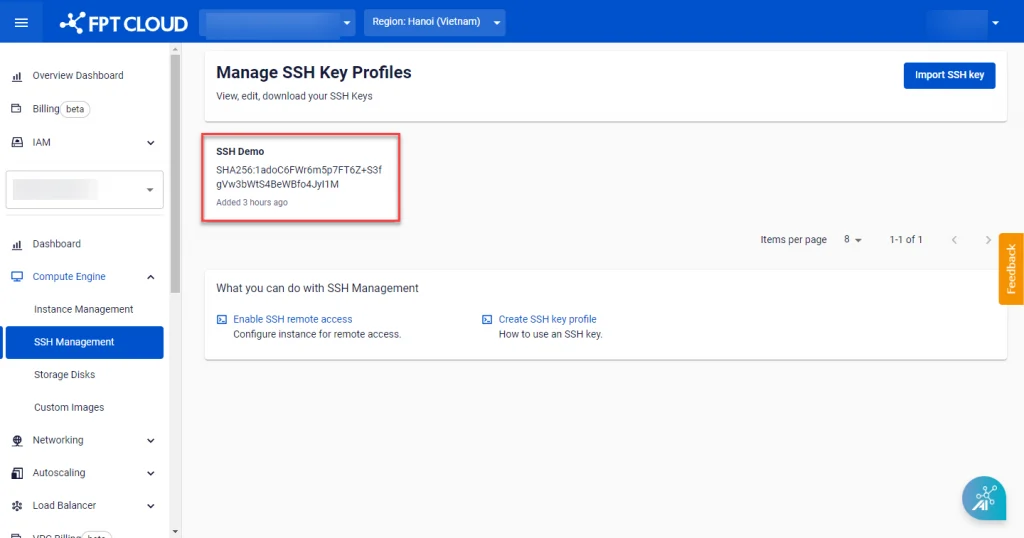
ステップ2: 削除アイコンをクリックします。システムはすぐにSSH Keyプロファイルを削除し、処理結果を表示します。
注意: この操作はManage SSH Key ProfilesからSSH Keyプロファイルを削除するだけです。このSSH Keyを使用して作成された仮想マシンには影響しません。ユーザーは以前にダウンロードしたPrivate Keyファイルを引き続き使用して仮想マシンに接続できます。