スケジュールによる自動スケール
Autoscale Scheduleの作成
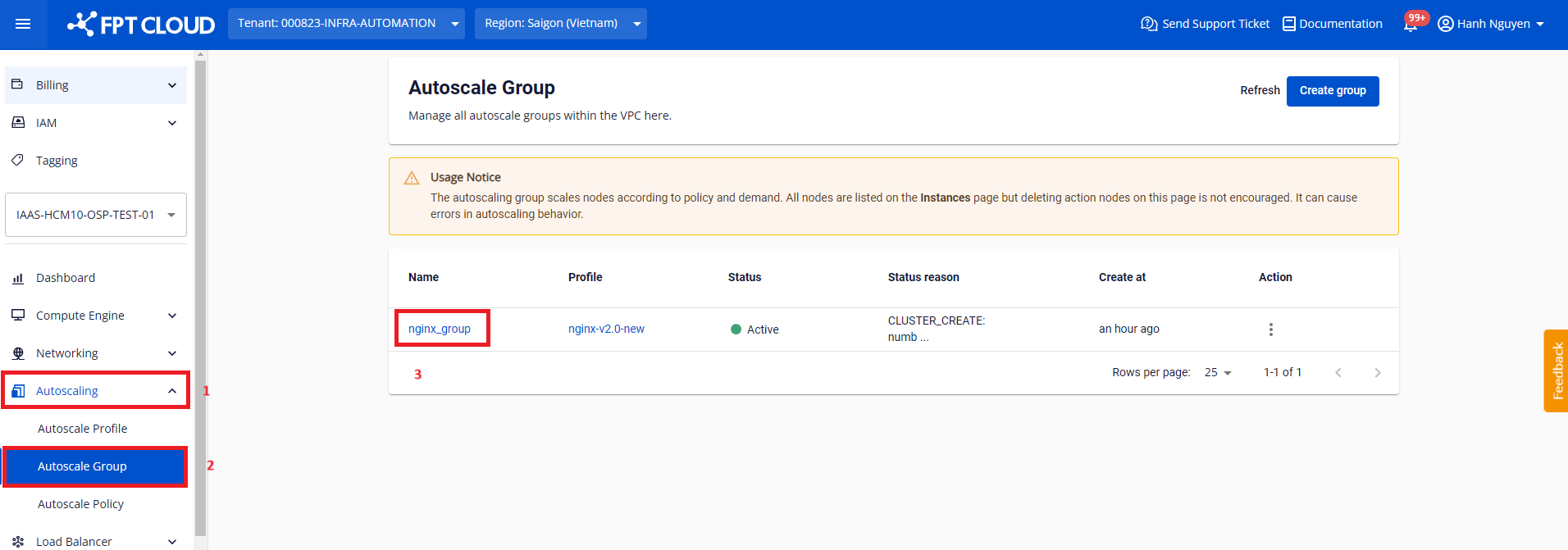
ステップ1: Autoscaling > Autoscale Groupページに移動します。スケジュールを設定したいGroupの名前をクリックします。
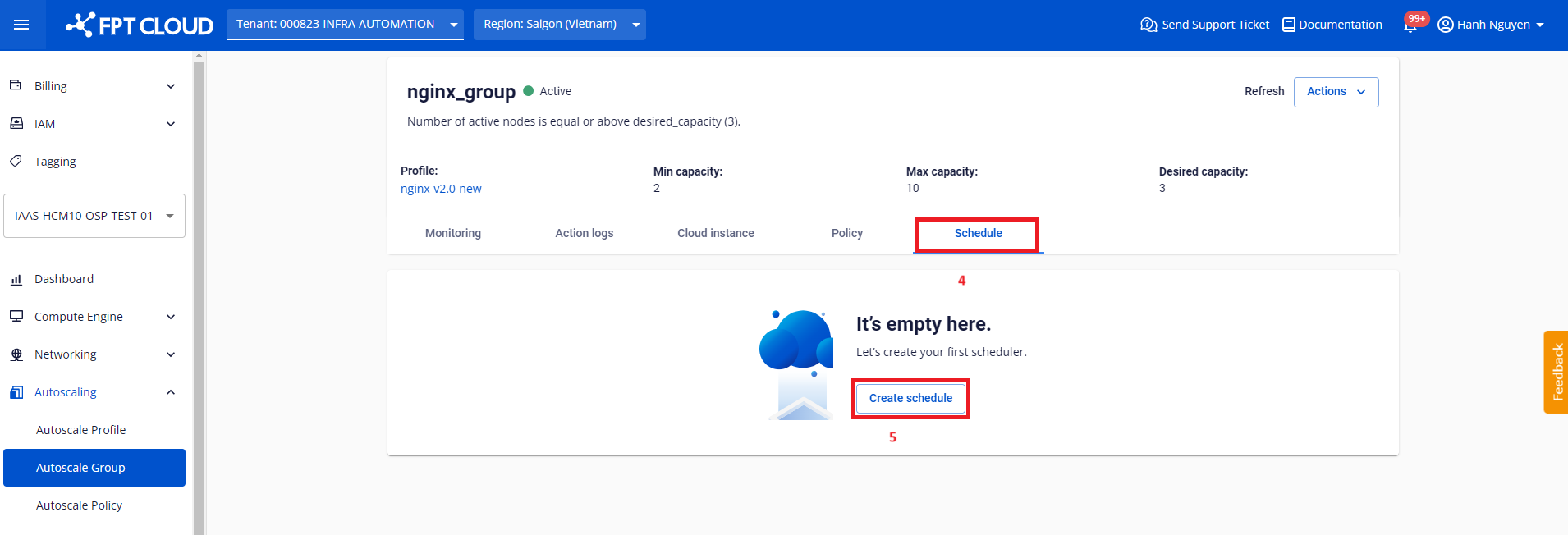
ステップ2: Scheduleタブに移動し、Create scheduleをクリックします。
ステップ3: ダイアログが表示されます。以下の情報を設定します。
- Schedule name: スケジュール名を入力します。名前は6〜20文字で、ラテン文字、数字、アンダースコアのみ使用できます。
- Frequency: GroupをResizeする頻度。
- Desired capacity: スケジュール実行時のGroupの希望Node数。
- Min sizeとMax size: Groupの下限と上限。
ケース1: Daily

- From time: スケジュールパラメータに従ってResizeを実行する時刻。
- To time: サイクルが終了し、元のパラメータにResizeされる時刻。
- Start date: スケジュールが有効になる日付。
- End date: スケジュールが期限切れになる日付。
注記
- Start dateが現在の日付の場合、From timeは現在時刻より後である必要があります。
- To timeはFrom timeより少なくとも30分後である必要があります。
ケース2: Weekly
Dailyと同様で、以下が追加されます:
- From weekday: スケジュールパラメータに従ってResizeを実行する曜日。
- To weekday: サイクルが終了し、元のパラメータにResizeされる曜日。
ケース3: Monthly
Dailyと同様で、以下が追加されます:
- From date: スケジュールパラメータに従ってResizeを実行する月の日付。
- To date: サイクルが終了し、元のパラメータにResizeされる月の日付。
注記
- 31日は一部の月にのみ存在します。
- 2月は28日または29日しかありません。
ステップ4: Createをクリックします。
システムは入力を検証し、Autoscale Groupのスケジュールを作成します。
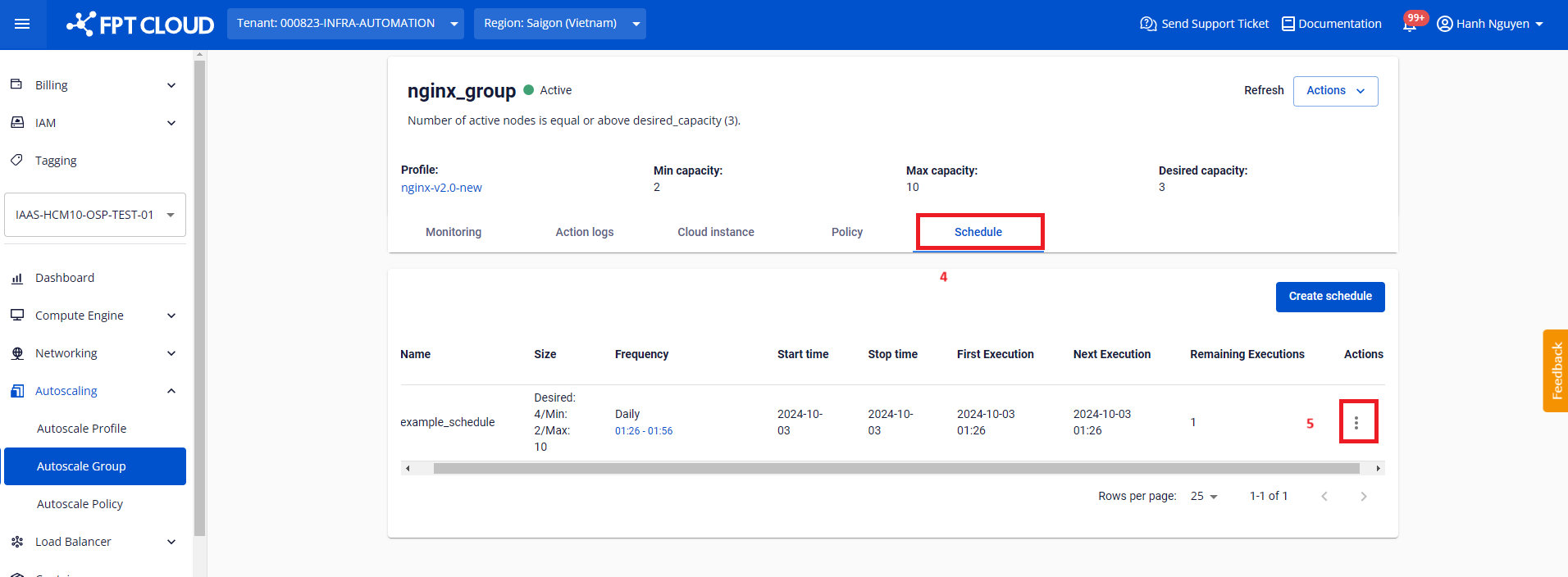
スケジュール一覧には以下の情報が表示されます:
- Name: スケジュール名。
- Size: スケジュール実行時にGroupに適用されるResizeパラメータ。
- Frequency: スケジュールの実行頻度。
- Start time: スケジュールが有効になる時刻。
- Stop time: スケジュールが期限切れになる時刻。
- First execution: スケジュールが最初に実行される時刻。
- Next execution: スケジュールが次に実行される時刻。
- Remaining executions: 残りの実行回数。
Autoscale Scheduleの削除
ステップ1: Autoscaling > Autoscale Groupページに移動します。スケジュールを削除したいGroupの名前をクリックします。
ステップ2: Scheduleタブに移動します。削除したいスケジュールの行でAction menuアイコンをクリックします。
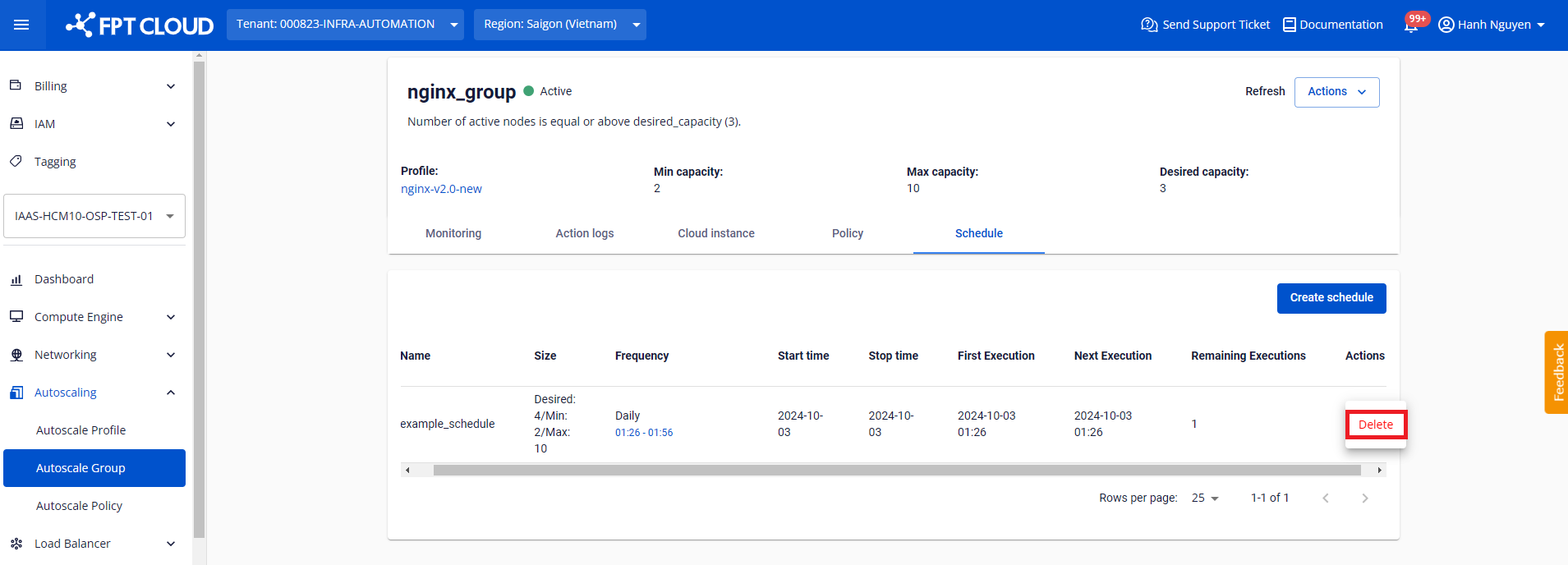
ステップ3: メニューでDeleteを選択します。
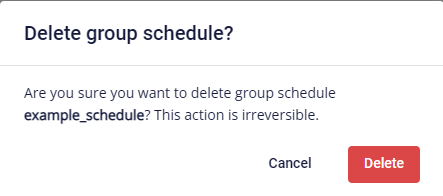
ステップ4: 確認ダイアログが表示されます。スケジュール名が正しければ、Deleteをクリックして確定します。
警告
予期しない競合を避けるため、同じGroup内で開始・終了実行時刻が重複するスケジュールを作成しないでください。