手動スケール
ステップ1: Autoscaling > Autoscale Groupページに移動します。調整したいGroupの行でAction menuアイコンをクリックします。
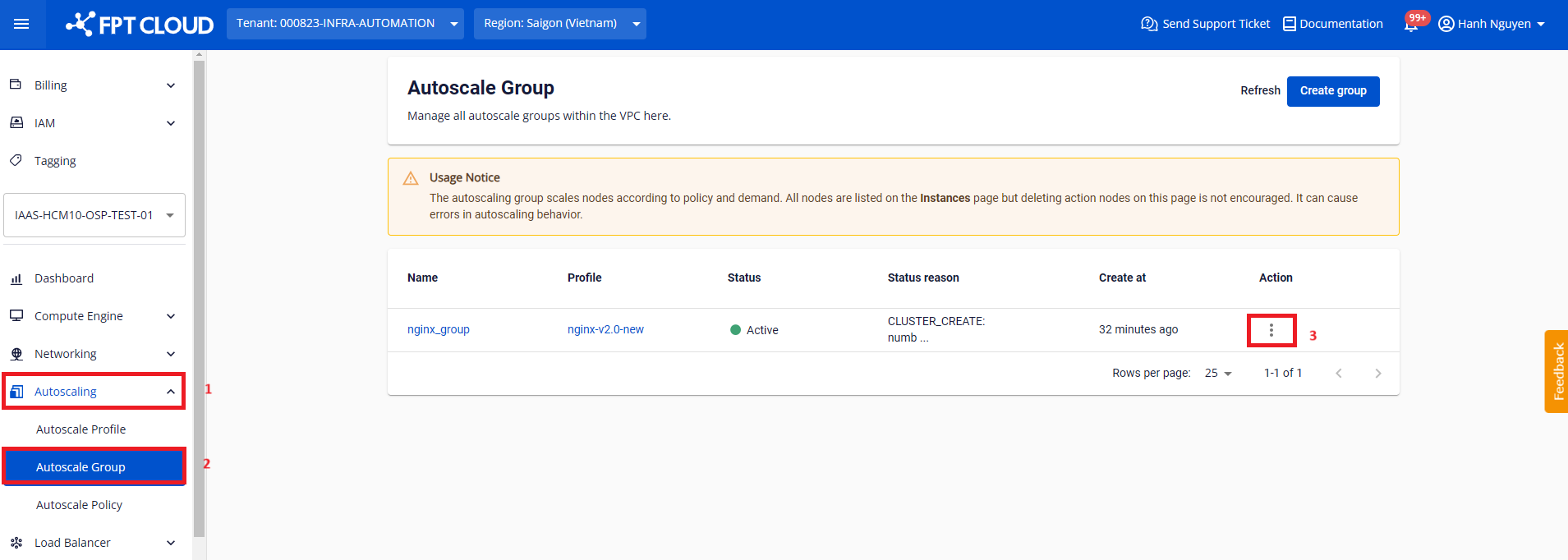
ケース1: Scale in
ステップ2: Scale inを選択します。
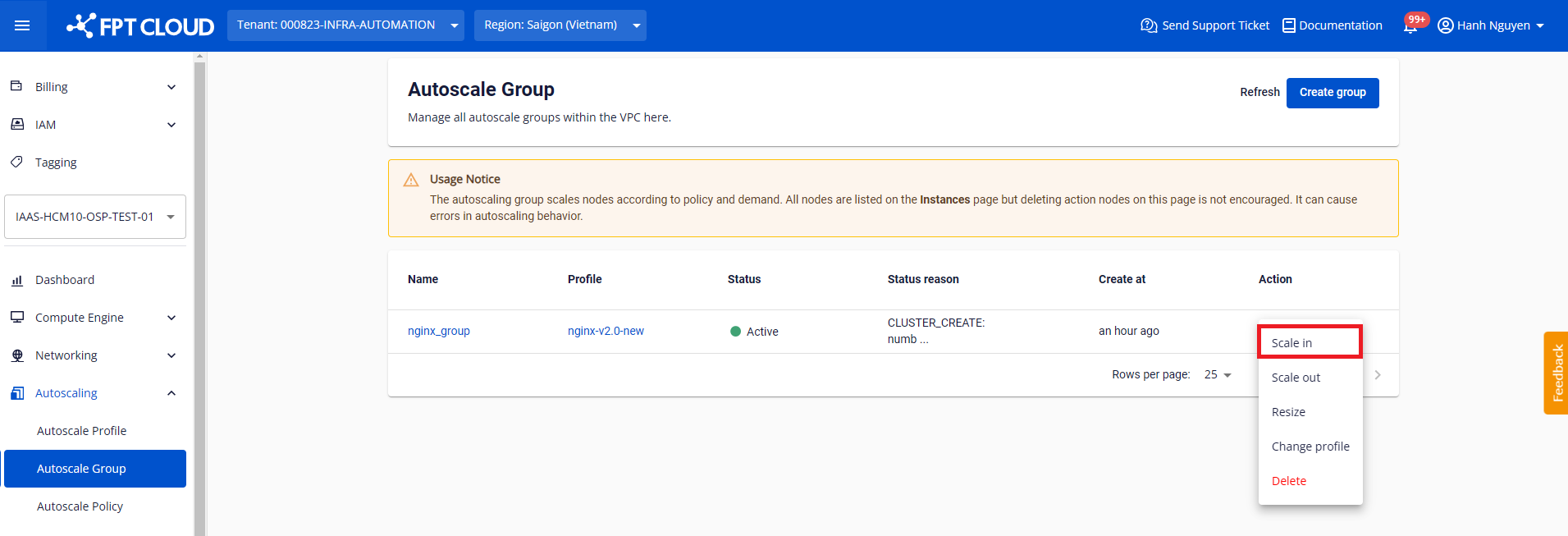
ステップ3: ダイアログが表示されます。パラメータを設定してScale inをクリックします。

- Count: 削除するNodeの数。
ケース2: Scale out
ステップ2: Scale outを選択します。
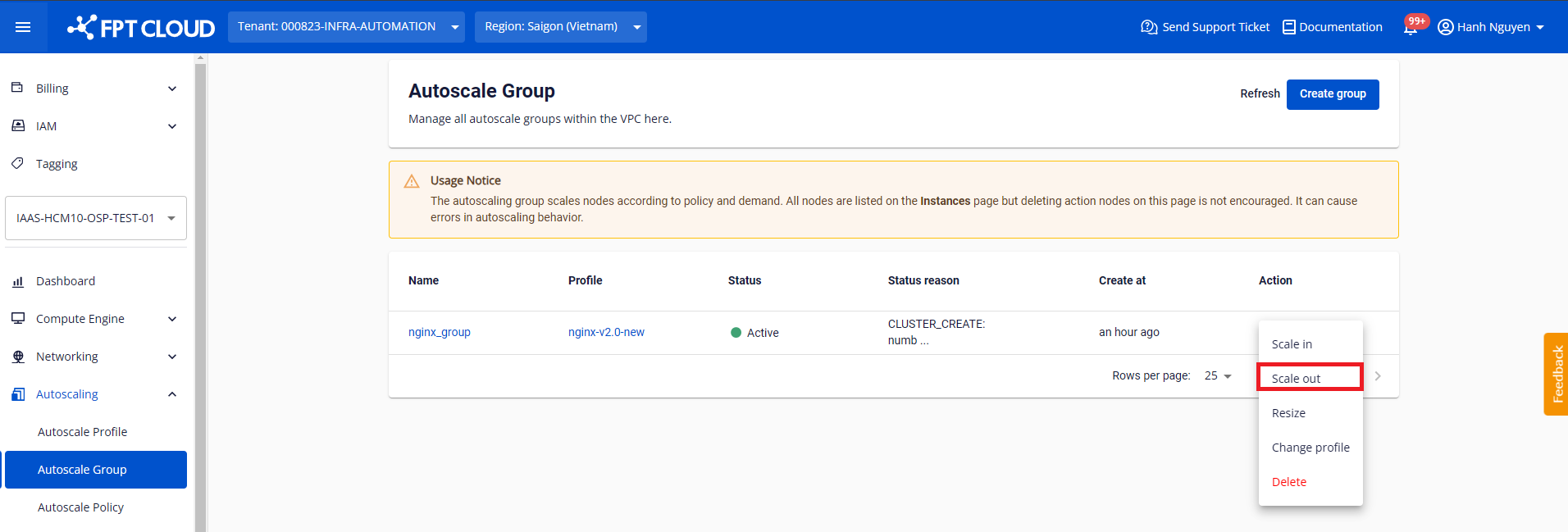
ステップ3: ダイアログが表示されます。パラメータを設定してScale outをクリックします。
- Count: 追加するNodeの数。
ケース3: Resize
ステップ2: Resizeを選択します。
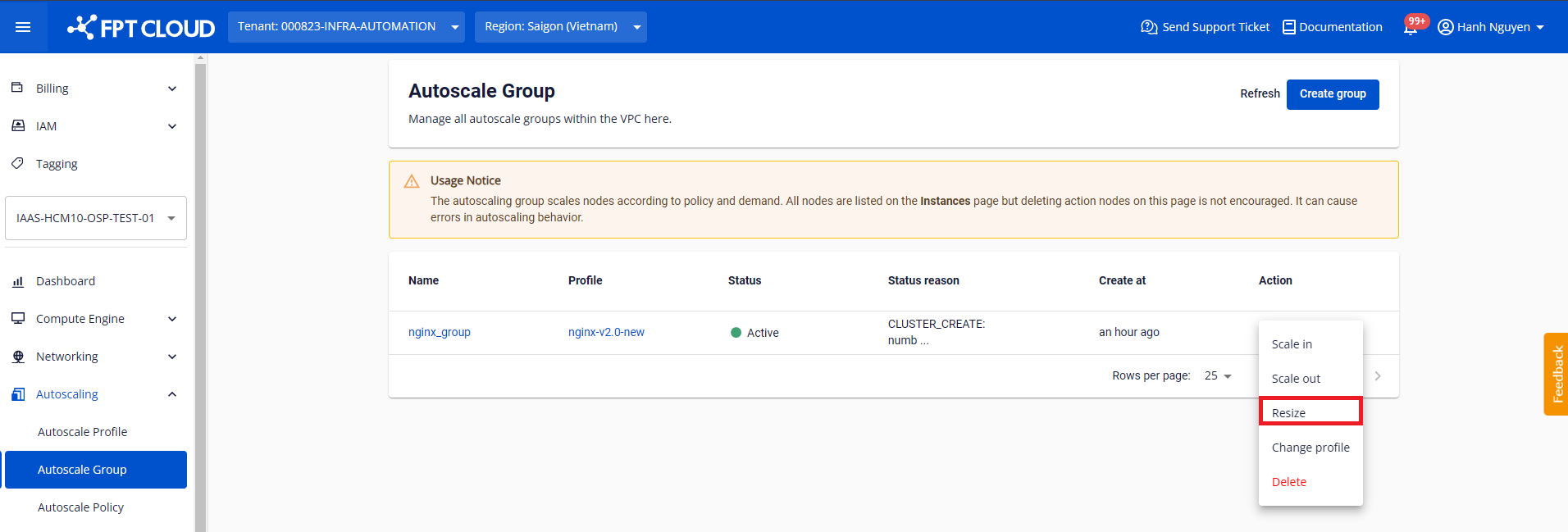
ステップ3: ダイアログが表示されます。パラメータを設定してResizeをクリックします。
- Change type: Groupの調整方法。
- Number: 選択したChange typeによって意味が異なります:
- Exact capacity: 新しい容量(正の整数)を入力します。調整後、Group内のNode数がこの値になります。
- Change in capacity: 追加するNode数(正の整数)または削除するNode数(負の整数)を入力します。調整後のNode数は現在の容量にNumberの絶対値を加減した値になります。
- Change in percentage: 現在の容量に基づいて追加(正の小数)または削除(負の小数)するパーセント(%)を入力します。例:現在の容量が4 NodeでNumberが50%の場合、2つの新しいNodeが追加され、合計6になります。
- Min sizeとMax size: ResizeではGroupの下限と上限を同時に調整できます。
システムは入力を検証し、有効であればResizeを実行します。成功すると、GroupのステータスはResizingからActiveに変わります。