Role管理
RoleはFPT Cloud PortalのIAMモジュールの中核となるコンポーネントです。Role管理 機能により、システム管理者はFPT Database Engineサービスを利用するユーザーに対して、特定のアクセス権限(permissions)セットを持つロールを定義および割り当てることができます。 ロールを使用することで、きめ細かなアクセス制御によりセキュリティを強化し、最小権限の原則を適用でき、さらにニーズや運用モデルごとの権限分離をサポートします。 以下の手順では、新しいRoleを作成し、対応するアクセス権限(permissions)をそのロールに割り当てる詳細な手順を説明します。
ステップ1:Role管理ページへのアクセス
FPT Cloud Portalにログインします。ログインに成功したら、メインメニューから IAM > Roles を選択します。Role Management 画面に既存のロール一覧と、新規作成、編集、削除のオプションが表示されます。
ステップ2:新しいロールの作成
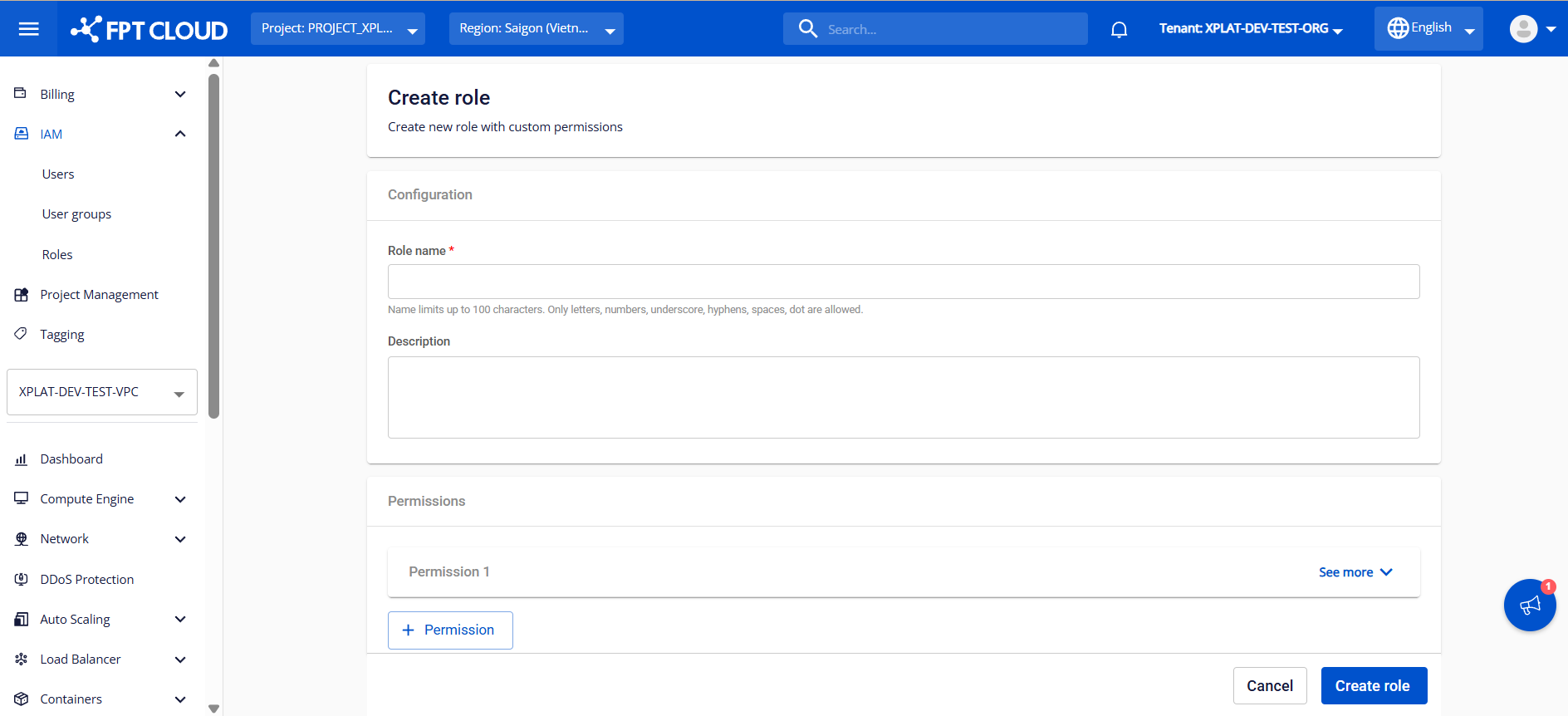
Role Management ページで Create role をクリックします。新規ロール作成画面が以下のように表示されます:
基本情報を入力します:
- Role name :IAMシステム内でロールを識別するための名前です。最大100文字で、文字、数字、アンダースコア(_)、ハイフン(-)、スペース、ピリオド(.)を含めることができます。入力必須です。
- Description :使用目的、権限の範囲、または適用対象のユーザーグループを記述します。このフィールドにより、管理と監査がより明確になります。
- Permissions :ロールに割り当てられる権限のリストです。
- Permission 1 :ロールに追加済みの権限を表示します。See more をクリックすると、権限の詳細を確認し、権限設定を編集できます。
- + Permission :このボタンをクリックすると、ロールに新しい権限を追加できます。機能ごとに権限を選択できます。 Permissionの設定手順の詳細はステップ3を参照してください。
ステップ3:ロールの権限設定
See more をクリックして、permissionに入力が必要な情報を表示します:
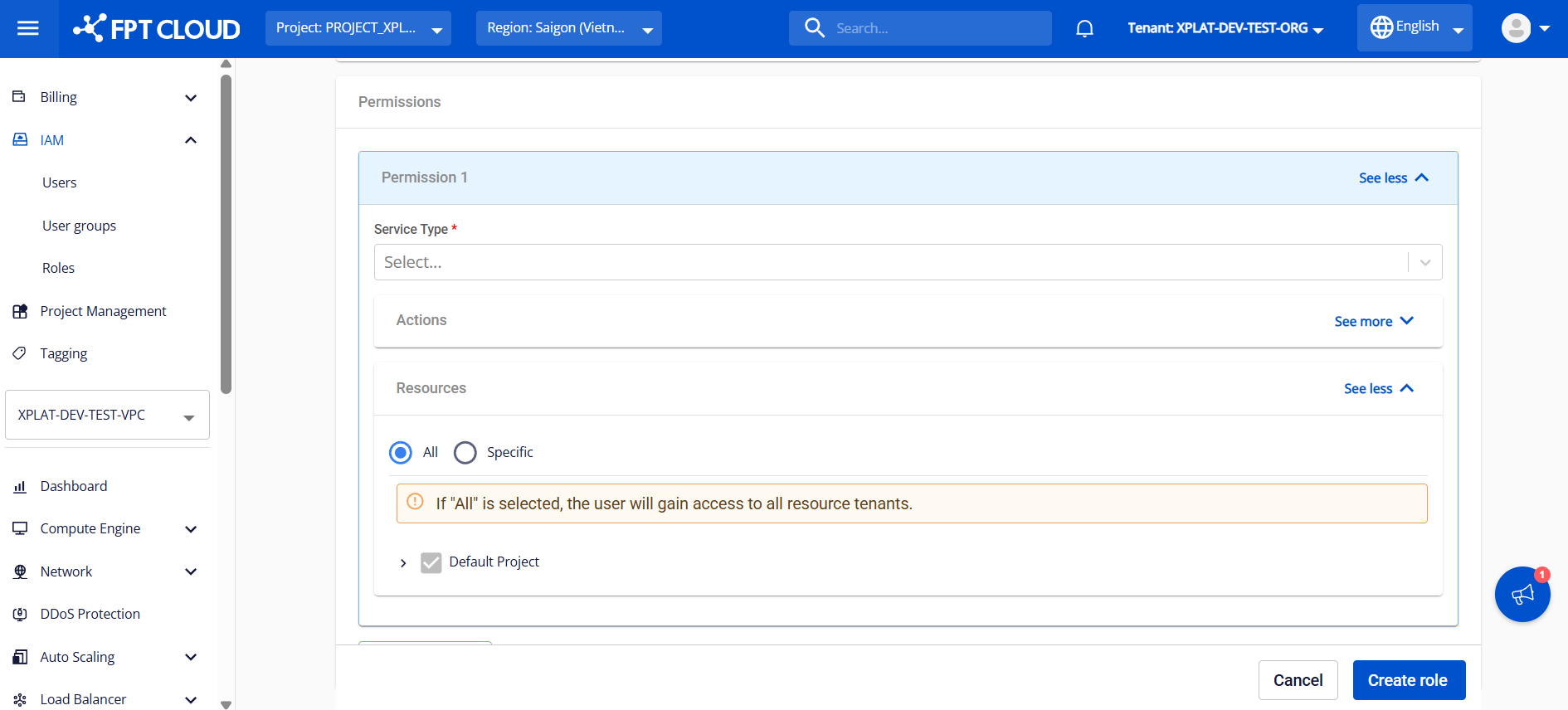
- Service Type :割り当てたい権限または業務に対応するサービス種別を選択します。FPT Database Engineサービスでは、主に "ManageDatabase" と "FDE" の2つのservice typeを使用します。
- ManageDatabase :情報の閲覧、プロビジョニング、データベースの運用、アドオンサービスの管理など、標準的なデータベース管理操作の権限を提供します。
- FDE :データベース管理者アカウントのパスワード情報の閲覧や管理など、データベースに関連する機密操作の権限を提供します。 service typeを選択すると、システムは自動的に Action 欄に対応するすべてのアクションを表示し、選択したservice typeに従って権限名を更新します。
- Action :ロールが実行を許可されるアクションを定義します。See more をクリックすると、ロールに割り当てるアクションを確認および選択できます。選択されていないアクションには権限が付与されず、システムによってブロックされます。
- Resource :ロールがアクセスを許可されるリソースを定義します。See more をクリックすると、ロールに割り当てるリソースを確認および選択できます。選択されていないリソースには権限が付与されず、システムによってブロックされます。2つの選択肢があります:
- All :すべてのリソースへのアクセスを許可します。このオプションを選択すると、システムはデフォルトでロールがすべてのリソースにアクセスできるようにします。
- Specific :リストから選択した特定のリソースごとにアクセス権を付与します。注意 :このオプションで、管理者アカウントのパスワードの閲覧をブロック する権限(Service Typeが"FDE"、アクションが"FDE:hide_admin_password")を付与する場合、Select resource フィールドでブロック対象のデータベースを選択する必要があります。選択されたデータベースのみがパスワード閲覧を制限され、選択されていないデータベースではパスワード閲覧が許可されます。

すべての情報を入力したら、Create role を選択してロール作成プロセスを完了します。 作成が成功すると、新しいロールは Active ステータスで管理リストに表示され、ユーザーへの権限付与が可能となります。権限付与の手順については、User Group管理/ のセクションを参照してください。 必要に応じて、作成済みのロールに対して以下の操作を行うことができます:
- ロールの編集 :この機能では、アクセス要件やセキュリティポリシーに変更がある場合に、ロールの名前、説明、権限を変更できます。この機能を使用するには、Role Management ページで編集対象のロールに対応する Edit role アクションを選択します。変更を行い、Save をクリックして保存します。
- ロールの削除 :この機能では、使用されなくなったロールを削除し、アクセス権管理システムをより整理された正確な状態に保つことができます。Role Management ページで削除対象のロールに対応する Delete を選択します。警告ダイアログで操作を確認して完了します。注意 :ロールを削除すると、そのロールが割り当てられているユーザーおよびユーザーグループのアクセス権に影響が及びます 。ロールが削除されると、関連する権限は即座に取り消され、クラウドおよびDBaaSリソースの管理や運用に支障が生じる可能性があります。削除を実行する前に、このロールがUser GroupやUserに割り当てられていないことをご確認ください。