Jenkins ビルドノードの設定
FPT Cloud Portal では現在、Cloud 種別の Jenkins エージェントのみ作成できます。自己管理型エージェント(Node 種別)を追加するには、以下の手順に従ってください。
Node エージェントの追加
ステップ 1: Jenkins エージェントとして使用する VM を準備します。
Jenkins エージェントは以下の OS で動作できます:Windows、Linux(Ubuntu、CentOS など)。
Jenkins に接続するために VM に Java をインストールします:
Linux(Ubuntu)の場合:
sudo apt update
sudo apt install openjdk-11-jdk
インストールされた Java バージョンを確認します:
java -version

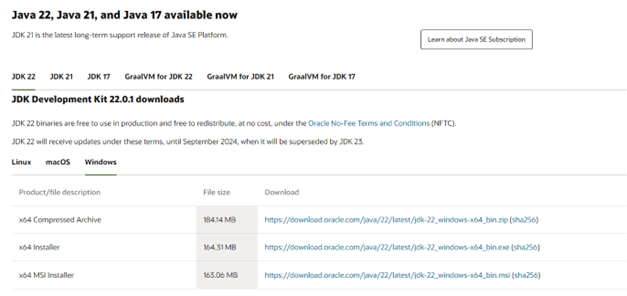
Windows の場合: https://www.oracle.com/java/technologies/downloads/ から適切な Java バージョンをダウンロードし、インストール後に環境変数で JAVA_PATH を設定してバージョンを確認します。
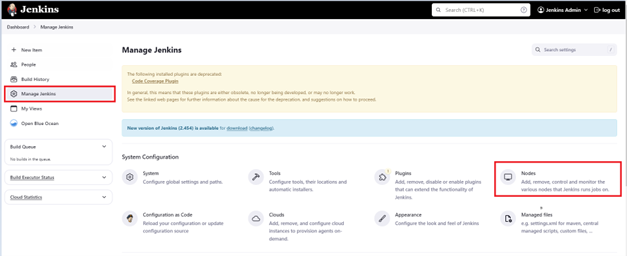
ステップ 2: Portal のユーザー名とパスワードを使用して Jenkins インスタンスにログインします。
ステップ 3: 新しいノードを以下のように作成します。
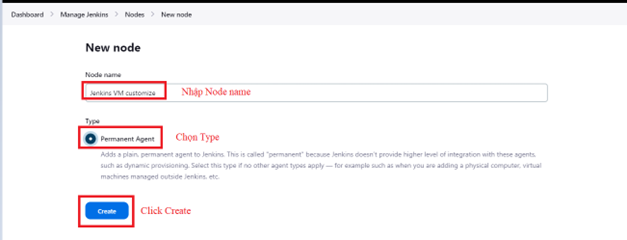
ノードの詳細設定を続けます:
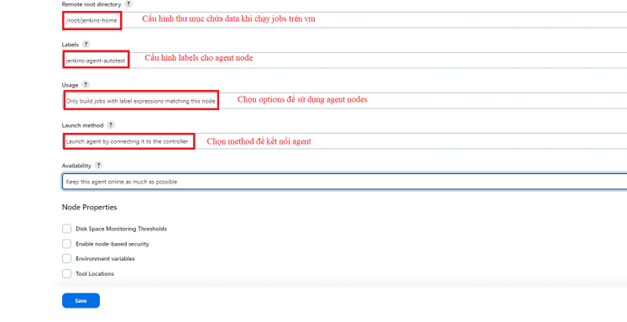
ステップ 4: ノード作成後、接続情報を取得します。
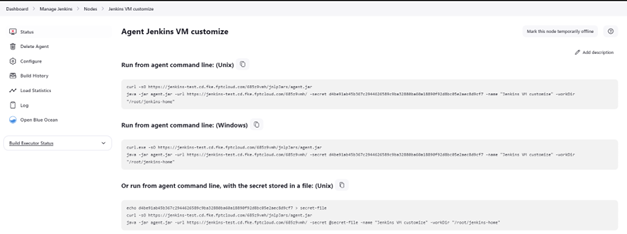
エージェント接続情報:
ステップ 5: 接続コマンドを修正します。
FPT Cloud は WebSocket を使用して Jenkins エージェントを接続します。接続コマンドに -webSocket オプションを追加してください:
例:
curl -sO https://jenkins-test.cd.fke.fptcloud.com/685z9vmh/jnlpJars/agent.jar
java -jar agent.jar -url https://jenkins-test.cd.fke.fptcloud.com/685z9vmh/ \
  -secret secretData -name "Jenkins VM customize" -webSocket -workDir "/root/jenkins-home"
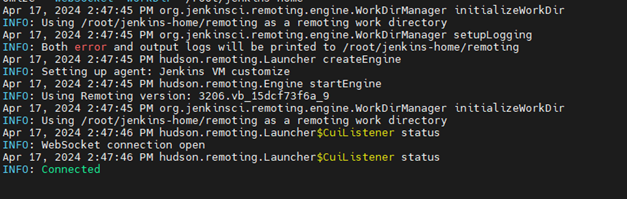
ステップ 6: 接続結果を確認します。
エージェント接続ログ:
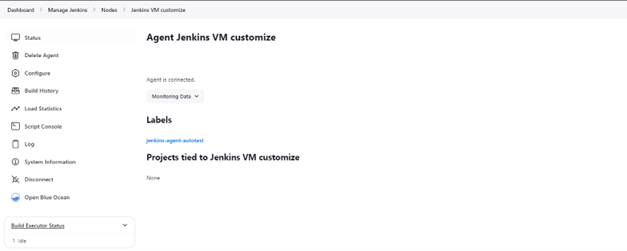
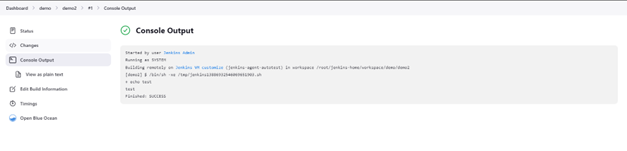
Jenkins での接続結果、およびエージェントを使用したジョブ実行結果: