Portal 連携 Jenkins CI/CD パイプラインの作成
このガイドでは、以下の基本的な CI/CD フローを作成する手順を説明します。
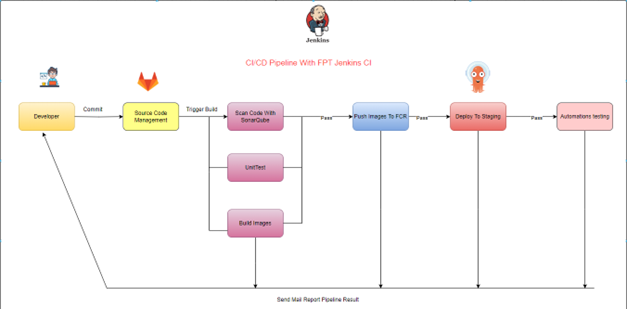
CI/CD パイプラインは以下のステップで実行されます:
ステップ 1: トリガーイベント — 開発者が push commit または merge request イベントで CI/CD パイプラインをトリガーします。
ステップ 2: ソースコード管理システムが webhook 経由で CI/CD システムにトリガーメッセージを送信し、Jenkins 上のビルドジョブを開始します。
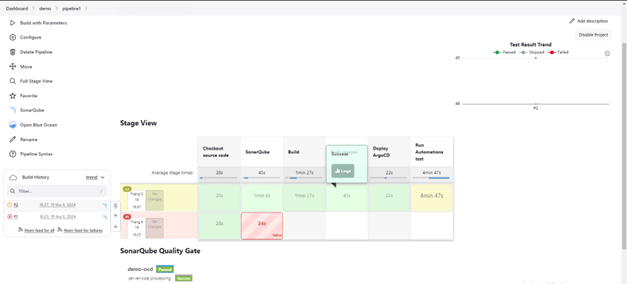
ステップ 3: FPT Jenkins CI と FPT Cloud Agent を使用する CI/CD システムが、SonarQube によるコードスキャン、ユニットテスト、イメージビルドを実行します。
ステップ 4: すべてのテストが通過しイメージビルドが成功した場合、イメージは FPT Container Registry(FCR)にプッシュされ保存されます。
ステップ 5: FCR へのイメージプッシュ後、システムは FPT Argo CD が管理するコンフィグソースコードに新しいイメージタグを更新します。
ステップ 6: FPT Argo CD が dev/test/staging 環境にアプリケーションをデプロイします。
ステップ 7: デプロイ後、CI/CD システムが staging 環境で自動テストを実行します。
ステップ 8: パイプライン完了後、CI/CD システムがビルド結果を開発者に返します。
CI/CD システムのコンポーネント:
| # | システム | ツール |
|---|---|---|
| 1 | ソースコード管理 | GitLab |
| 2 | CI サーバー | FPT Jenkins CI |
| 3 | CD | FPT ArgoCD |
セットアップ手順
-
Portal のユーザー名とパスワードを使用して Jenkins にログインします。
-
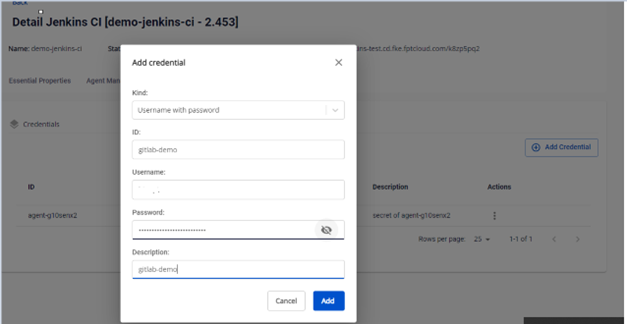
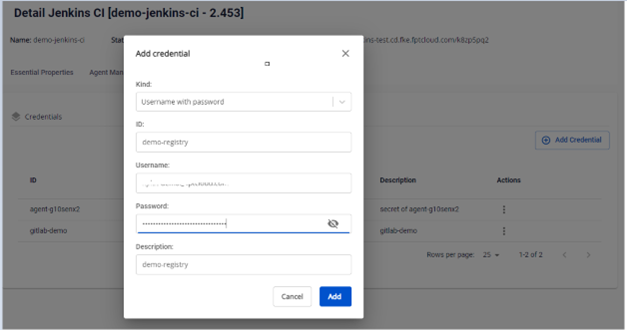
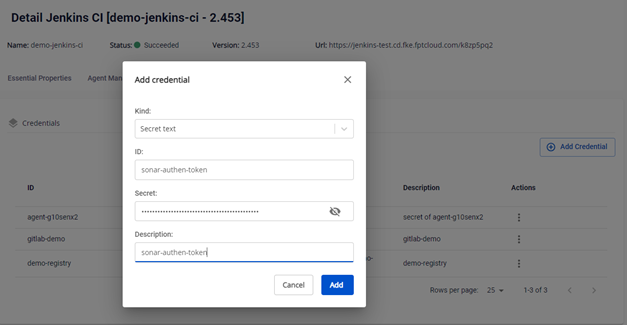
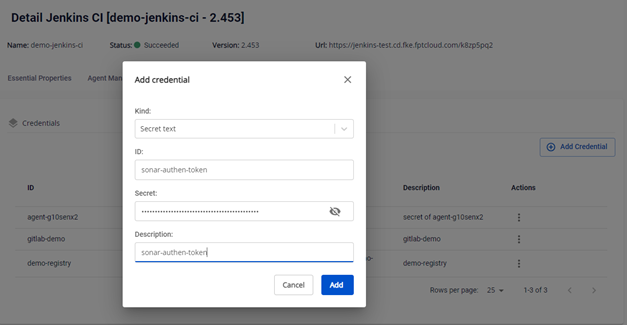
FPT Cloud Portal でパイプラインに必要なクレデンシャルを作成します:
- GitLab および Container Registry の認証に使用する Username with password クレデンシャル:
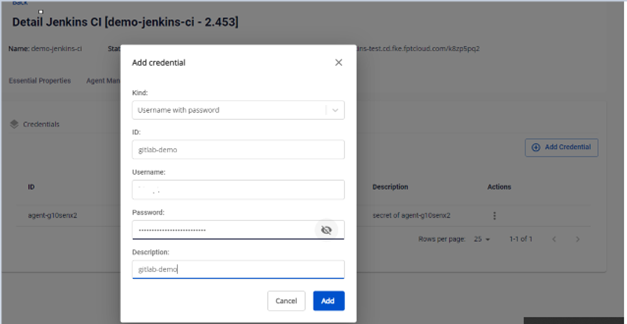
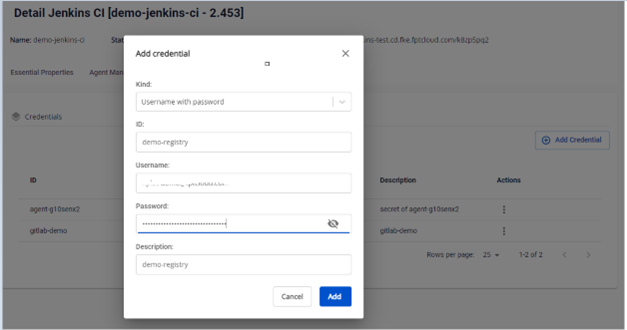
- SonarQube の認証に使用する Secret Text クレデンシャル:
-
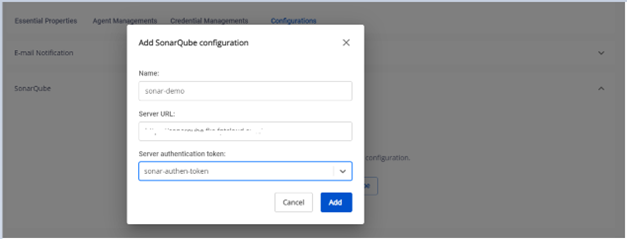
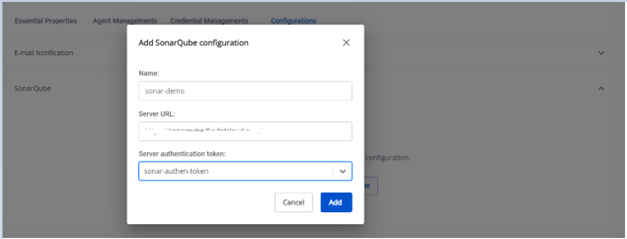
パイプラインでのコードスキャンのために SonarQube サーバーを設定します。
-
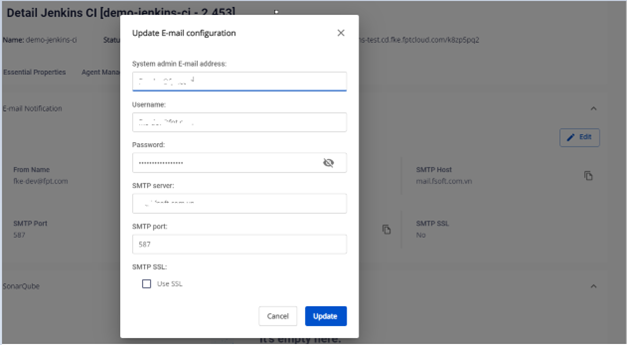
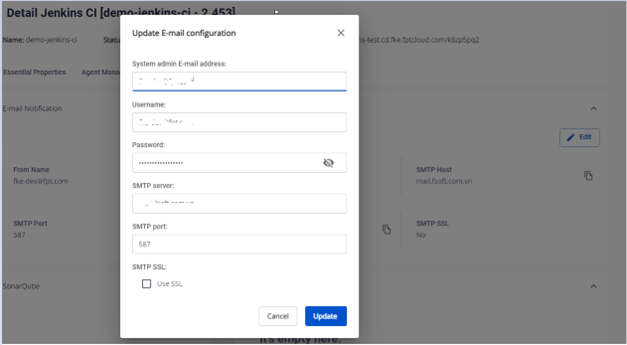
パイプライン統合のために FPT Cloud Portal でメール通知を設定します。
-
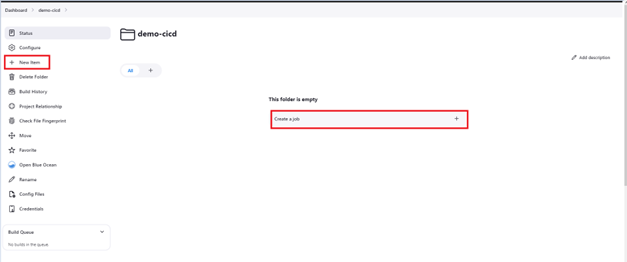
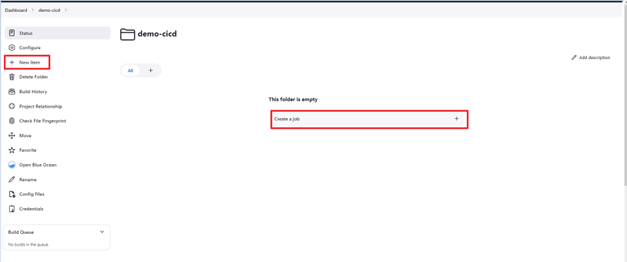
CI/CD フローを設定するために Pipeline ジョブを作成します。New Item または Create a job をクリックします:
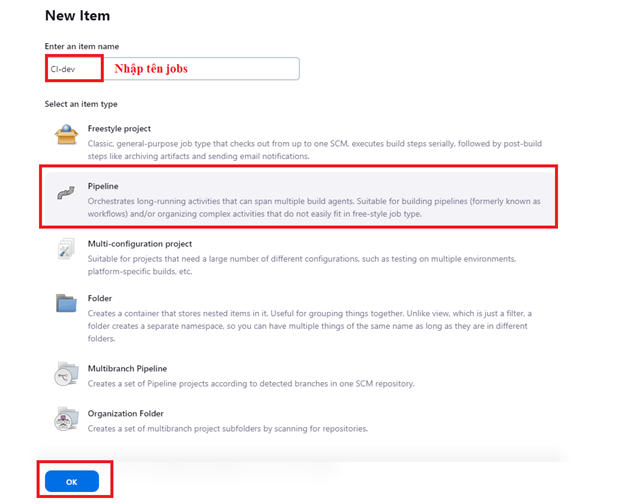
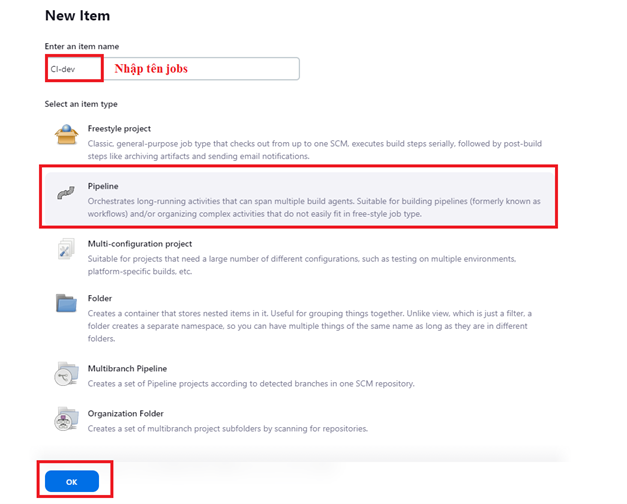
ジョブ情報を入力します:
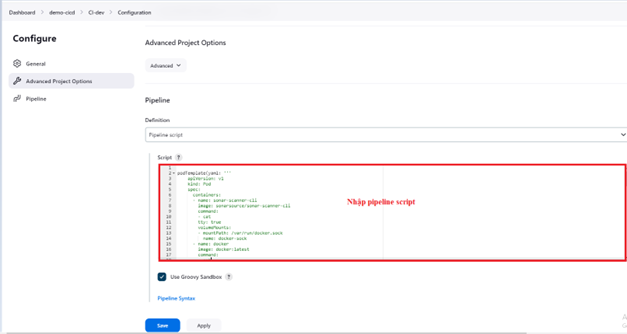
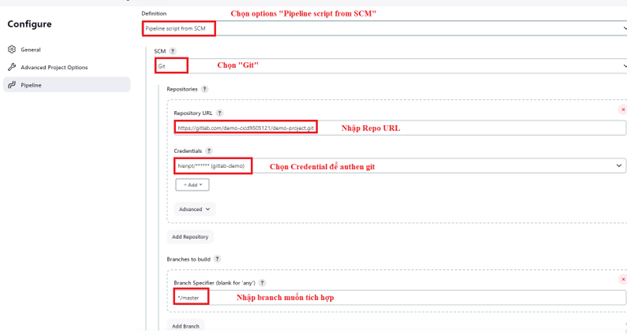
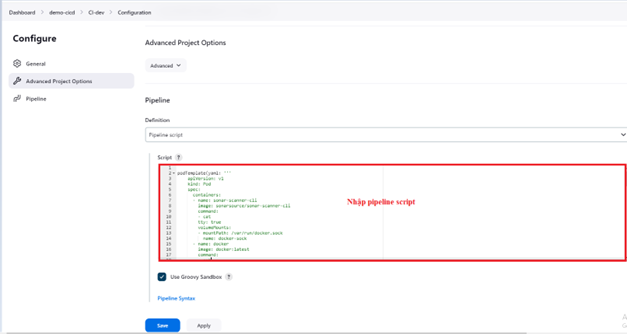
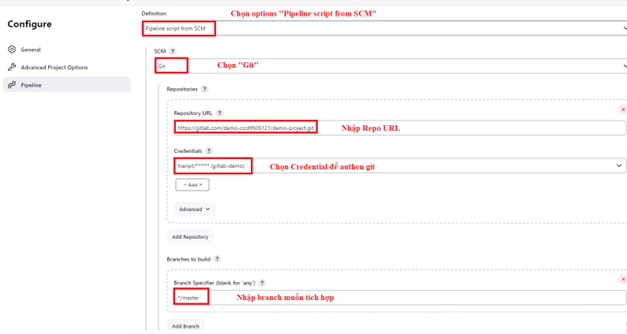
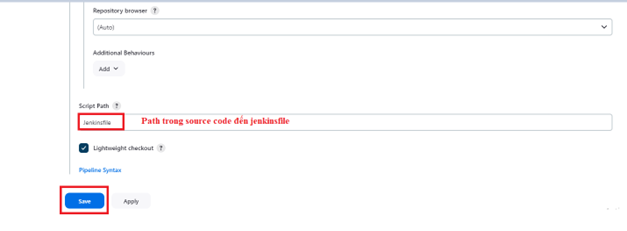
パイプラインスクリプトでジョブを設定します。2 つの方法があります:
方法 1: Jenkins インターフェースで直接パイプラインスクリプトを入力します:
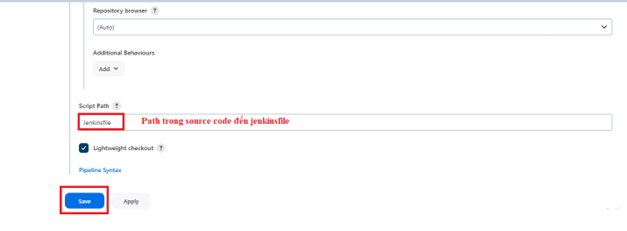
方法 2: ソースコードリポジトリの Jenkinsfile を使用します:
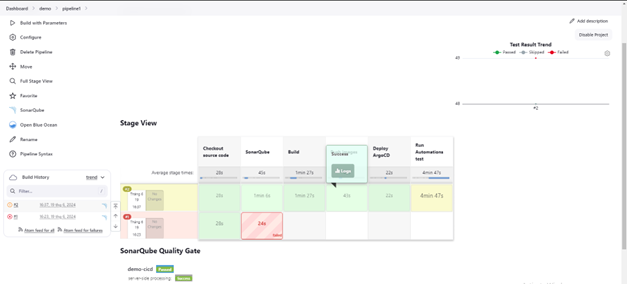
パイプラインのジョブ実行: