API Gatewayの作成
API Gateway を作成するには、以下の手順に従ってください。
ステップ1: メニューバーで Integration > API Gateway を選択します。
ステップ2: Create an API Gateway cluster をクリックして、Create API Gateway 画面を開きます。
ステップ3: Basic Information セクションに以下を入力します。
- Name(必須): API Gateway名。使用できる文字は小文字a-zと数字0-9のみです。スペースの代わりにハイフン「-」を使用してください。
- Description(任意): 説明。
- Version(必須): バージョンを選択します。
- Access type(必須): PublicまたはPrivateを選択します。
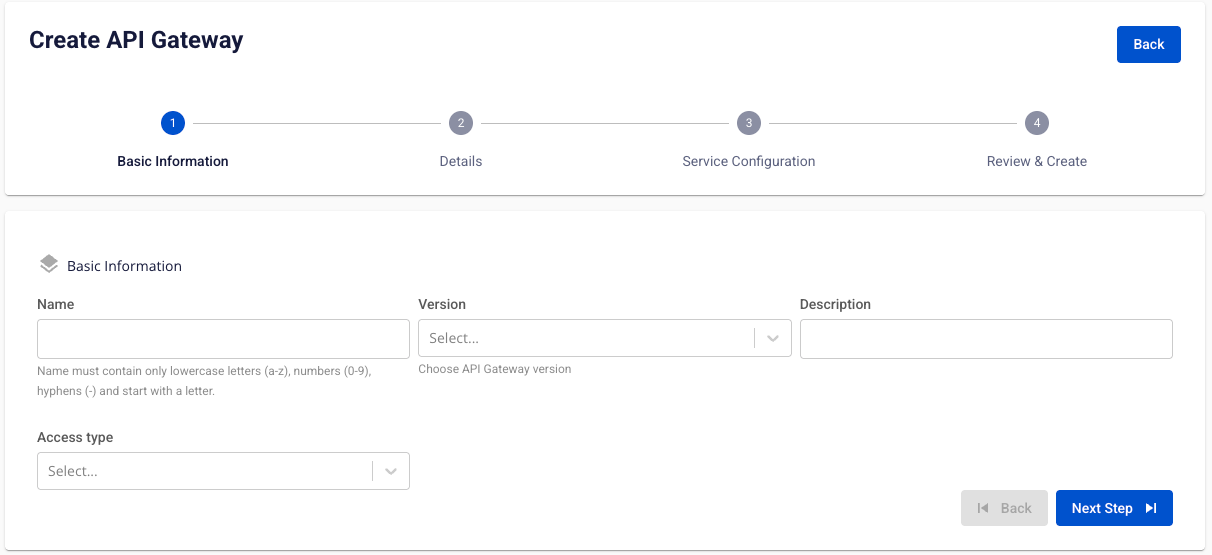
ステップ4: Next Step をクリックして Details 画面に進みます。
以下の情報を入力します。
- Launch Configuration
- Subnet(必須): サブネットを選択します。
- Storage policy(必須): ストレージポリシーを選択します。
- Flavor(必須): フレーバーを選択します。
- Worker nodes(必須): ノード数を入力します(1〜10)。

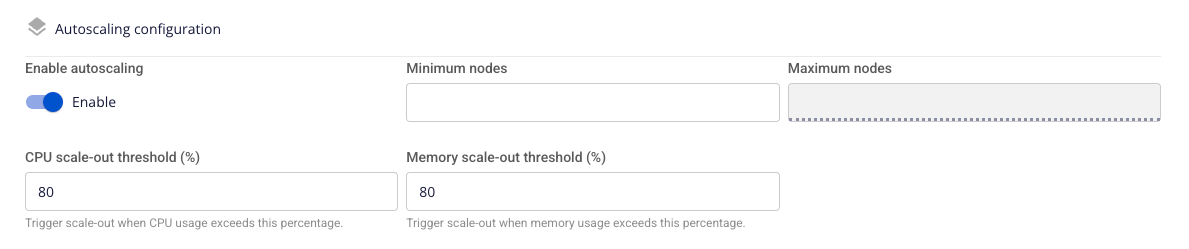
- Autoscaling configuration
- Enabled(必須): オートスケーリングの有効/無効。デフォルト: Enabled。Disabledの場合、Minimum NodesからMemory scale-out thresholdまでのフィールドは非表示になります。
- Minimum Nodes(必須): 最小ノード数(1〜10)。Maximum Nodesより小さい値が必要。本番環境では3ノードを推奨。
- Maximum Nodes(必須): 最大ノード数(1〜10)。Minimum Nodesより大きい値が必要。最大50 VMインスタンス/ノード。
- CPU scale-out threshold (%)(必須): 平均CPU使用率のしきい値。デフォルト: 80%。
- Memory scale-out threshold (%)(必須): 平均RAM使用率のしきい値。デフォルト: 80%。
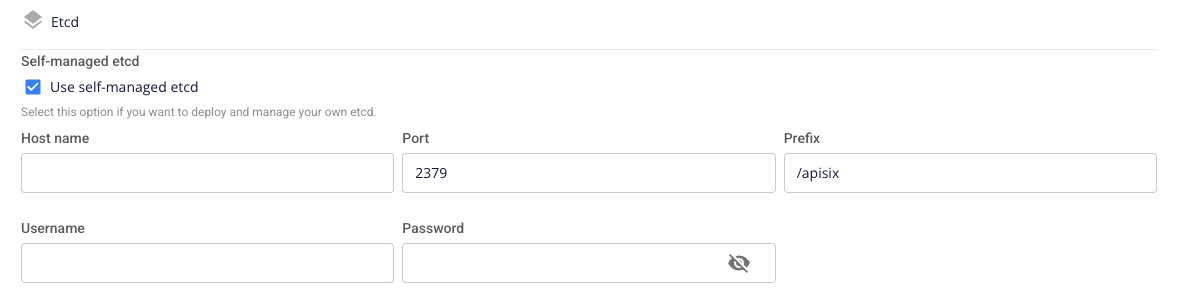
- Etcd — Self-managed ETCD: ETCDを自己管理するか、システム管理のETCDを使用するかを選択します。デフォルト: Unchecked(無効)。
- Unchecked の場合: ETCD Flavor を選択してボリュームサイズとデプロイメントを設定します。

- Checked の場合: ETCDの詳細を手動で入力します。
- Hostname(必須): DNS名またはIPアドレス。
- Port(必須): 1〜65535の数値(デフォルト: 2379)。
- Prefix(必須): API Gateway設定のストレージプレフィックス(デフォルト: /apisix)。
- Username(必須): SASL_PLAINTEXTまたはSASL_SSLプロトコルの認証アカウント。
- Password(必須): ETCD認証パスワード。
- Load balancer configuration
- Load Balancer Size(必須): アプリケーションのトラフィックに適したLoadBalancerフレーバーを選択します。

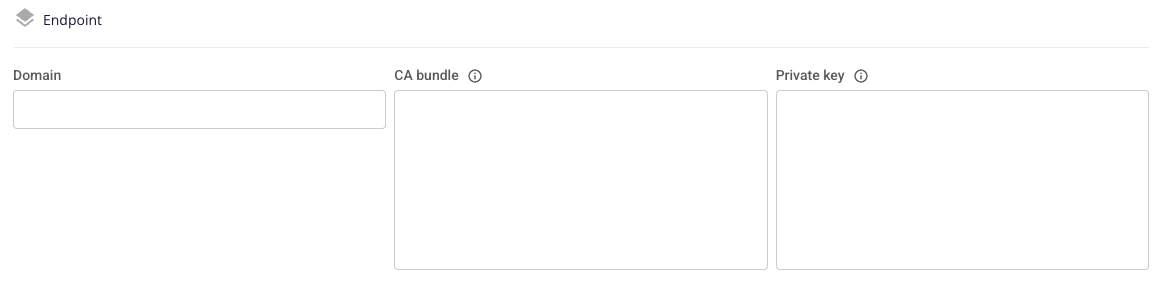
- Endpoint
- Domain(必須): 初期化後のAPI Gatewayサービスへの接続アドレス。使用可能文字: a-z、A-Z、0-9、ハイフン(-)、ピリオド(.)。最大100文字。例: domain-name.com。
- CA bundle(必須): PEM形式のCA証明書チェーン。
-----BEGIN CERTIFICATE-----で始まる必要があります。 - Private key(必須): PEM形式の秘密鍵。
-----BEGIN PRIVATE KEY-----で始まる必要があります。
ステップ5: Next Step をクリックして Service Configuration 画面に進みます。
- Dashboard Configuration
- Enable Dashboard: Dashboardをインストールするかどうかを選択します。デフォルト: Unchecked。
- Dashboard Flavor(必須): Dashboard インストール時のクラスターサイズ。
- Domain(必須): APISIX Dashboardへのアクセスアドレス。例: dashboard-api.example.com。
- CA bundle(必須): PEM形式のCA証明書チェーン。
- Private key(必須): PEM形式の秘密鍵。
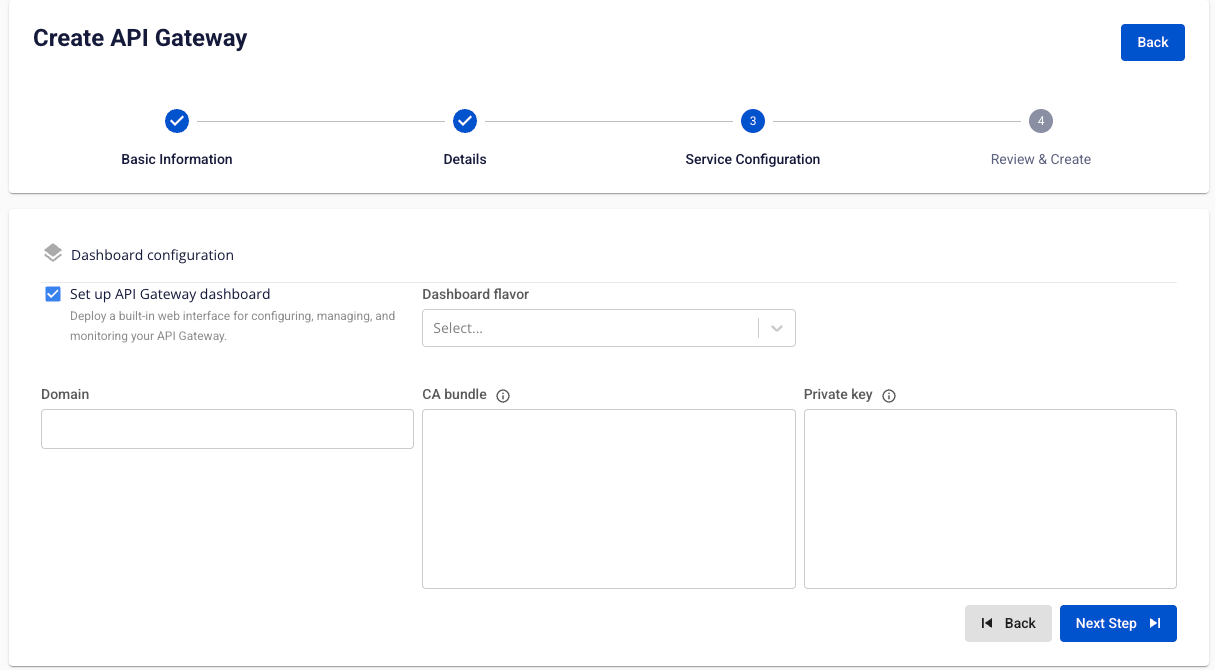
ステップ6: Next Step をクリックして Review and Create 画面に進みます。
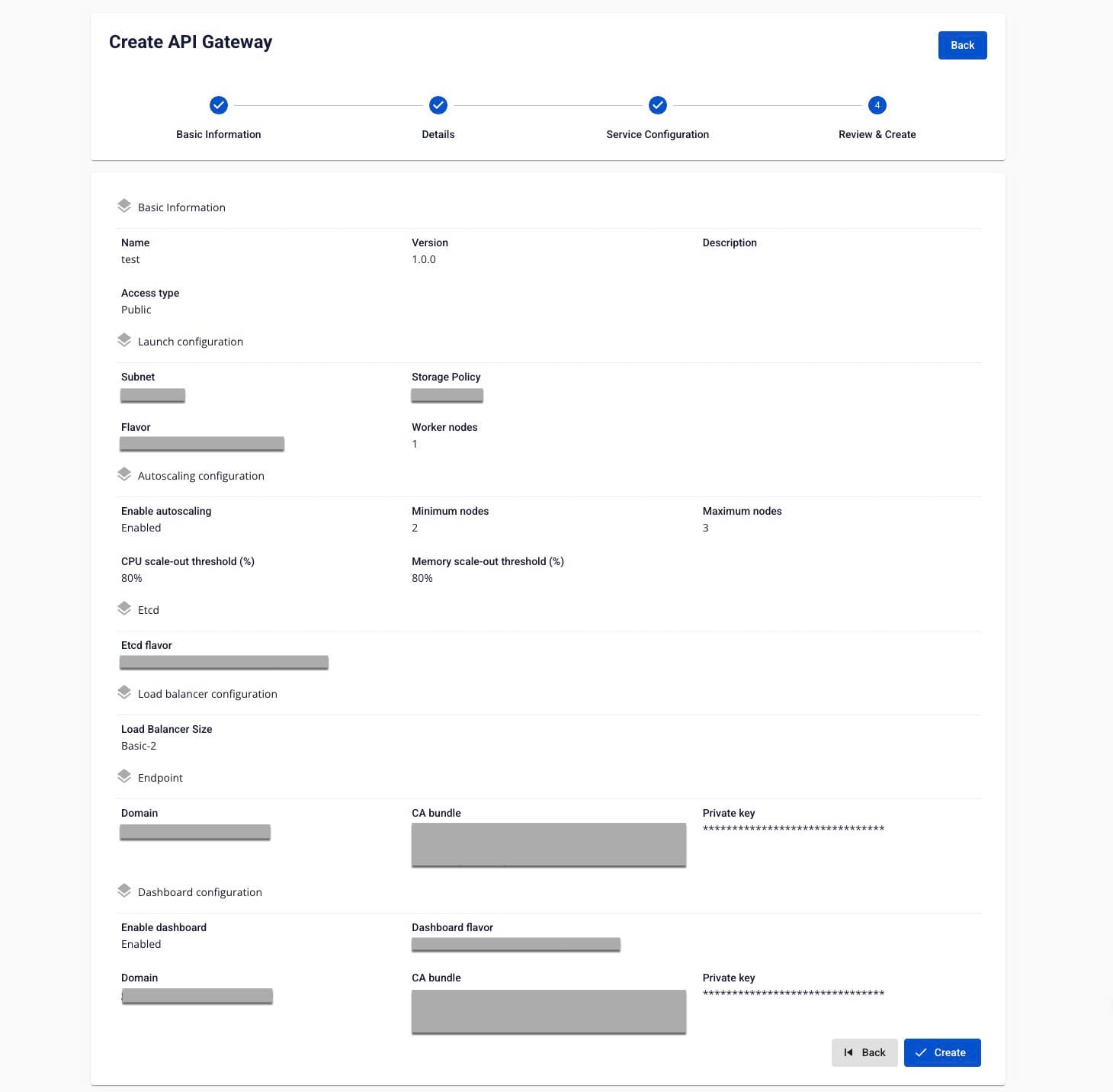
ステップ7: すべての情報を確認し、Create をクリックして API Gateway の作成を完了します。
API Gateway の Status が Healthy になれば作成完了です(約25分かかります)。