クイックスタート
サービスの登録が完了したら、数ステップですぐにメッセージの送受信を開始できます。このガイドでは、queue の作成から topic を通じたメッセージ送受信まで、全体のワークフローを説明します。
queue の作成
サービス登録後、RabbitMQ の設定はすべて RabbitMQ Application 内で行います。
-
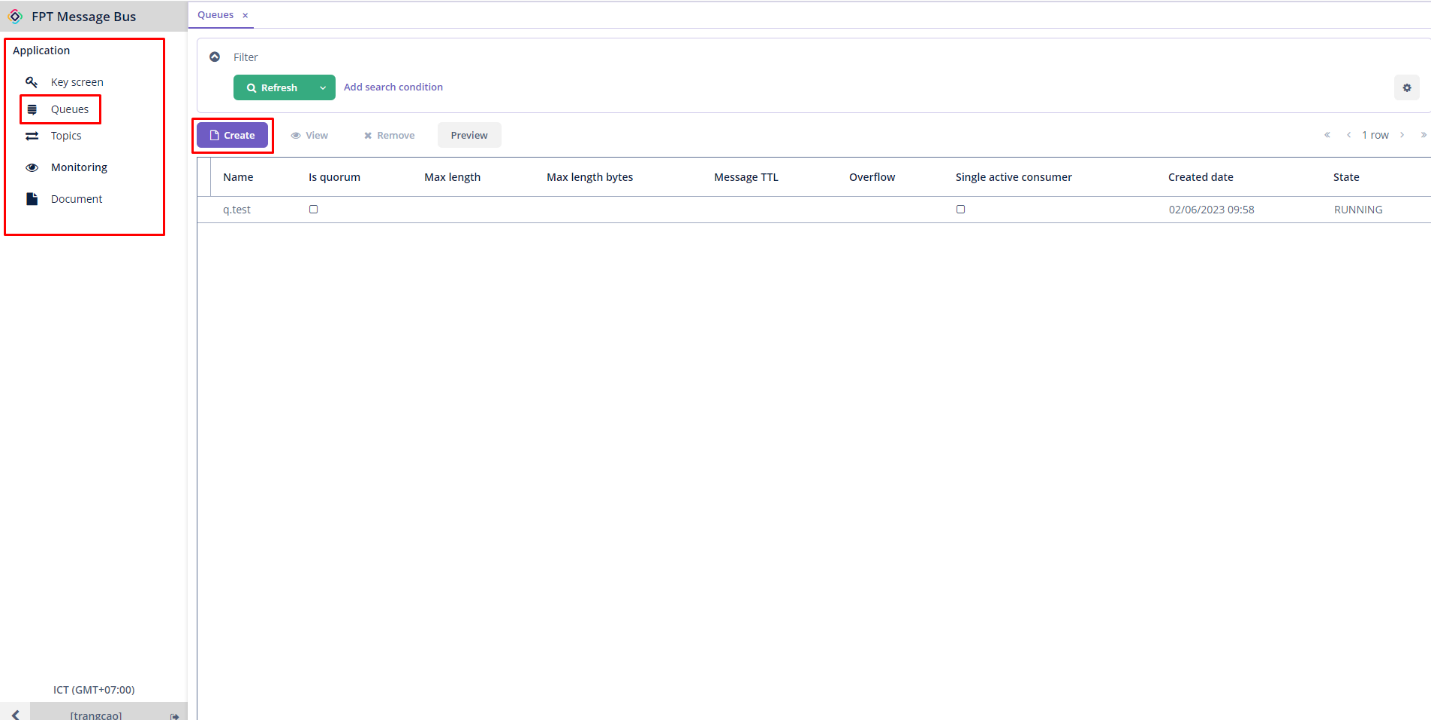
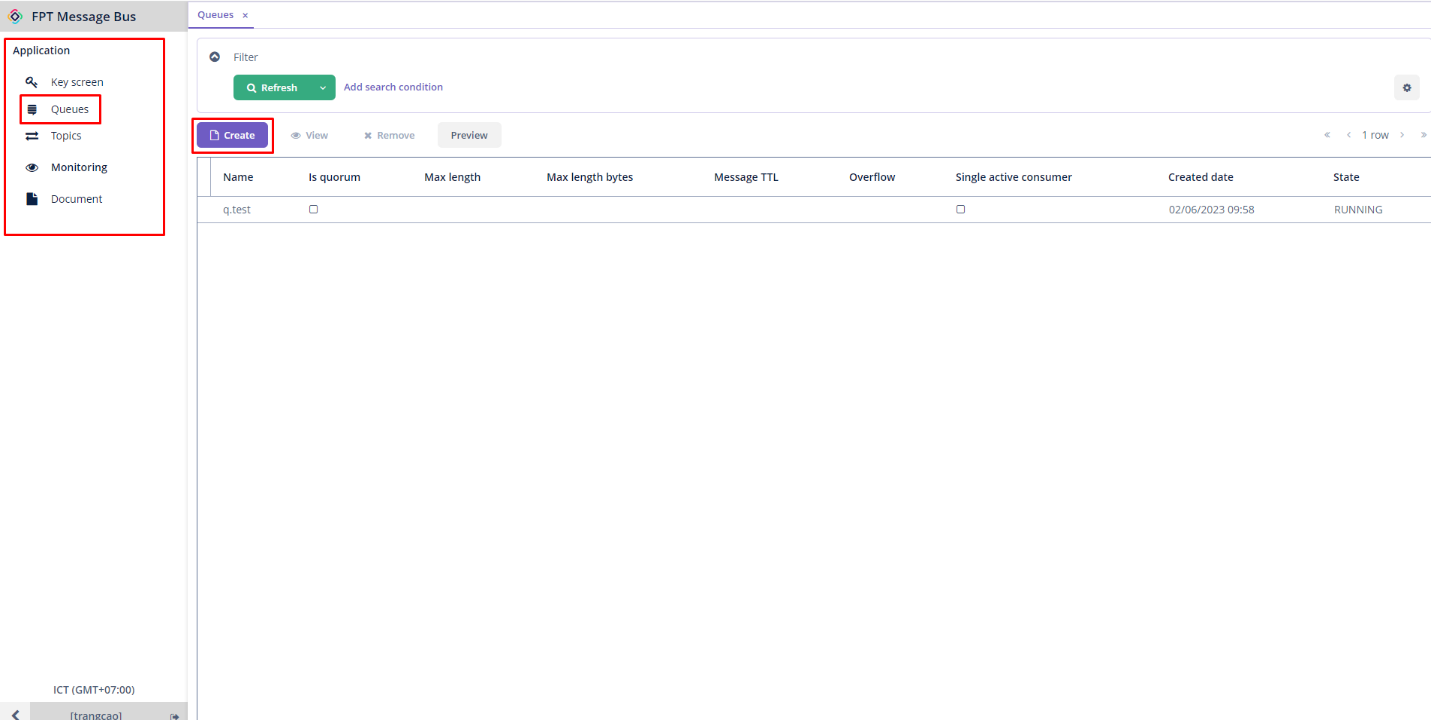
Application メニューから Queues > Create に移動します。
-
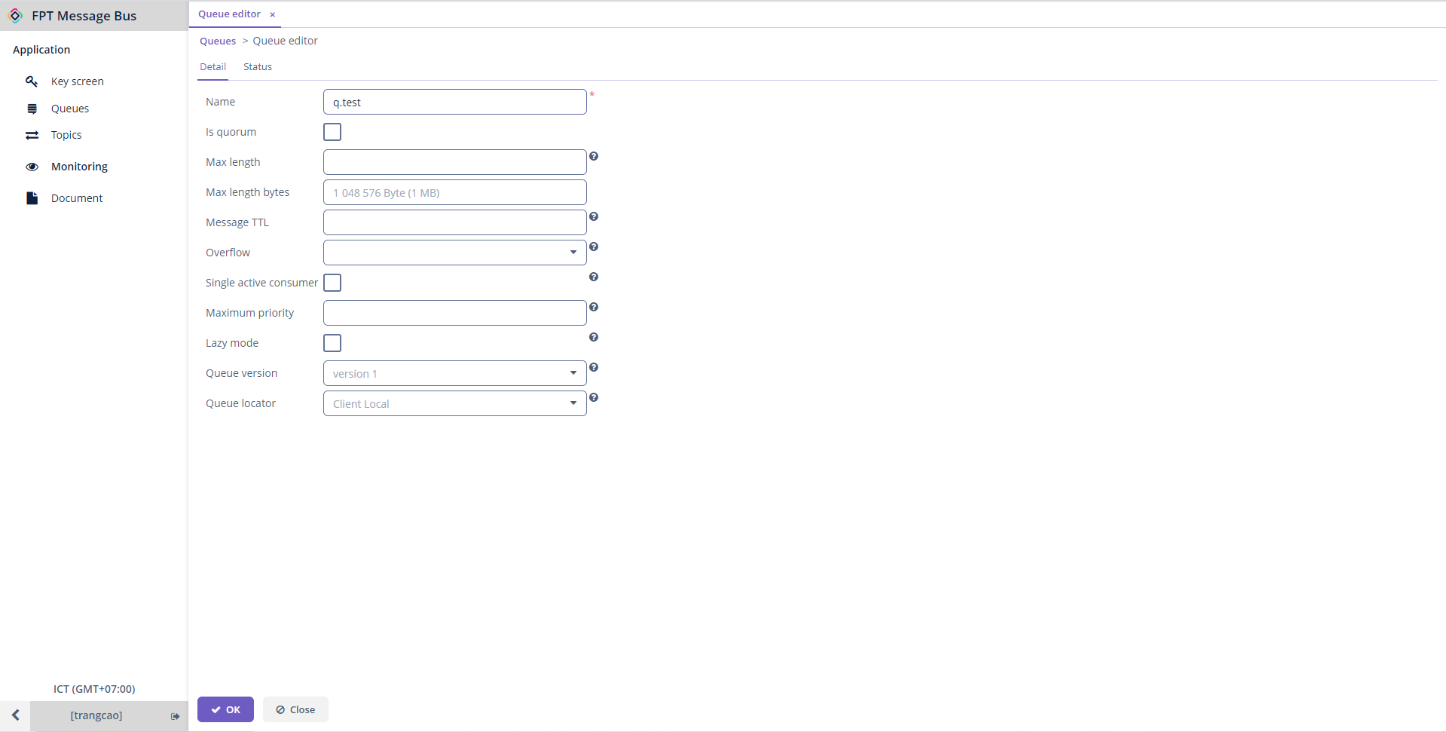
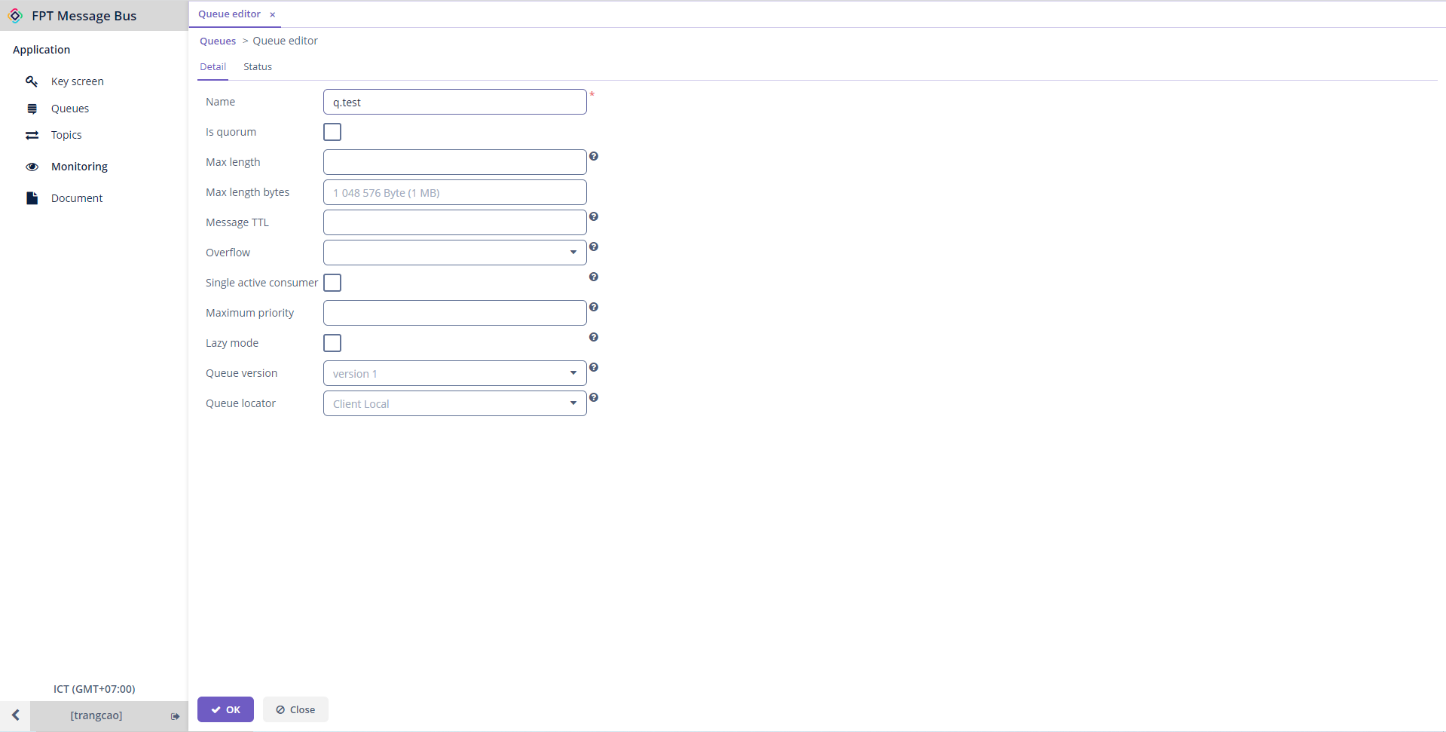
必要な情報を入力します。
- Name(必須): queue の名前。
- Max length: queue が保持できるメッセージの最大数。
- Message TTL: メッセージが publish されてから有効な期間。この時間を超えたメッセージは破棄されます。
- Overflow: queue が満杯のときの処理モード —
drop_head、reject_publish、またはreject_publish_DLX。
-
OK をクリックして queue を作成します。
queue でのメッセージ送受信
-
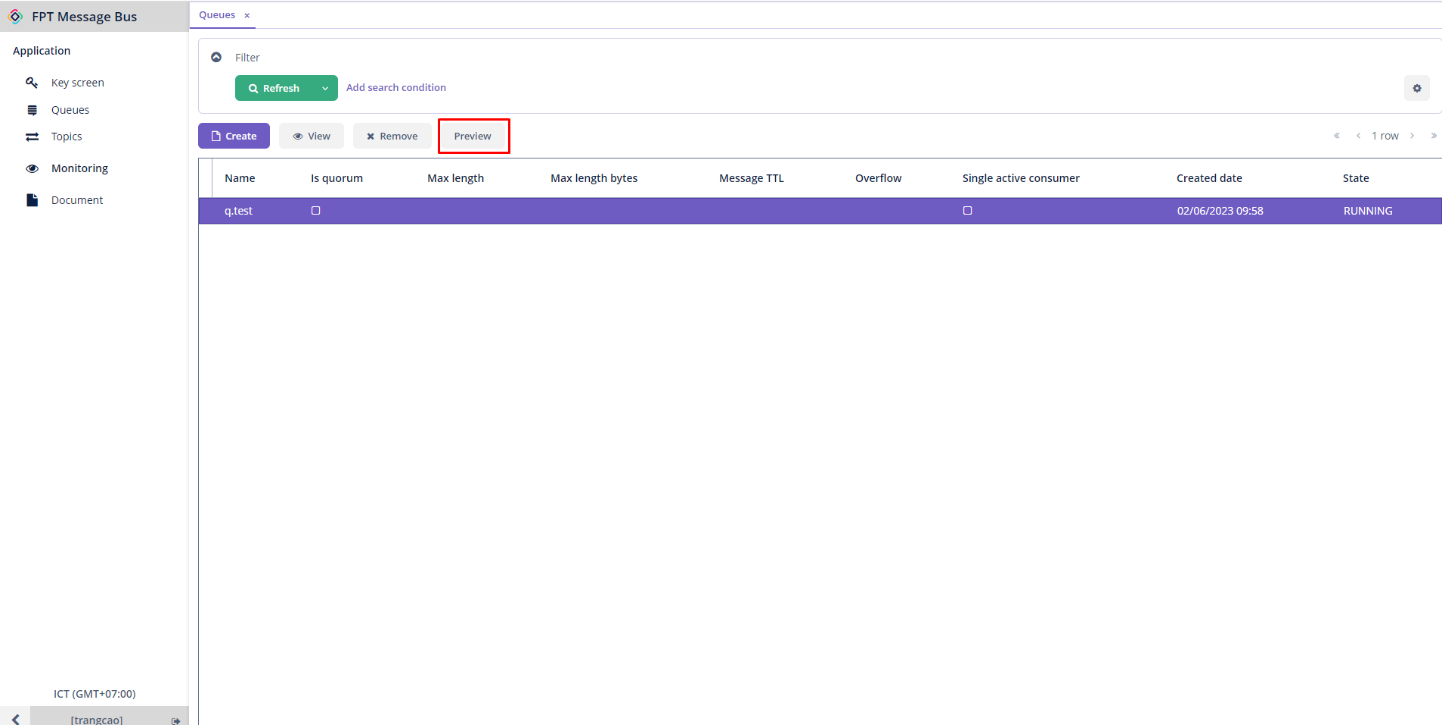
Application メニューから Queues > queue を選択 > Preview に移動します。
-
Send タブで Payload フィールドにメッセージを入力します。
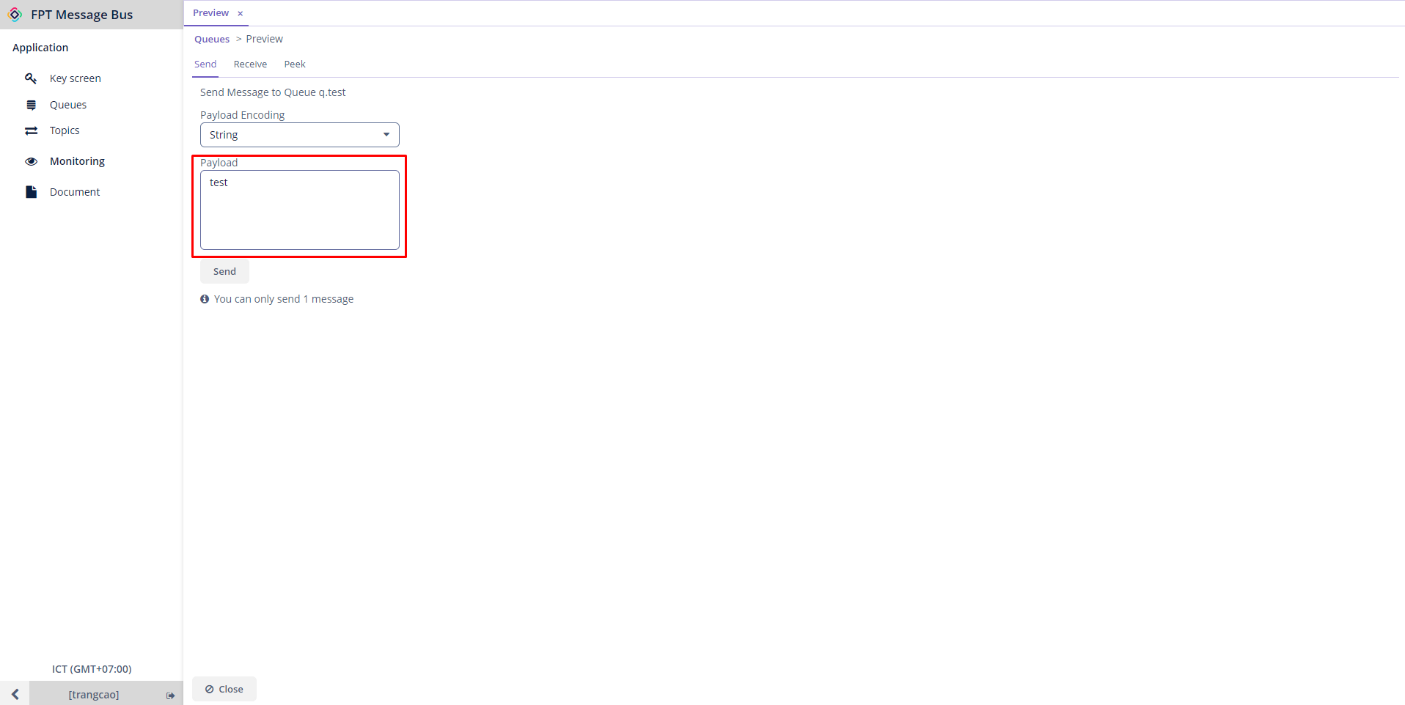
-
Send をクリックしてメッセージを publish します。
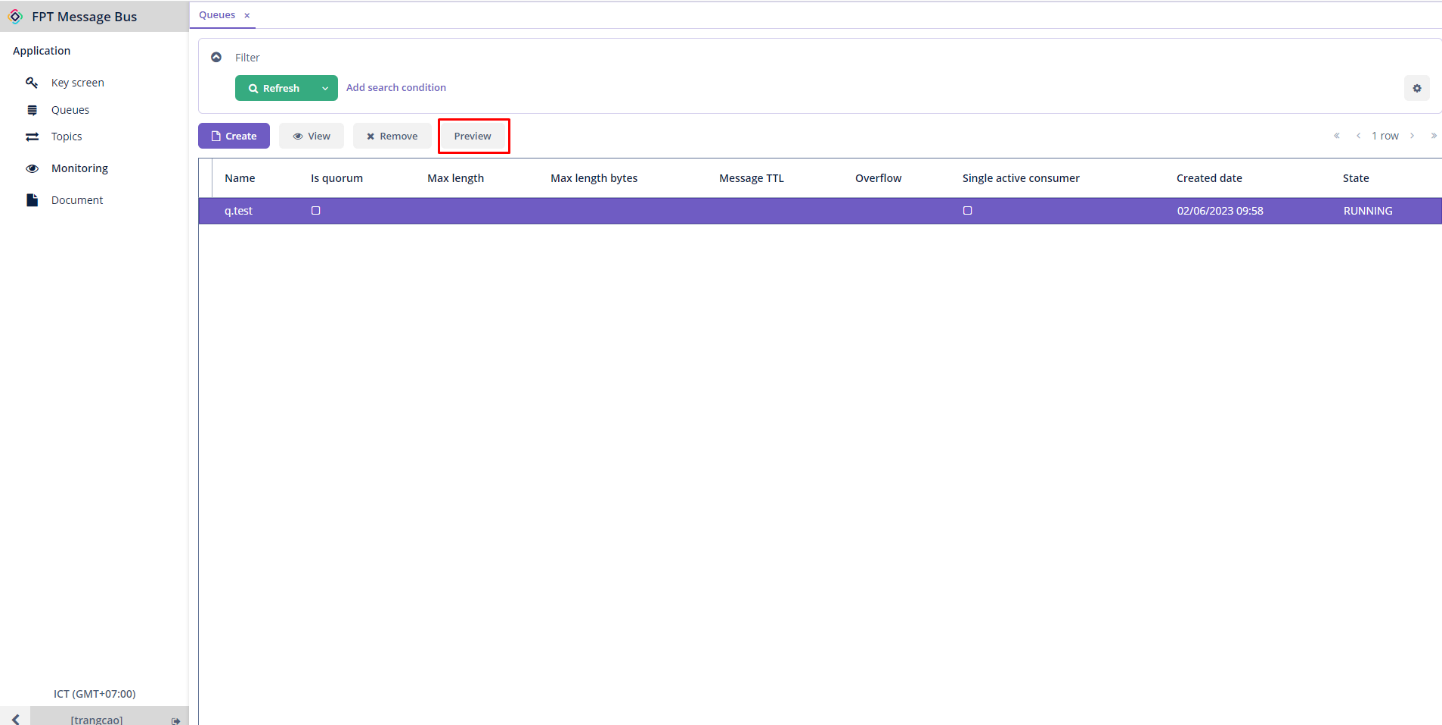
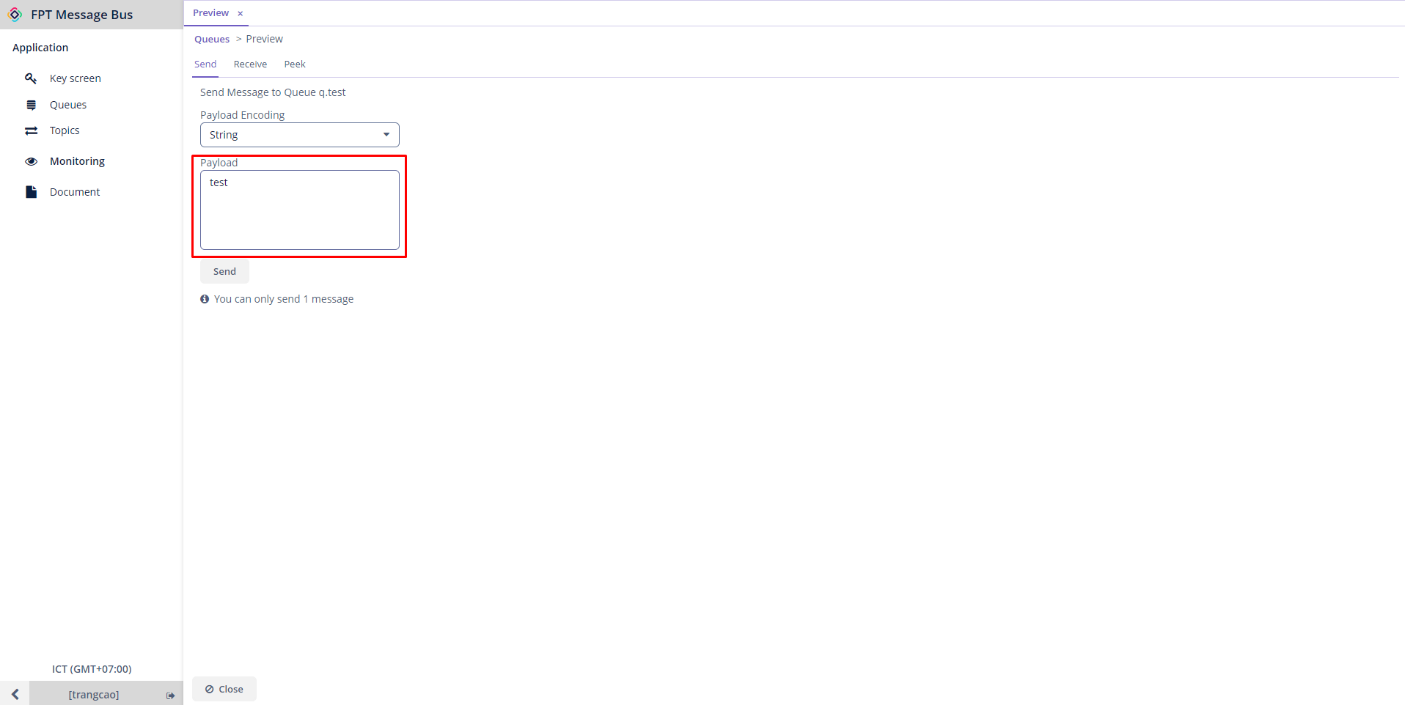
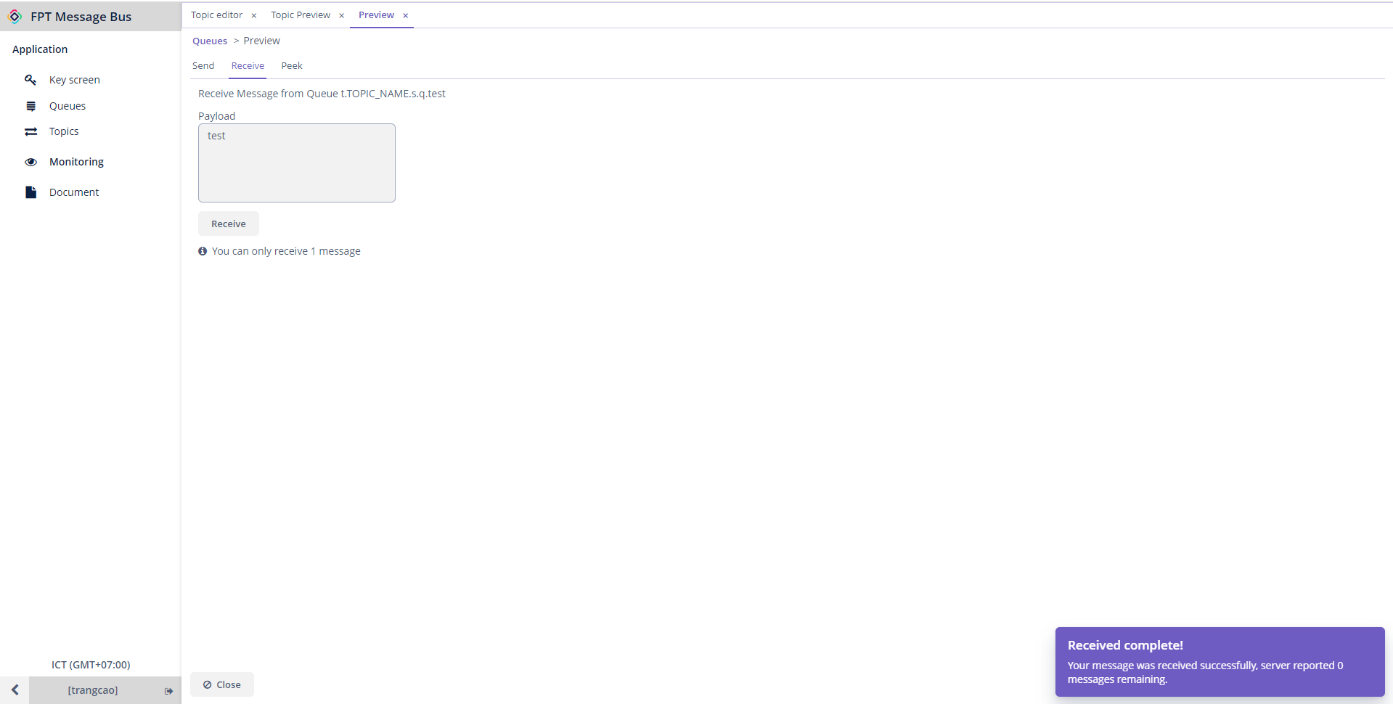
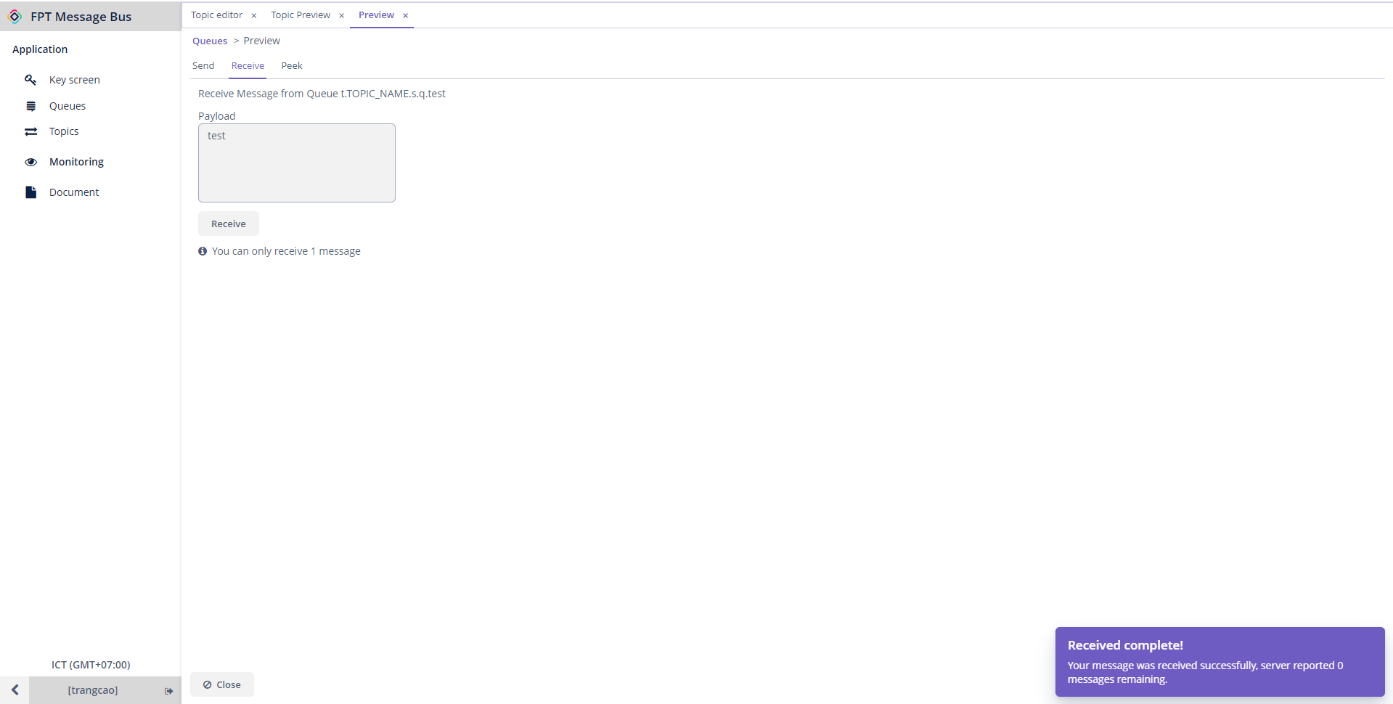
メッセージを受信するには、Receive タブに移動して Receive をクリックします。
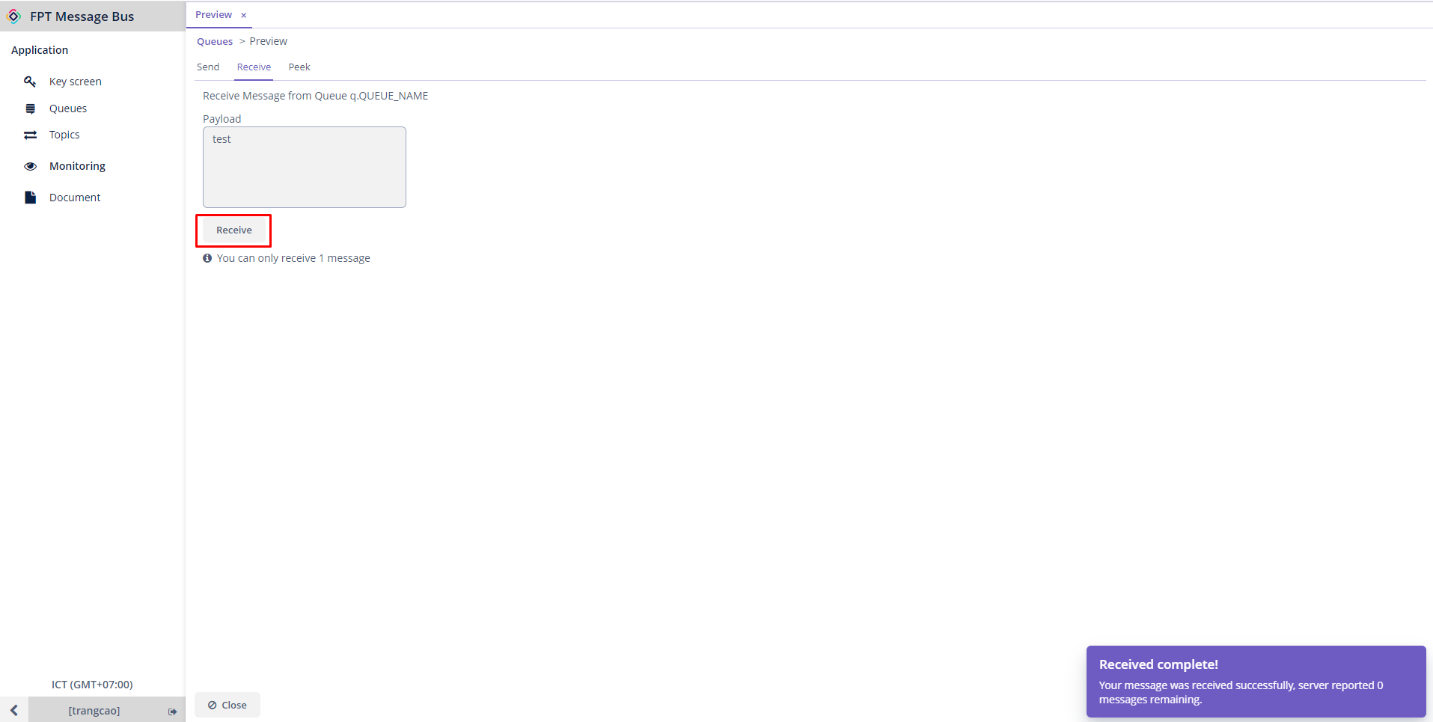
topic の作成
-
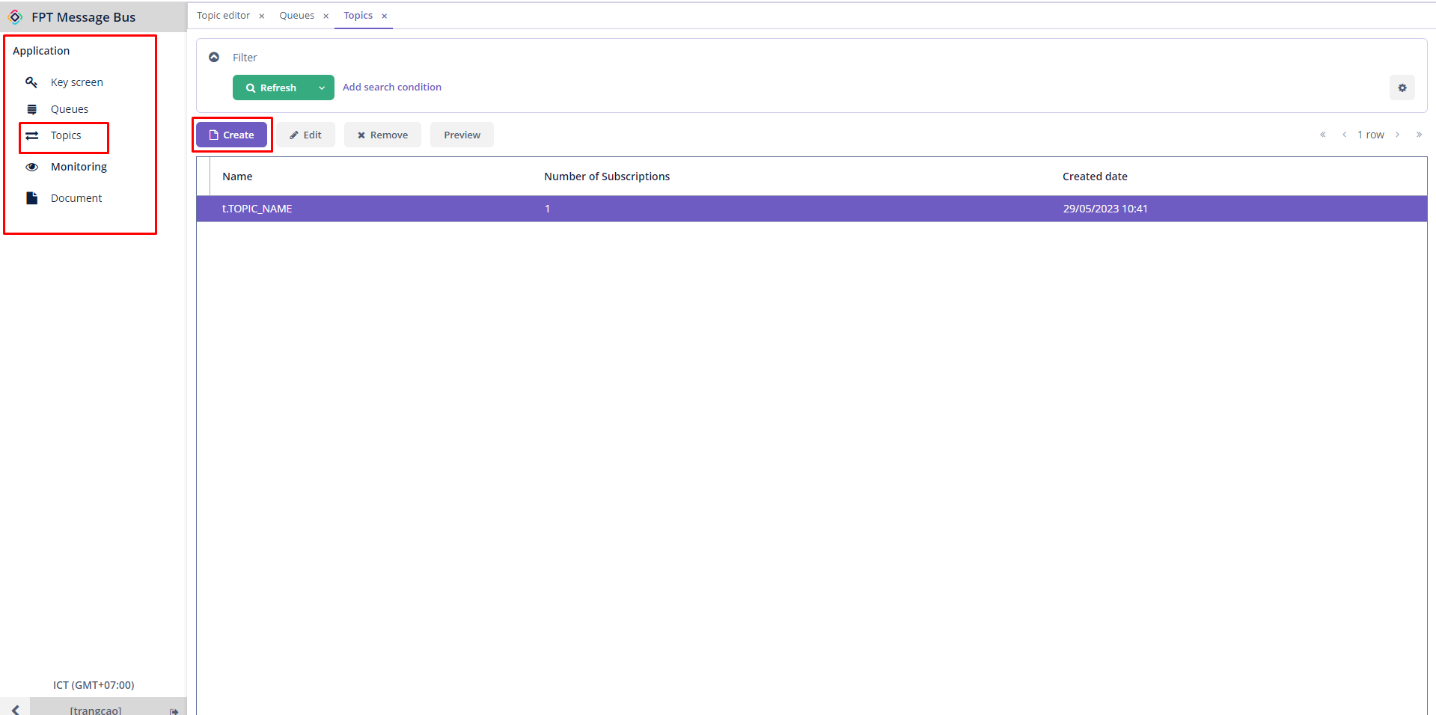
Application メニューから Topics > Create に移動します。
-
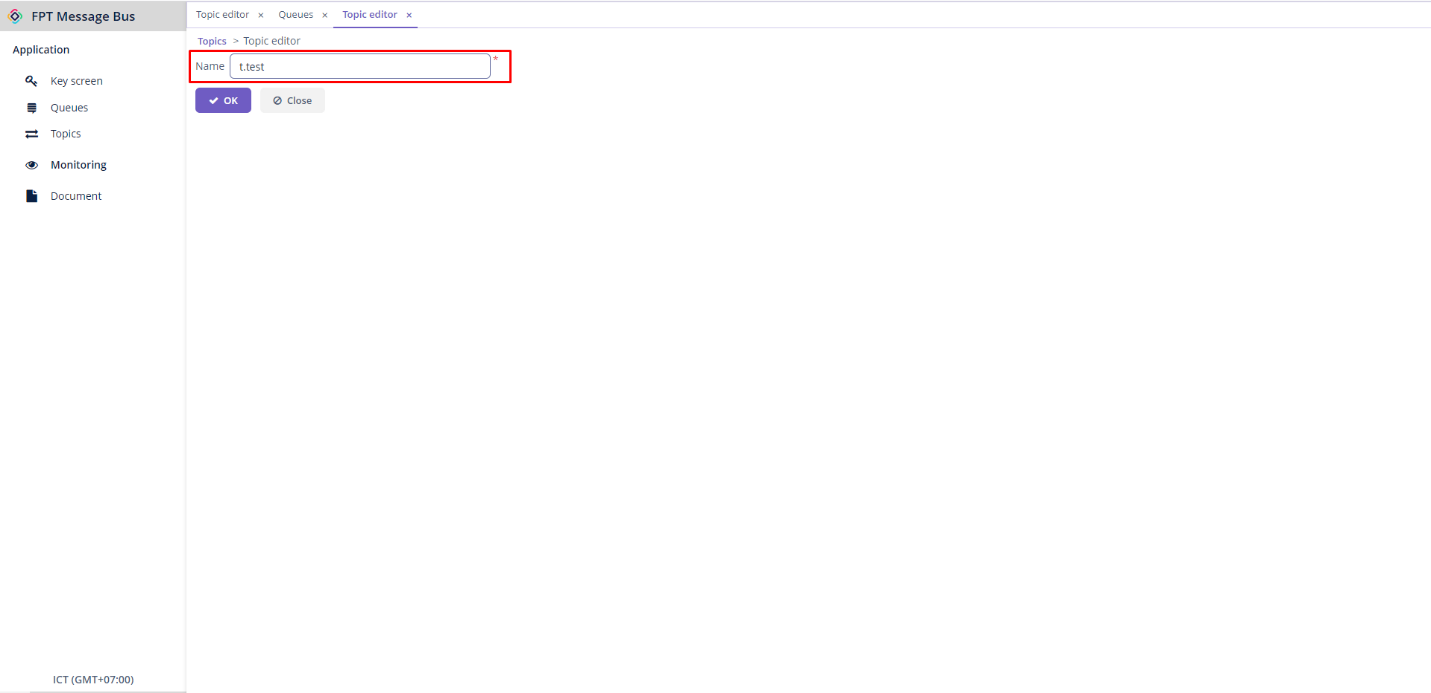
topic の Name(必須)を入力します。
-
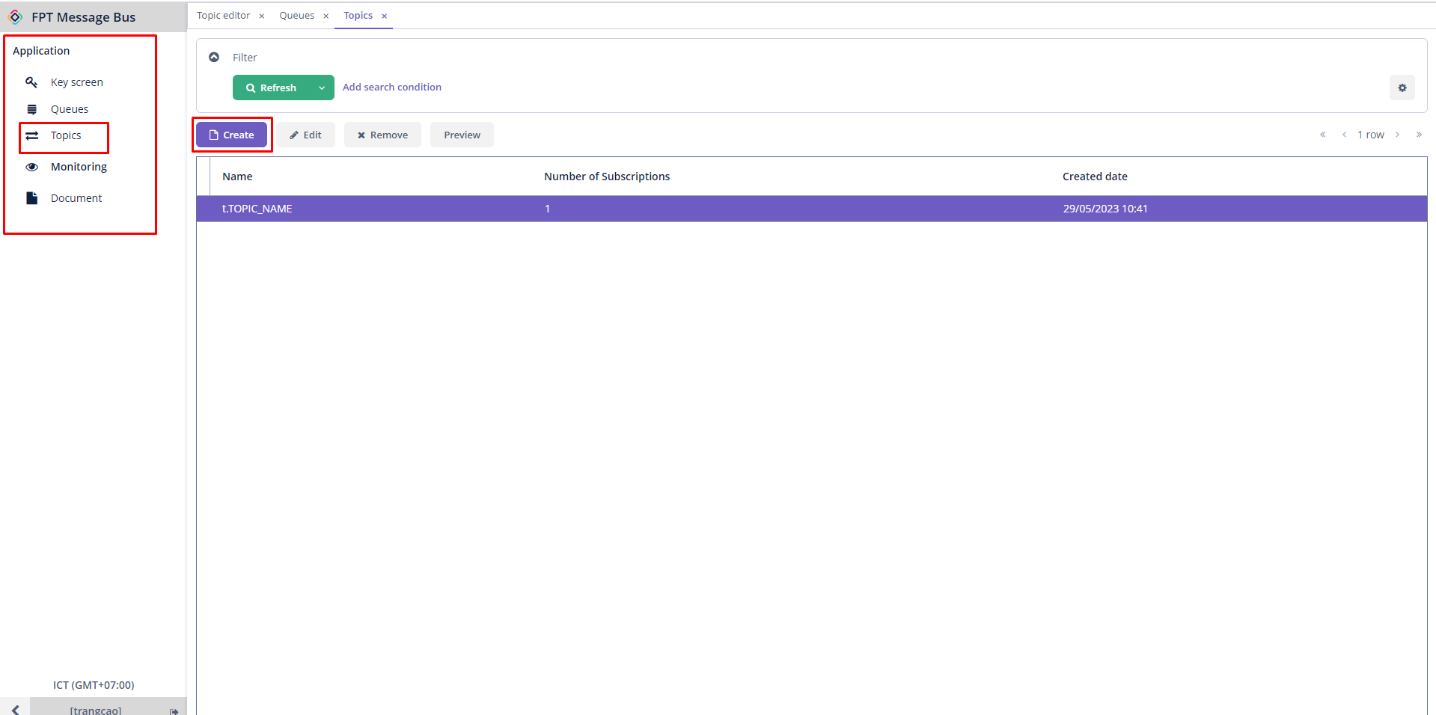
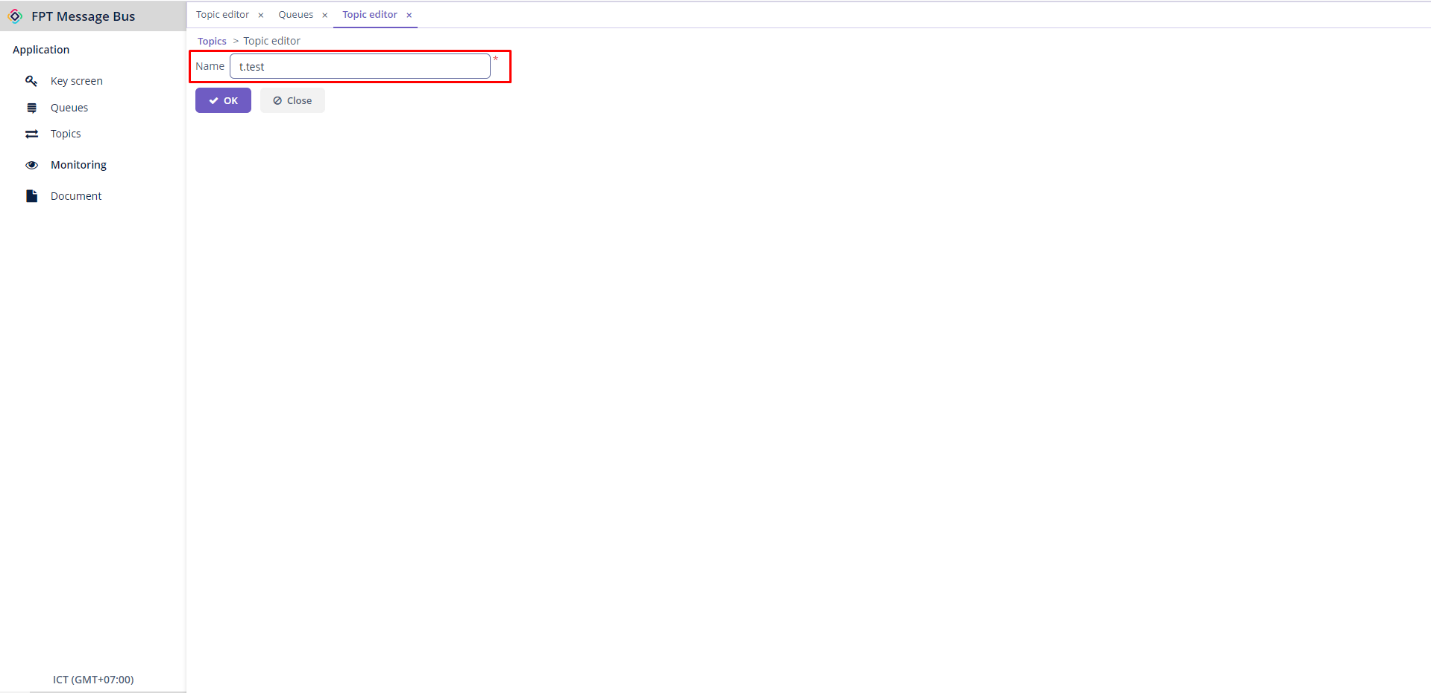
OK をクリックして topic を作成します。
subscription の作成
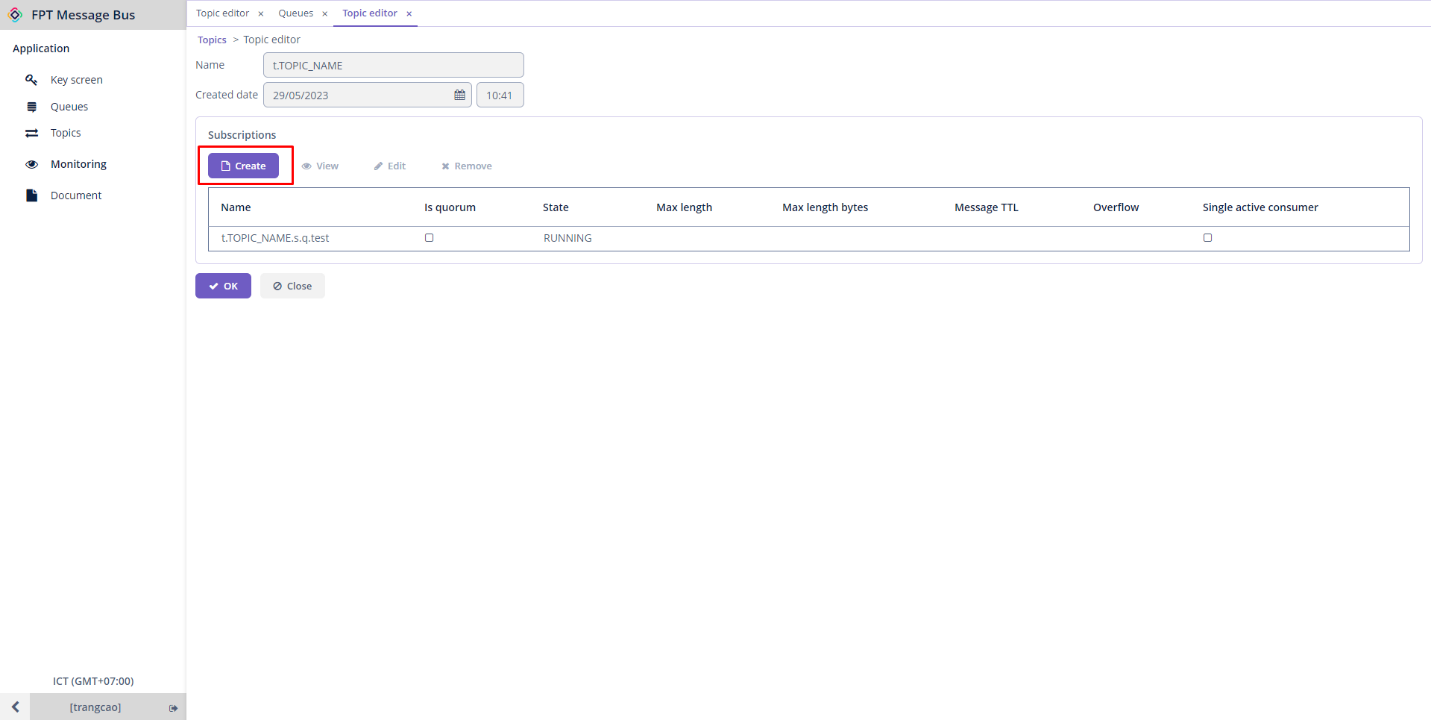
topic 内でメッセージを送受信するには、その topic のコンシューマーとして登録するための subscription を作成します。
-
topic を選択 > Edit > Subscriptions セクションの Create をクリックします。
-
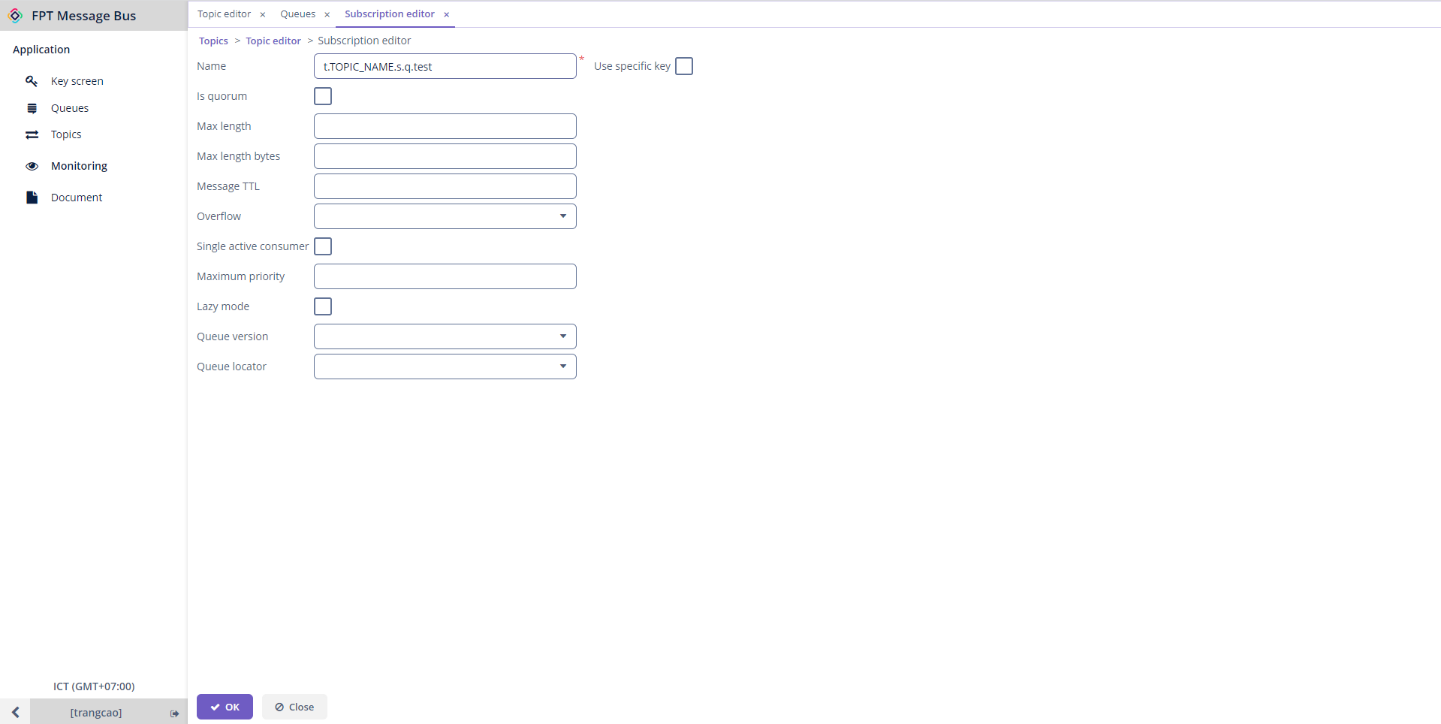
必要な情報を入力します。
- Name(必須): subscription の名前。
- Max length: subscription が保持できるメッセージの最大数。
- Message TTL: メッセージが publish されてから有効な期間。
- Overflow: 満杯のときの処理モード。
-
OK をクリックして subscription を作成します。
topic でのメッセージ送受信
topic にメッセージが publish されると、その topic に登録されているすべての subscription がメッセージを受信します。
topic へのメッセージ送信:
-
Application メニューから Topics > topic を選択 > Preview に移動します。
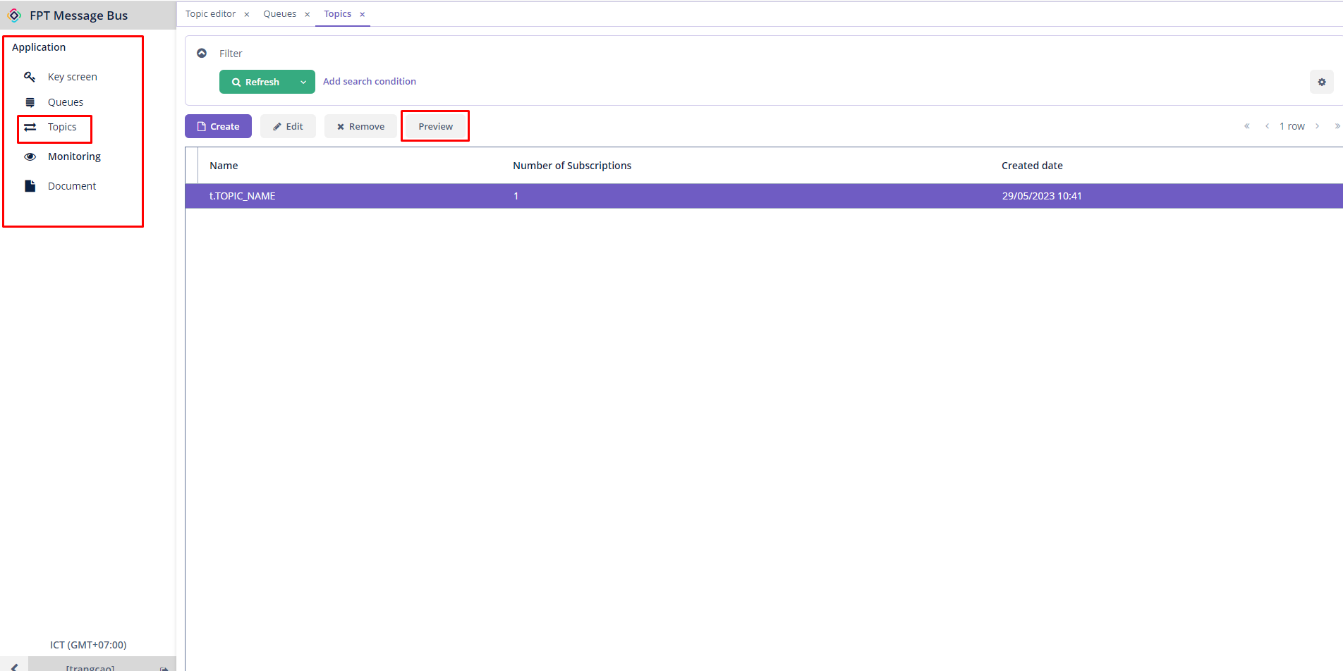
-
Payload フィールドにメッセージを入力します。
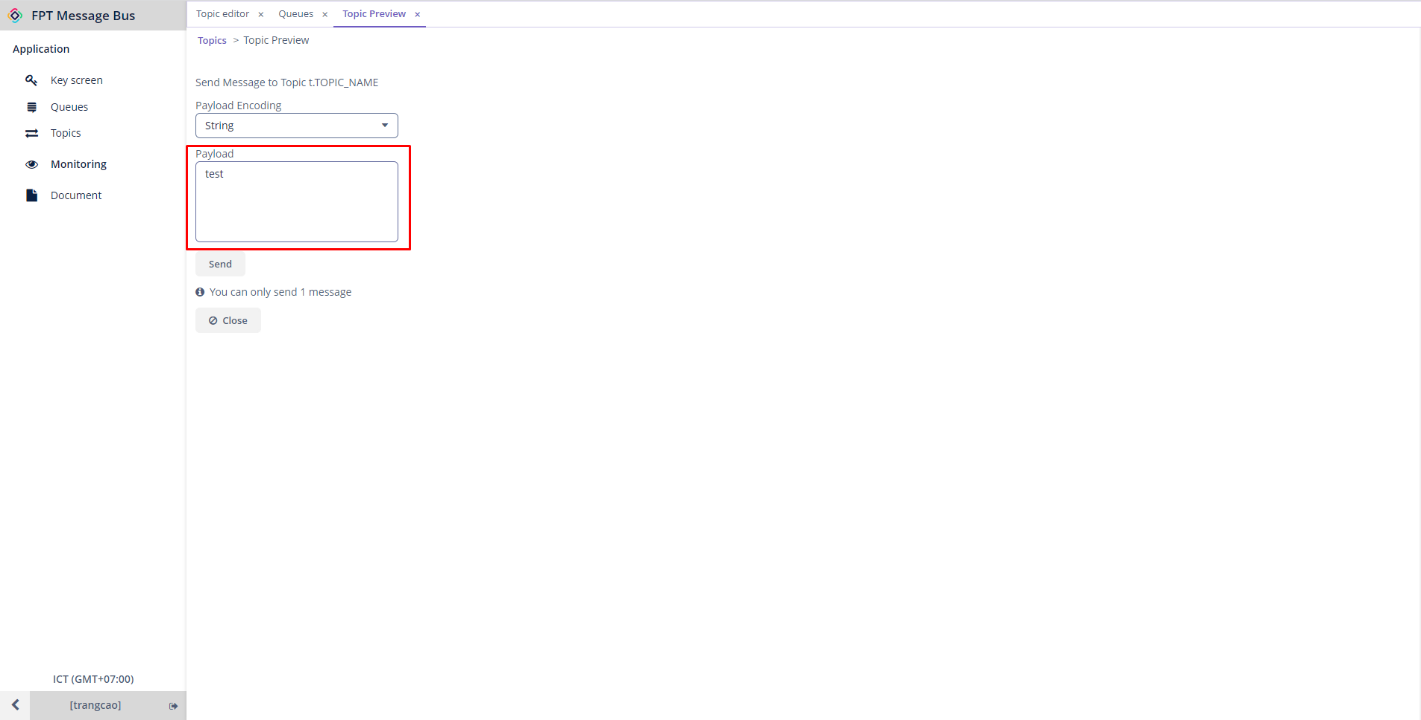
-
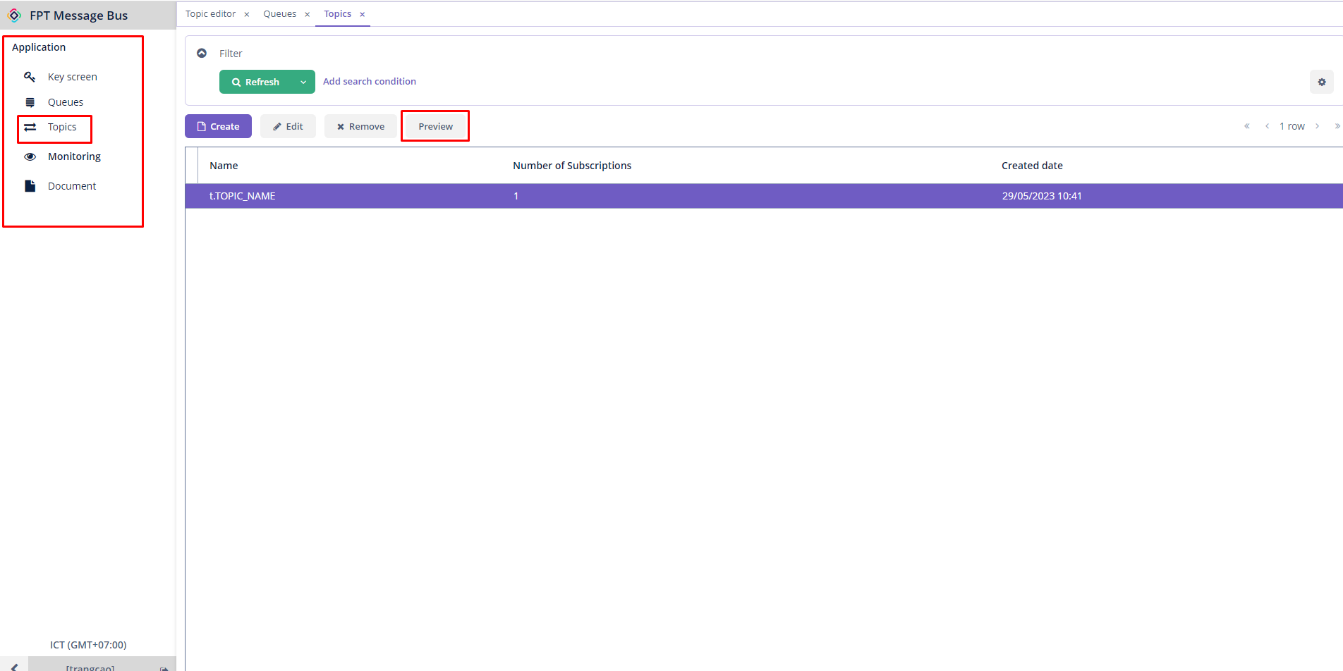
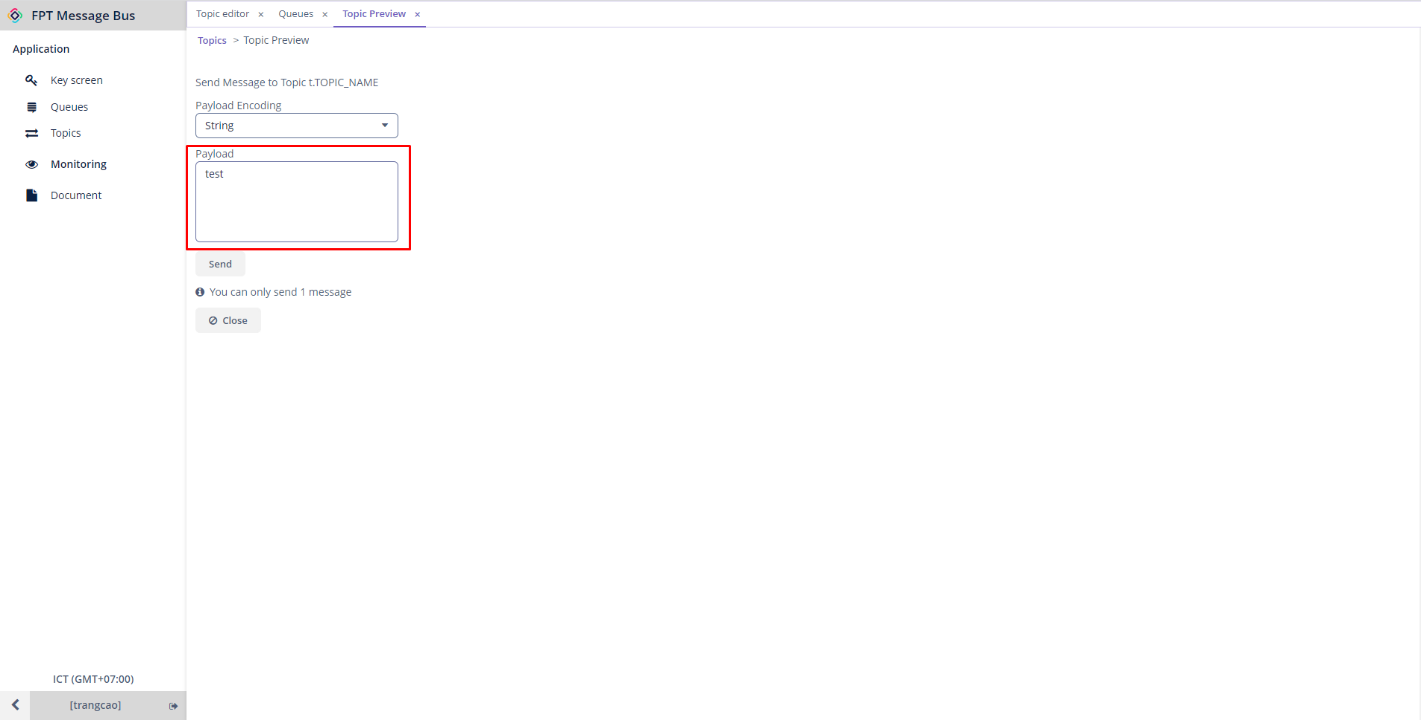
Send をクリックしてメッセージを publish します。
subscription からのメッセージ受信:
-
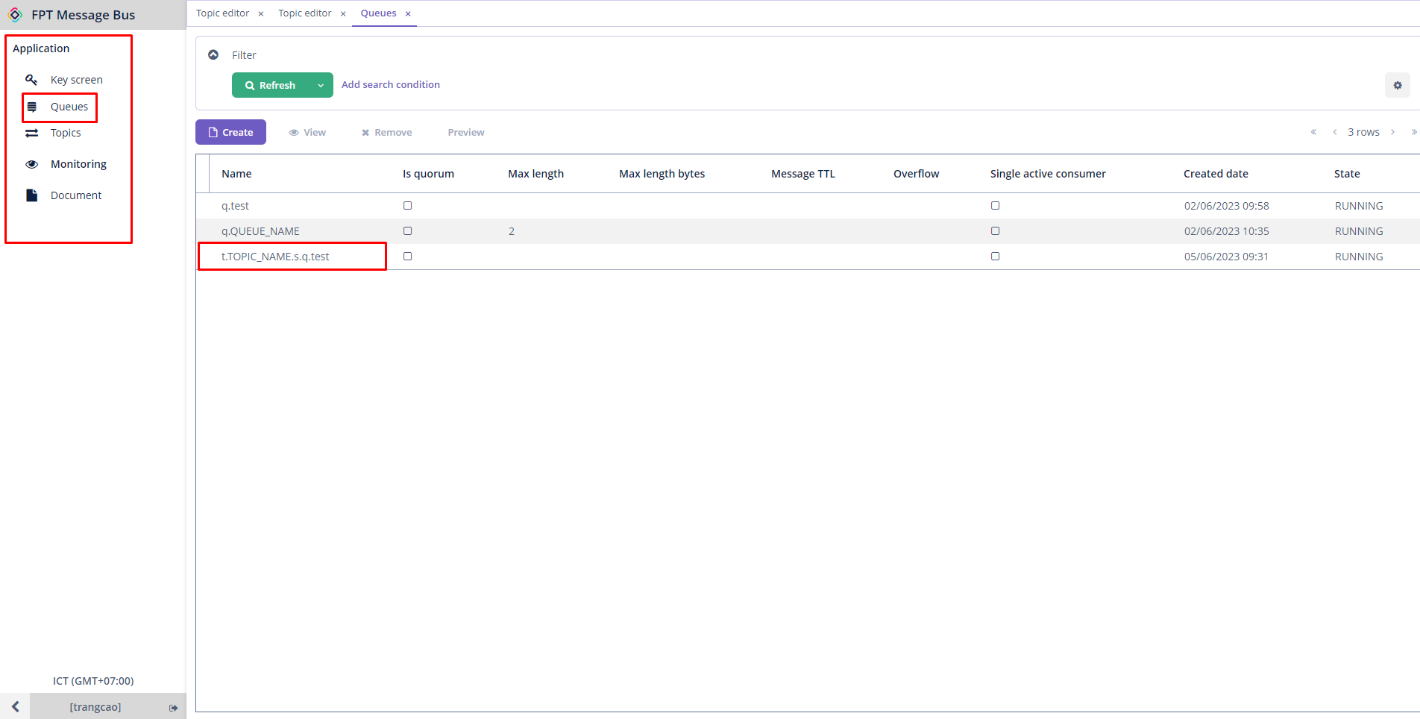
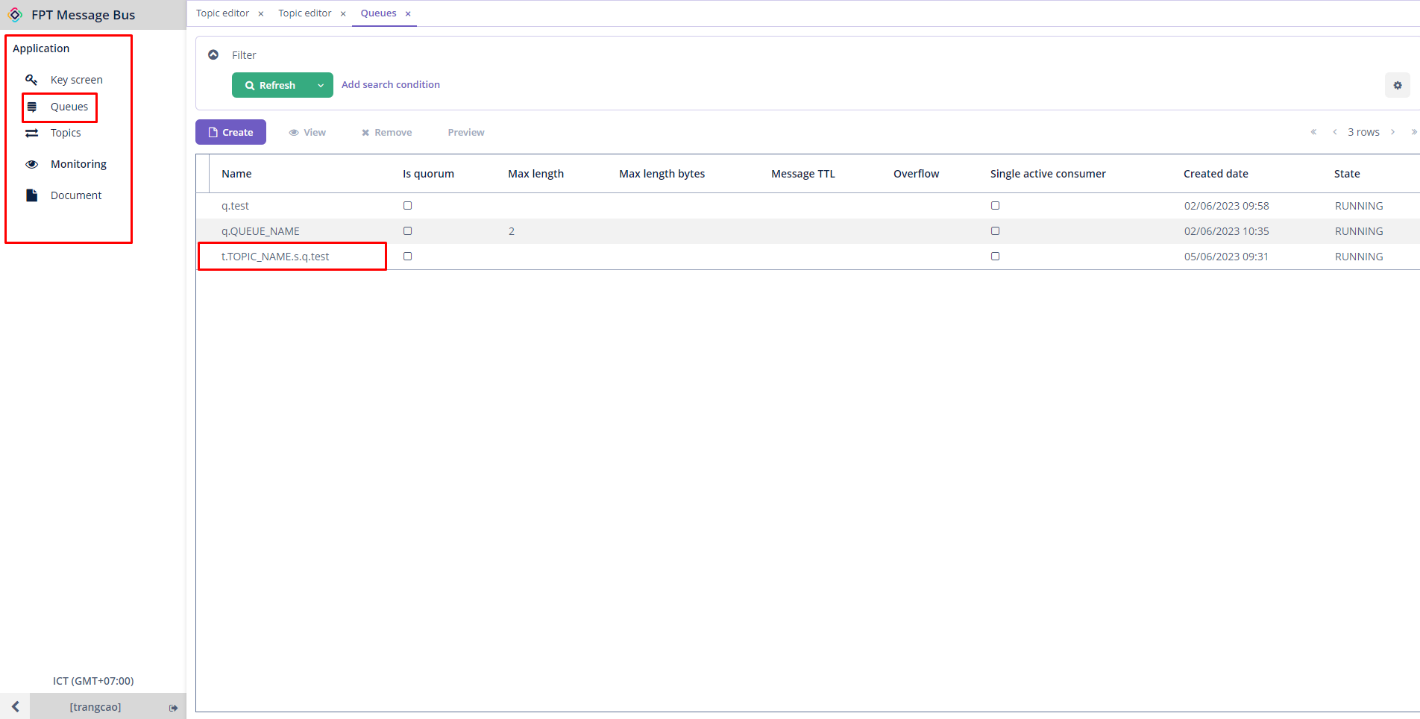
Application メニューから Queues > subscription を選択 > Preview に移動します。
-
Receive タブを選択 > Receive をクリックしてメッセージを取得します。