Hướng dẫn nhanh
Sau khi đăng ký dịch vụ thành công, bạn có thể bắt đầu gửi và nhận message ngay trong vài bước. Hướng dẫn này giúp bạn làm quen với toàn bộ luồng hoạt động từ tạo queue đến gửi/nhận message qua topic.
Tạo queue
Sau khi đăng ký dịch vụ thành công, các thao tác cấu hình RabbitMQ được thực hiện hoàn toàn trong RabbitMQ Application.
-
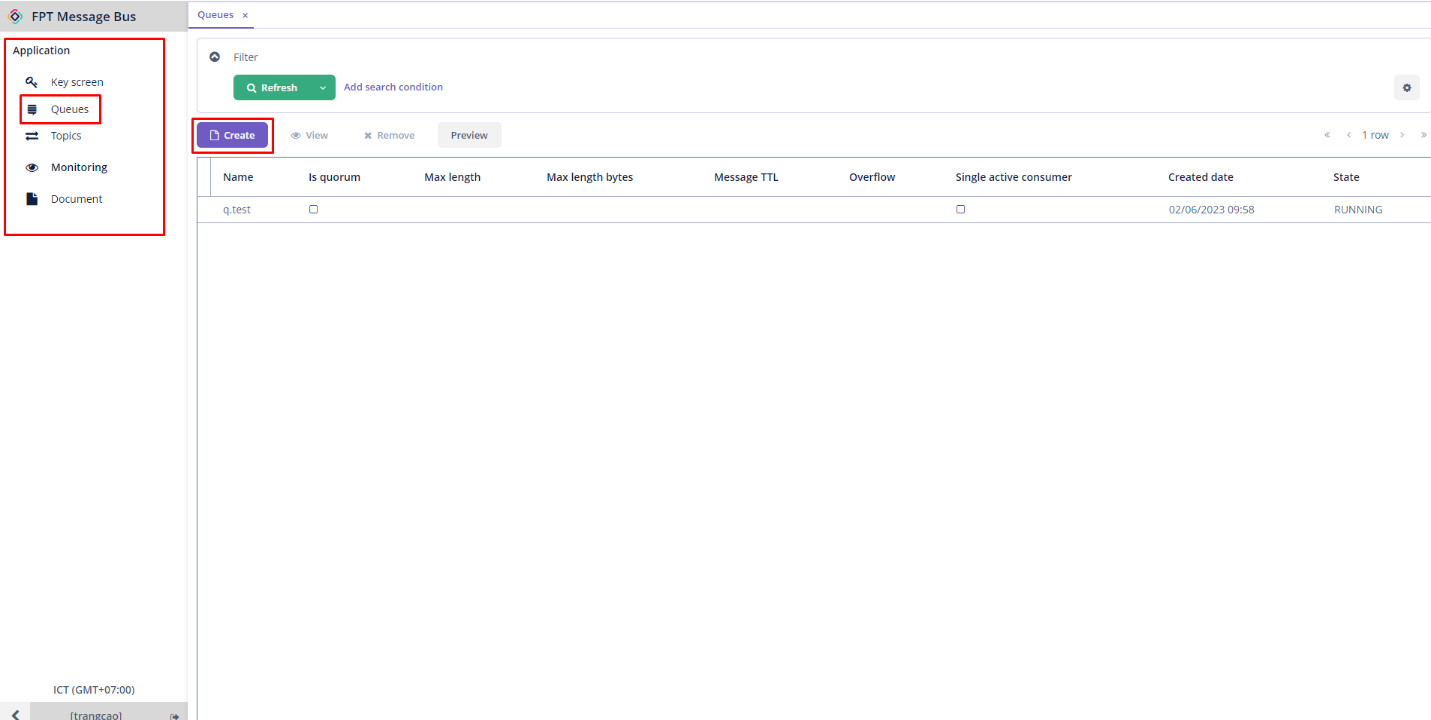
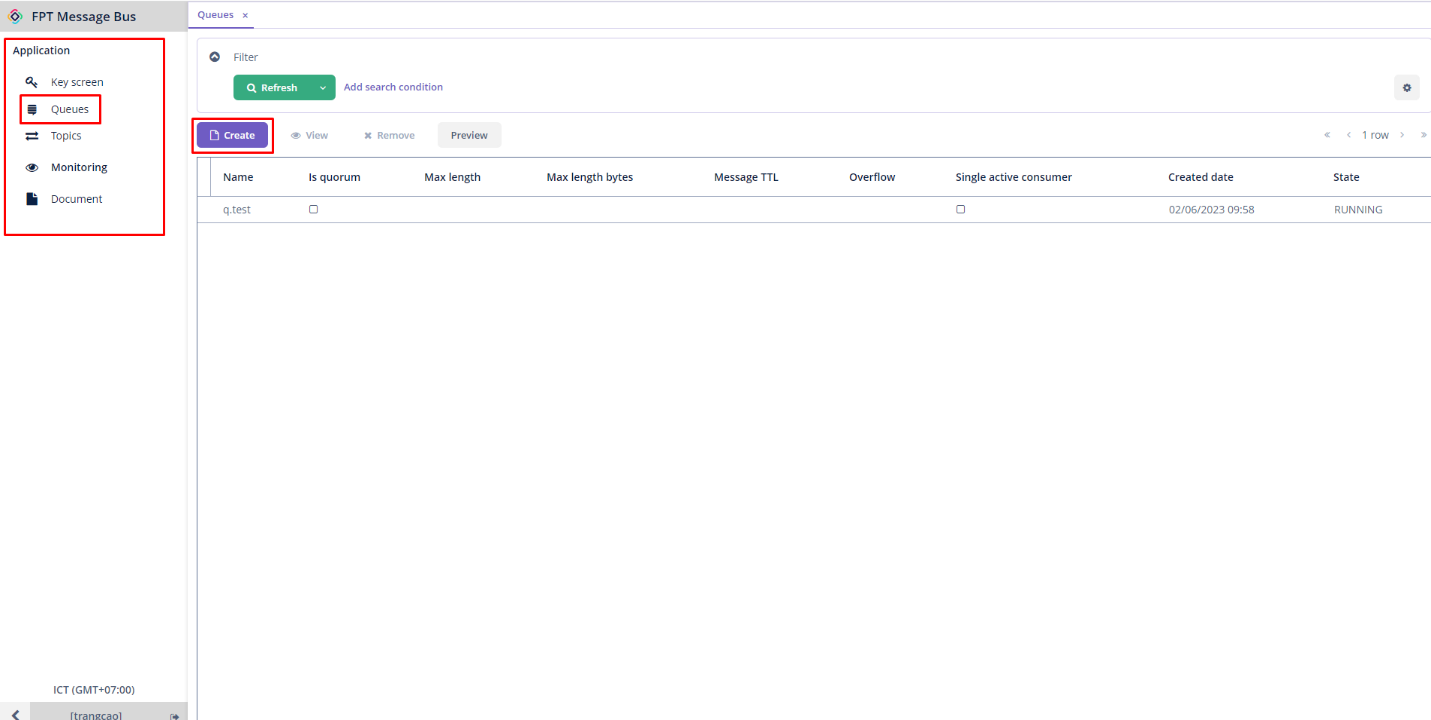
Từ menu Application, chọn Queues > Create.
-
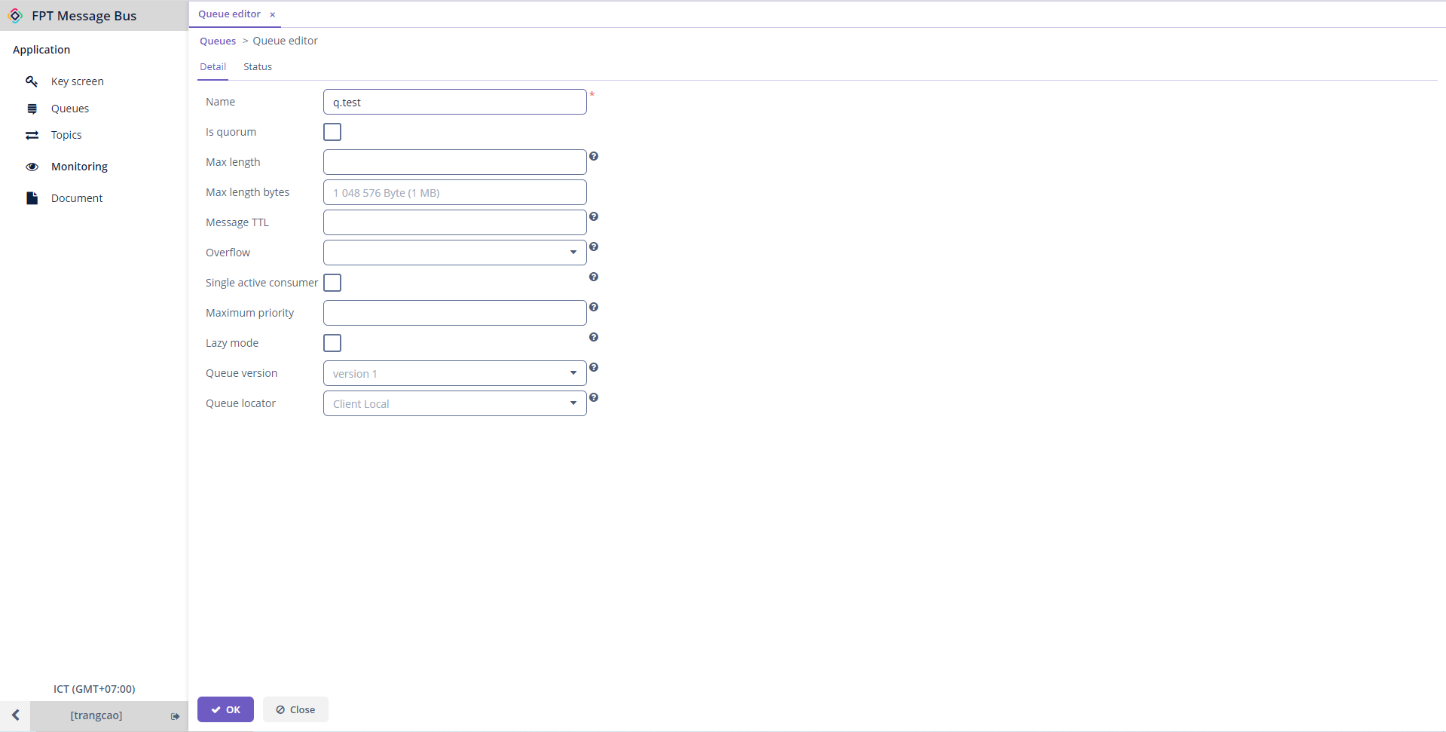
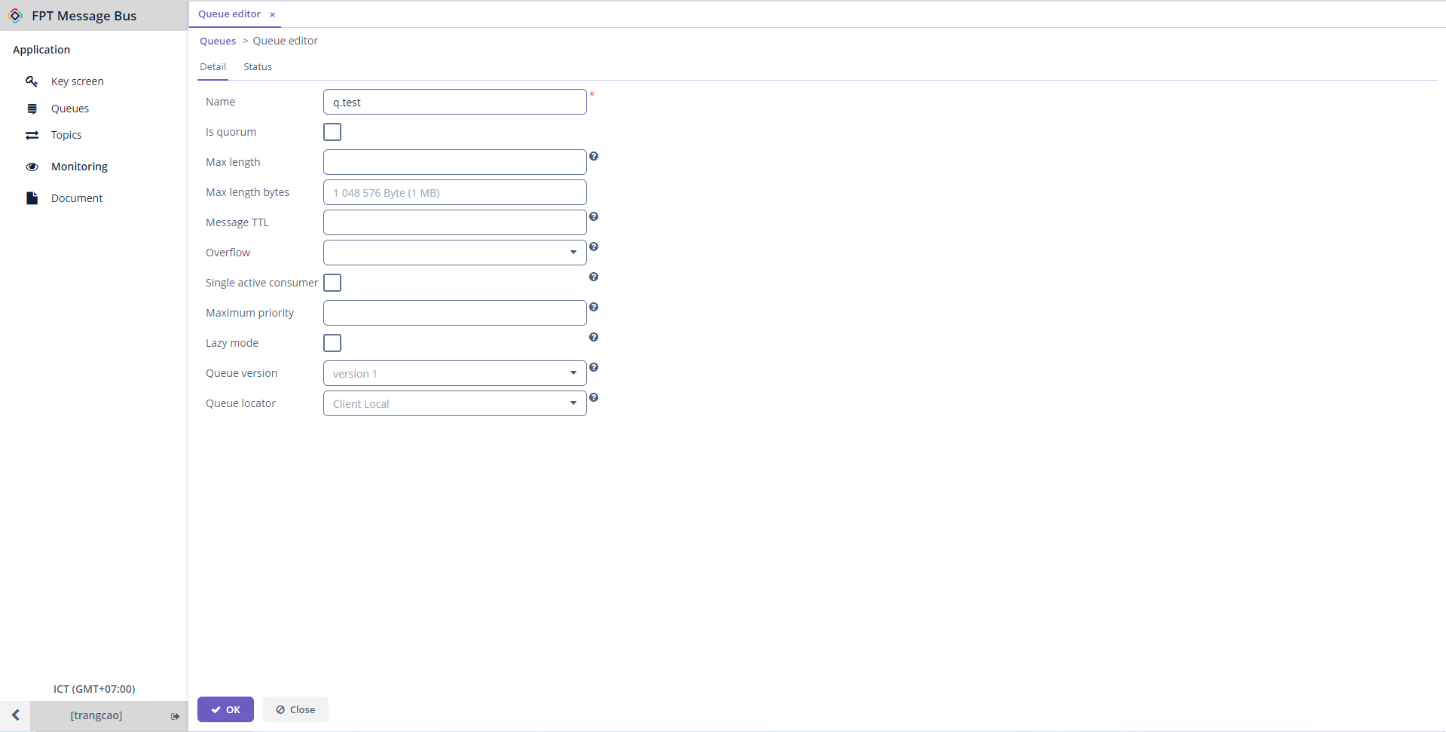
Nhập các thông tin cần thiết:
- Name (bắt buộc): Tên queue.
- Max length: Số message tối đa có thể chứa trong queue.
- Message TTL: Thời gian message tồn tại từ khi được publish. Nếu vượt quá, message sẽ bị xóa.
- Overflow: Chế độ xử lý khi queue đầy —
drop_head,reject_publish, hoặcreject_publish_DLX.
-
Chọn OK để tạo queue.
Gửi và nhận messages trong queue
-
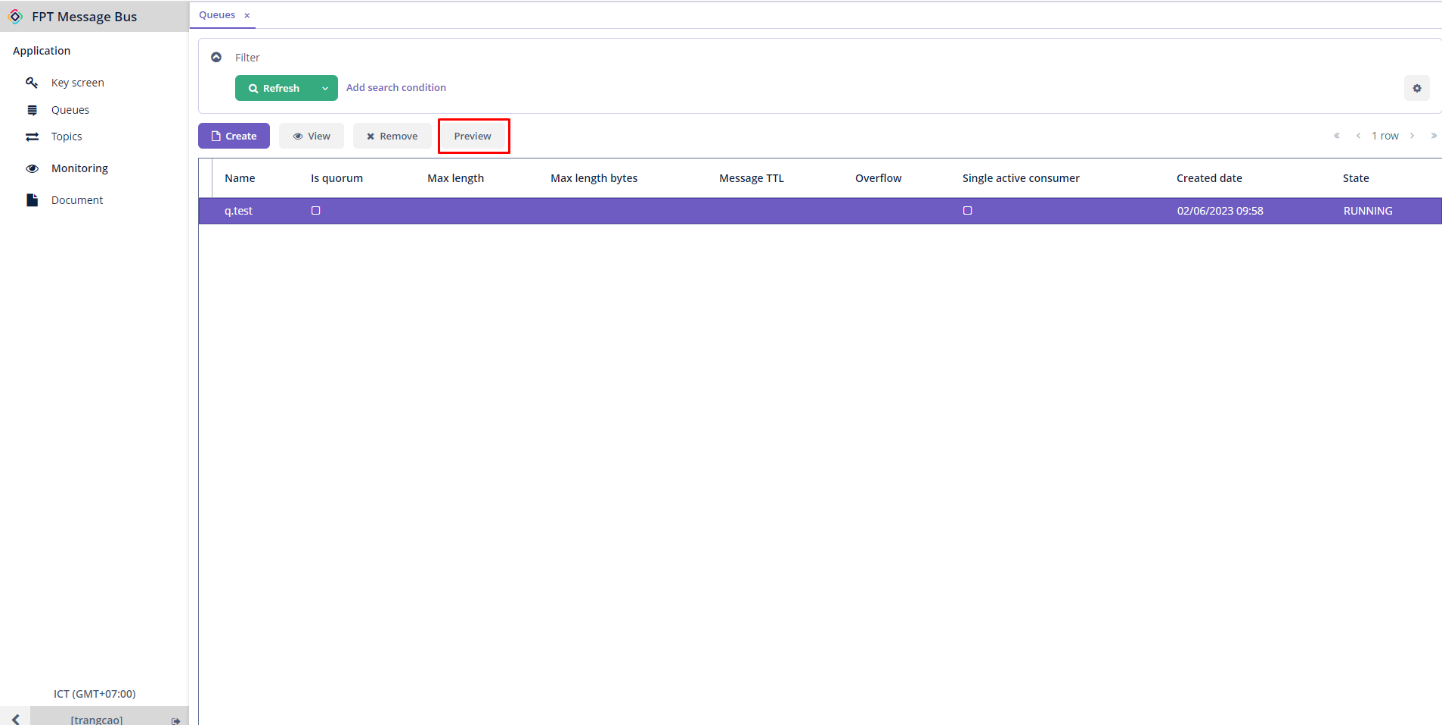
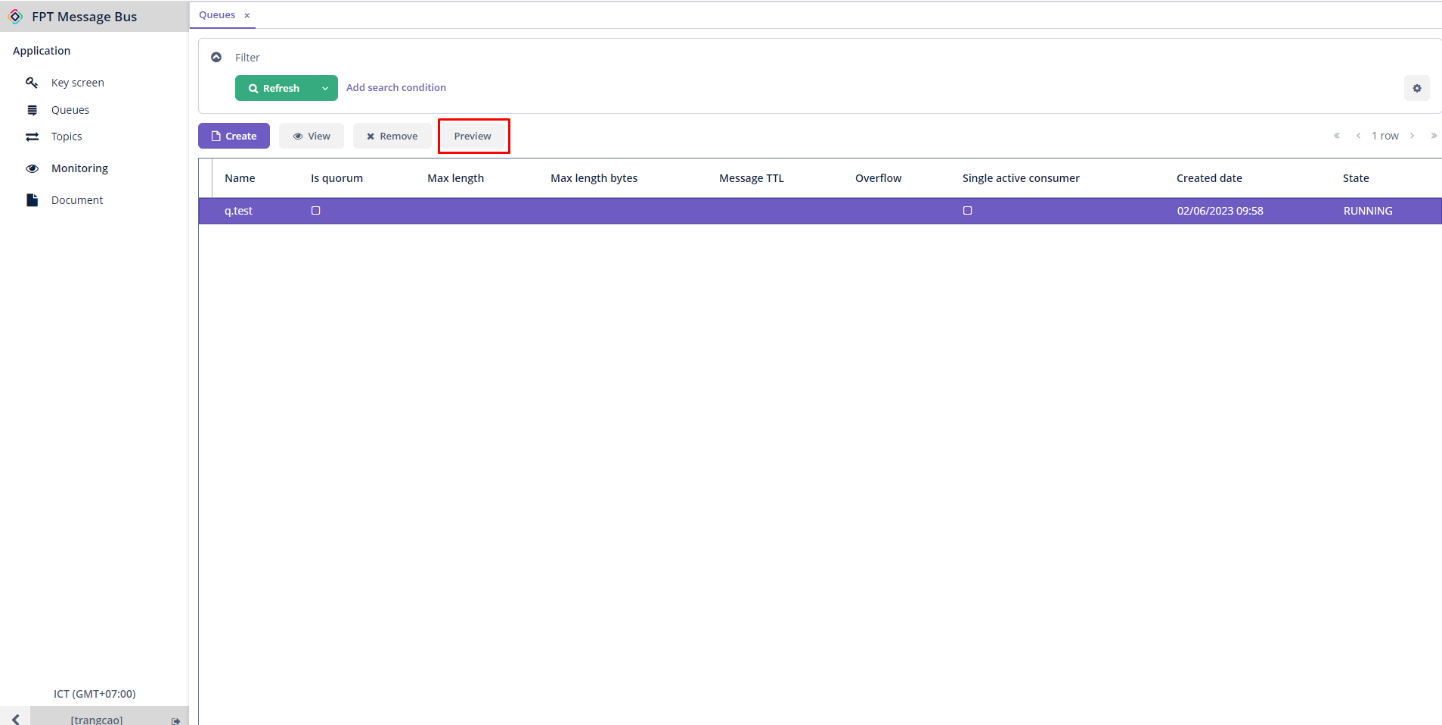
Từ menu Application, chọn Queues > chọn queue > Preview.
-
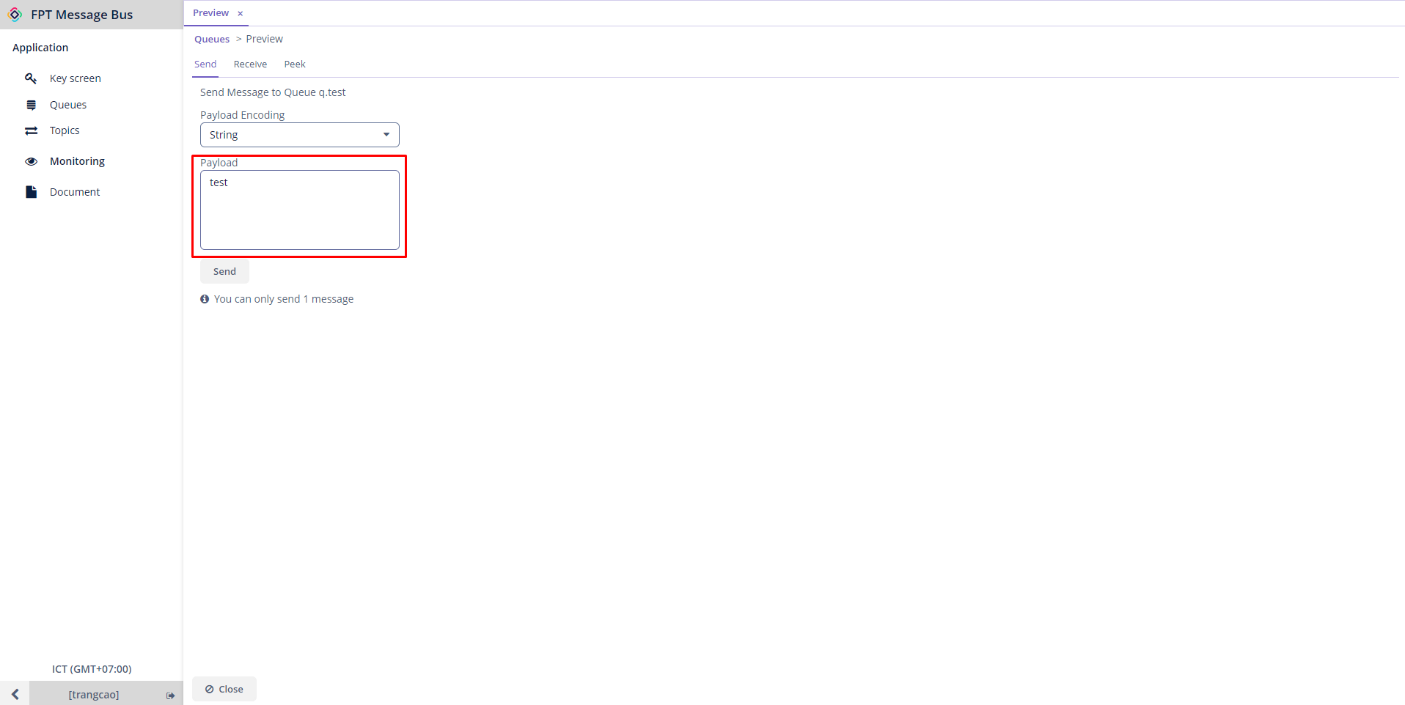
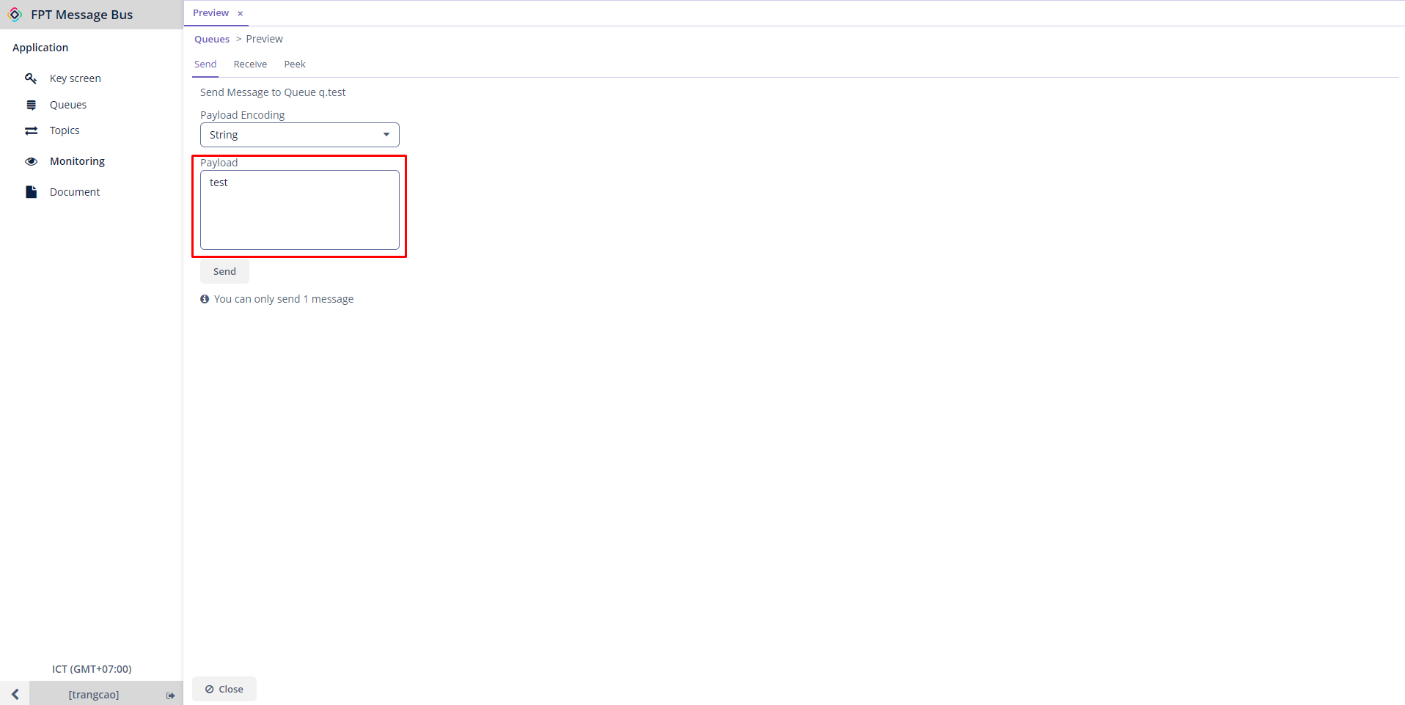
Trong tab Send, nhập nội dung message vào ô Payload.
-
Chọn Send để publish message.
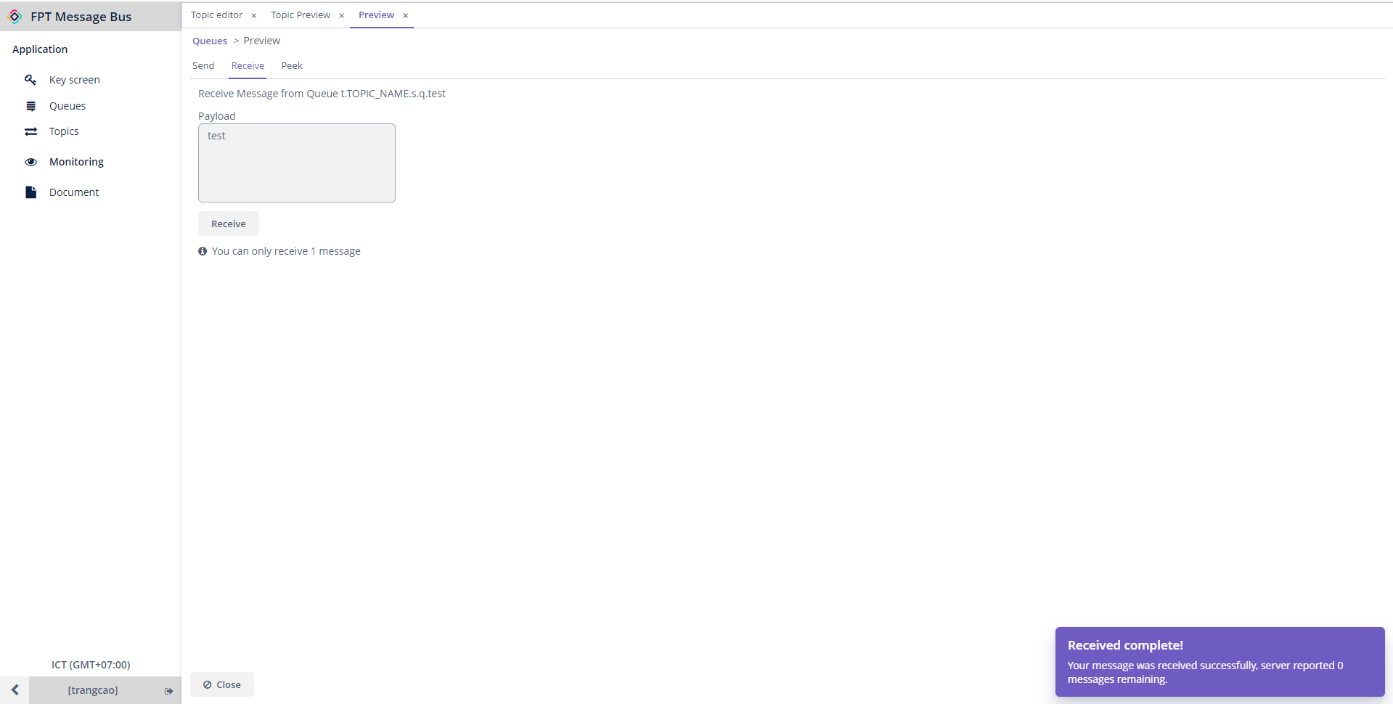
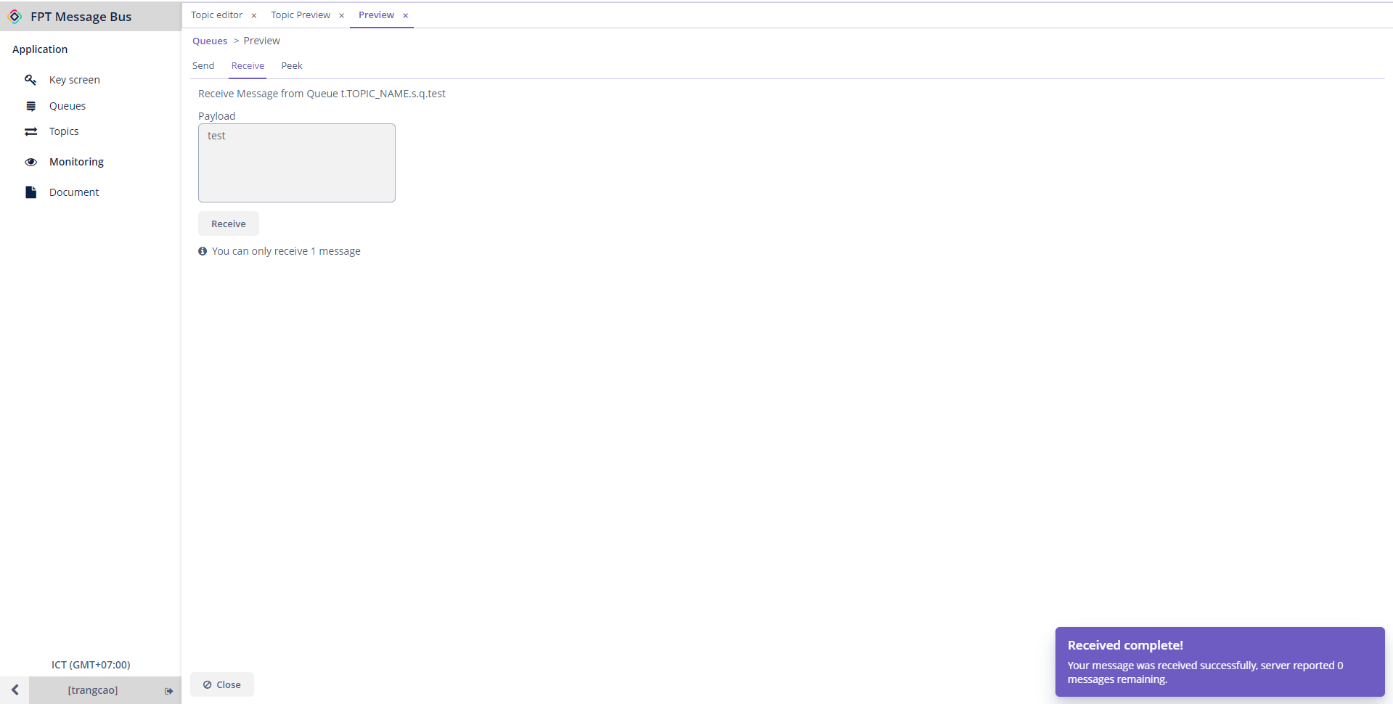
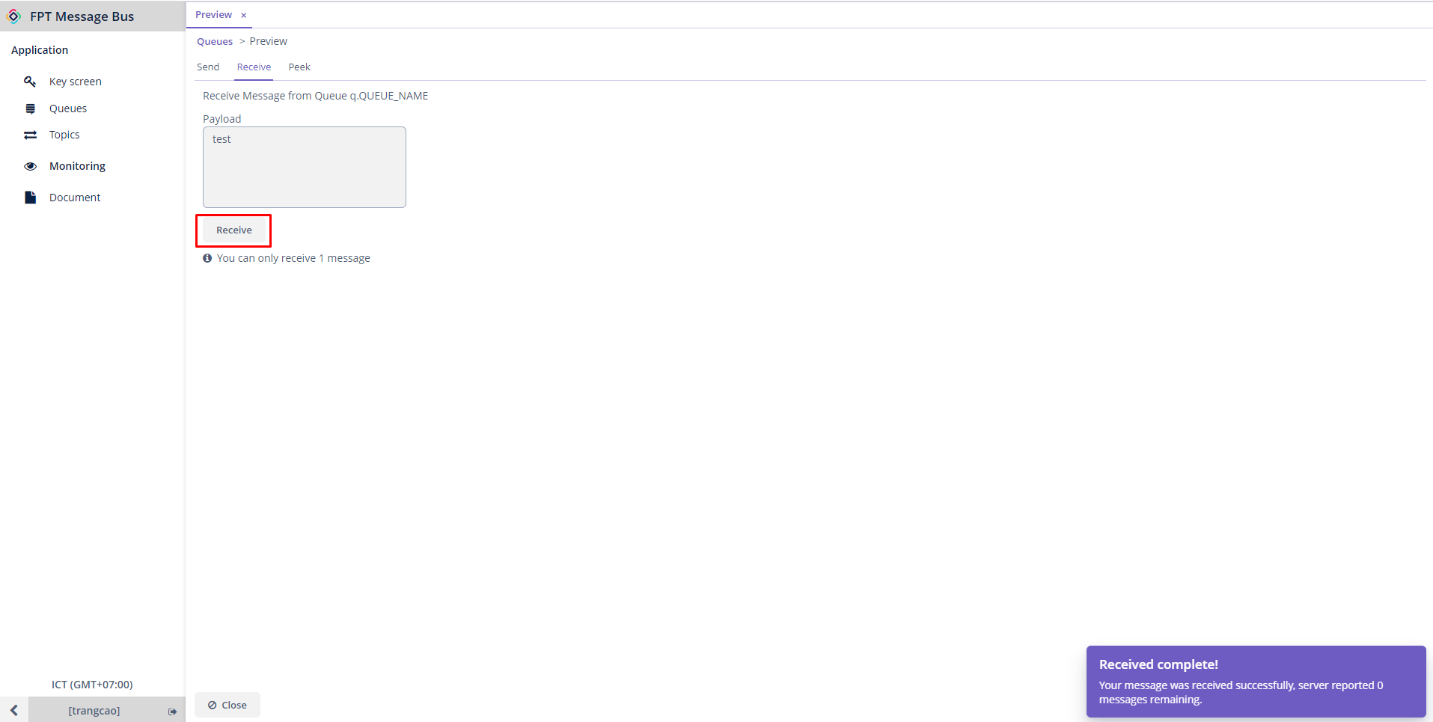
Để nhận message, chuyển sang tab Receive > chọn Receive.
Tạo topic
-
Từ menu Application, chọn Topics > Create.
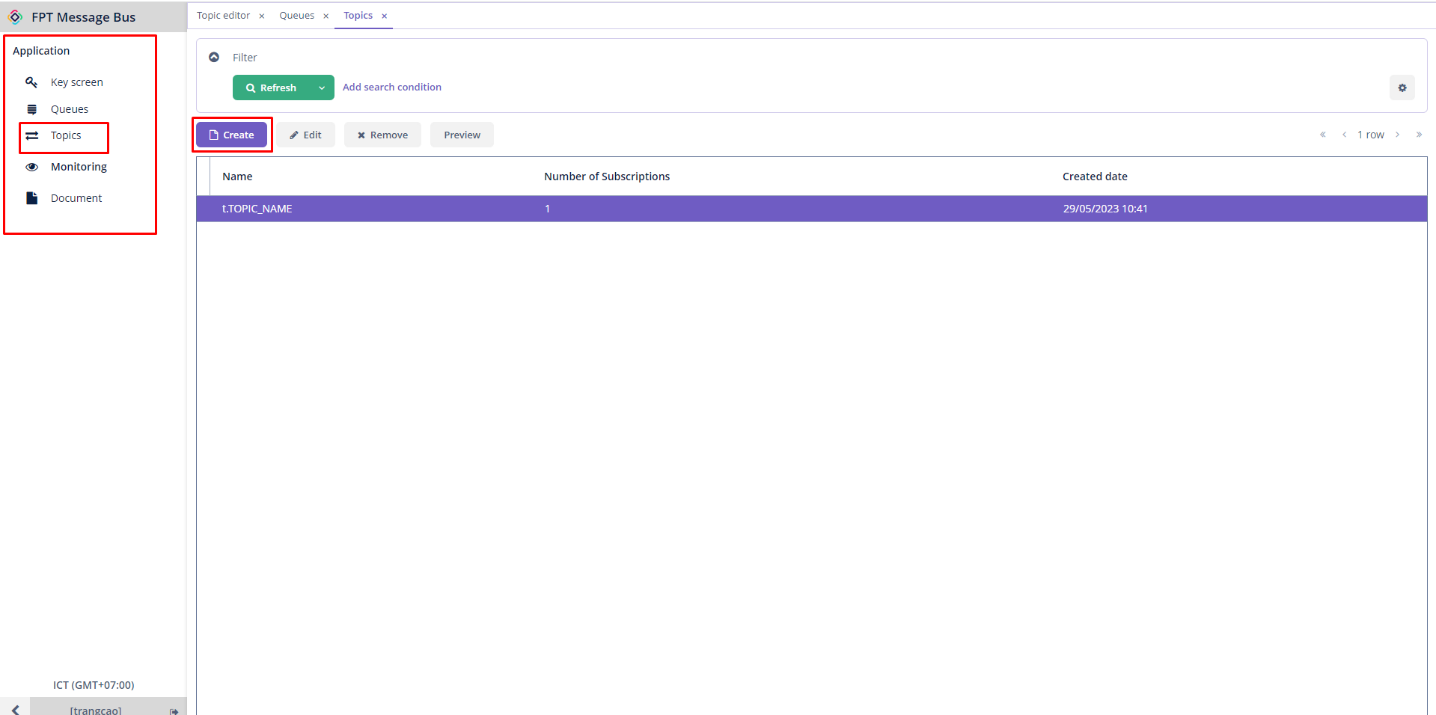
-
Nhập Name (bắt buộc) cho topic.
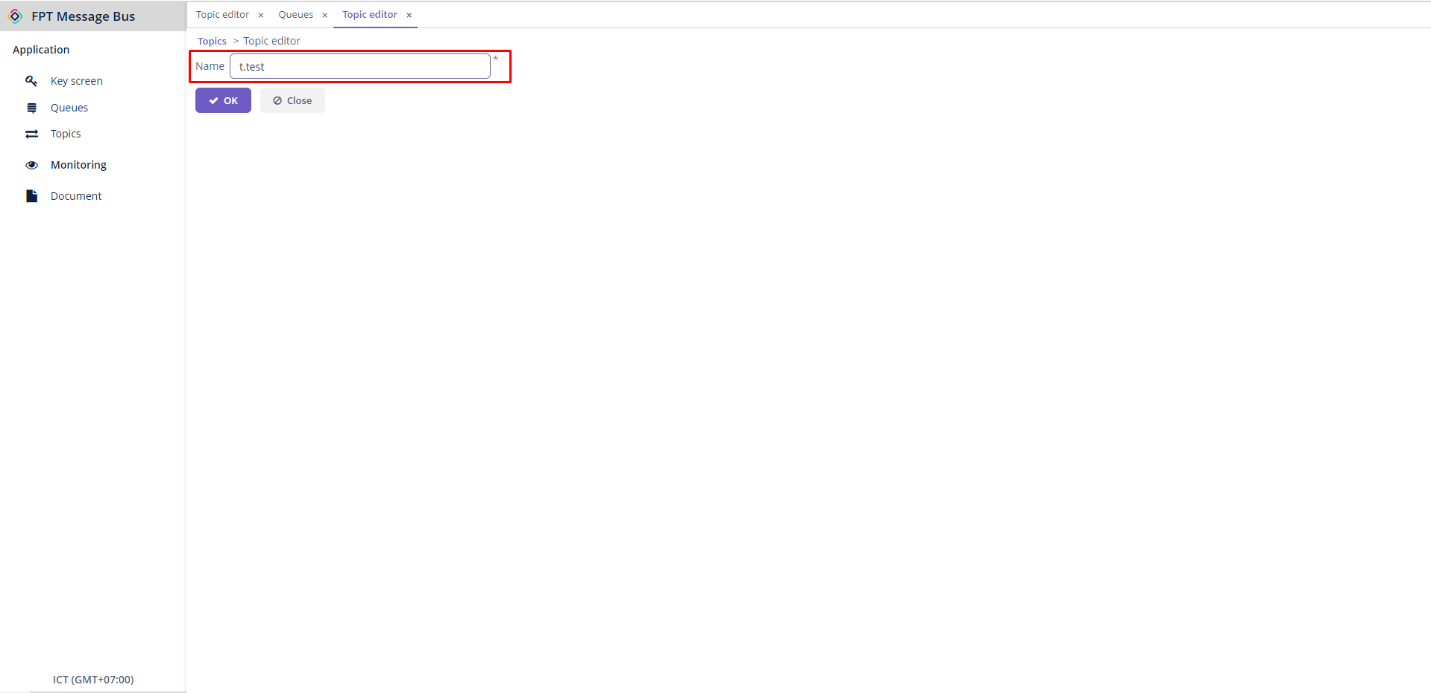
-
Chọn OK để tạo topic.
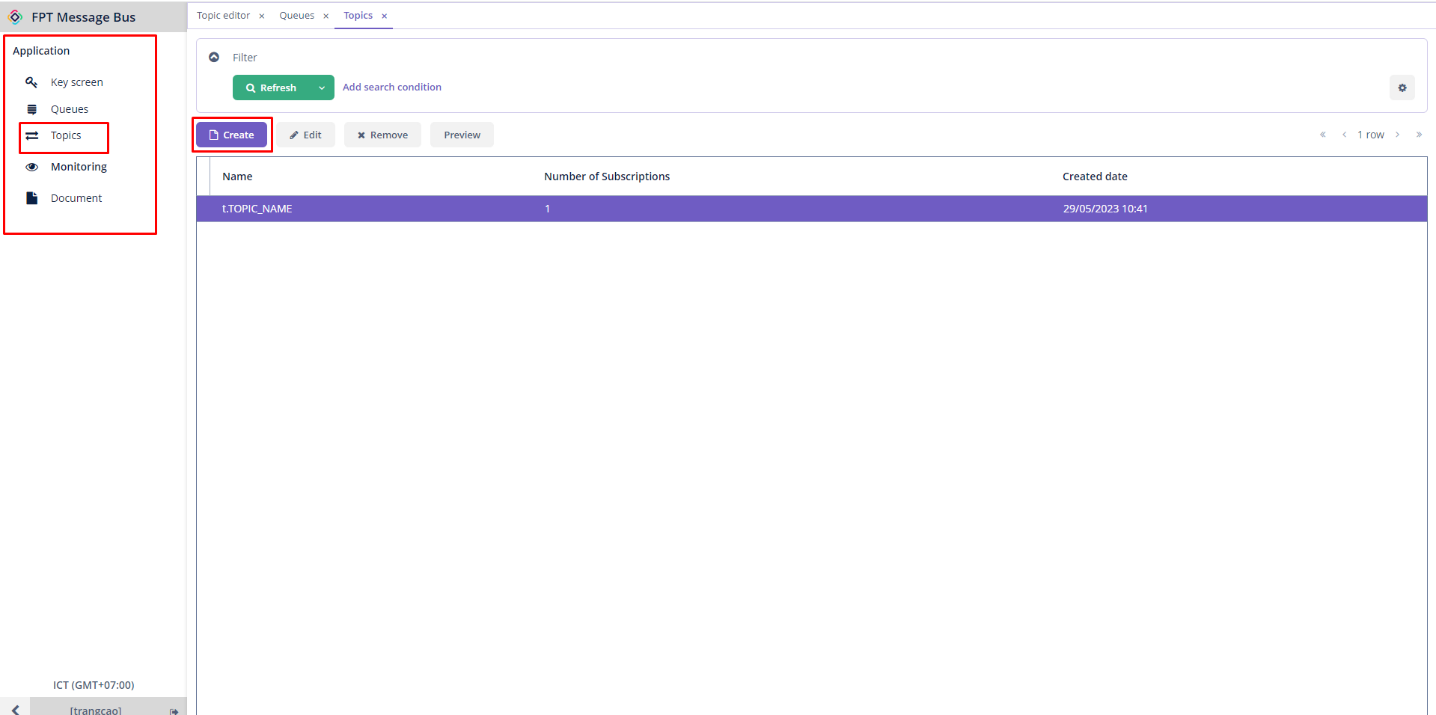
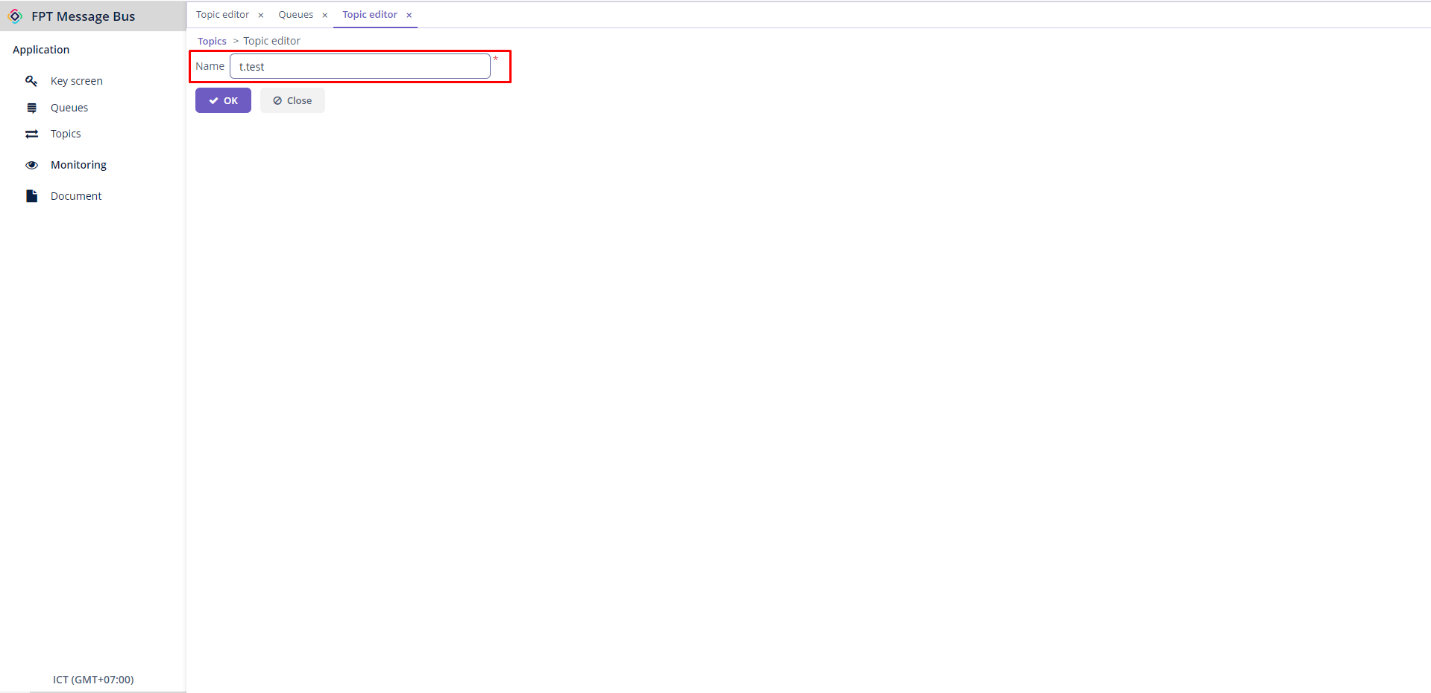
Tạo subscription
Để gửi và nhận message trong topic, bạn cần tạo subscription để đăng ký nhận thông báo từ topic đó.
-
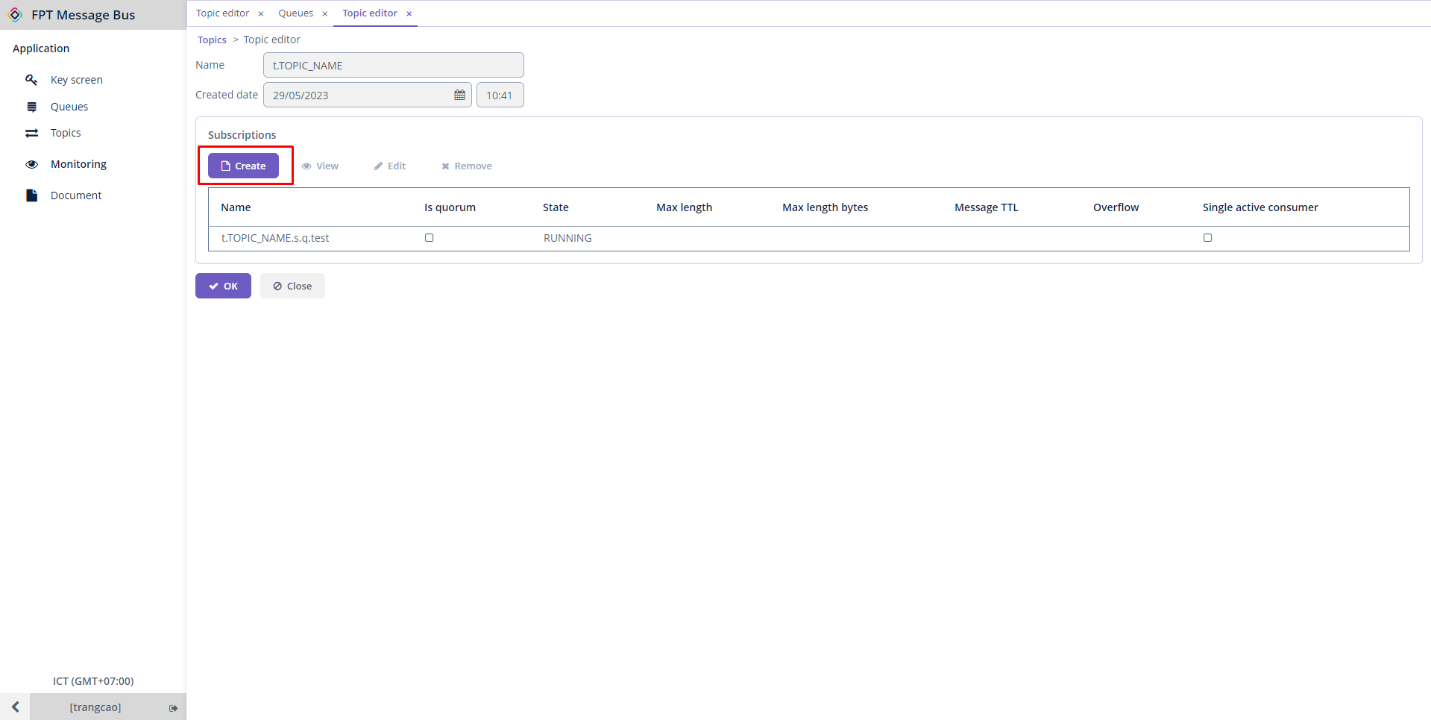
Chọn topic cần thao tác > Edit > chọn Create trong phần Subscriptions.
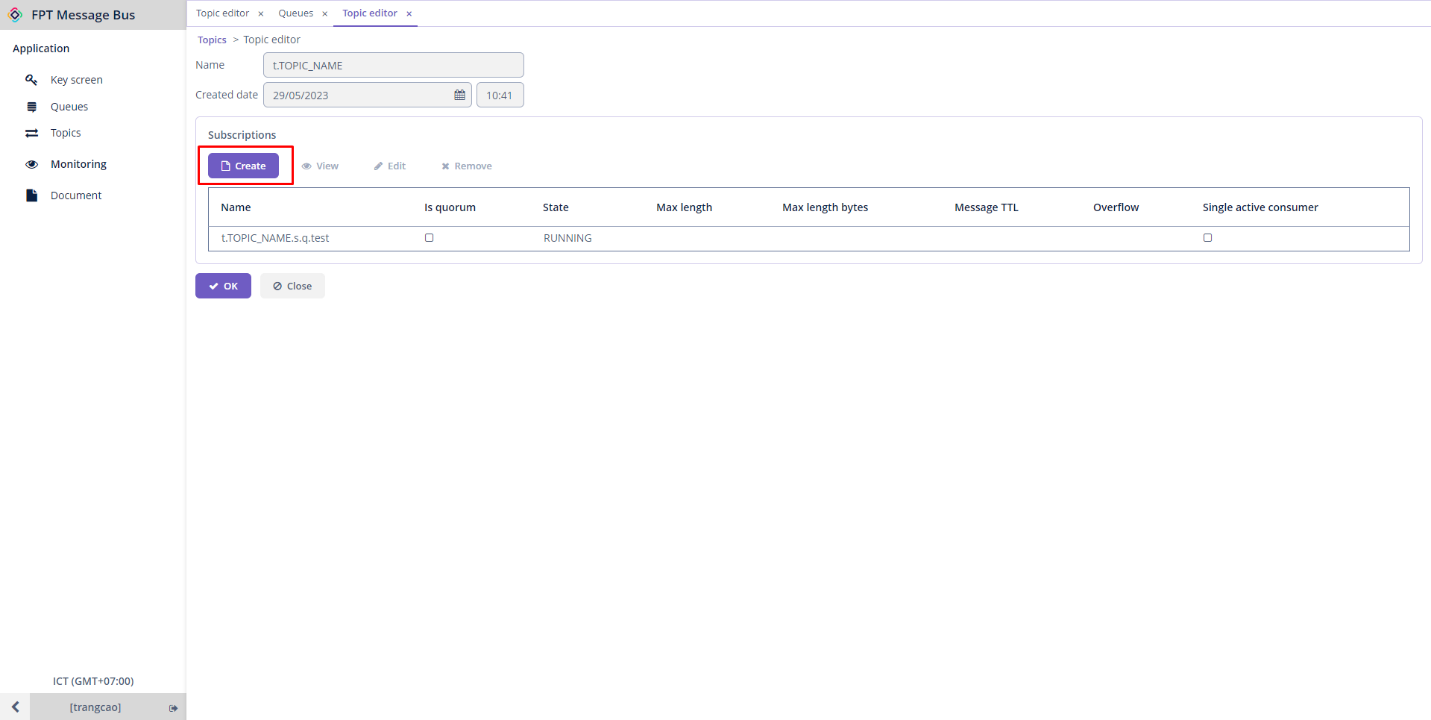
-
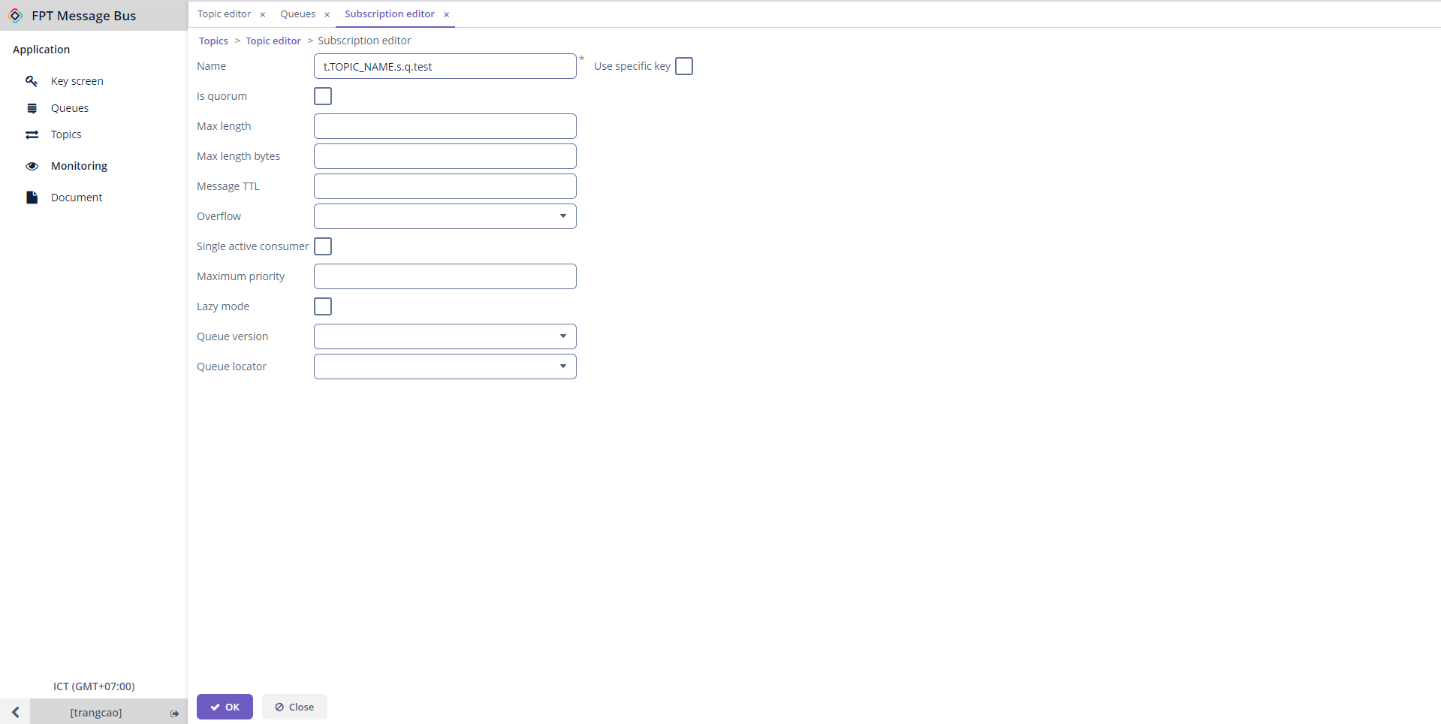
Nhập các thông tin cần thiết:
- Name (bắt buộc): Tên subscription.
- Max length: Số message tối đa có thể chứa.
- Message TTL: Thời gian tồn tại của message.
- Overflow: Chế độ xử lý khi đầy.
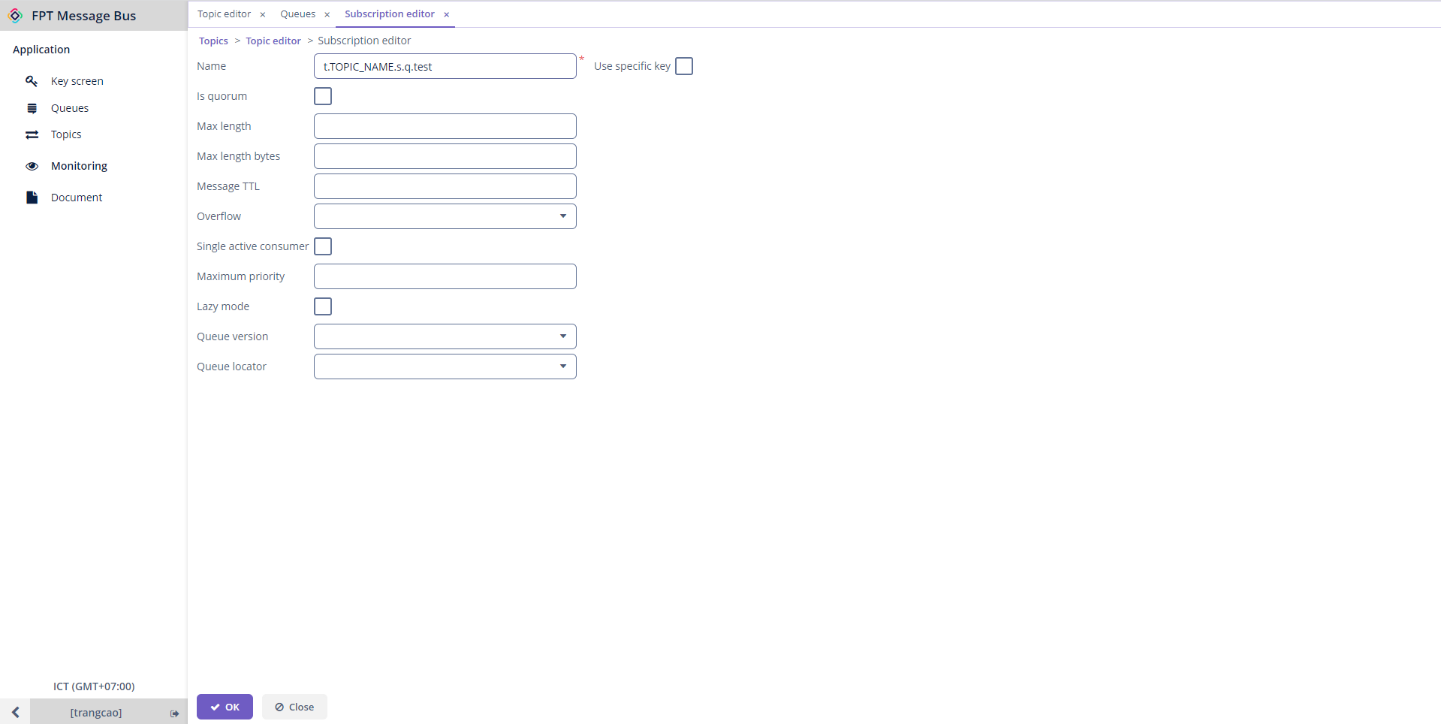
-
Chọn OK để tạo subscription.
Gửi và nhận messages trong topic
Khi message được publish vào topic, tất cả subscription đã đăng ký đều có thể nhận message đó.
Gửi message vào topic:
-
Từ menu Application, chọn Topics > chọn topic > Preview.
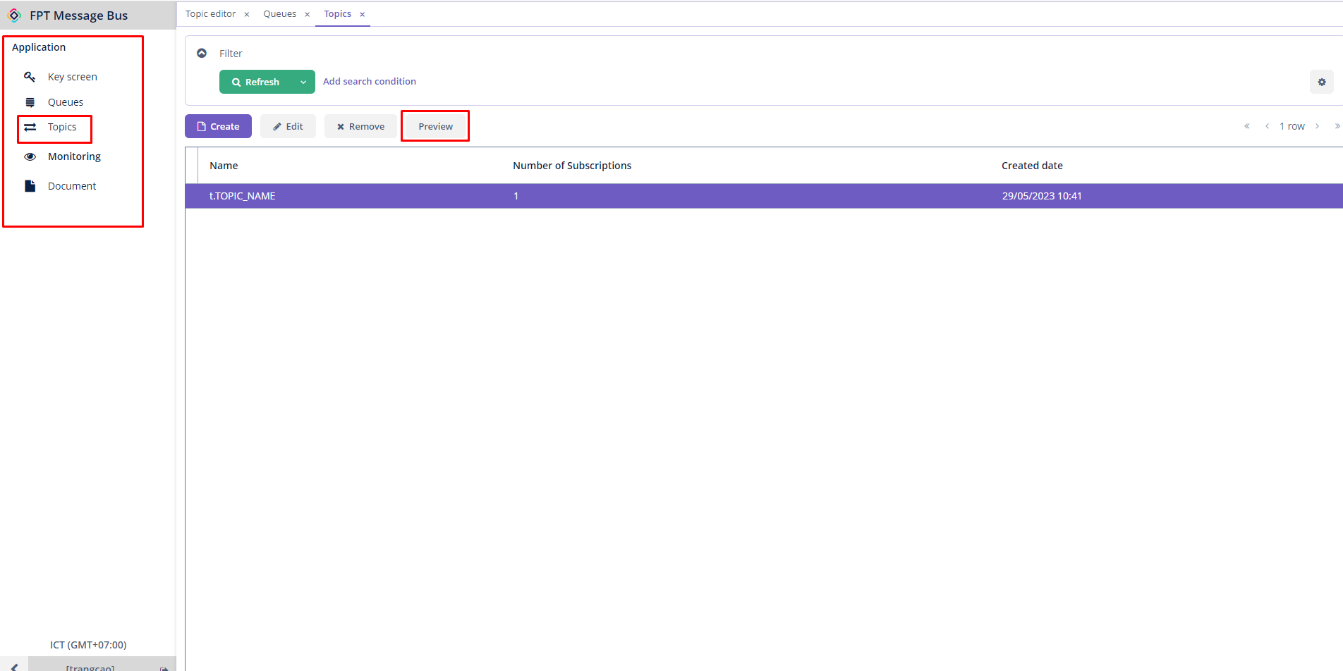
-
Nhập nội dung message vào ô Payload.
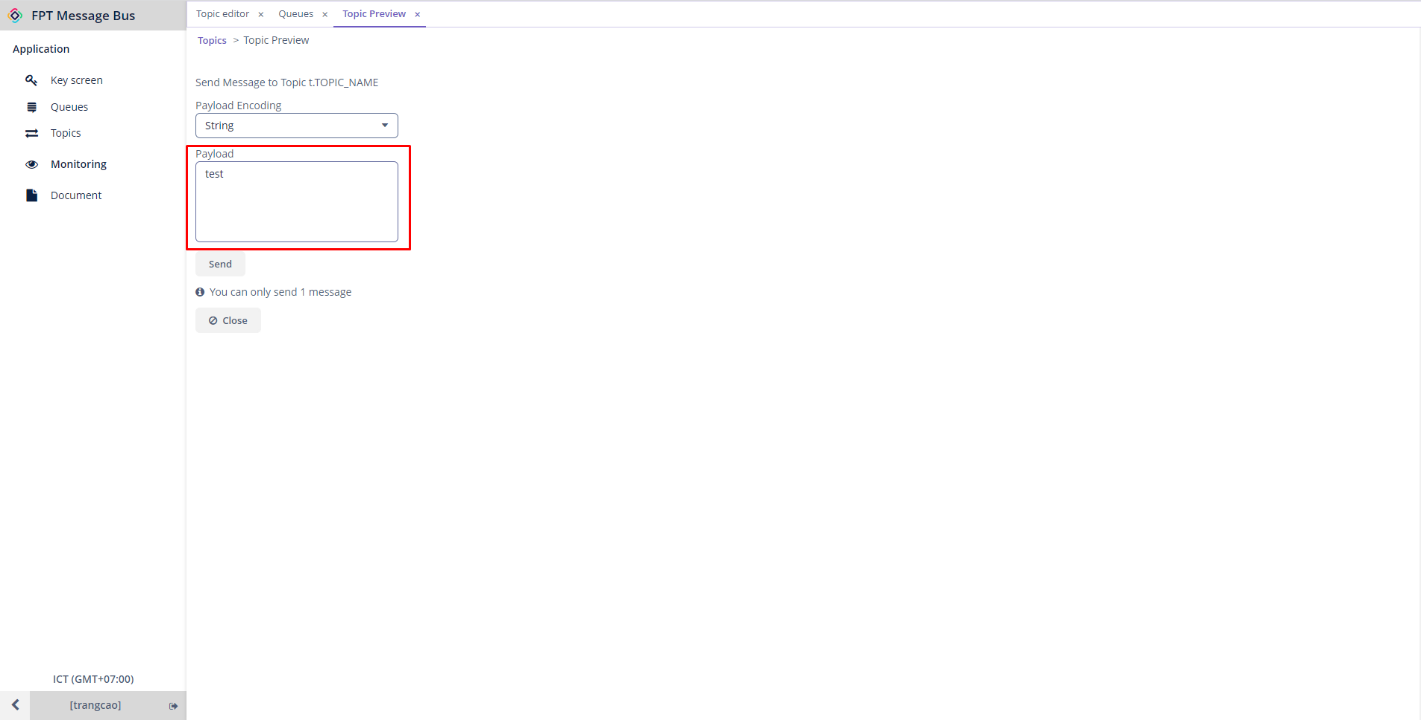
-
Chọn Send để publish message.
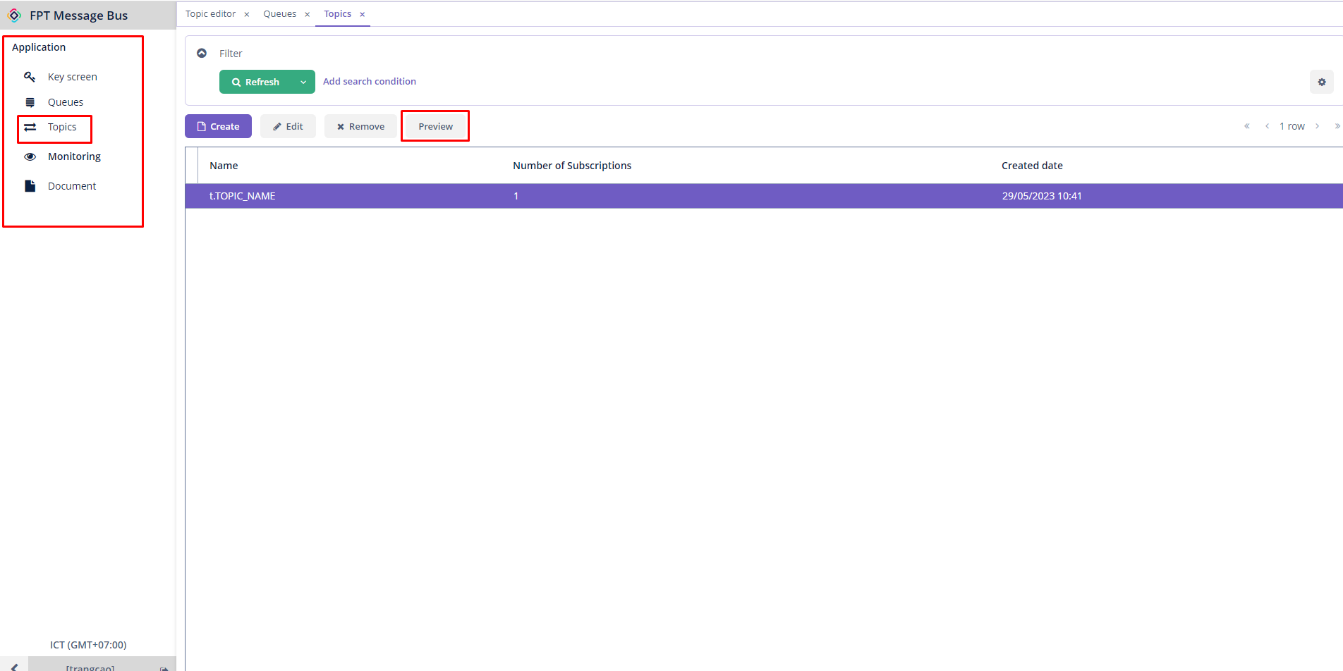
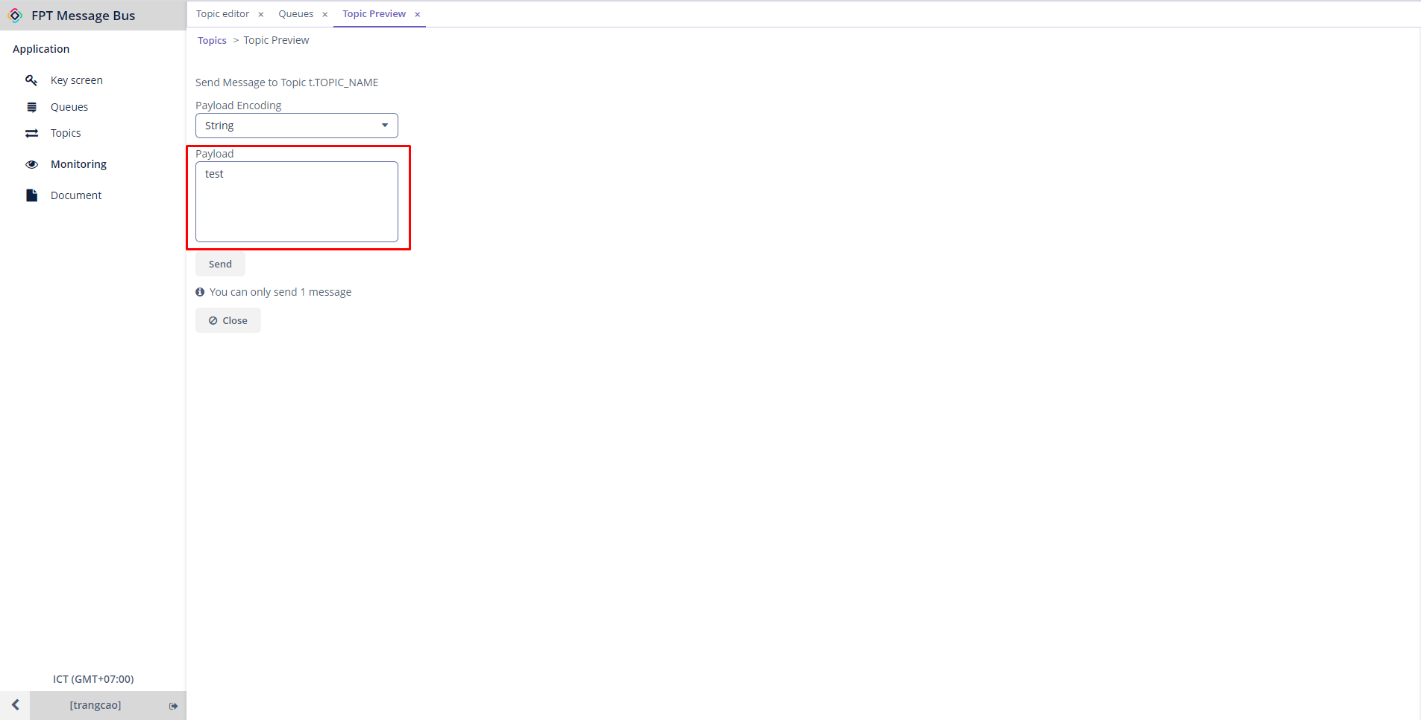
Nhận message từ subscription:
-
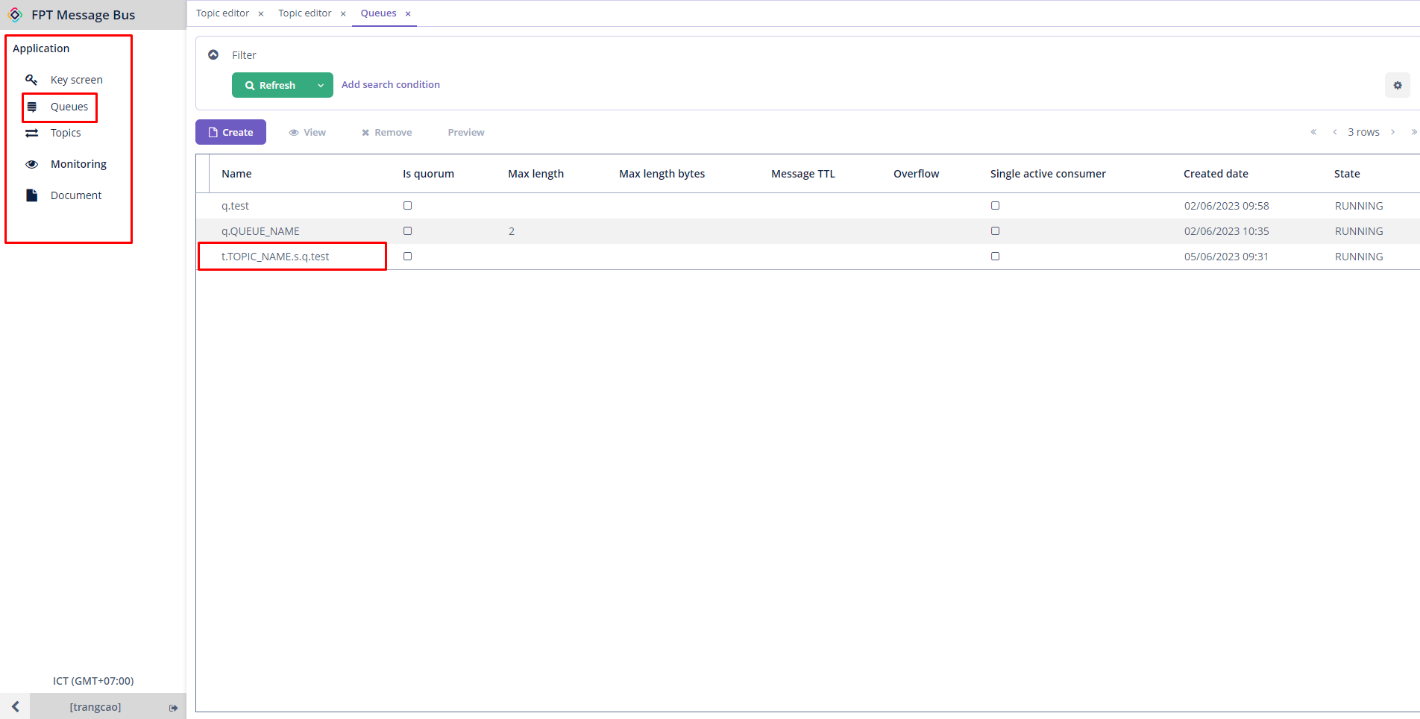
Từ menu Application, chọn Queues > chọn subscription > Preview.
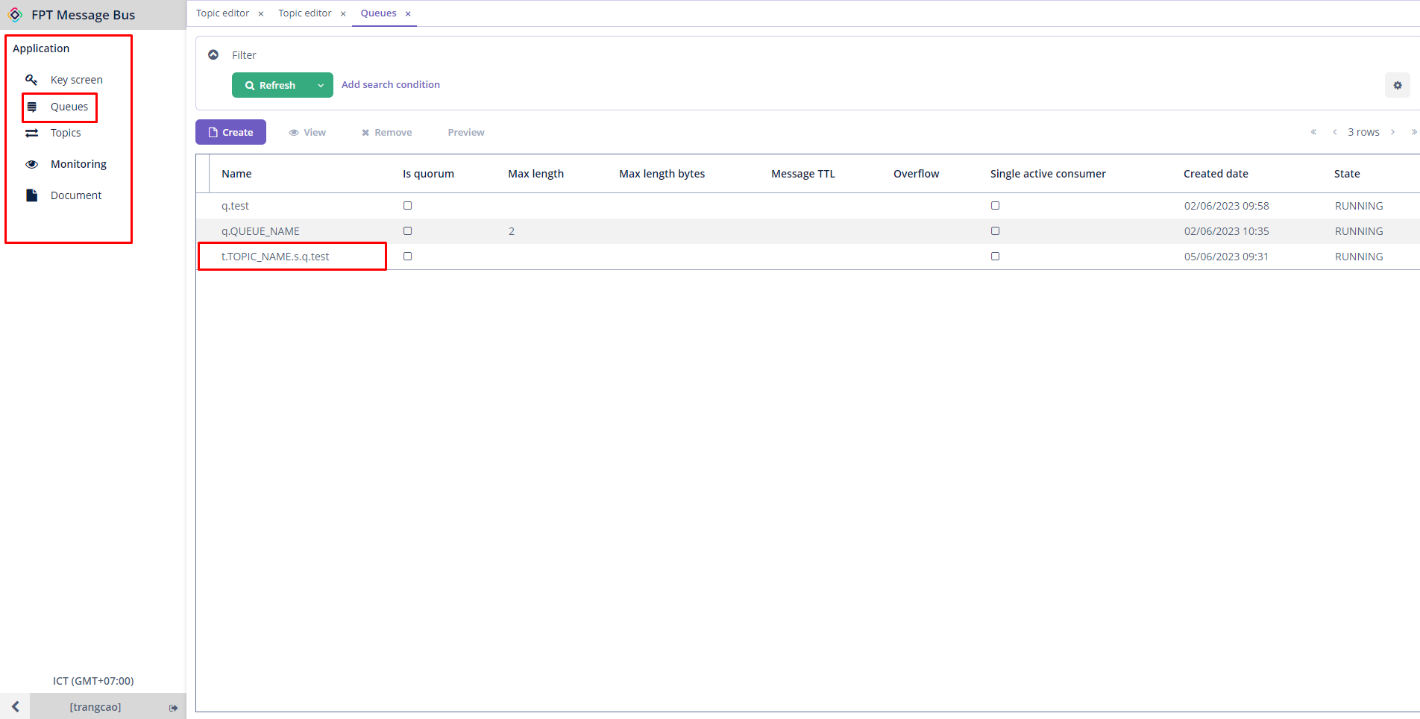
-
Chọn tab Receive > chọn Receive để nhận message.