レポートの作成
レポートを作成するには、以下の手順に従ってください:
-
Home > Apps > Reporting > Create a new report に移動します。
-
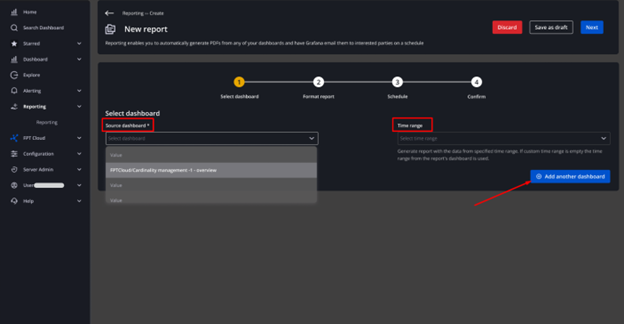
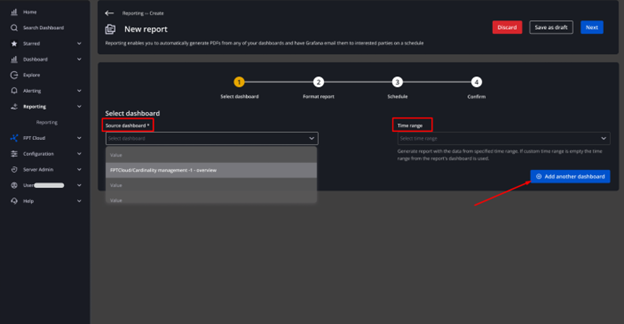
Select Dashboard セクションを入力します:
- Source dashboard を選択します(必須)。
- Time Range を選択します(任意):レポートがデータを取得する期間。
 注記
注記ダッシュボードを追加するには、Add another dashboard をクリックしてください。
-
次へボタンをクリックします。
-
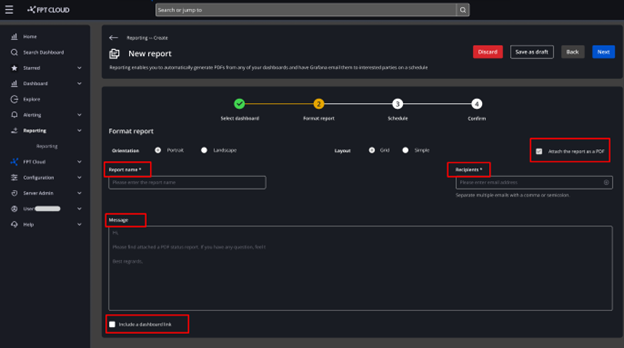
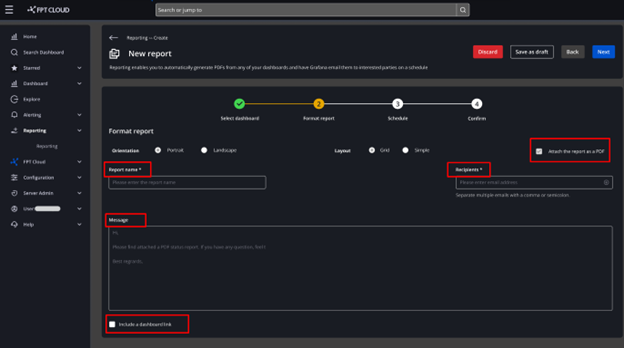
Format report セクションを入力します:
- Report name(必須):レポート名を入力します。
- Recipients(必須):レポートを送信するメールアドレスを入力します。
- Message(任意):レポートの本文を入力します。
注記Orientation と Layout フィールドのデフォルト値はそれぞれ Portrait と Grid です。
-
次へボタンをクリックします。
-
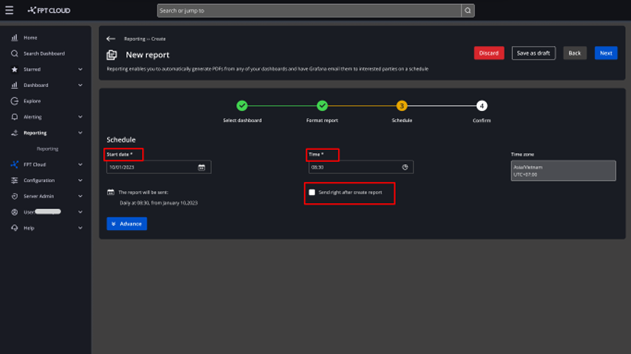
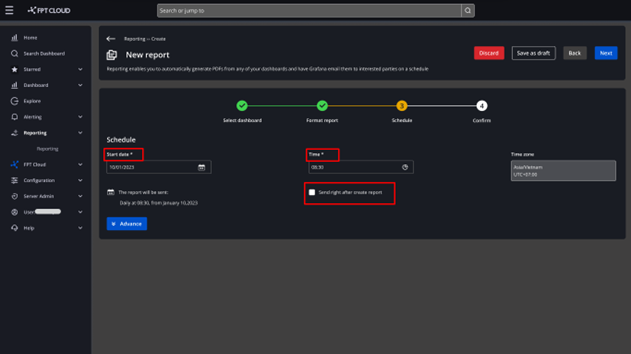
Schedule セクションを入力します:
- Start Date(必須):レポート送信を開始する日付。
- Time(必須):レポートを送信する時刻。
- Time zone:デフォルトは(GMT+7:00)ベトナム。
- Send right after create report チェックボックス:デフォルトは未チェック。チェックすると、作成直後にレポートが送信されます。
注記詳細設定を行わない場合、システムは設定したスケジュールに従って毎日自動的にレポートを送信します。
レポートスケジュール機能を使用すると、定期的なスケジュールを設定してレポートを自動的に作成・送信できます。頻度は時間単位、日次、週次、月次でカスタマイズできます。
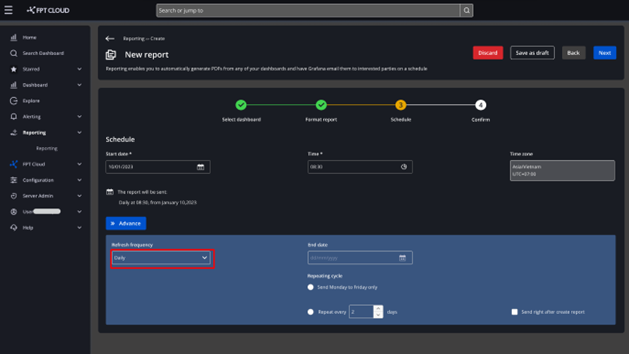
詳細スケジュールを使用するには、Advanced をクリックして以下を入力します:
- Refresh Frequency:送信頻度 — Once、Hourly、Daily、Weekly、Monthly。
- End date:レポート送信を終了する日付。
- Repeating Cycle:繰り返しサイクル。
- Repeat every … days:送信間隔(日数)。
- Send right after create report チェックボックス:チェックすると、作成直後に1回レポートが送信されます(設定スケジュール外)。
ケース1:Daily(日次)
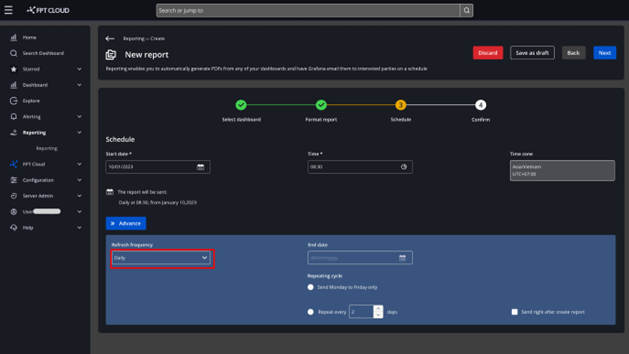
- Refresh Frequency を Daily に設定します。
- End date を入力します。
- Repeating Cycle を設定します:
- Send from Monday to Friday:平日毎日送信します。
- Repeat every … days:例として2日ごとに1回送信します。
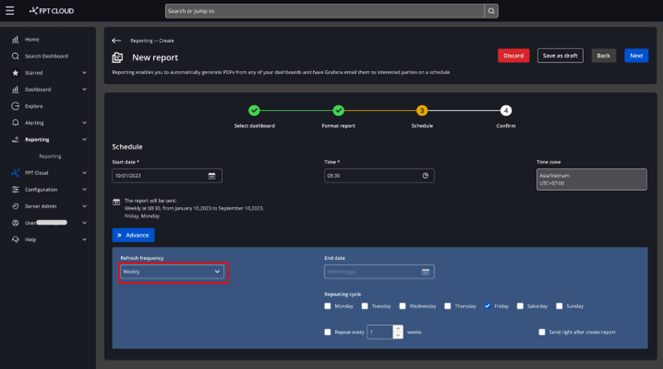
ケース2:Weekly(週次)
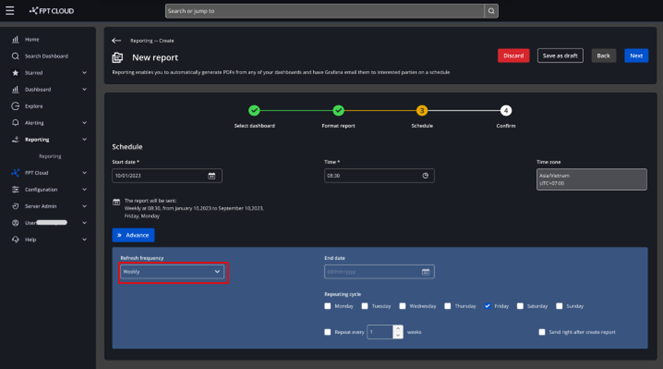
- Refresh Frequency を Weekly に設定します。
- End date を入力します。
- Repeating Cycle:曜日を1つ以上選択します(例:金曜日を選択すると毎週金曜日に送信)。Repeat every … weeks を入力します(例:1で週1回)。
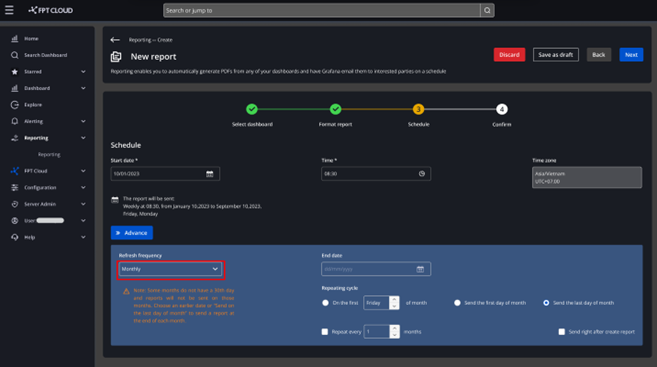
ケース3:Monthly(月次)
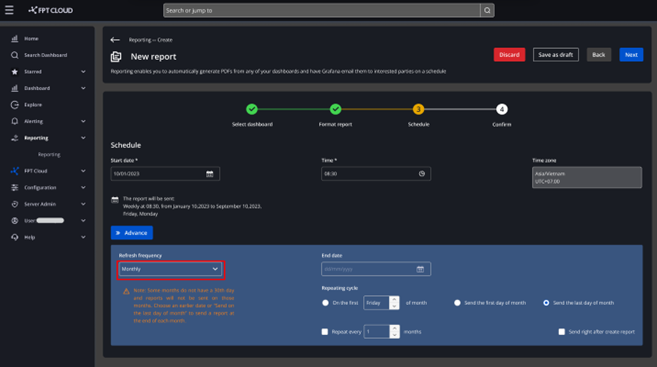
- Refresh Frequency を Monthly に設定します。
- End date を入力します。
- Repeating Cycle を設定します:
- On the first … of month:例として月の最初の金曜日に送信。
- On the first day of month:毎月1日に送信。
- On the last day of month:毎月最終日に送信。
- Repeat every … months:例として1で月1回送信。
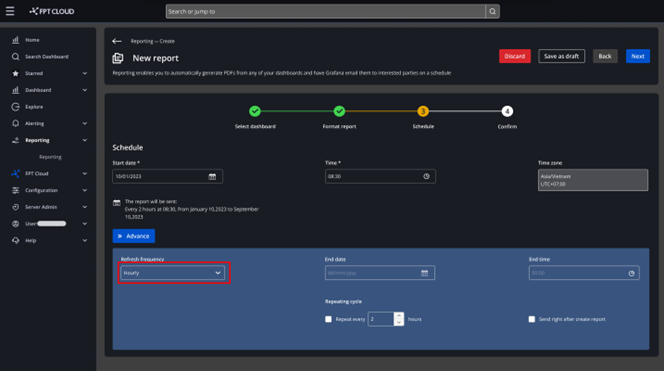
ケース4:Hourly(時間単位)
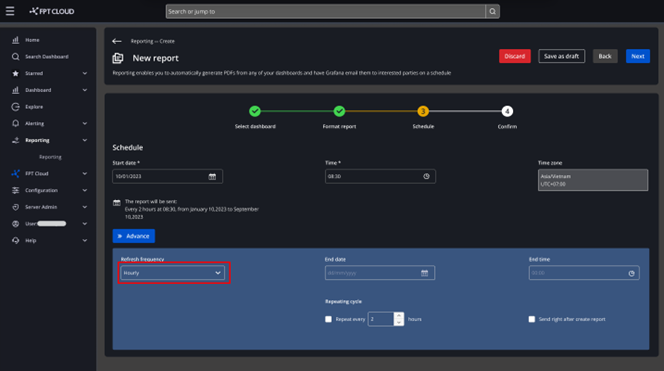
- Refresh Frequency を Hourly に設定します。
- End date を入力します。
- Repeat every … hours:例として2時間ごとに1回送信。
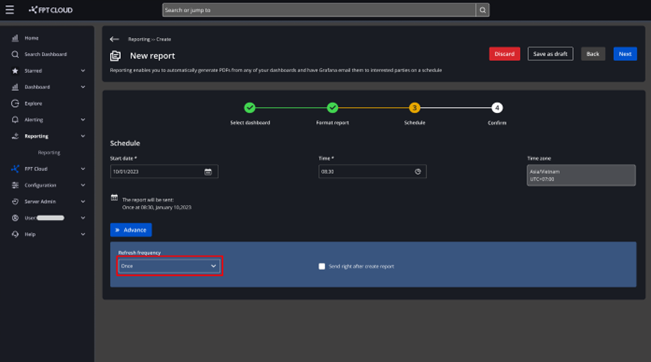
ケース5:Once(1回のみ)
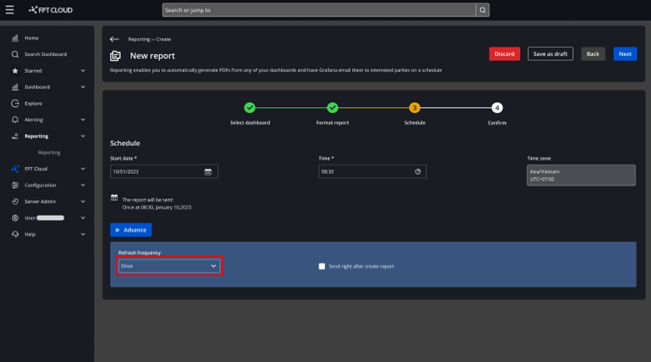
設定した時刻に1回だけレポートが送信されます。送信後、スケジュールステータスは Expired になります。
-
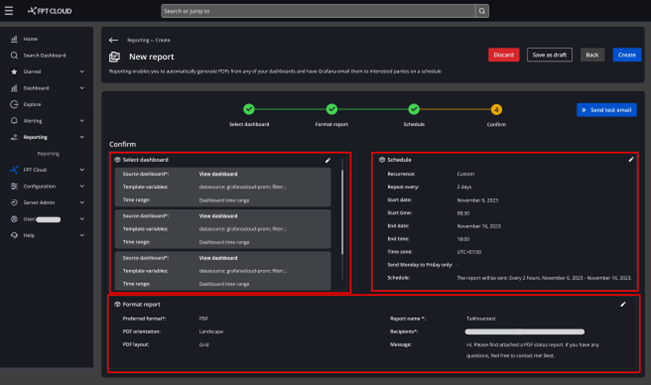
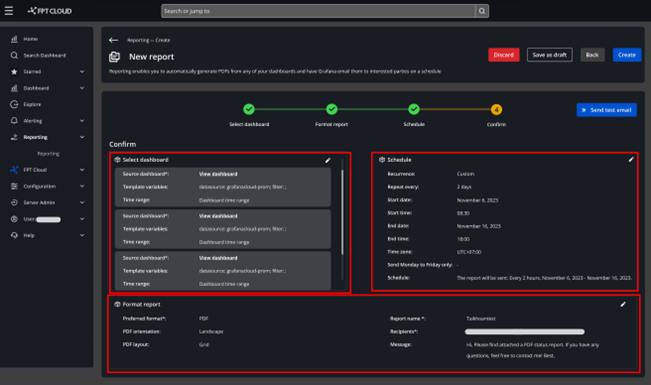
次へボタンをクリックします。Select Dashboard、Format Report、Scheduleの情報を確認できる Confirm 画面が表示されます。
-
Create をクリックしてレポートを作成します。