Tạo report
Để tạo report, bạn thực hiện theo hướng dẫn sau:
-
Vào Home > Apps > Reporting > Create a new report.
-
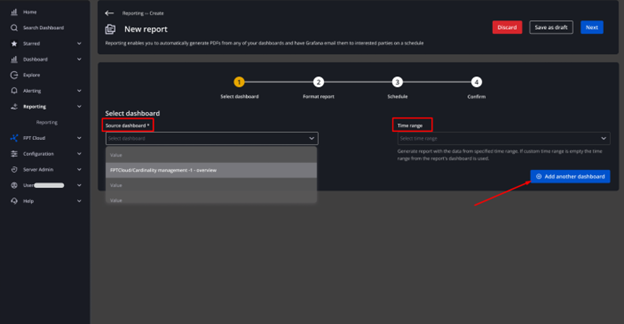
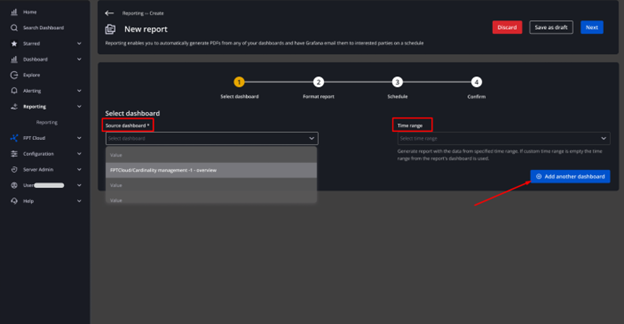
Chọn thông tin phần Select Dashboard:
- Chọn Source dashboard (bắt buộc).
- Chọn Time Range (tùy chọn): Phạm vi thời gian mà report sẽ lấy dữ liệu.
 ghi chú
Để thêm dashboard, click nút Add another dashboard.
-
Click nút tiếp theo.
-
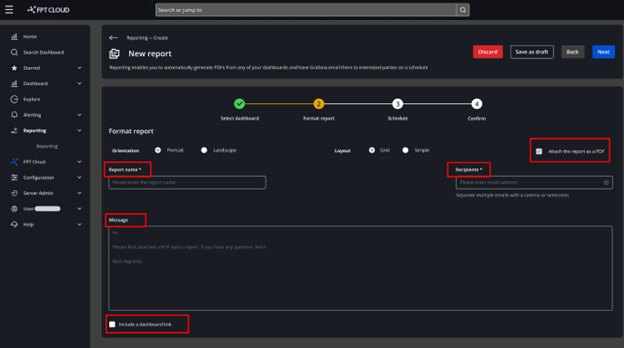
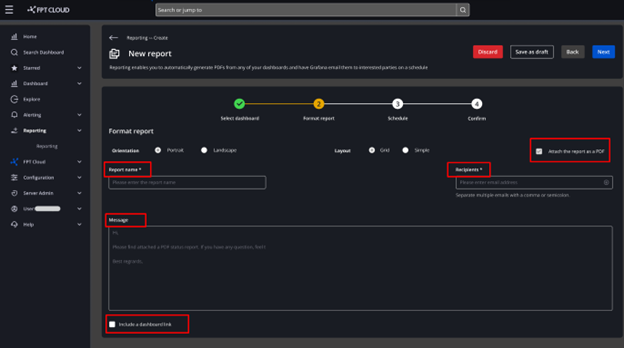
Cung cấp thông tin phần Format report:
- Report name (bắt buộc): Nhập tên report.
- Recipients (bắt buộc): Nhập email muốn gửi report tới.
- Message (tùy chọn): Nhập nội dung report.
ghi chúHai trường Orientation và Layout có giá trị mặc định lần lượt là Portrait và Grid.
-
Click nút tiếp theo.
-
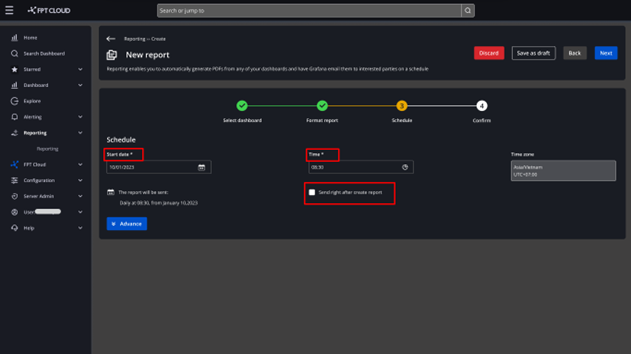
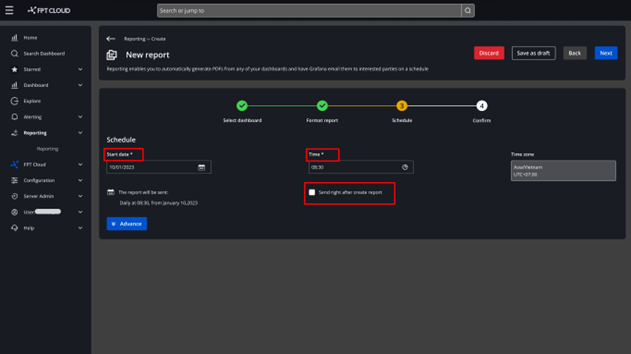
Chọn thông tin phần Schedule:
- Start Date (bắt buộc): Ngày bắt đầu gửi báo cáo.
- Time (bắt buộc): Thời gian gửi báo cáo.
- Time zone: Mặc định là múi giờ (GMT+7:00) Vietnam.
- Checkbox Send right after create report: Mặc định là unchecked. Nếu checked, báo cáo sẽ được gửi ngay sau khi tạo.
ghi chúNếu không chọn thiết lập nâng cao, hệ thống sẽ tự động gửi báo cáo hàng ngày (daily) theo lịch trình đã thiết lập.
Tính năng đặt lịch báo cáo cho phép bạn thiết lập lịch trình để hệ thống tự động tạo và gửi báo cáo định kỳ. Bạn có thể tùy chỉnh tần suất theo giờ, ngày, tuần hoặc tháng.
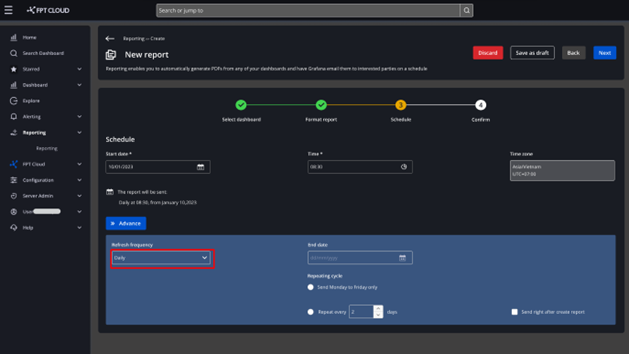
Để sử dụng chức năng nâng cao, click vào nút Advanced và điền các trường thông tin:
- Refresh Frequency: Tần suất gửi báo cáo — Once, Hourly, Daily, Weekly, Monthly.
- End date: Thời gian kết thúc gửi báo cáo.
- Repeating Cycle: Vòng lặp gửi báo cáo.
- Repeat every … days: Tần suất gửi cách nhau bao nhiêu ngày.
- Checkbox Send right after create report: Nếu checked, hệ thống tự động gửi 1 report ngay khi tạo xong (không theo lịch trình đã thiết lập).
Trường hợp 1: Gửi báo cáo Daily
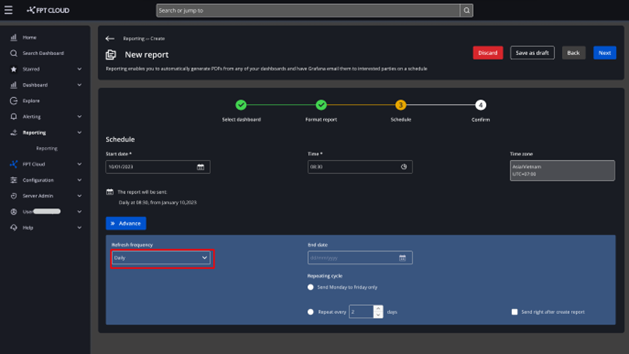
Cách thiết lập:
- Chọn Refresh Frequency là Daily.
- Nhập End date.
- Thiết lập Repeating Cycle:
- Tick Send from Monday to Friday: Báo cáo gửi hàng ngày từ thứ 2 đến thứ 6.
- Tick Repeat every … days: Ví dụ nhập 2, báo cáo sẽ gửi mỗi 2 ngày một lần.
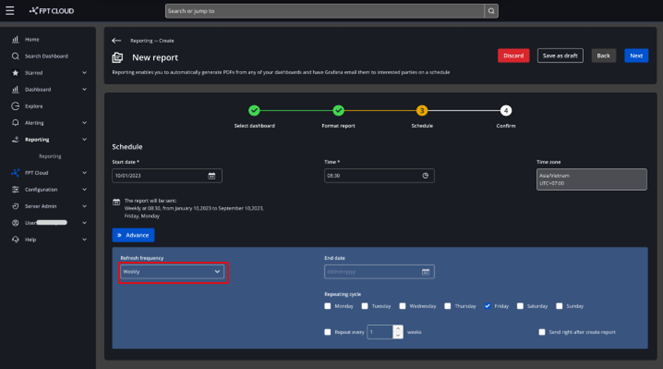
Trường hợp 2: Gửi báo cáo Weekly
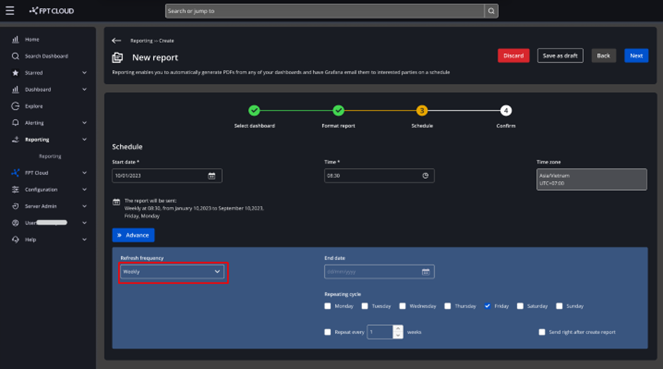
Cách thiết lập:
- Chọn Refresh Frequency là Weekly.
- Nhập End date.
- Thiết lập Repeating Cycle: Chọn một hoặc nhiều ngày trong tuần (ví dụ: Friday — gửi vào thứ 6 hàng tuần). Nhập Repeat every … weeks (ví dụ: 1 — gửi một tuần một lần).
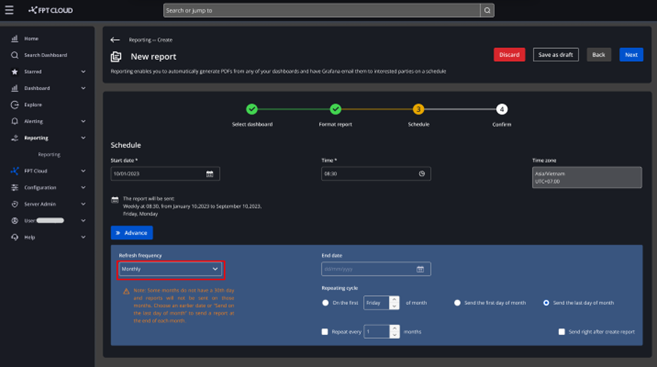
Trường hợp 3: Gửi báo cáo Monthly
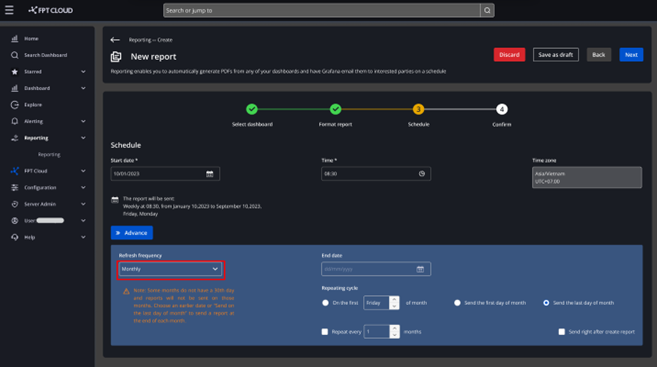
Cách thiết lập:
- Chọn Refresh Frequency là Monthly.
- Nhập End date.
- Thiết lập Repeating Cycle:
- On the first … of month: Ví dụ chọn thứ 6 đầu tiên của tháng.
- On the first day of month: Gửi vào ngày đầu tiên của tháng.
- On the last day of month: Gửi vào ngày cuối cùng của tháng.
- Repeat every … months: Ví dụ 1 — gửi một tháng một lần.
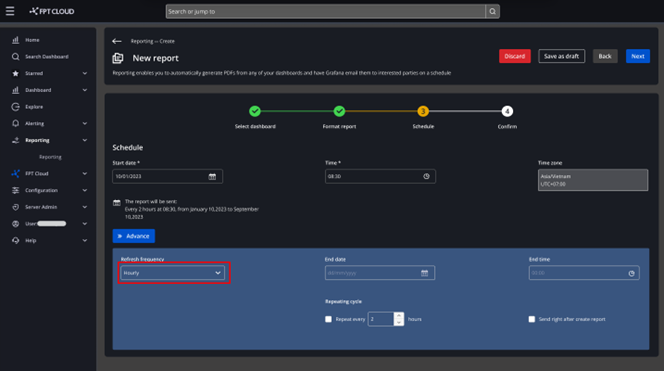
Trường hợp 4: Gửi báo cáo Hourly
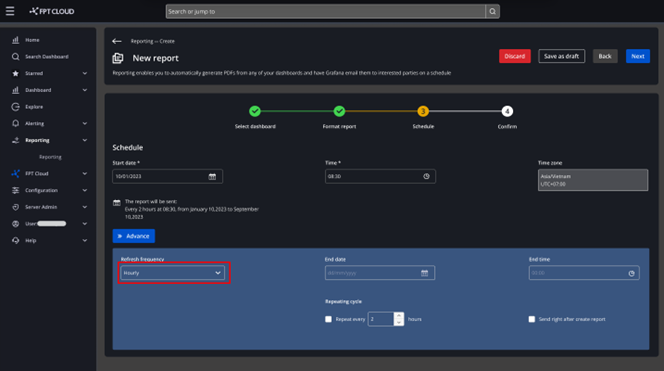
Cách thiết lập:
- Chọn Refresh Frequency là Hourly.
- Nhập End date.
- Repeat every … hours: Ví dụ nhập 2 — cứ sau 2 giờ báo cáo sẽ được gửi một lần.
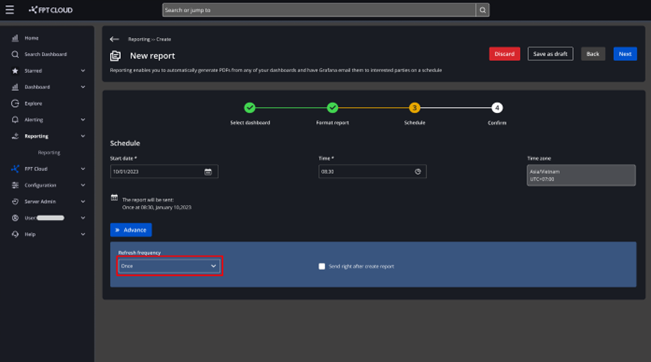
Trường hợp 5: Gửi báo cáo Once
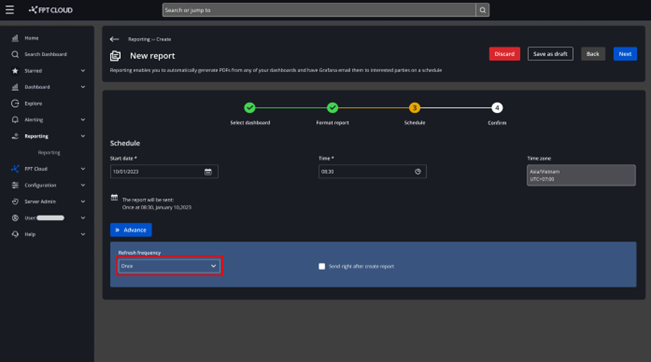
Báo cáo sẽ được gửi chỉ 1 lần duy nhất theo thời gian đã thiết lập. Sau khi gửi, trạng thái lịch trình chuyển thành Expired.
-
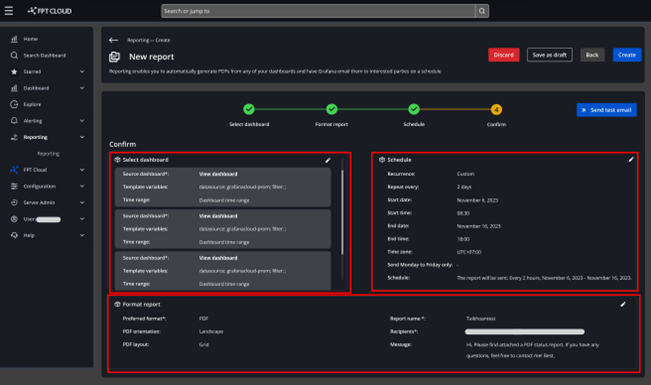
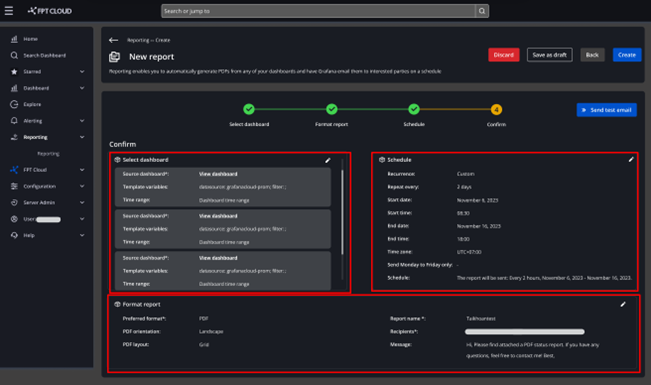
Click nút tiếp theo. Màn hình Confirm hiển thị thông tin phần Select Dashboard, Format Report, Schedule để bạn kiểm tra lại.
-
Chọn Create để tạo báo cáo.