1. Robot Accountの作成 - Harbor
Robot Accountの作成 - Harbor
手順1 : HarborサーバーにアクセスしてAdministration > Robot Accountsタブを選択します。 手順2 : New Robot Account をクリックして新規作成します。
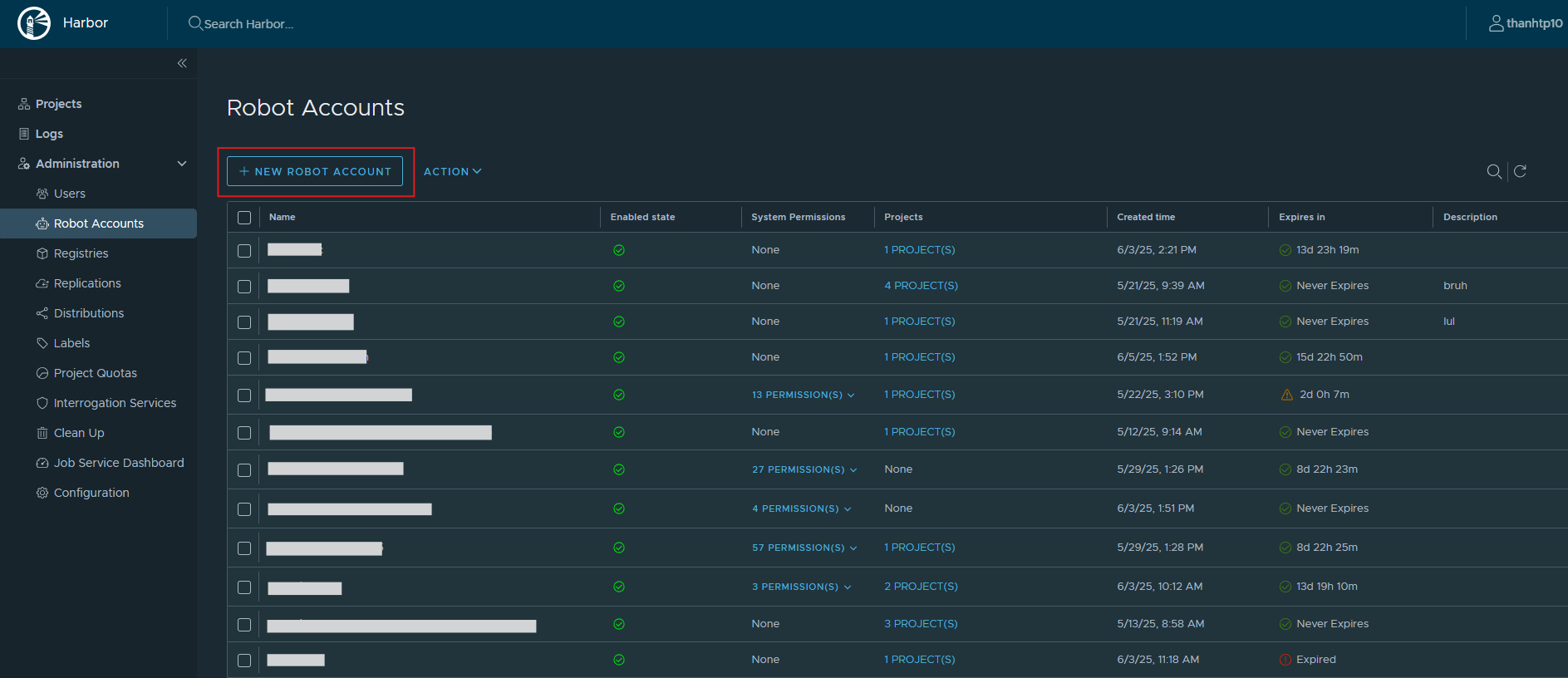
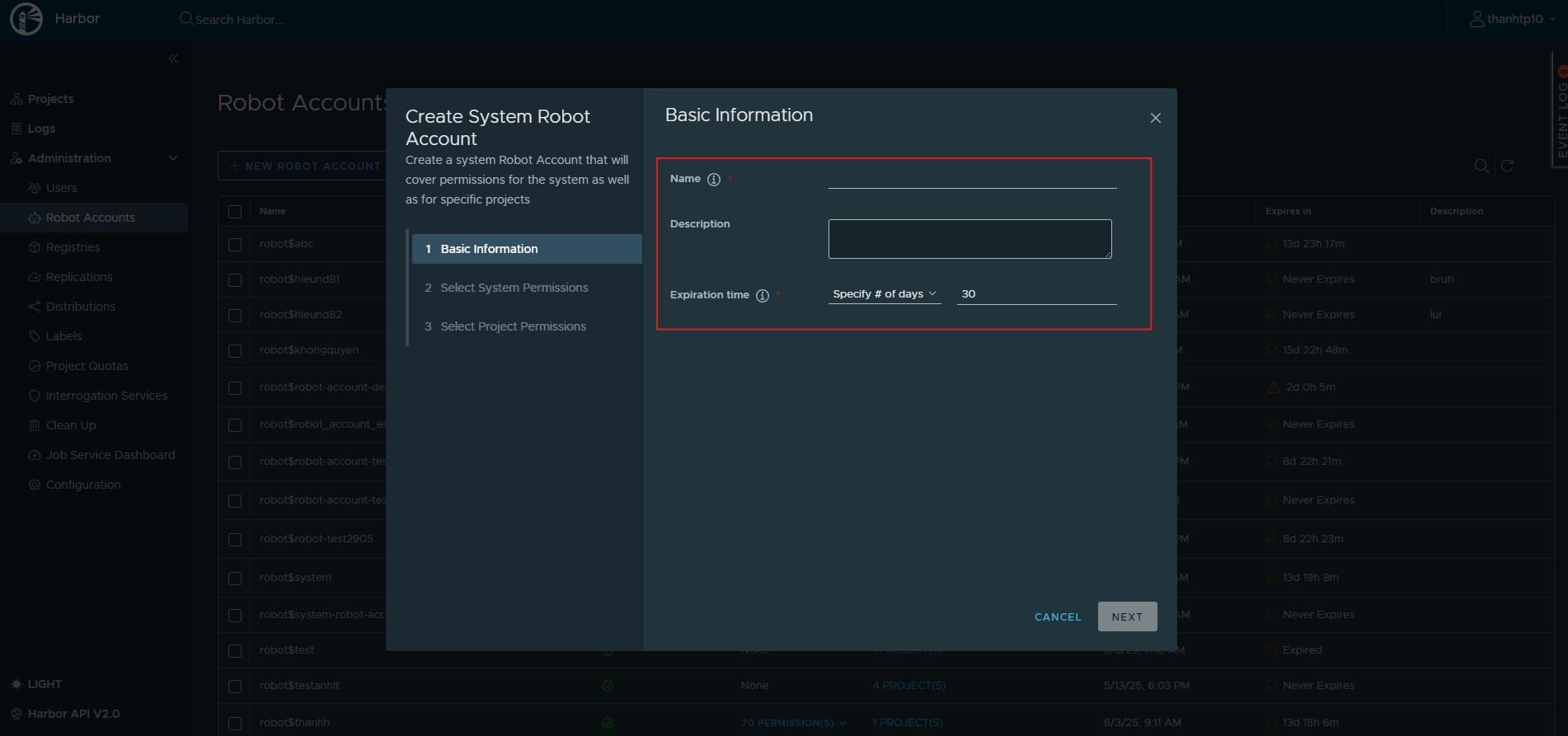
手順3 : Name、Description、Expiration time などの情報を入力してクリックします。
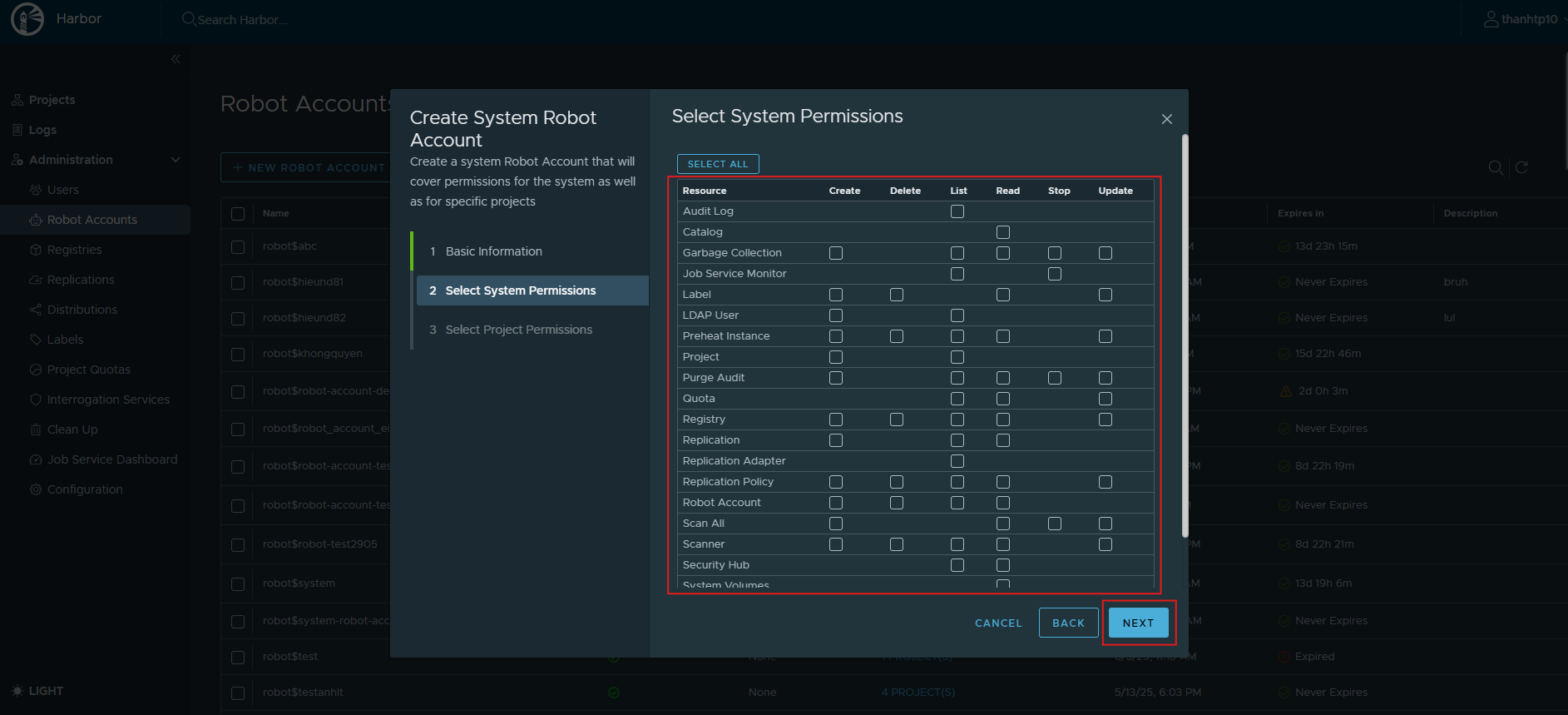
手順4 : 必要なシステム権限を選択してクリックします。
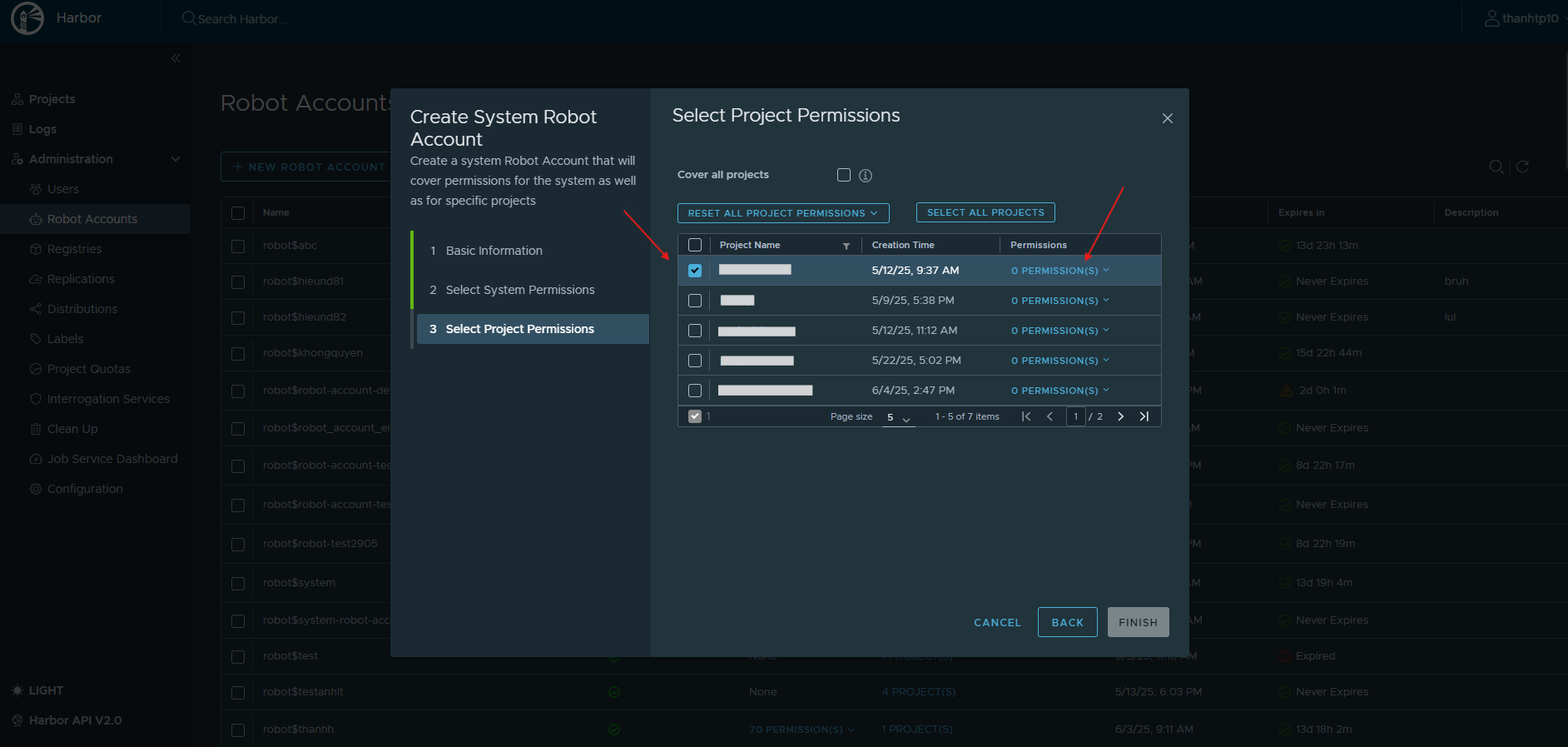
手順5 : Robot Accountに権限を付与するProjectを選択し、Permission を設定します。Robot Accountには List、Read Artifacts 権限と List、Pull、Read Repository 権限が必要です。
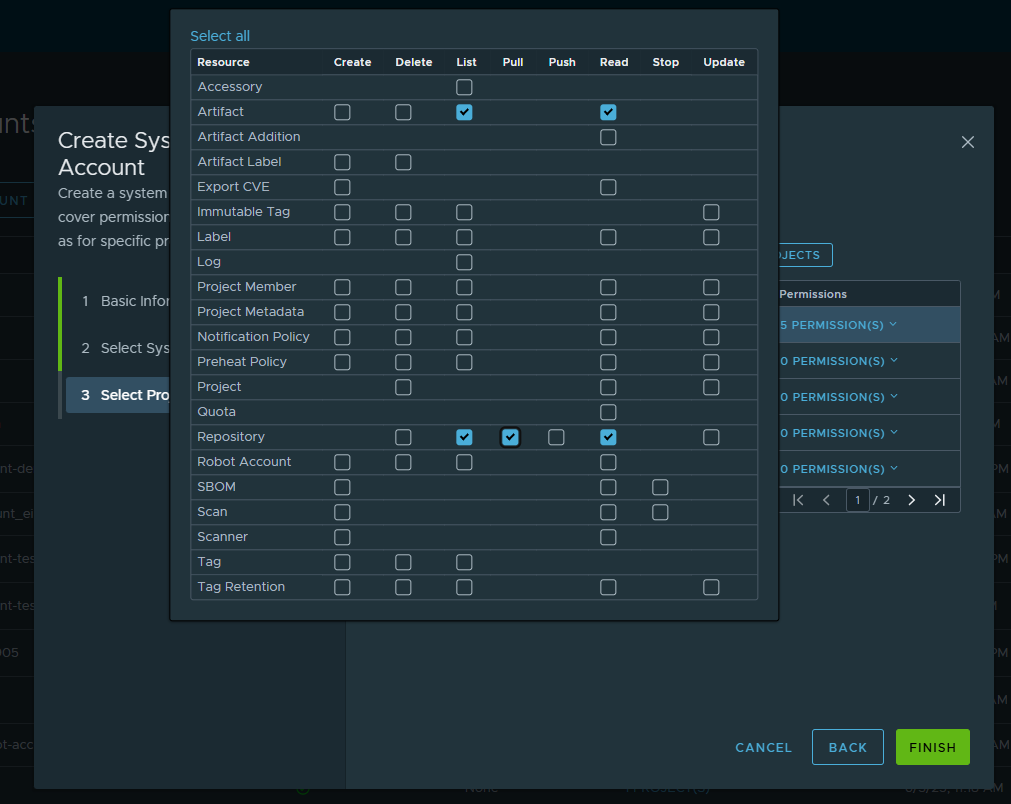
手順6 : すべての情報を入力後、Finish をクリックします。
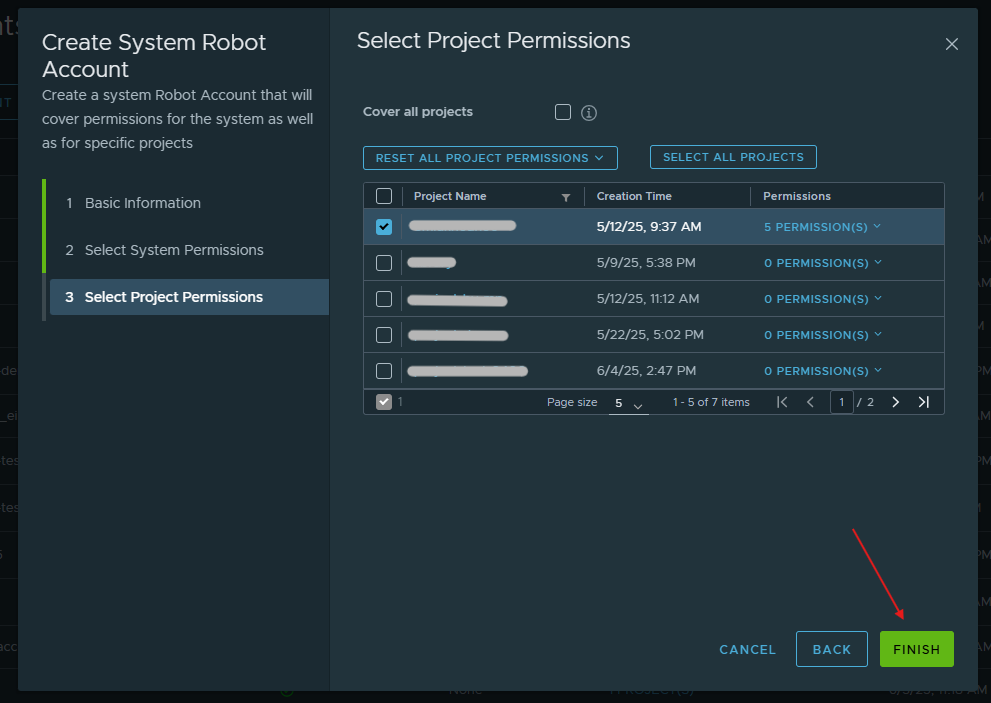
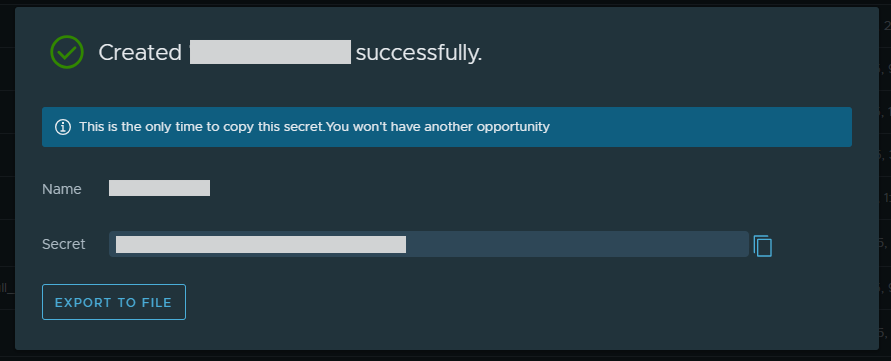
手順7 : Robot Accountが正常に作成されたら、FPT Portal 画面での連携に使用する Robot Account name と secret をコピーします。
Harbor連携
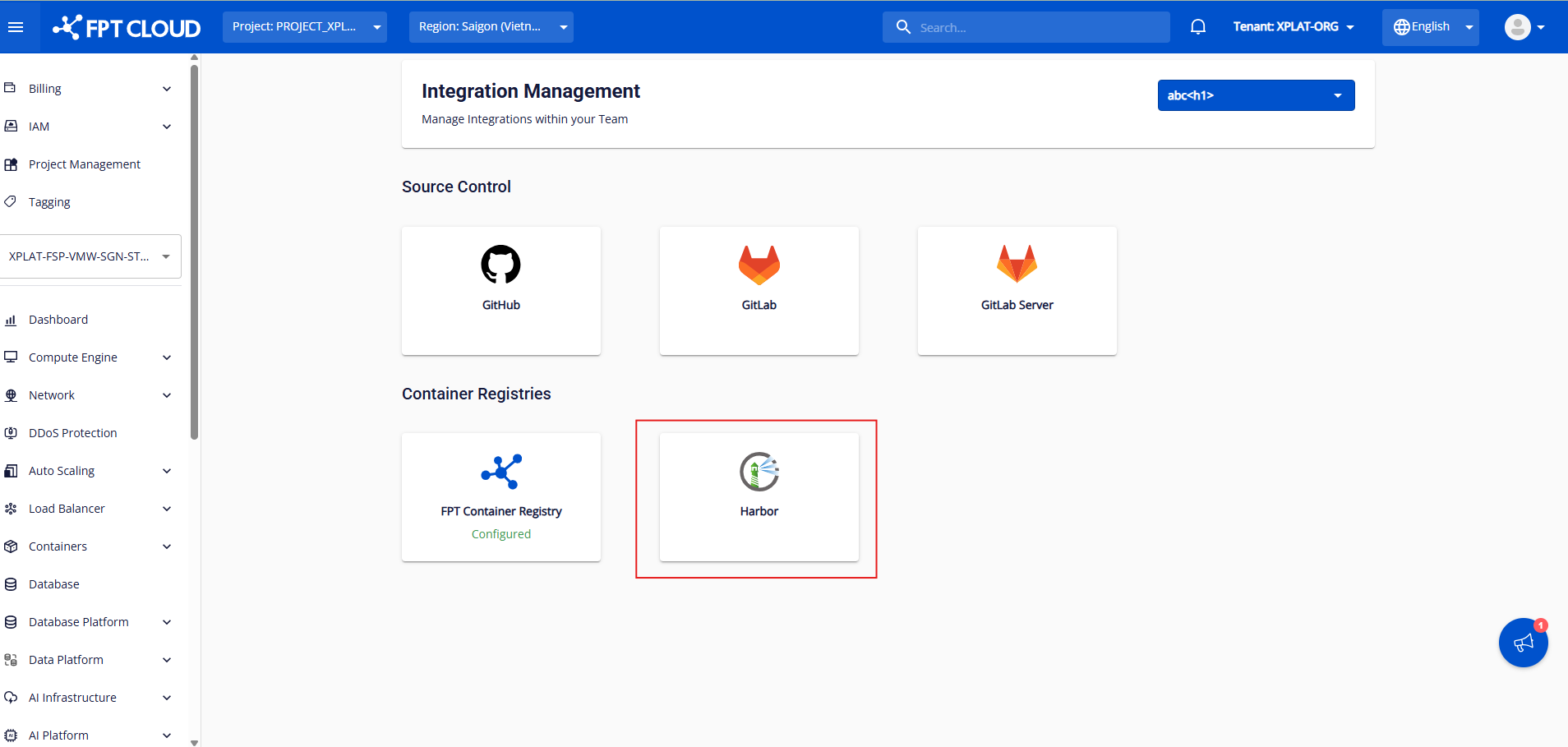
Org Admin および Team Manager のみ Harbor 連携の編集権限を持ちます。 権限の詳細はこちらをご参照ください。 手順1 : org/teamを選択後、Harbor をクリックして連携画面に移動します。
手順2 : Container Registry Name(Harbor serverのURL)、Robot Account Name、Robot Account Secret(Harborで作成済み)を入力します。
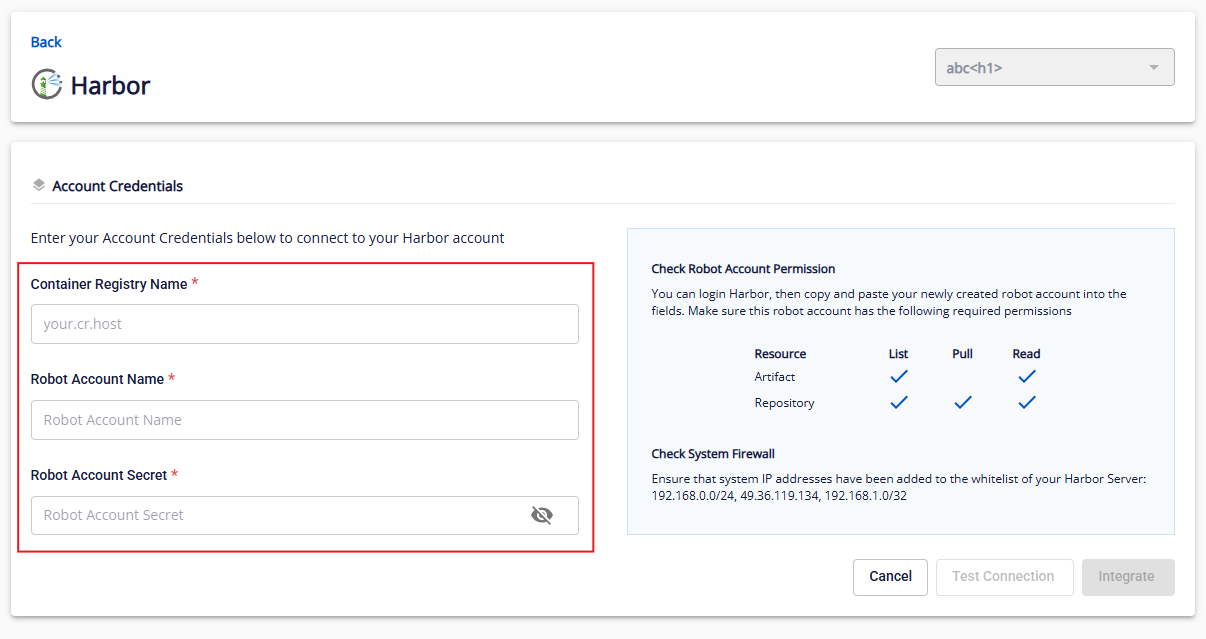
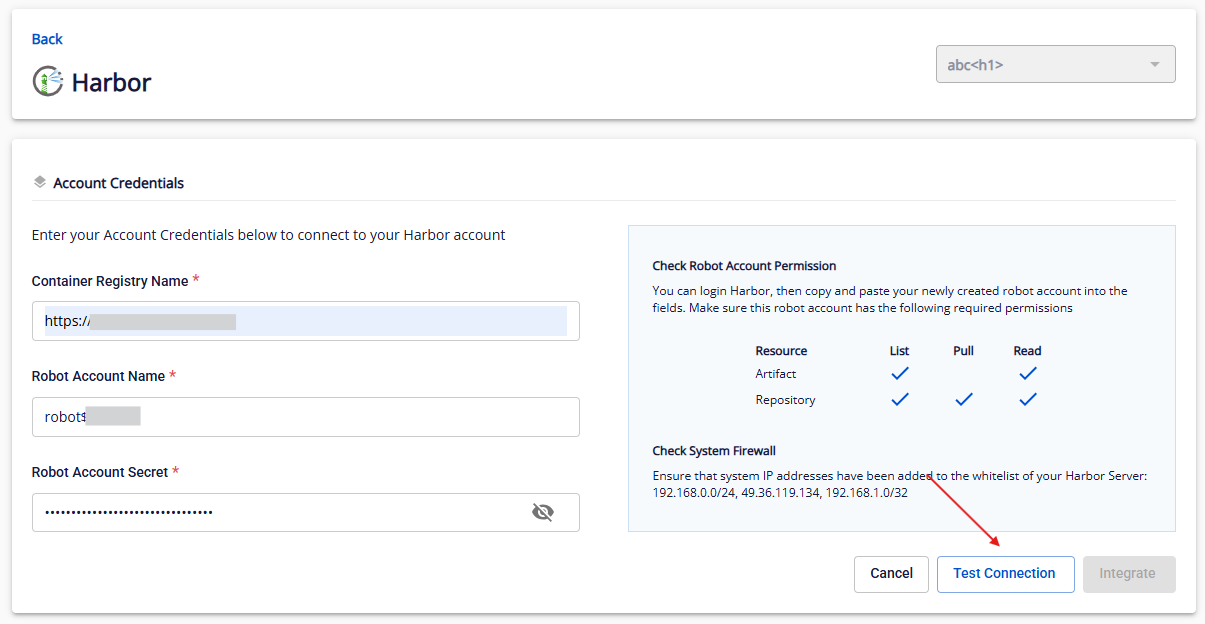
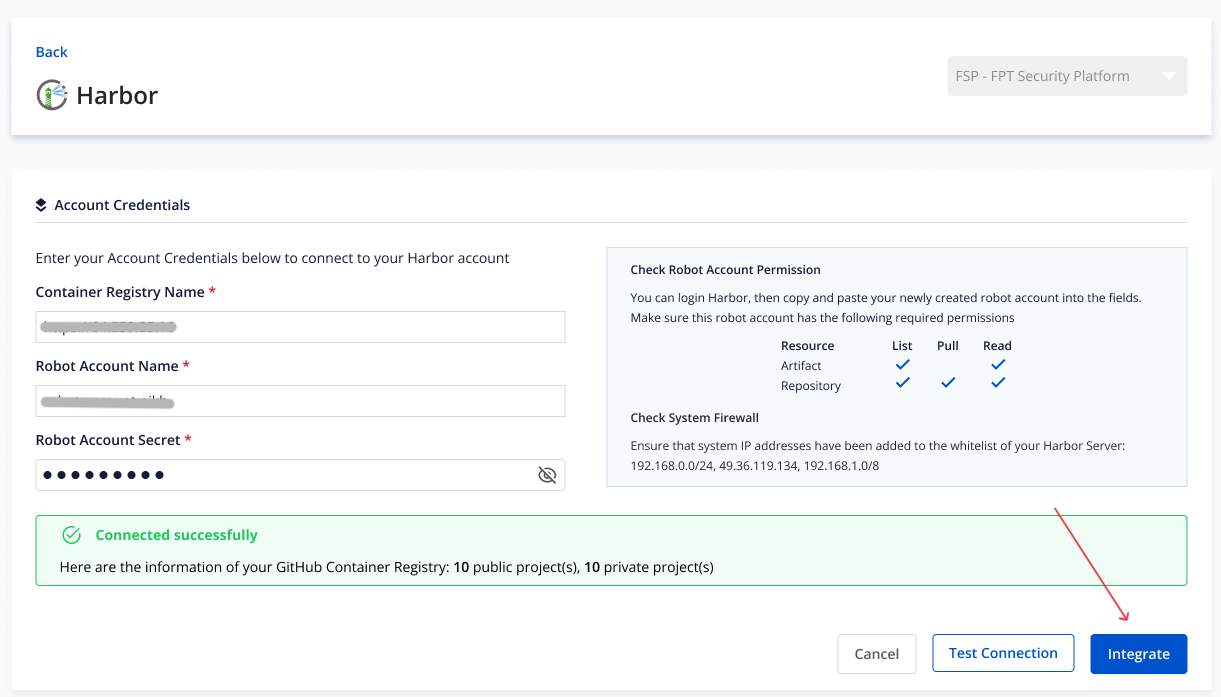
手順3 : すべての情報を入力後、Test Connection をクリックします。システムは必須フィールドを検証し、情報が有効であれば Connected successfully と表示され、Integrate ボタンが enabled になります。
手順4 : 接続テストが成功したら、Integrate をクリックします。
Harbor連携の詳細表示
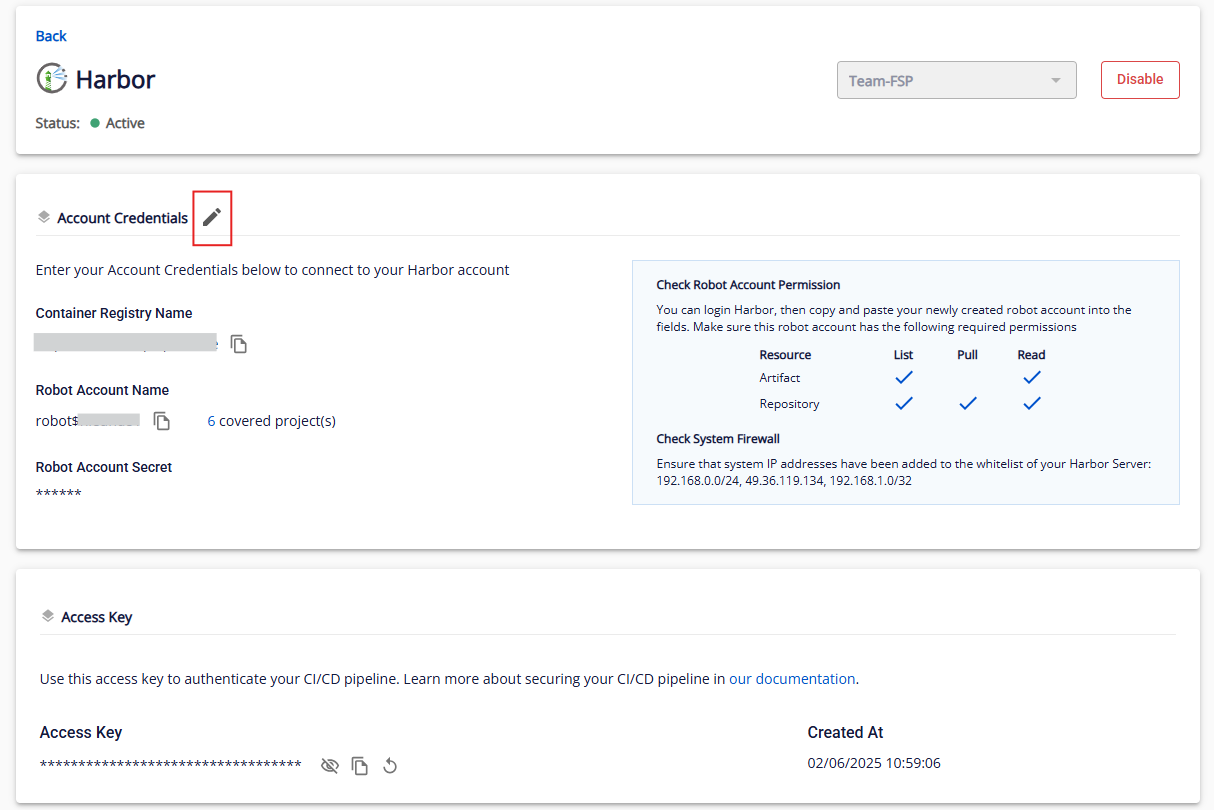
Org Admin および Team Manager のみ連携の詳細を表示できます。 org/teamを選択後、Configured Harbor をクリックして詳細を確認します。
ここでは連携のステータス、VPC、Robot Account Name、Container Registry Name などの情報を含む Integrated VPCs リスト、およびCICD連携用の Access Key を確認できます。
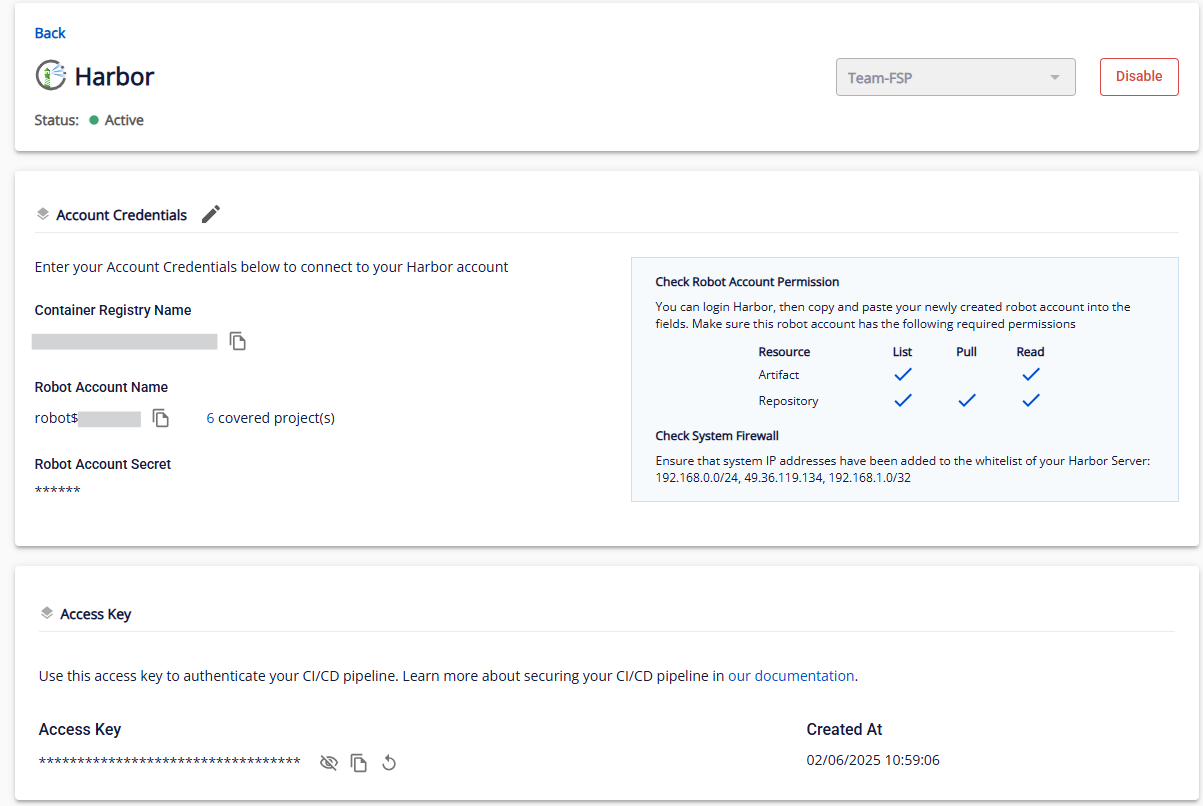
Reintegrate または Disable による Harbor 連携の操作が可能です。 anhfsec
Harbor再連携
手順1 : Harbor を reintegrate するには、Harbor連携の詳細画面に移動します。Account Credentials の横にある Edit アイコンを選択します。
手順2 : Harbor連携 と同じ手順を実行します。
FPT Container Registry連携の無効化
GitHub連携の無効化ガイドと同様です。
CI/CDパイプライン用Access Key
詳細画面のGeneral Informationの他に、CI/CDパイプライン連携用の access key が提供されます。 anhfsec Access KeyはコピーまたはリセットしてCI/CDパイプラインへの連携に使用できます。