GitHub連携の編集はOrg Adminのみ可能です
Org Admin のみ GitHub 連携の編集権限を持ちます。 権限の詳細はこちらをご参照ください。
Configure GitHub
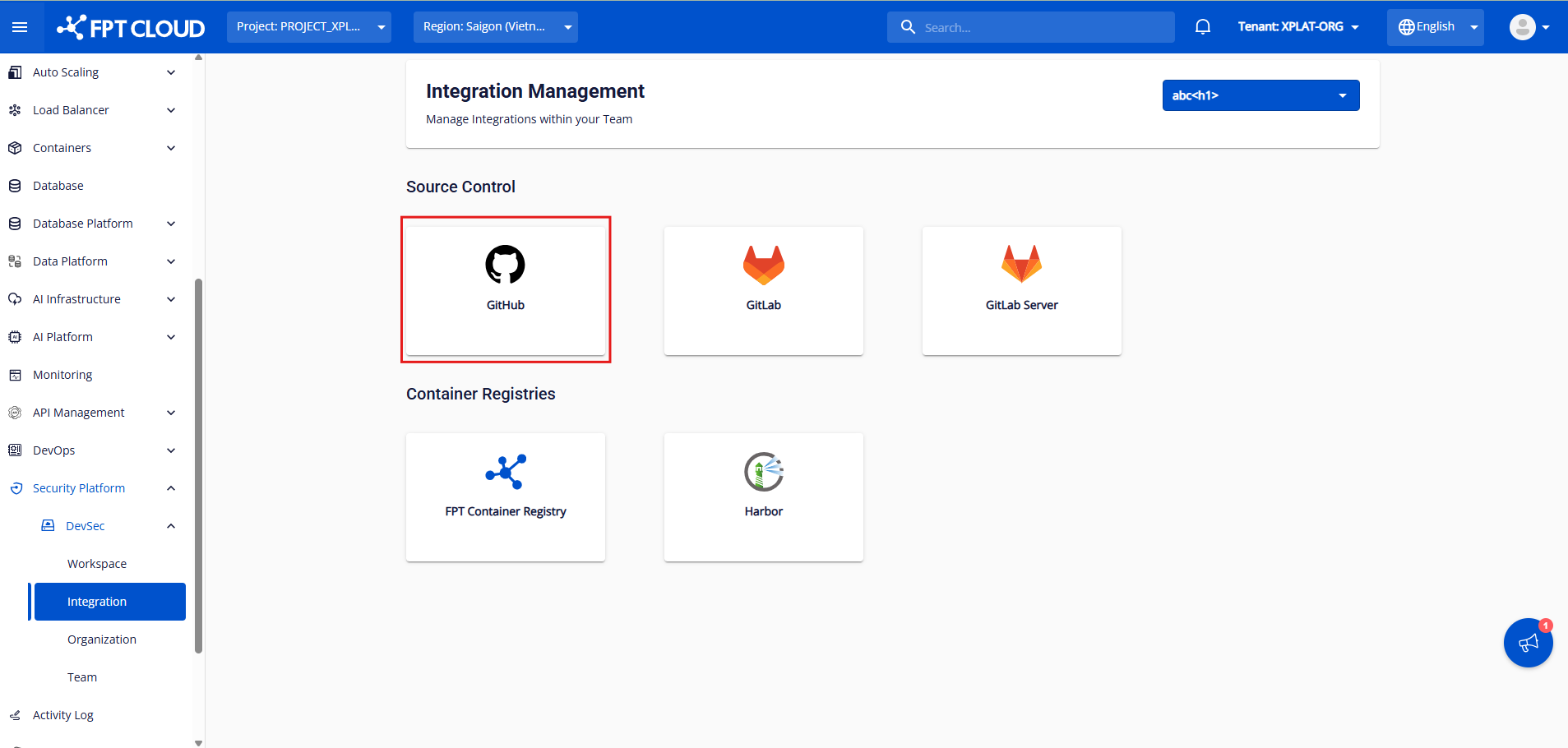
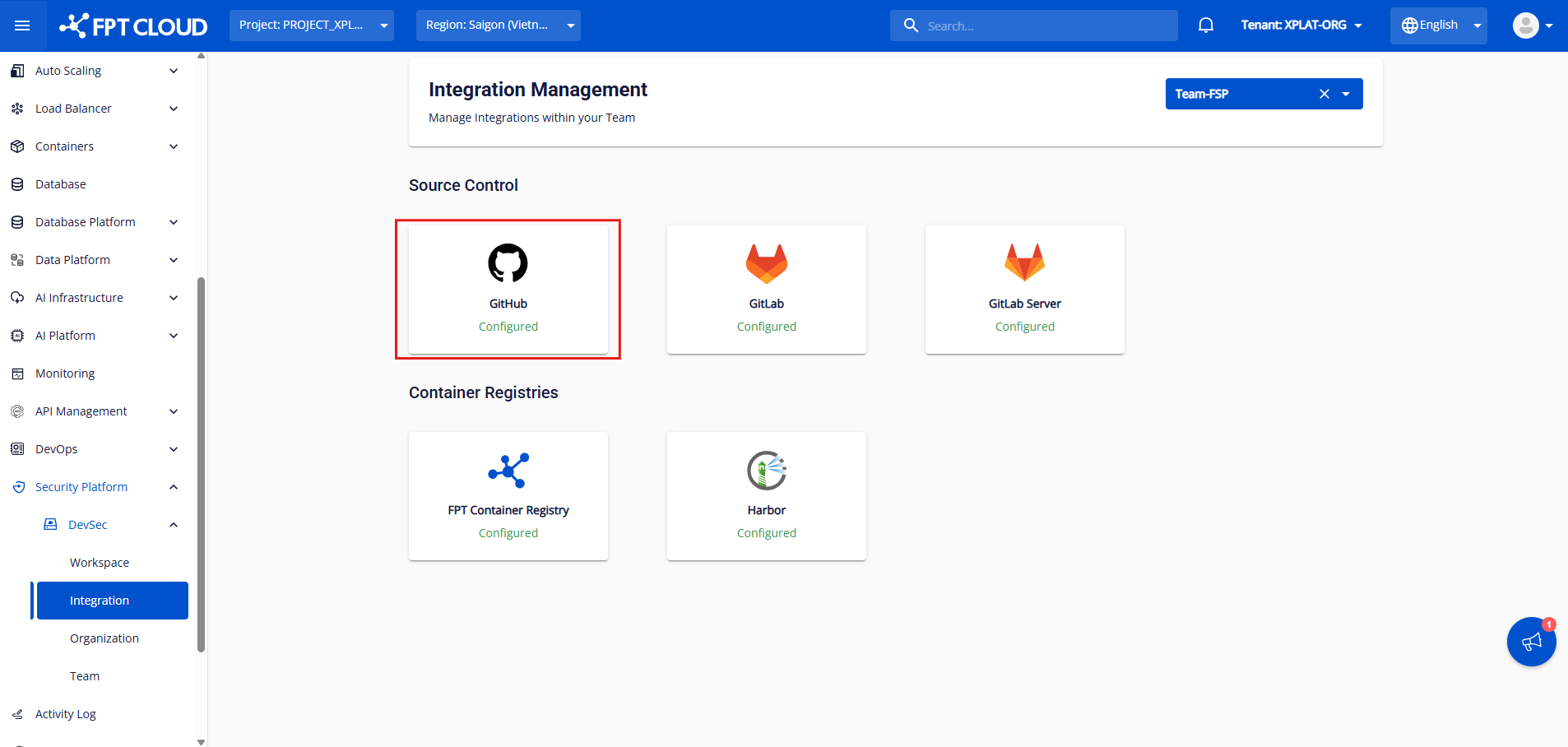
手順1 : org/teamを選択後、GitHub をクリックしてGitHub連携画面に移動します。
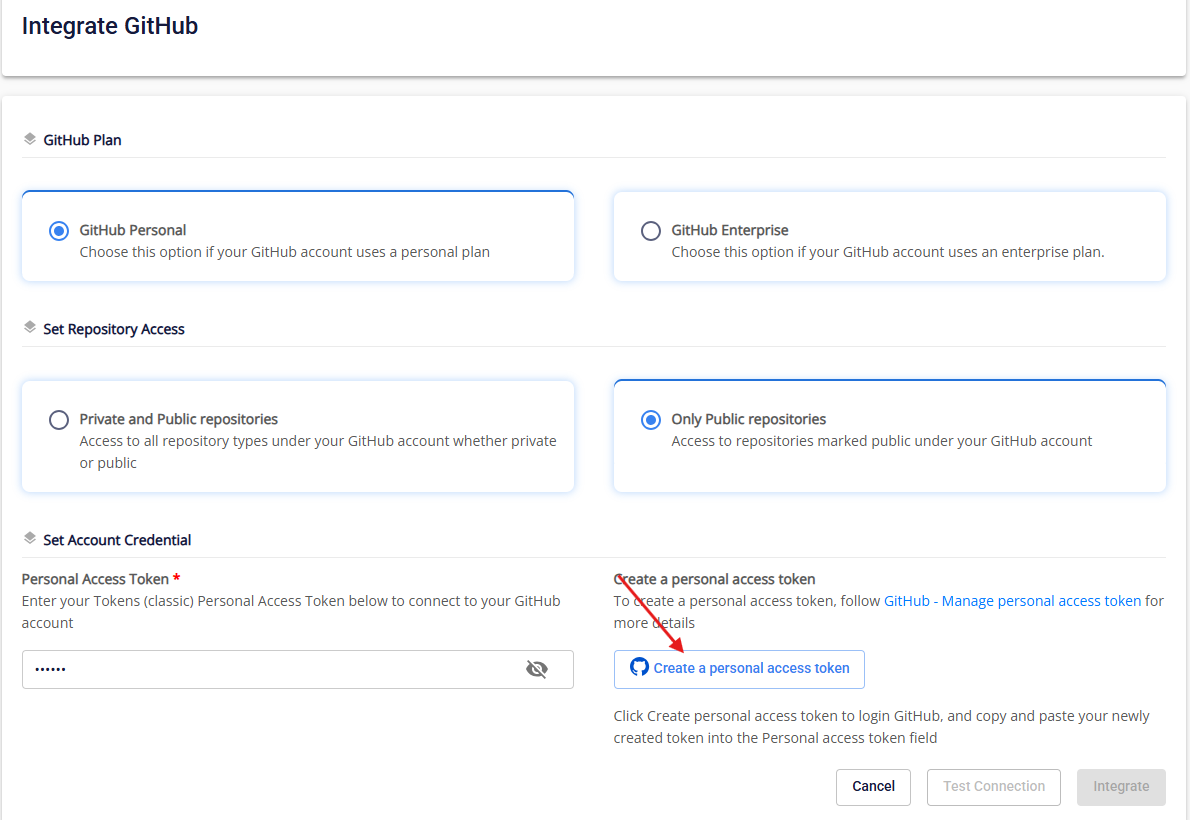
手順2 : Private/public repository へのアクセス権限を設定後、Create a personal access token をクリックするとGitHubのトークン作成画面に遷移します。
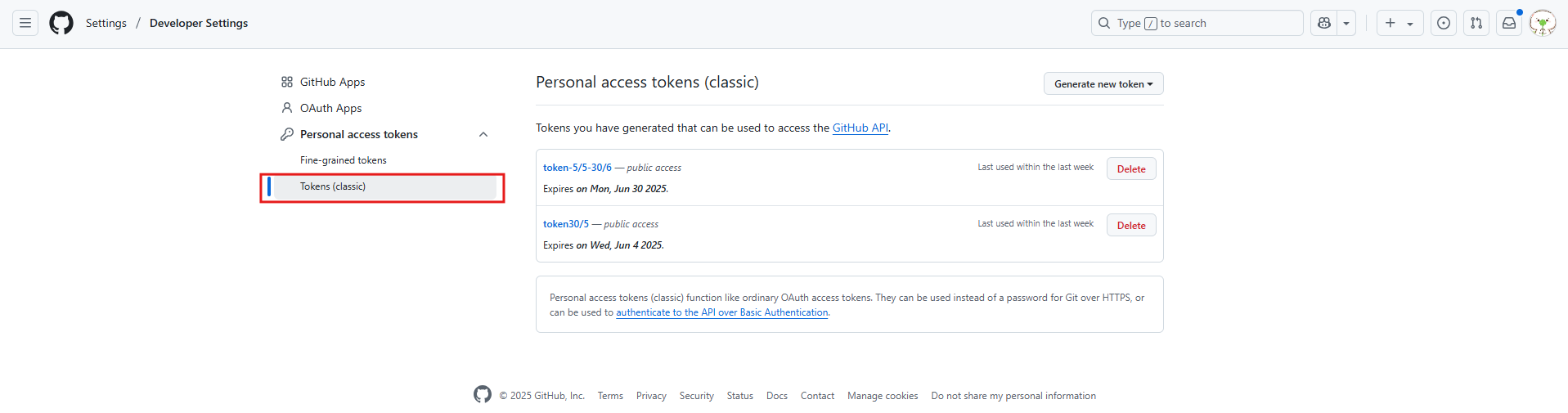
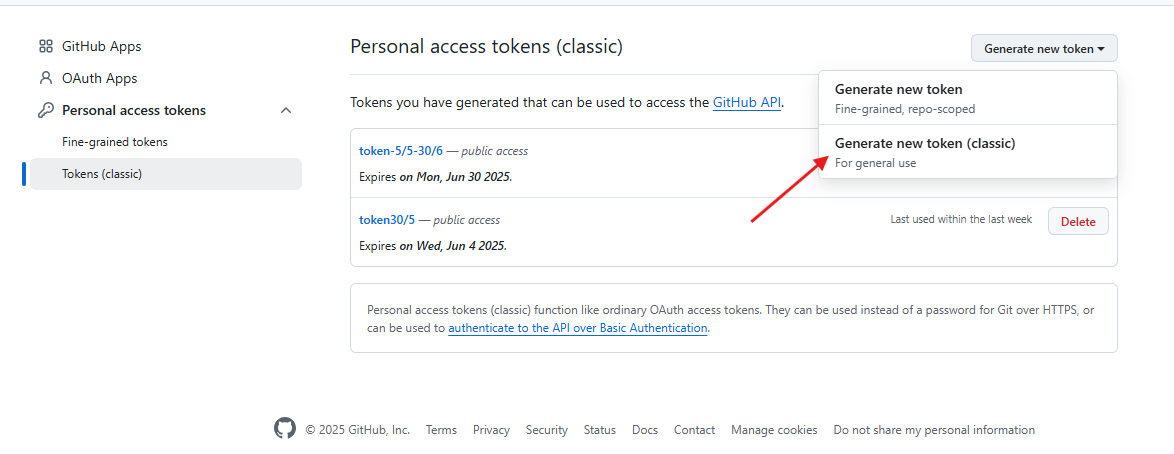
手順3 : 左メニューの Tokens (classic) を選択し、Generate new token (Classic) をクリックします。
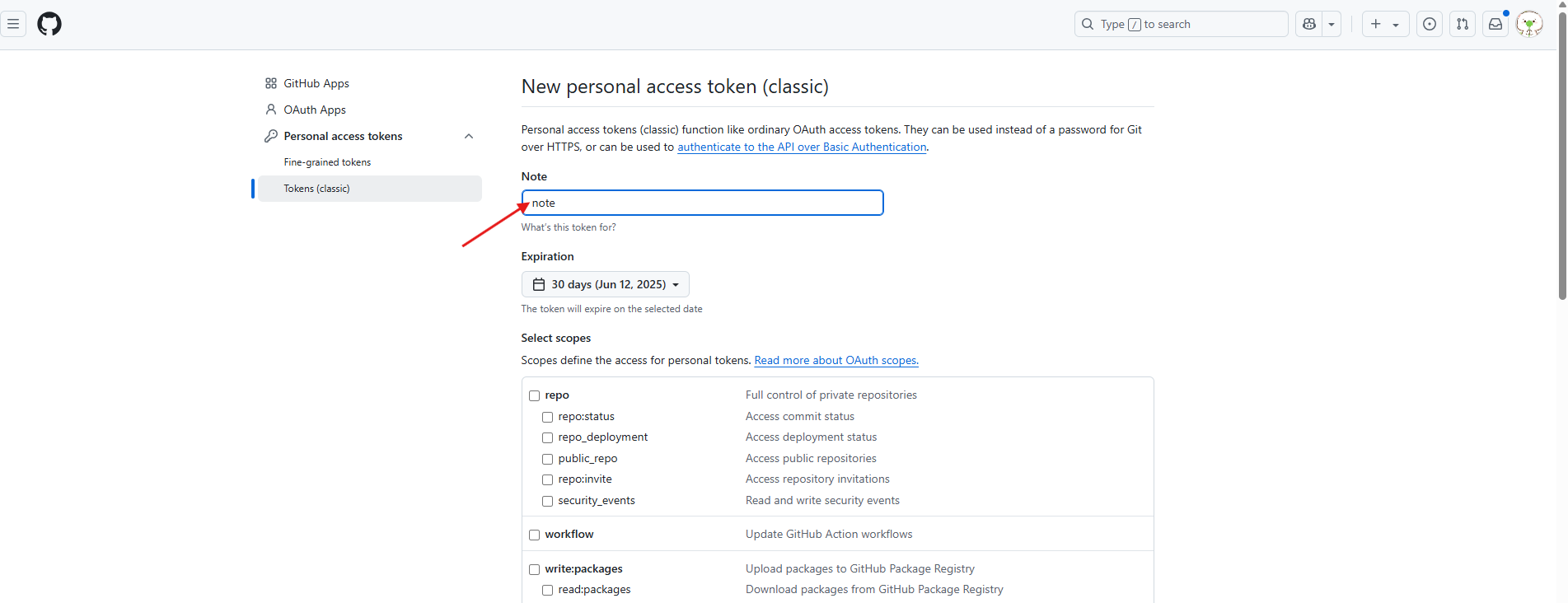
手順4 : Note を入力し、機能を使用するためにrepoにチェックを入れます。
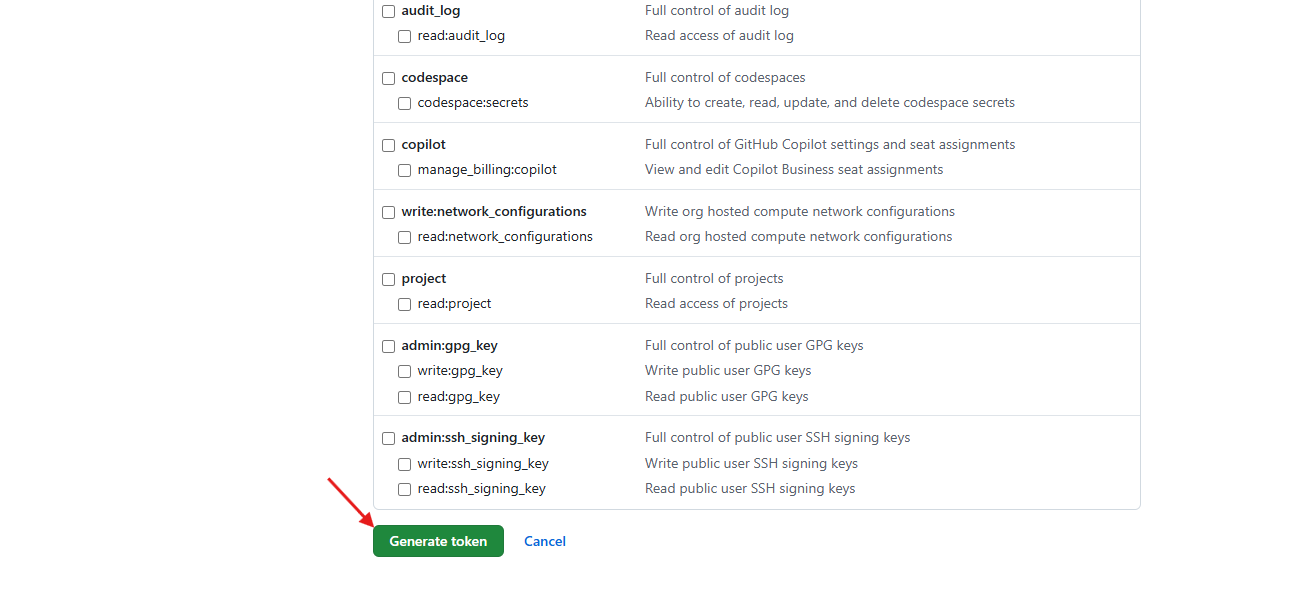
手順5 : Generate Token をクリックしてトークンを生成します。
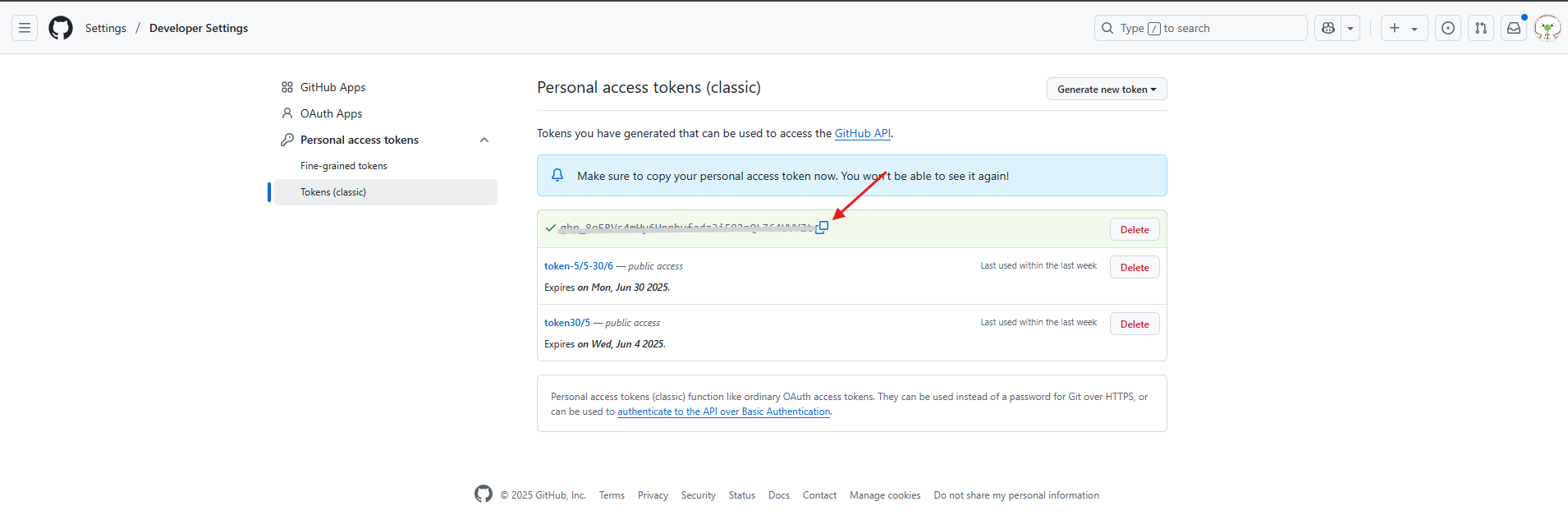
手順6 : トークンの リンクをコピー します。
手順7 : Personal Access Token 欄にトークンのリンクを貼り付け、Test Connection をクリックします。
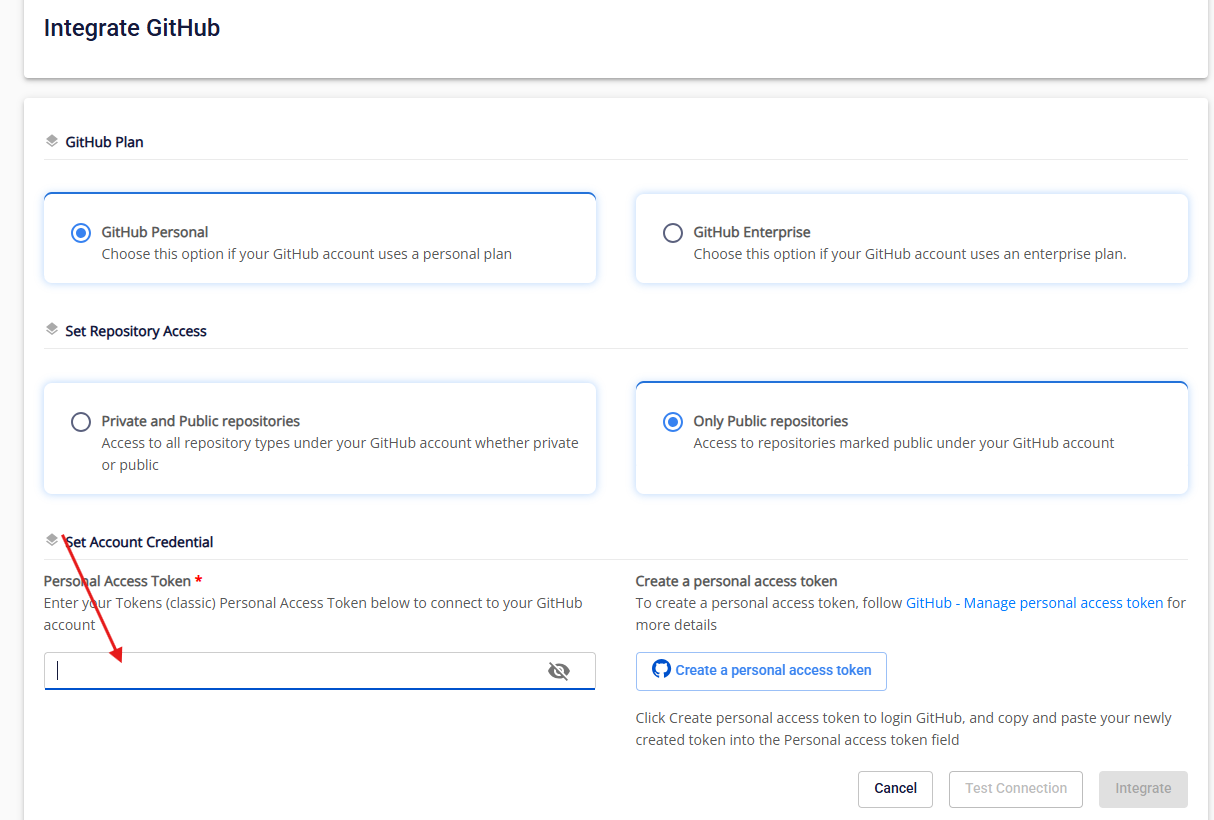
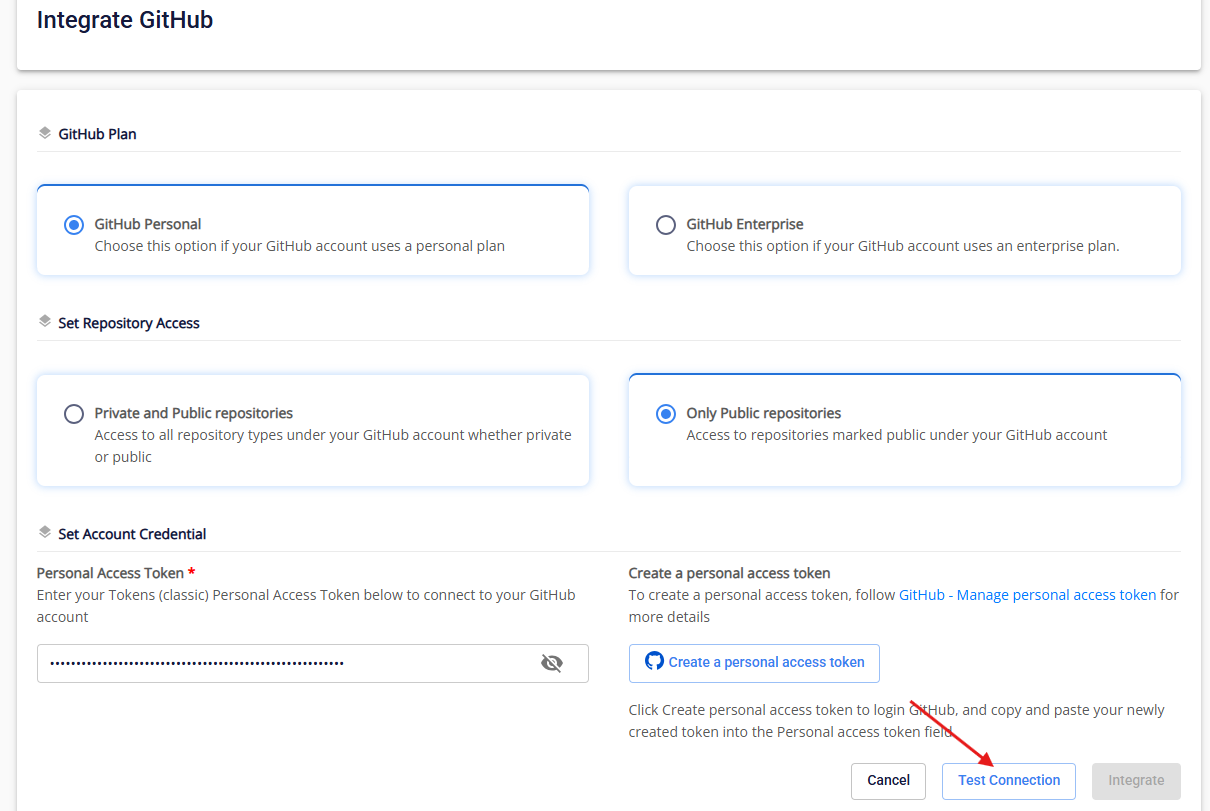
システムは必須フィールドと Personal Access Token の検証を行います。いずれかが失敗した場合、Test connection Failed(invalid PAT)が表示されます。 成功した場合は Test connect successfully が表示されます。 手順8 : Integrate をクリックします。
詳細表示
Org Admin または Team Manager のみ各連携タイプの詳細を表示できます。 org/teamを選択後、Configured GitHub をクリックして設定状況を確認します。
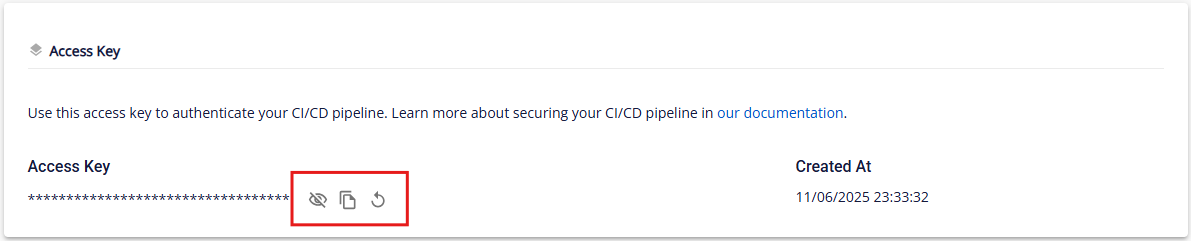
ここでは Personal Access Token、Repository Access、Integrated at、およびCICD連携用の Access Key などの情報を確認できます。
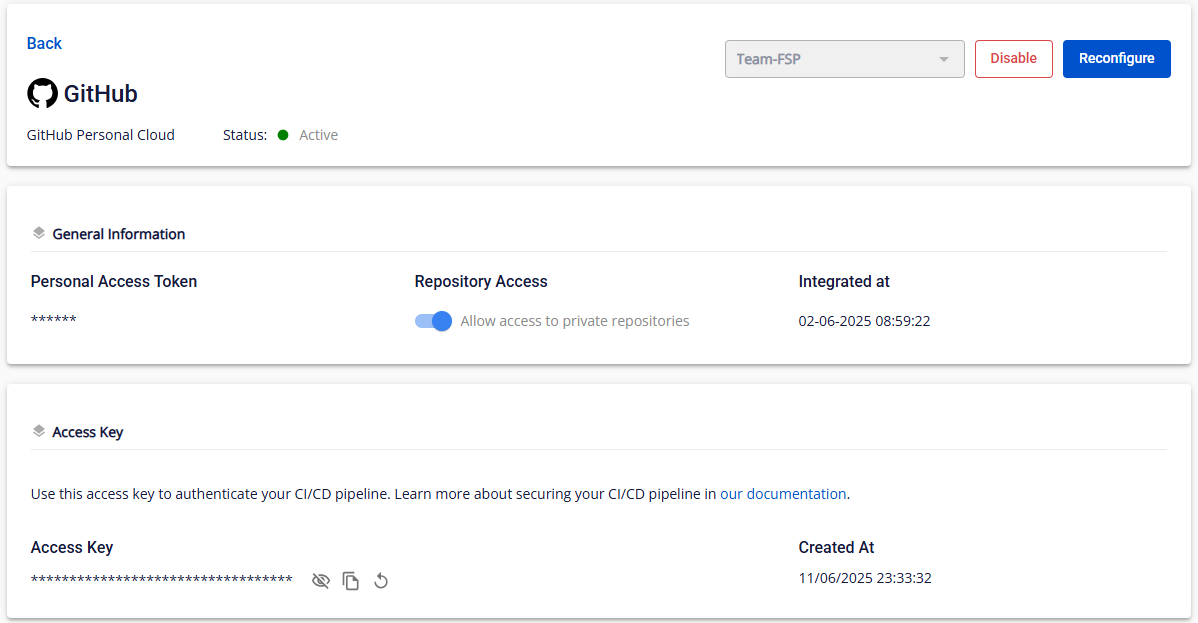
Reintegrate または Disable によるGitHub連携の操作が可能です。
Reconfigure GitHub
手順1 : GitHub連携の詳細画面で Reconfigure をクリックします。
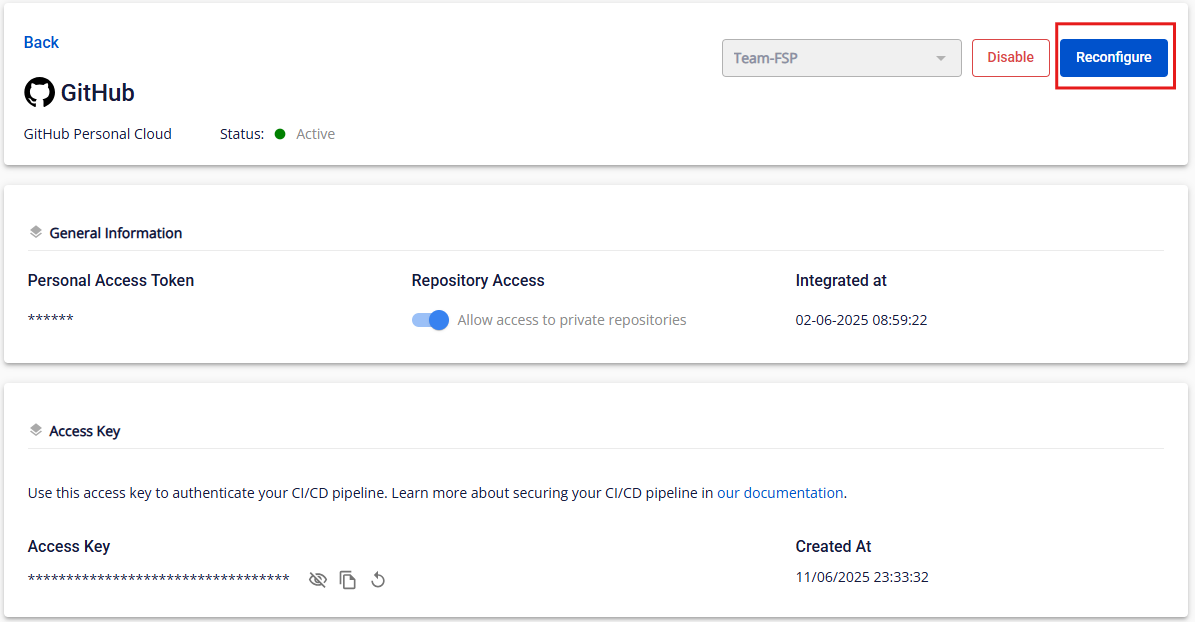
手順2 : GitHub連携時と同じ手順を再度実行します。
GitHub連携の無効化
手順1 : GitHub連携の詳細画面で Disable をクリックします。
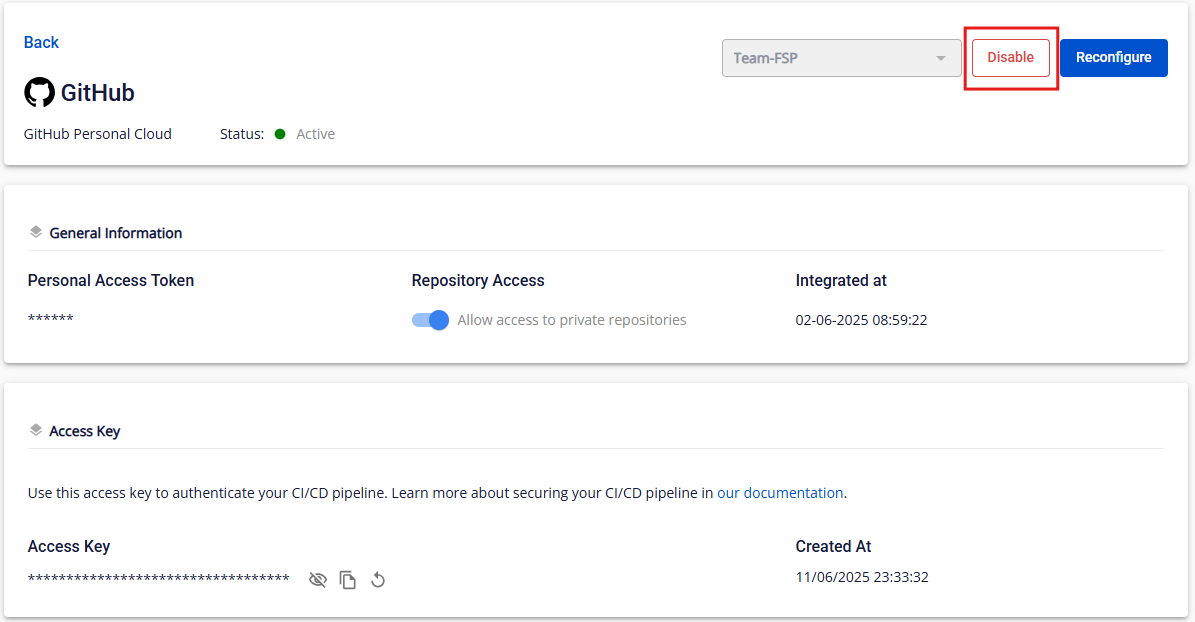
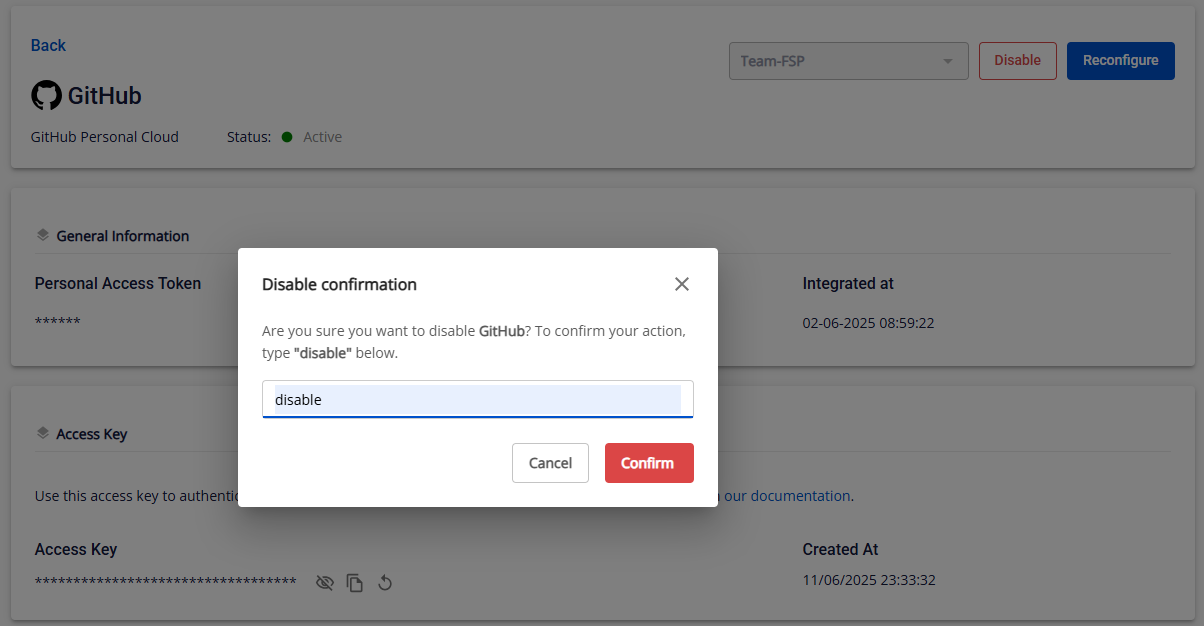
手順2 : 「disable」と入力し、Confirm をクリックして無効化を実行します。
CI/CDパイプライン用Access Key
詳細画面では、CI/CDパイプライン連携用のaccess keyが提供されます。連携ガイドはこちらをご参照ください。
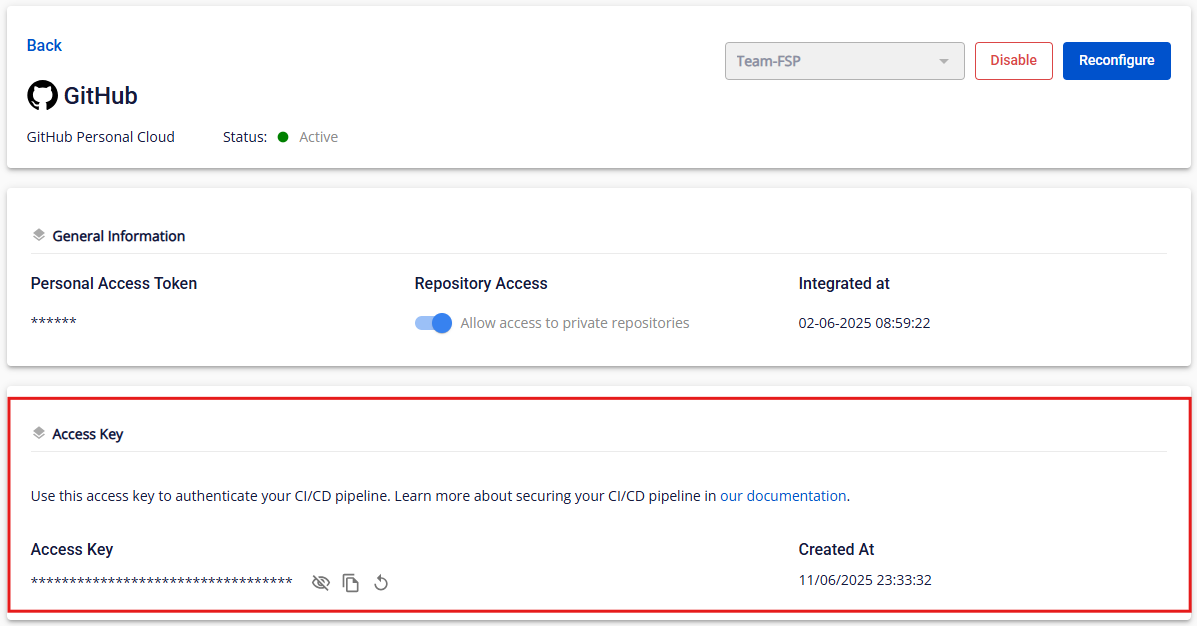
Access Keyはコピーまたはリセットして、CI/CDパイプラインへの連携に使用できます。