Container Registry asset(image)の基本操作ガイド
Assetの追加
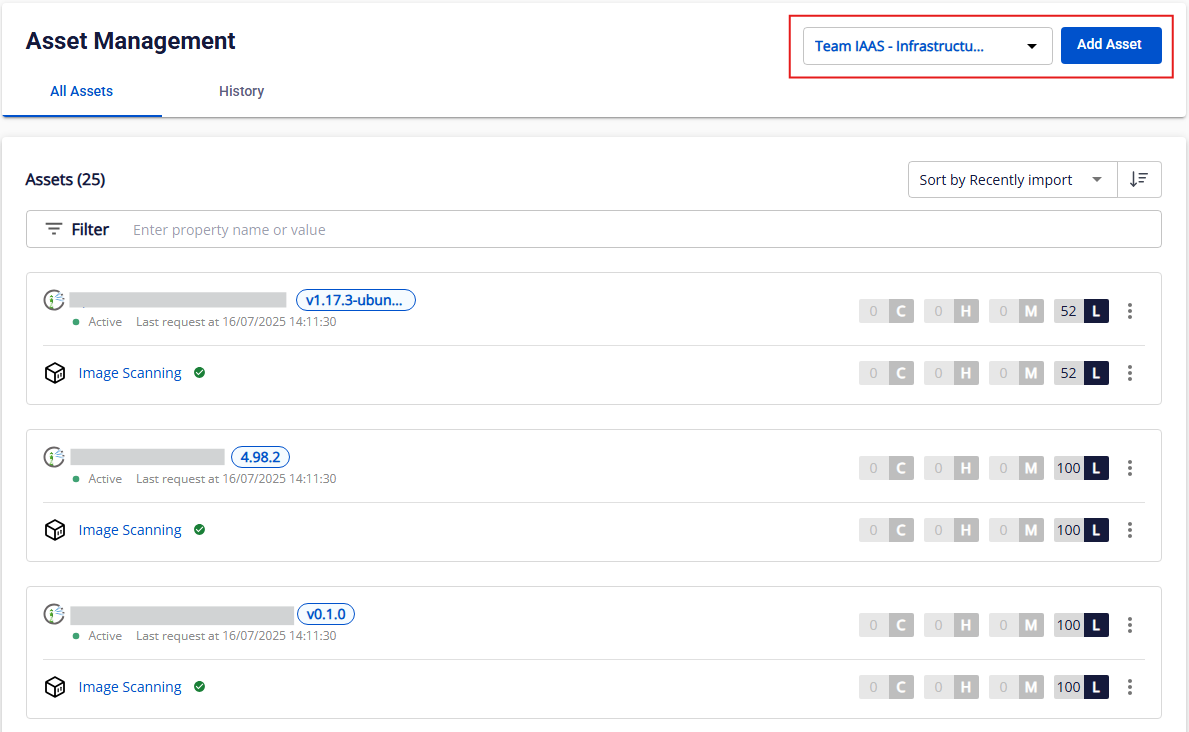
Org Admin および チームのユーザー がassetを新規追加できます。 手順1 : チームを選択後、Add Asset をクリックします。
手順2 : FPT Container Registry/Harborを選択します。
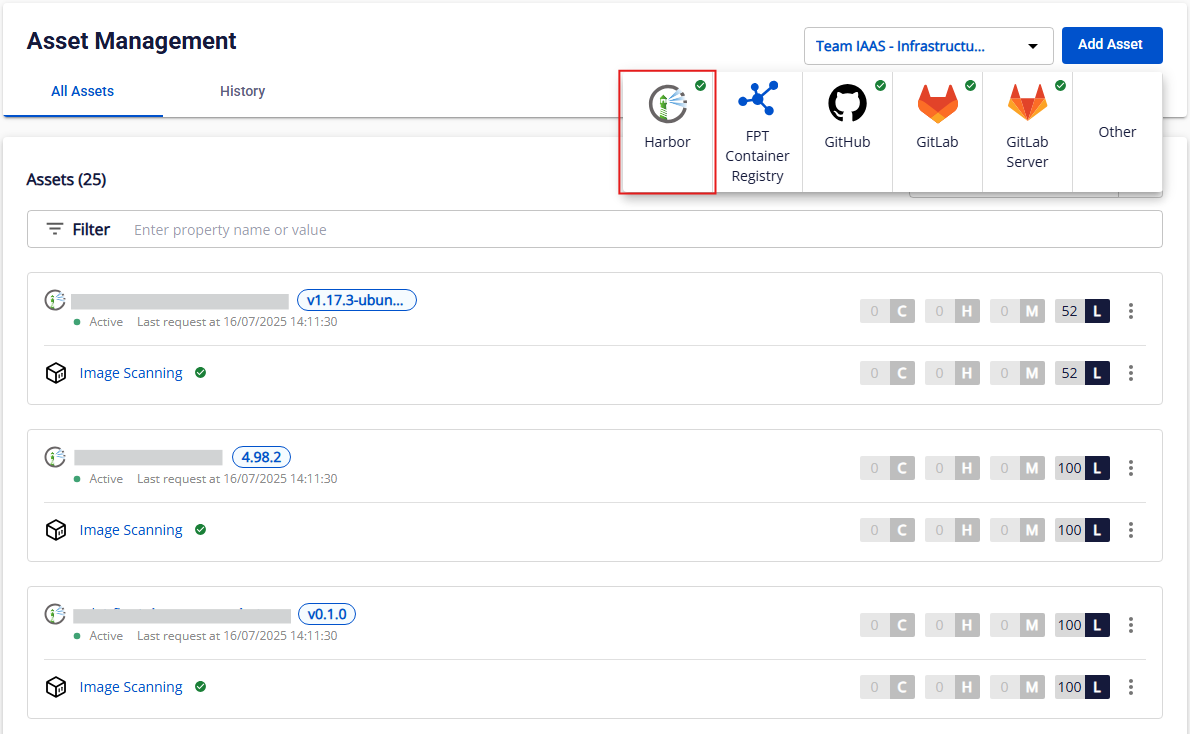
注意: asset sourceの種類(FPT Container Registry/Harbor)が Integration 画面で連携されている場合にのみ、asset追加のポップアップが表示されます。未連携のsourceを選択した場合、そのsourceタイプの Integration タブに遷移します。 手順3 : スキャン対象のimageを含む project を選択します。
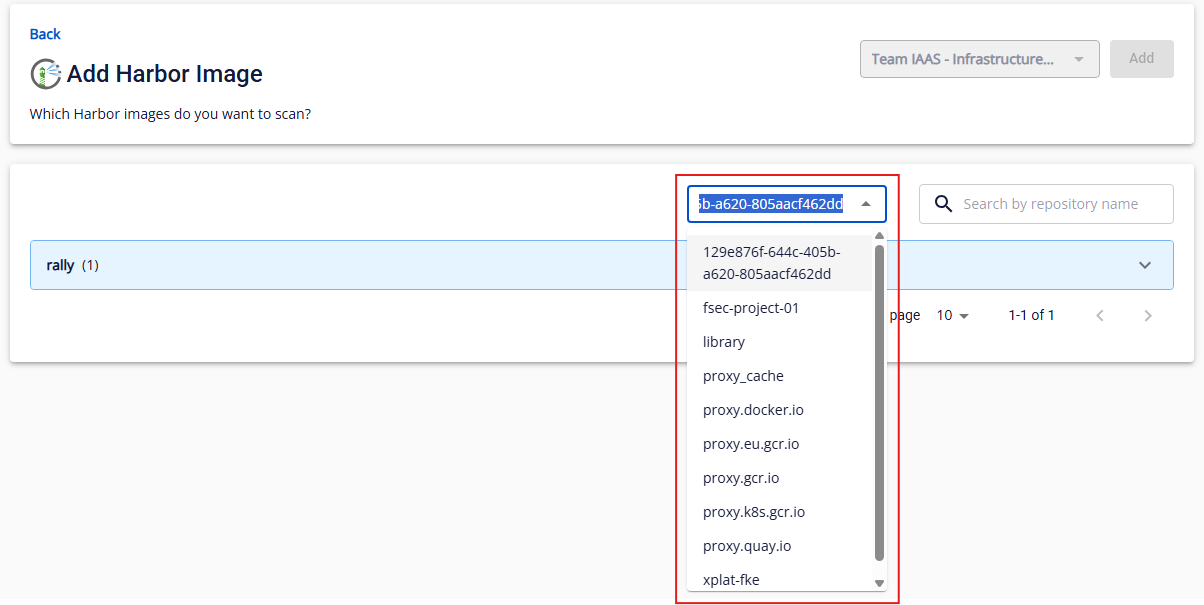
Image と Image Tags が表示されます。 手順4 : 希望のImageを選択して Add をクリックします。
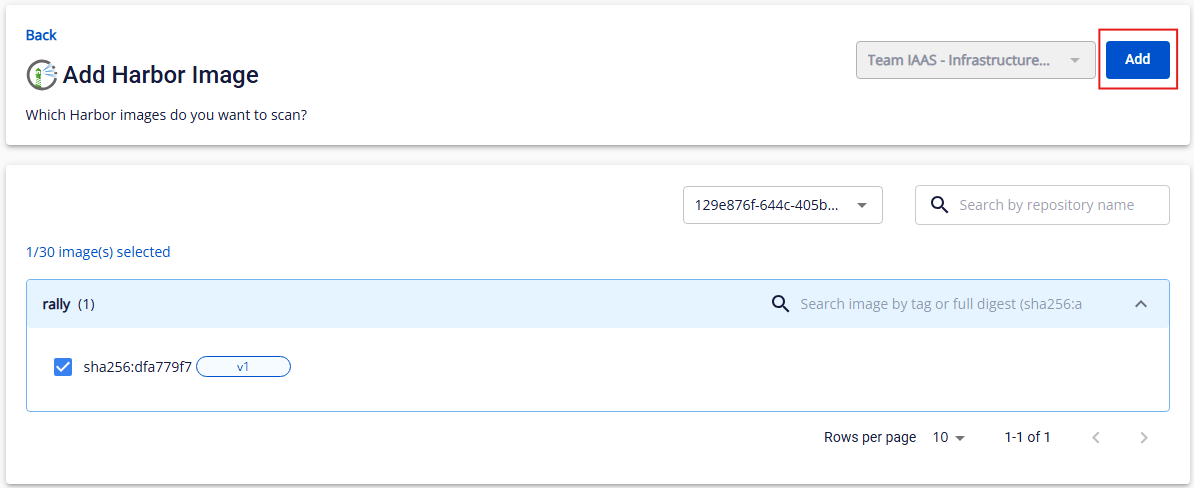
追加が成功すると、システムは初回スキャンを自動実行し、Asset ManagementのAll Assetsタブに結果を表示します。asset追加の履歴はHistoryタブで確認できます。
Assetの概要情報の確認
手順1 : Asset Management > All 画面で、CR Asset Nameのテキストリンクをクリックしていずれかのassetを選択します。 手順2 : Asset Overview画面で以下の概要情報を確認できます。
- 基本情報(General Information):
- Asset Name、Asset Access(Public/Private)、Status(Active/Inactive)
- Owner: assetのオーナー(ユーザー名 + メールアドレス、またはCI/CDパイプライン)
- Added By: assetを追加したユーザー(ユーザー名 + メールアドレス、またはCI/CDパイプライン)
- Added At: assetの追加日時
- メタデータ(Issue Information):
- Image ID、Manifest Digest、Image Tag、Image VPC、Base Image、Platform、Target OS、Image Size
- 直近のスキャン情報(Issue Overview):
- Scan Type(ロゴ + スキャン名、クリックで種別ごとの詳細表示)
- Scan Time、Total Open Issues、No. Severity
- Scanning Times By Day(直近7日間)のグラフ
- Latest Request: 直近3件のスキャンリクエスト(Scanned By、Scanned At、スキャン結果)
Issueの情報確認
3.1. Issue Listの表示
SCM assets/のガイドと同様です。
3.2. Issueの情報確認
- Issue List画面では、各issueがIssue Info Card形式で以下の情報とともに表示されます。
- Severity: Critical/High/Medium/Low
- Package NameまたはSecret Name
- Issue Title(「:」がある場合、「:」以降の部分を取得)
- Vul References: CWE/CVE/CVSS
- Score: 0〜10(小数点1桁で丸め)
- Issue Status: 直近スキャン後のissueの現在のステータス。
- Exploit Status: issueが悪用されているかどうかを示します。
- Image Layer: issueの原因となるDockerfile/Image内のコマンドまたはレイヤー。
- Fixed in Version: issueが修正されたパッケージバージョン。修正バージョンがない場合はNot availableと表示されます。
3.3. Issueのフィルタリング、検索、並べ替え
3.3.1. フィルター
フィルター条件: Severity、Status、Priority Score(0〜10)、Issue Type、「Fixed in」available、Image Layer、Exploit Maturity、Exploit Status。複数条件を同時に選択できます。
3.3.2.
- 検索キーワード: Issue ID、Issue Title
- Enterで検索、Clearで一覧をリセット
3.3.3. 並べ替え
- 並べ替え項目: Severity(C→H→M→L)、Score、Created Time
- デフォルト: Scoreの降順
3.4. Issueの詳細情報確認
手順1 : いずれかのissueカード(Imageに属する)でDetailsを選択してIssue Detailポップアップを開きます。 手順2 : Issue Detail画面でissueの詳細情報を確認できます。
- 基本情報(Issue Detail):
- Severity: issueの深刻度(Critical、High、Medium、Low)。
- Package Name: issueの原因となるパッケージ名(Vulnerabilityの場合)。
- Vulnerability Type: issueの脆弱性タイプ。
- Link(コピーアイコン): IDによるissueのパスをコピーします。新しいタブにこのパスを貼り付けると、システムはIssue List画面を開き、issue_idが検索バーに自動的に設定されます。
- Issue Status: スキャンバージョン別のissueの現在のステータス(Opened、Ignored)。
- 詳細情報:
- Issue Description – issueの詳細説明。
- Issue Remediation – issueの修正ガイド。以下を含みます。
- Current package – 現在使用中のパッケージバージョン。
- Fixed in version – 修正済みバージョン(存在する場合。ない場合は「Not available」と表示)。
- Security Information – CVSSスコア、攻撃ベクトル
- References – 関連する参考リンクの一覧。クリックして開きます。
- Manifest Layer – Dockerfile内のすべてのレイヤーを表示し、エラーのある位置をハイライトして自動的にエラー行を画面中央にスクロールします。
- Code Block(ソースコードの場合)– コードファイルを表示し、エラーのある行とエラーの原因となるキーワードをハイライトします。
- Activity: issueのステータス変更履歴
Assetの再スキャン
SCM assets/のガイドと同様です。
Assetの無効化/有効化
SCM assets/のガイドと同様です。
Assetの削除
SCM assets/のガイドと同様です。