2. Assetの概要情報の確認
Assetの追加
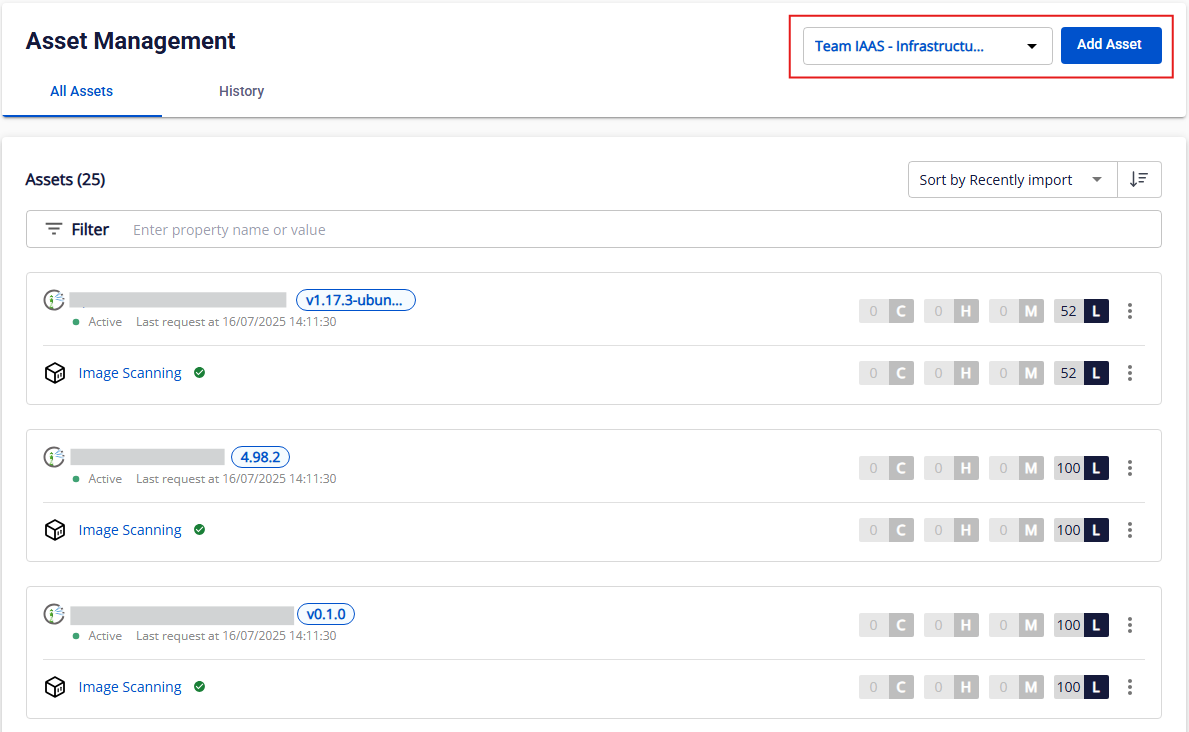
Org Admin および チームのユーザー がassetを新規追加できます。 手順1 : チームを選択後、Add Asset をクリックします。
手順2 : GitHub/GitLab/GitLabを選択します。
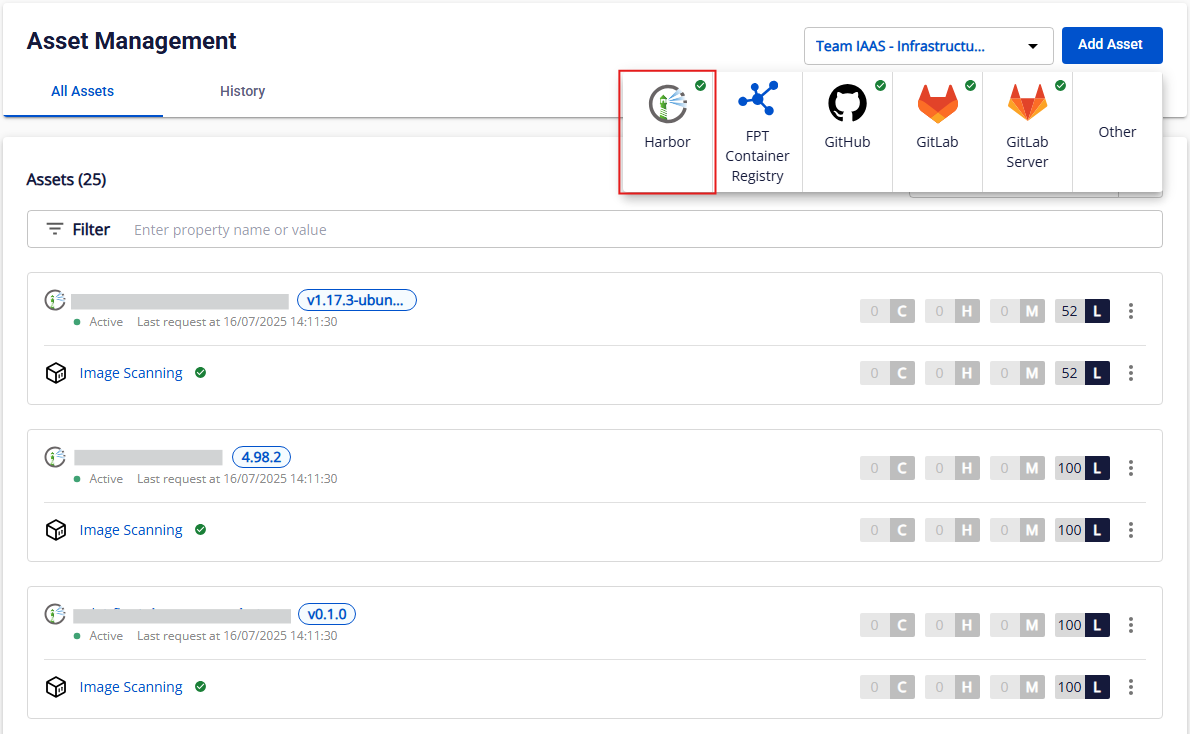
注意: asset sourceの種類(GitHub/GitLab/GitLab)が Integration 画面で連携されている場合にのみ、asset追加のポップアップが表示されます。未連携のsourceを選択した場合、そのsourceタイプの Integration タブに遷移します。 手順3 : スキャン対象のソースを含む project/repo を選択します。
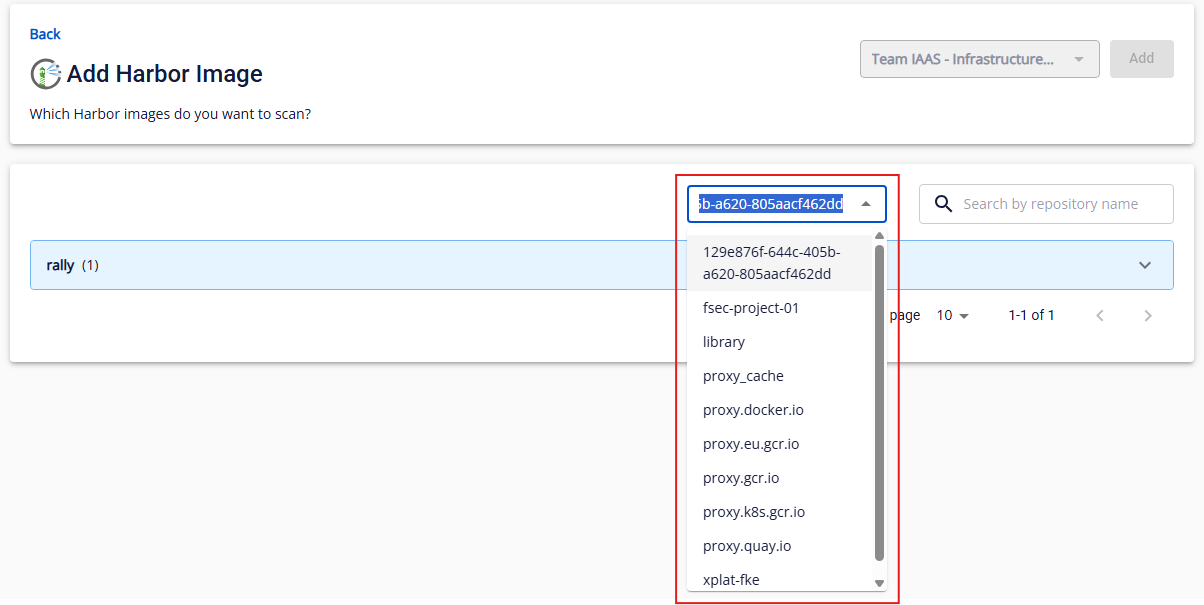
画面には、各リポジトリと所属するブランチを含む Repository group が表示されます。ブランチ名でブランチを検索することもできます。 手順4 : 希望のリポジトリとブランチを選択し、Add をクリックします。
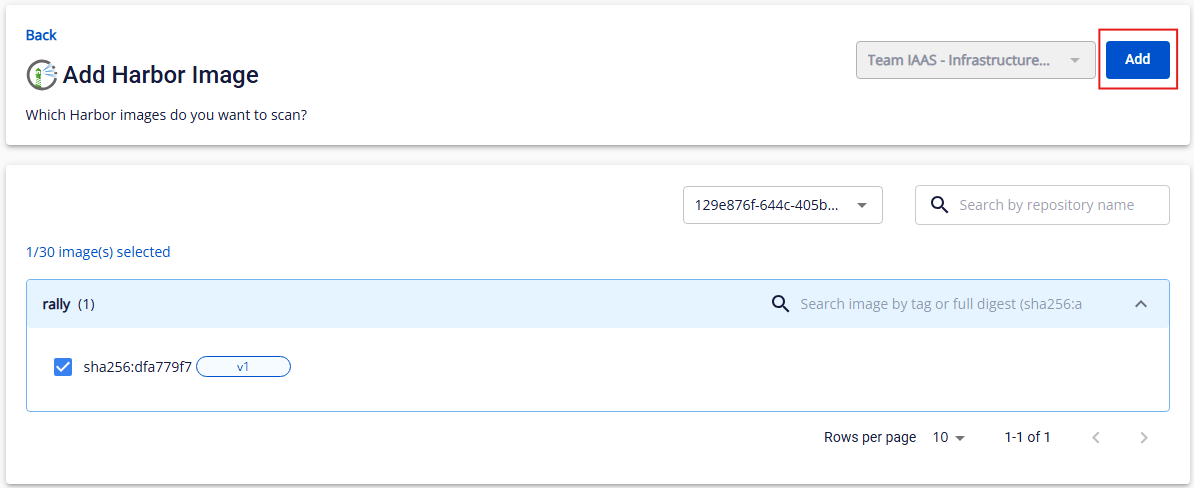
追加が成功すると、システムは初回スキャンを自動実行し、Asset ManagementのAll Assetsタブに結果を表示します。asset追加の履歴はHistoryタブで確認できます。
Assetの概要情報の確認
手順1 : Asset Management > All 画面で、Asset Nameのテキストリンクをクリックしていずれかのassetを選択します。 a0 手順2 : Asset Overview画面で以下の概要情報を確認できます。
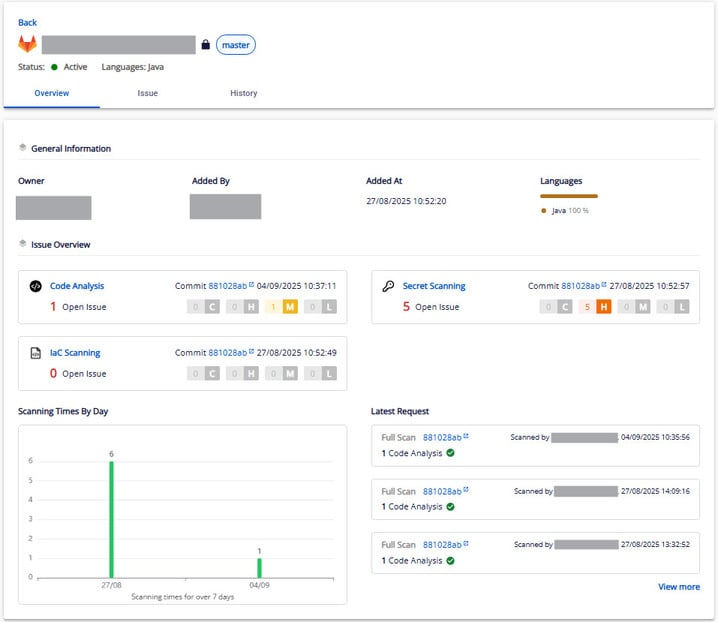
- 基本情報(General Information):
- Asset Status: Active/Inactive
- Language: 主要言語1〜2件を表示。ホバーすると上位5言語と「Other」が表示されます。
- Owner: assetのオーナー(ユーザー名 + メールアドレス、またはCI/CDパイプライン)
- Added By: assetを追加したユーザー(ユーザー名 + メールアドレス、またはCI/CDパイプライン)
- Added At: assetの追加日時
- ソースコード情報(Language Spinner Chart):
- 横棒グラフで言語の割合を降順で表示
- 凡例に最大5言語と「Other」(残りの割合)を表示
- 直近のスキャン情報(Issue Overview):
- Scan Type: ロゴ + スキャン名。クリックすると種別ごとの詳細(Code Analysis、Secret Scanning、IaC Scanning)が表示されます。
- Commit + Scan Time: commit_idとスキャン時刻を表示
- Total Open Issues: オープン中のIssue数
- No. Severity: 深刻度別(Critical、High、Medium、Low)のIssue数
- Scanning Times By Day(直近7日間)のグラフ
- Latest Request: 直近3件のスキャンリクエスト(Scanned By、Scanned At、スキャン結果)
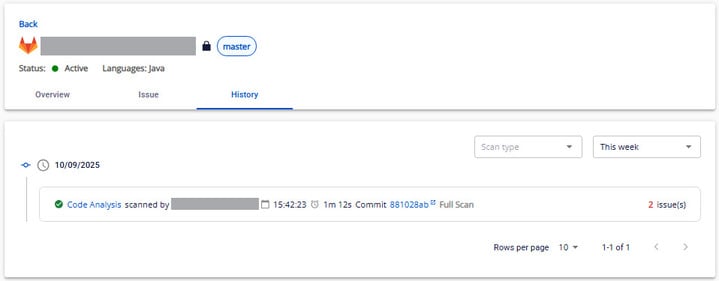
手順3. また、History タブでassetのスキャン履歴を確認し、スキャン種別 と 実行期間 でフィルタリングできます。
Issueの情報確認
3.1. Issue Listの表示
- Asset Listの画面でCR Asset Nameのテキストリンクをクリックしていずれかのassetを選択します。タブのデフォルト表示がOverviewのAsset Detail画面に遷移します。
- Issueタブを選択してissue一覧を確認します。
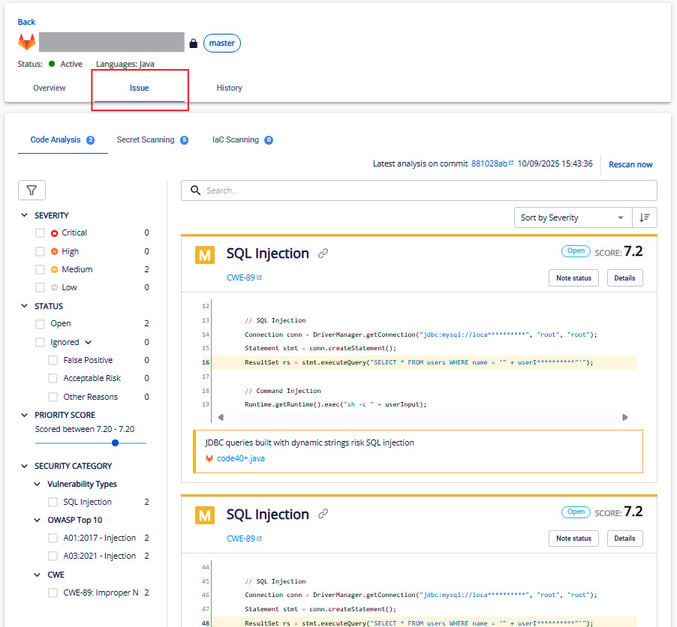
注意: デフォルトではScoreの降順で並べられ、1ページあたり最大10件のissueが表示されます。
3.2. Issueの情報確認
- Issue List画面では、各issueがIssue Info Card形式で以下の情報とともに表示されます。
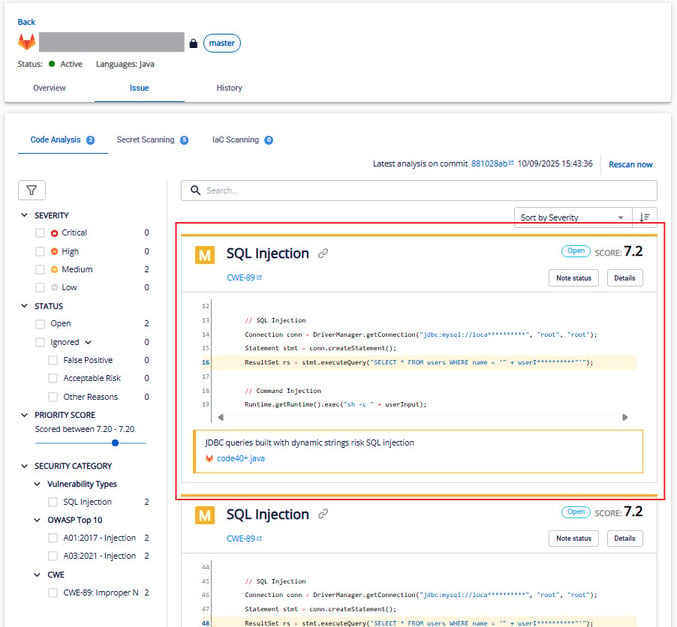
- Severity: Critical、High、Medium、Low
- Vulnerability Type(脆弱性タイプ)
- Issue ID + Link Copy: 新しいタブでissueを直接開くリンクをコピー
- Vul References: 関連するCWEの一覧(3件以下はすべて表示、4件以上は「+MORE」と表示)
- Score: 優先度スコア(0〜10)、小数点1桁で丸め
- Issue Status: 現在のステータス(Open、Ignored、False Positive、Acceptable Risk など)
- Note Status: ステータス変更ボタン(権限がない場合は無効、ガイドはこちら/)
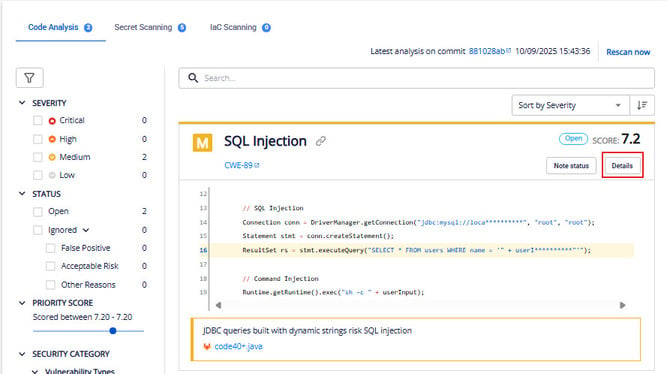
- Details: issueの詳細を開く
- Code Block: エラーを含むコード、エラー行と前後4行のコンテキストをハイライト
- Issue Suggest Summary: 対処方法の提案
- Project Link: Git上のissueを含むファイルを開く(新しいタブ)
3.3. Issueのフィルタリング、検索、並べ替え
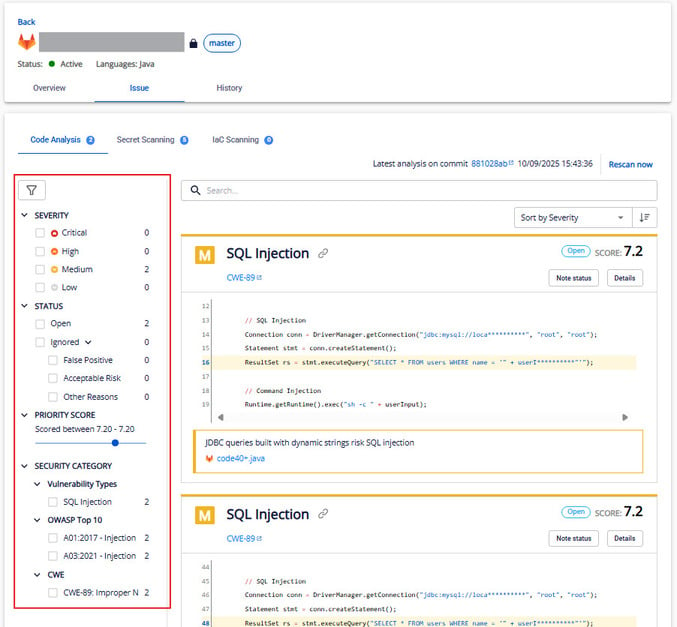
3.3.1. フィルター
- フィルター条件: Severity、Status、Priority Score(0〜10)、Security Category、Vulnerability Type、OWASP Top 10、CWE。複数条件を同時に選択できます。
- フィルターを選択しない場合、すべてのissueが表示されます。
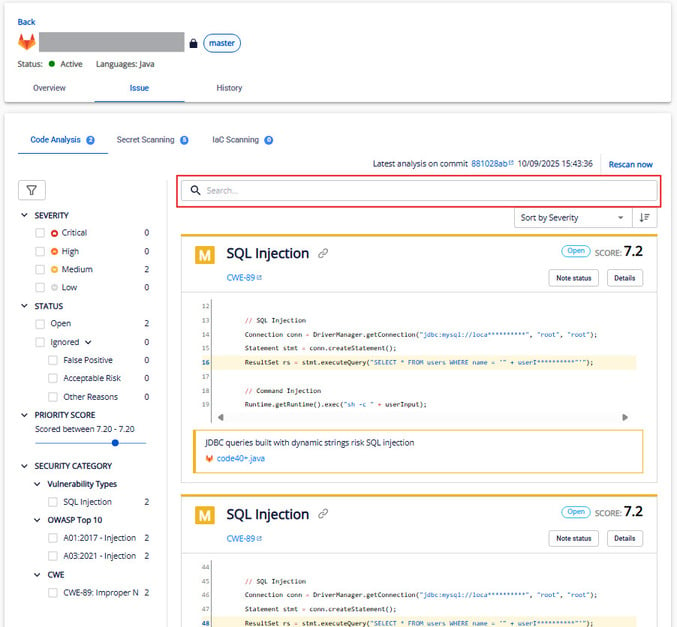
3.3.2. 検索
- 検索キーワード: Issue ID、Issue Name、Issue Suggest Summary
- Enterで検索、Clearで一覧をリセット
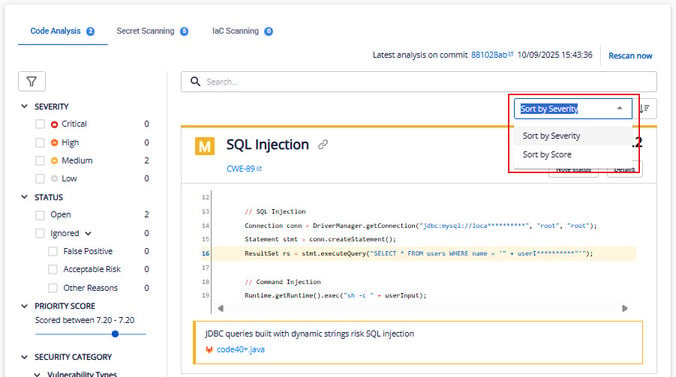
3.3.3. 並べ替え
- 並べ替え項目: Severity(C→H→M→L)、Score、Created Time
- デフォルト: Scoreの降順
3.4. Issueの詳細情報確認
手順1 : いずれかのissueカード(Code Analysis/Secret Scanning/IaC Scanning)でDetailsを選択してIssue Detailポップアップを開きます。
手順2 : Issue Detail画面でissueの詳細情報を確認できます。
- 基本情報(Issue Detail):
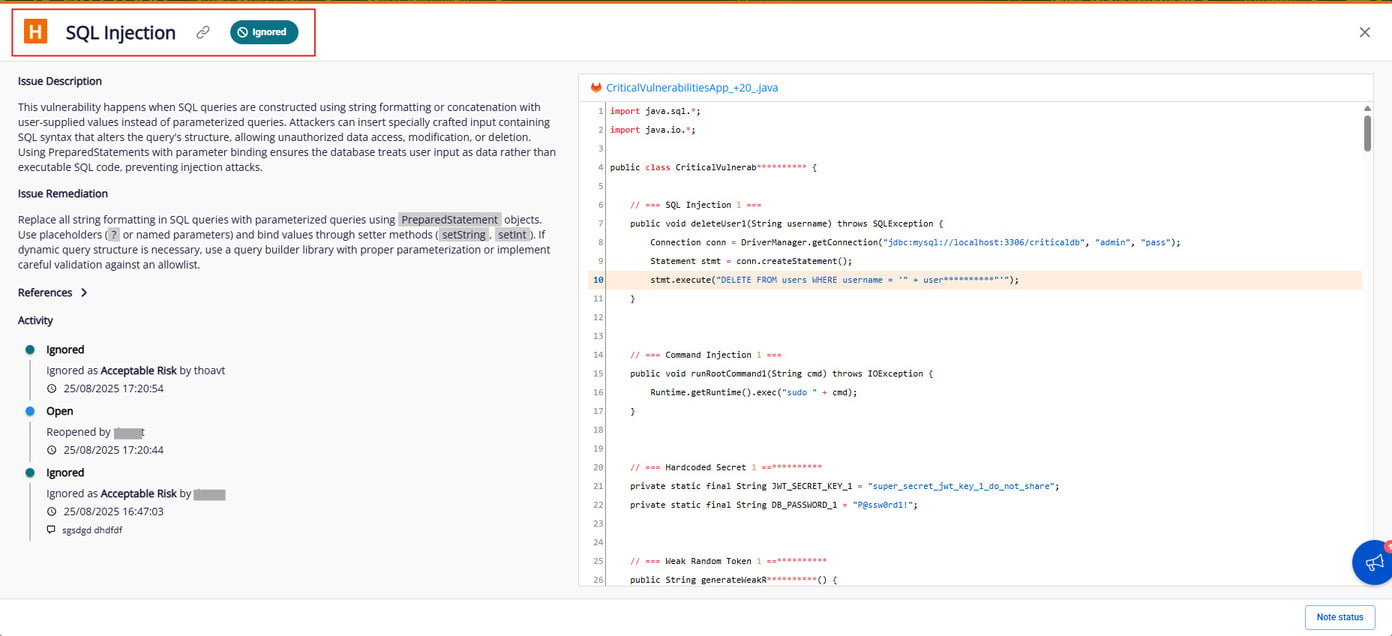
-
Severity: issueの深刻度(Critical、High、Medium、Low)。
-
Vulnerability Type: issueの脆弱性タイプ。
-
Link(コピーアイコン): IDによるissueのパスをコピーします。新しいタブにこのパスを貼り付けると、システムはIssue List画面を開き、issue_idが検索バーに自動的に設定されます。
-
Issue Status: スキャンバージョン別のissueの現在のステータス(Opened、Ignored)。
-
詳細情報:
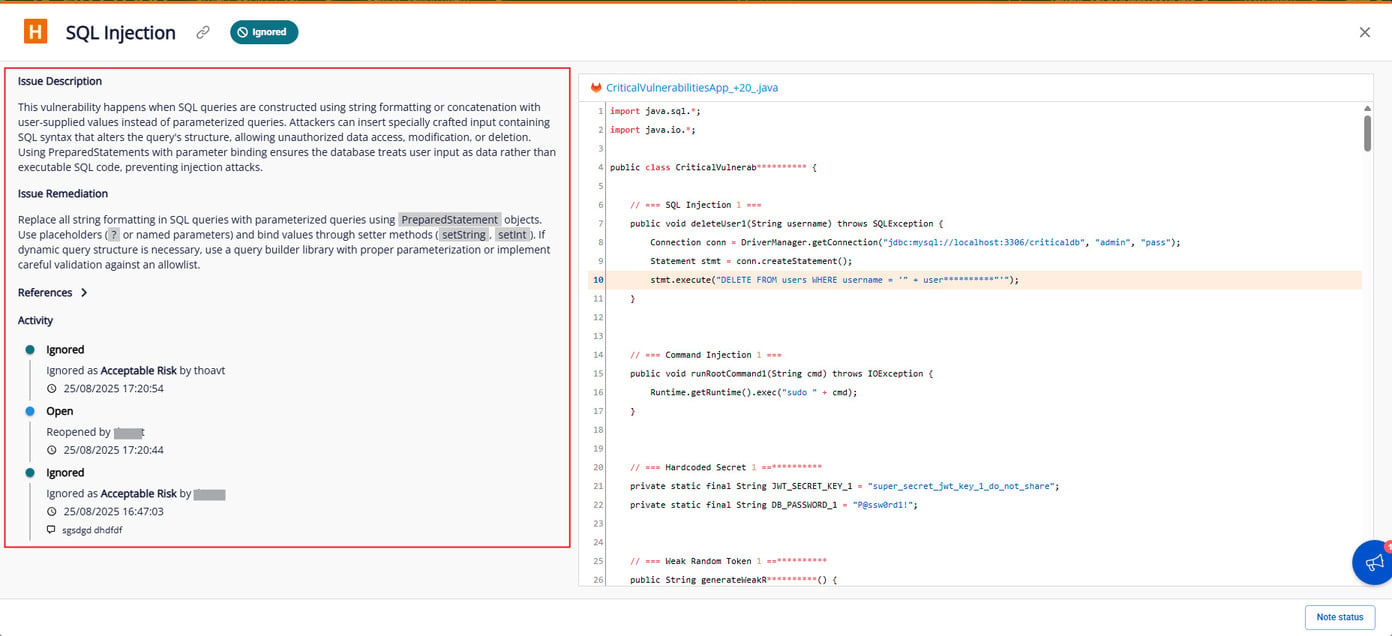
- Issue Description: issueの詳細説明。
- Issue Remediation: issueの修正ガイド。
- References: 関連する参考リンクの一覧。クリックすると詳細情報が開きます。
- Issue File: Git内のissueを含むファイルのパス。クリックするとGit上のファイルが直接開きます(新しいタブ)。
- Code Block: 完全なコードファイルを表示し、エラーのある行とエラーの原因となるキーワードをハイライトします。ポップアップが開かれるとエラー行がコードブロックの中央に表示されます。
- Activity: issueのステータス変更履歴
Assetの再スキャン
4.1. Asset List画面からの再スキャン
手順1 : All Assets画面で、assetまたはスキャン種別の右端にある ⋮ アイコンをクリックして再スキャンするassetまたはスキャン種別を選択します。
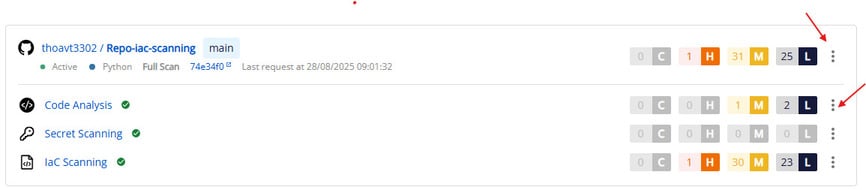
手順2 : 「Rescan」アクションを選択すると、システムは対象assetまたはスキャン種別を再スキャンし、「Rescan requested successfully」 と表示します。

失敗した場合、システムは 「Rescan request failed」 と表示します。 *注意: スキャンが完了するまで Rescan ボタンは無効化されます。
4.2. Asset Detail画面からの再スキャン
手順1 : Asset Listの画面でasset名をクリックして詳細に移動します。 手順2 : Issueタブを選択 → 対応するサブタブを選択(Code Analysis、Secret Scanning、IaC Scanning)。
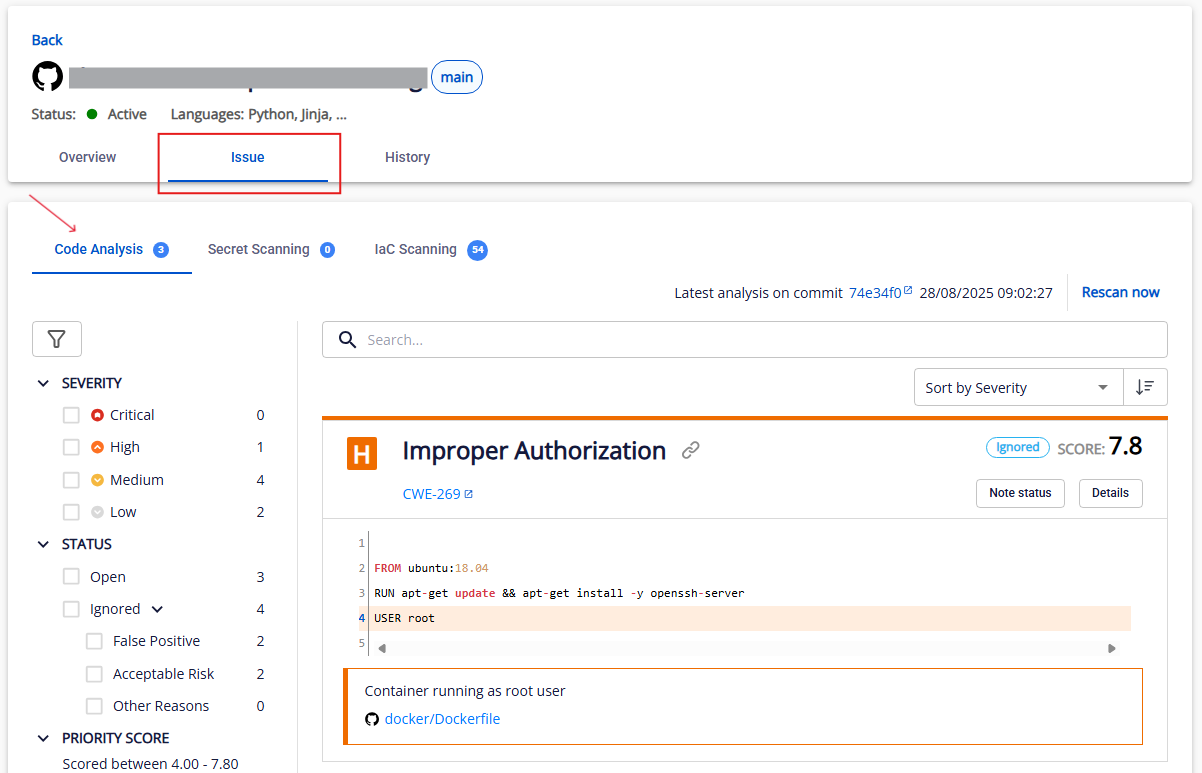
手順3 : 画面右上の「Rescan now」をクリックします。成功すると「Rescan requested successfully」と表示されます。
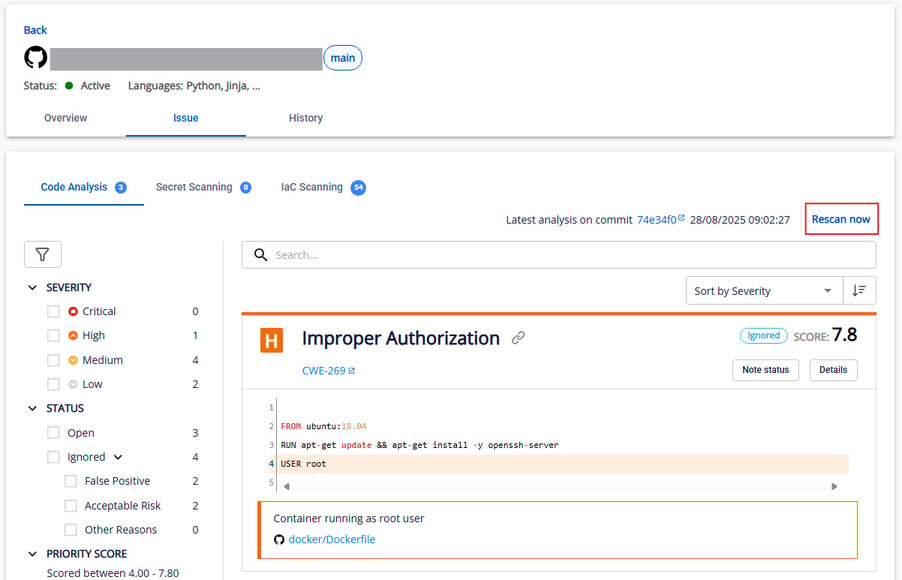
失敗した場合は「Rescan request failed」と表示されます。 *注意: スキャンが完了するまで Rescan ボタンは無効化されます。
Assetの無効化/有効化
Enable/Disable Asset 機能により、システム内のassetを一時的に無効化または再有効化できます。
5.1. Assetの無効化
手順1 : Workspace メニュー → All Assets タブでasset一覧を表示します。 手順2 : 無効化するassetの右端にある ⋮ メニューアイコンをクリックします。アクション一覧からDisableを選択します。

手順3 : 確認ボックスに disable と正確に入力してConfirmをクリックします。入力が誤っている場合、「Type correct phrase to confirm your action.」 というエラーメッセージが表示されます。
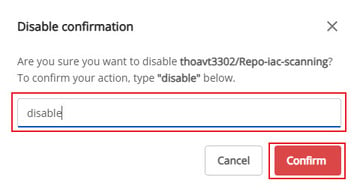
正確に入力して確認が成功すると、ポップアップが閉じ、Asset List画面のassetが新しいステータス(Disabled)に更新され、「Disable asset successfully.」 というトーストメッセージが表示されます。
5.2. Assetの有効化
手順1 : Disabled 状態のassetの右端にある ⋮ メニューアイコンをクリックして有効化するAssetを選択します。アクション一覧から Enable を選択します。

手順2 : 権限がある場合、Enable Assetポップアップが表示されます。Confirmをクリックしてassetを再有効化します。
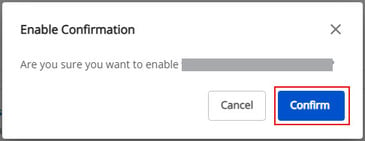
assetの有効化を確認すると、ポップアップが閉じ、Asset Listが新しいステータス(Enabled)に更新され、「Enable asset successfully.」 というトーストメッセージが表示されます。 *注意: Admin、Team Manager、Asset ownerの権限がない場合、assetのenable/disableはできません。
Assetの削除
Delete Asset 機能により、ユーザーはassetを組織(org)またはそのassetを直接含むチームから削除できます。 手順1 : Workspace メニュー → All Assets タブでasset一覧を表示します。 手順2 : 削除するAssetの右端にある⋮メニューアイコンをクリックします。アクション一覧から Delete を選択します。

注意 : assetを削除できるのはOrg Adminのみです。 手順3 : 確認ボックスにdeletという キーワードを正確に入力します。Confirmをクリックしてassetの削除を実行します。
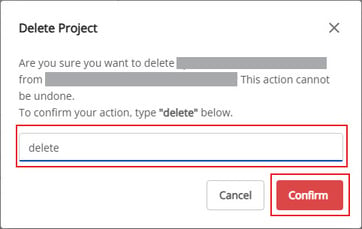
確認が成功すると、ポップアップが閉じ、assetが現在のorg/teamから削除され、「Deleted asset successfully.」 というトーストメッセージが表示されます。